


Prompt
Een terminal voor veel Claude-sessies in één venster, per project

Split
Zet vensters met één sneltoets op helften, derden en hoeken
Alle installatiebestanden (GitHub Releases)
Gratis · macOS 13 of nieuwer · Apple silicon · Intel · 20 talen · Bekijken op GitHub
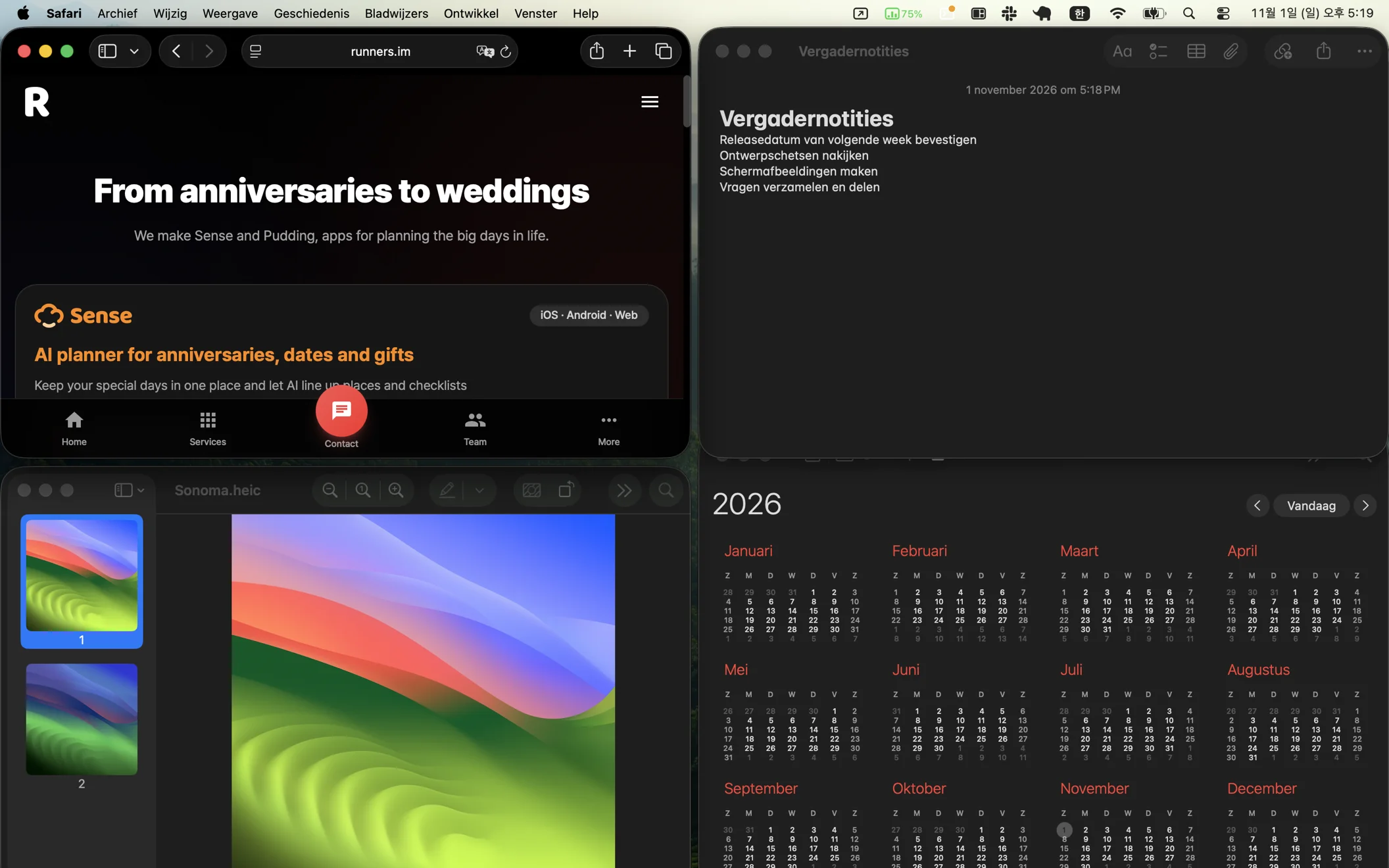 Het hele scherm: één keer ⌥⌘A zet vier vensters (Safari, Agenda, Notities en Voorvertoning) in een raster van 2 × 2
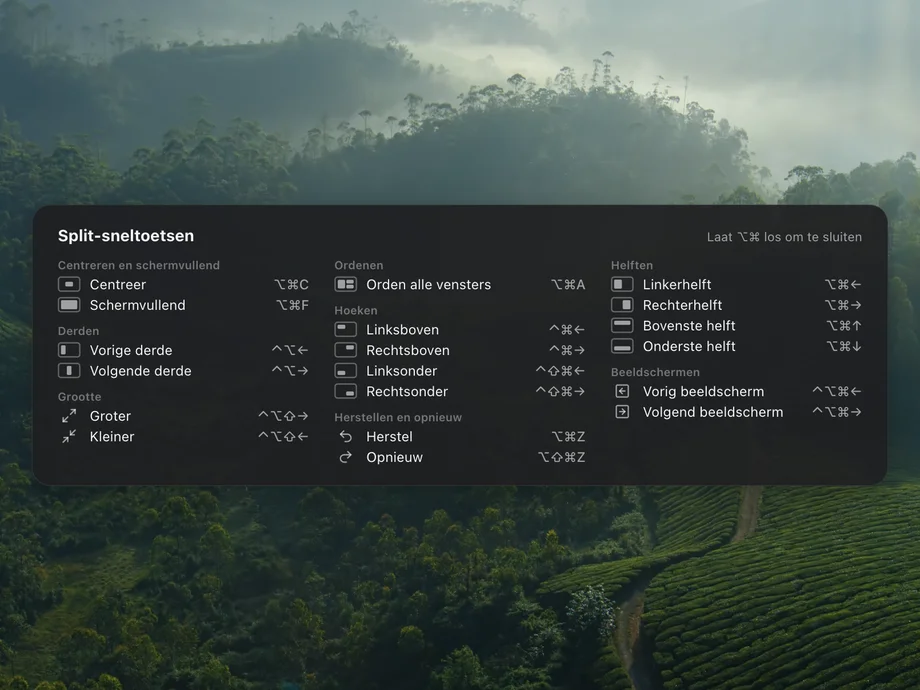
Helften, hoeken, derden en het volgende beeldscherm zijn elk één sneltoets verwijderd. Druk nogmaals op dezelfde toets om te wisselen tussen 1/2 → 3/4 → 1/4, en houd ⌥⌘ een seconde ingedrukt om alle sneltoetsen te zien.
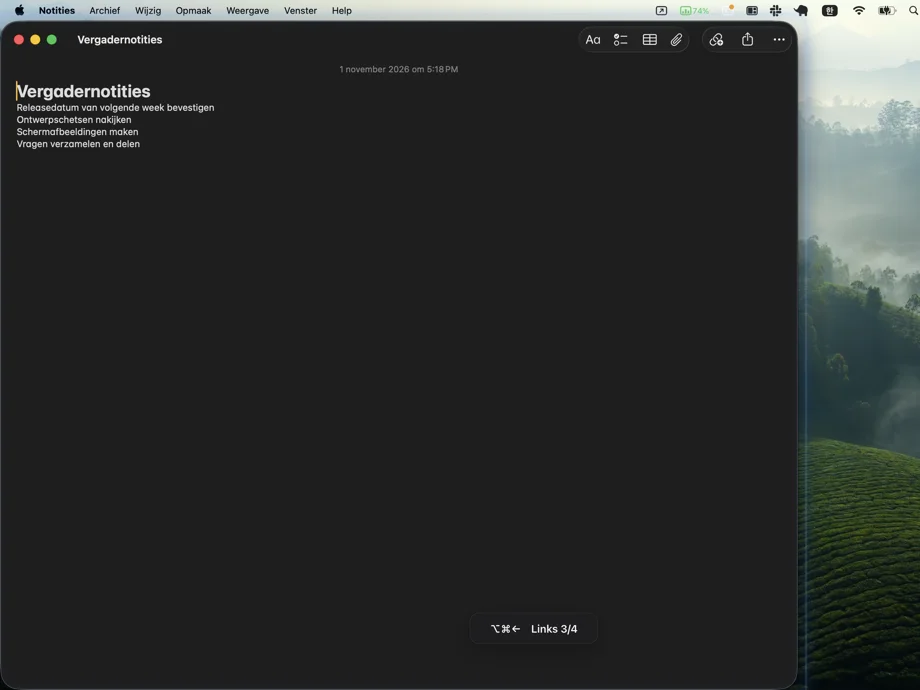 Herhaaldelijk op ⌥⌘← drukken maakt het venster 1/2 → 3/4 → 1/4 van het scherm
⌥⌘A ordent de vensters op het beeldscherm met het voorste venster, passend bij hoeveel het er zijn. Je kunt ook een beeldscherm en een vorm kiezen in het onderdeel Indeling van het menu. Eén keer ⌥⌘Z zet alle vensters terug.
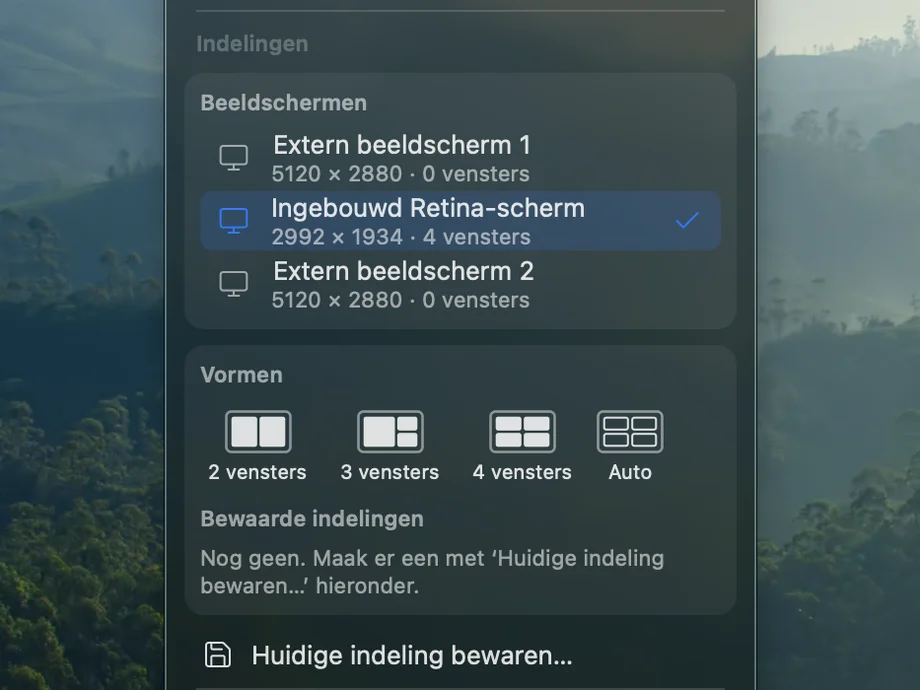
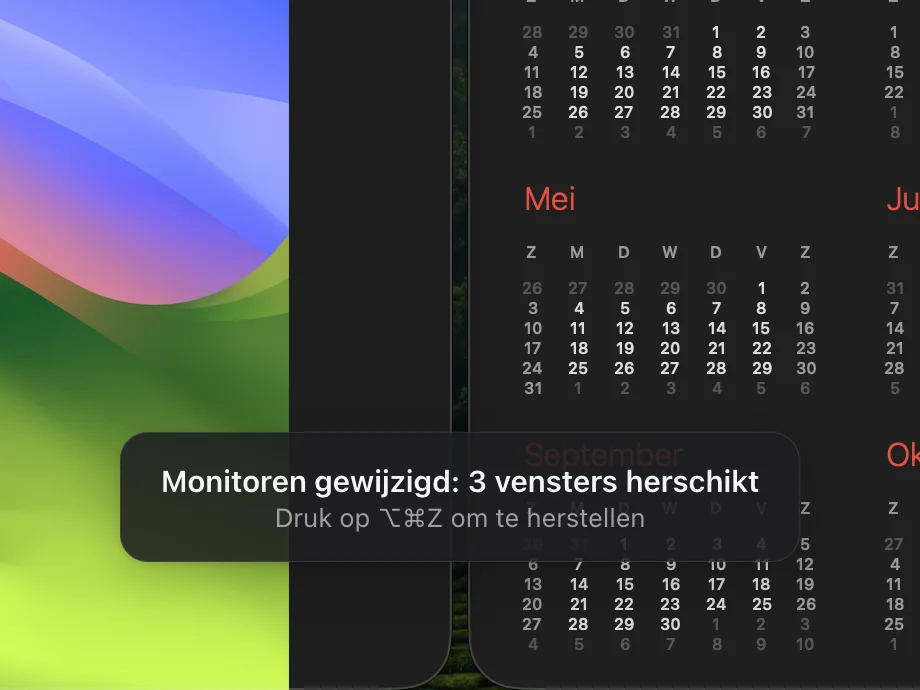
Koppel je een beeldscherm los, dan gaan de vensters ervan naar de overgebleven schermen. Sluit het weer aan en ze komen terug. Een beeldscherm dat Split nog niet kent, krijgt een automatische indeling.
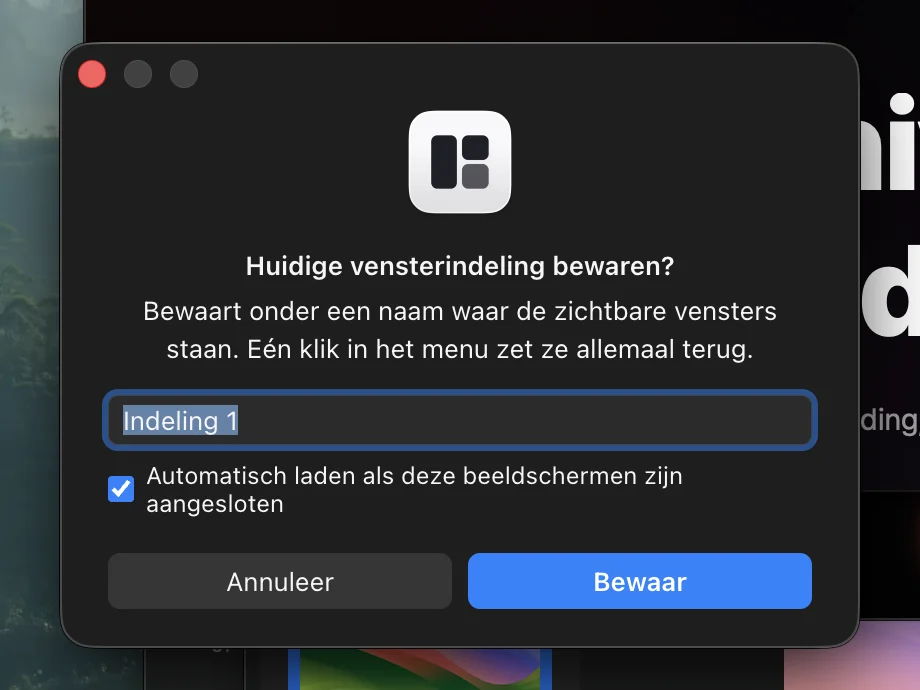
Bewaar de plek van elk venster op alle beeldschermen onder een naam. Split kan die automatisch laden als dezelfde beeldschermen worden aangesloten. Gratis voor iedereen.
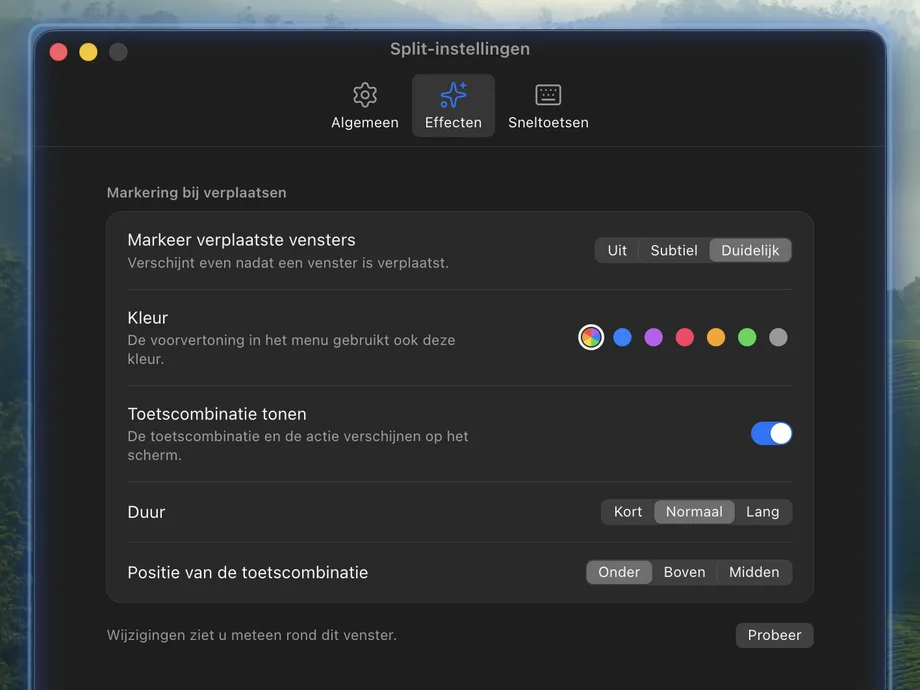
Het verplaatste venster licht even op en de sneltoets die je indrukte verschijnt op het scherm. Wijzig sterkte, kleur en duur in Instellingen › Effecten, of zet ze uit.
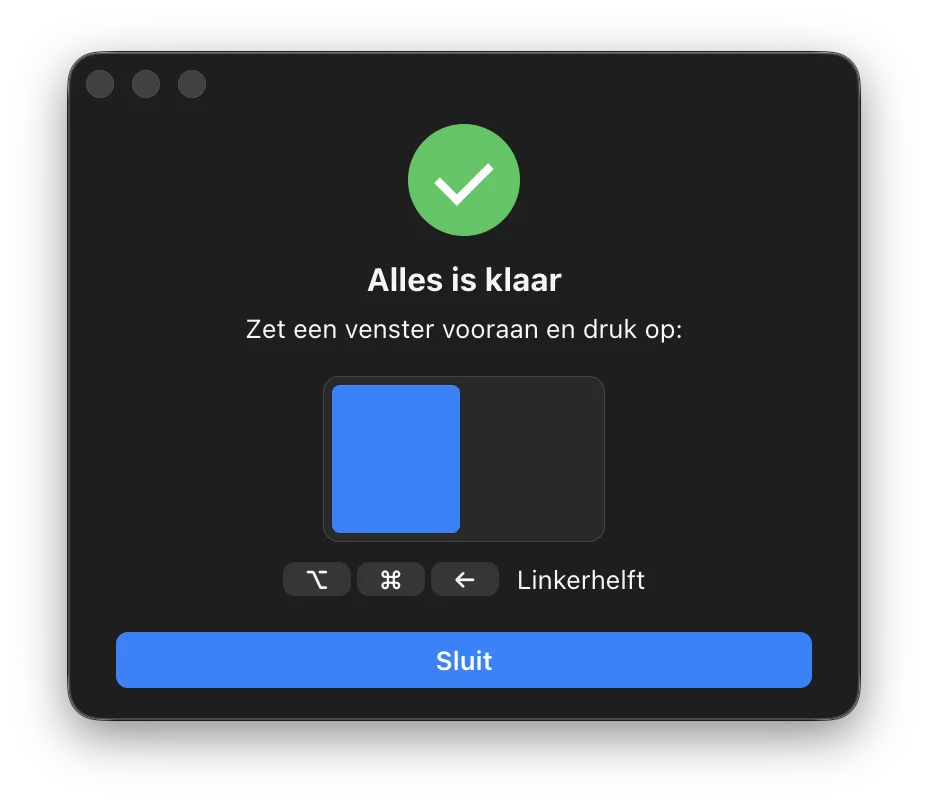
Bij de eerste start opent Split de pagina Toegankelijkheid in Systeeminstellingen. Zet de schakelaar naast Split aan en de uitleg verandert in "Klaar" en toont de eerste sneltoets om te proberen. Werkt het nog steeds niet, klik dan in de uitleg op "Staat aan maar werkt niet". Op Windows en Linux is deze stap er niet.
Dit zijn de toetsen na een nieuwe installatie. Je kunt ze allemaal wijzigen in Instellingen › Sneltoetsen. Op Windows druk je Win in plaats van ⌘, Alt in plaats van ⌥ en Ctrl in plaats van ⌃; op Linux druk je Super in plaats van ⌘.
Midden · Volledig scherm
Automatisch ordenen
Helften
Hoeken
Derden
Beeldschermen
Grootte
Herstel · Opnieuw
Druk nogmaals op een sneltoets voor een helft of hoek om te wisselen tussen 1/2 → 3/4 → 1/4. Druk nogmaals op Volledig scherm om terug te gaan naar de vorige grootte.
Op het beeldscherm met het voorste venster, tot negen vensters, voorste eerst:
1
Volledig scherm
2
Linkerhelft · rechterhelft
3
Linkerhelft + rechts boven en onder
4
Vier tegels
5
Vier tegels + het voorste venster zwevend op 60% in het midden
6
Zes tegels (3 × 2)
7–9
Zes tegels + de rest gestapeld in het midden, elk 30 punten verschoven
Geminimaliseerde, schermvullende en verborgen vensters, en vensters op andere bureaubladen, blijven ongemoeid. Eén keer ⌥⌘Z zet alle vensters terug.
Werkt op Macs met macOS 13 of nieuwer (Apple silicon en Intel), op 64-bits Windows en op Linux in een X11-sessie.
Open de dmg en sleep Split naar de map Programma's. De app is genotariseerd door Apple, dus je krijgt geen waarschuwing over een "onbekende ontwikkelaar".
Bij de eerste start opent Systeeminstellingen vanzelf. Zet de schakelaar naast Split aan; de uitleg toont dan de eerste sneltoets om te proberen.
Het Split-symbool verschijnt in de menubalk. Druk op ⌥⌘← om het huidige venster naar de linkerhelft te sturen.
Plak alle drie de regels in Terminal. Recente versies van Homebrew vragen het één keer voordat ze een opslagplaats buiten de officiële lijst gebruiken; daarom is er de tweede regel.
brew tap runners-im/tap
brew trust runners-im/tap
brew install --cask splitDe positie en grootte van vensters van andere apps, via Toegankelijkheid van macOS, zodat het ze kan verplaatsen. Bewaarde indelingen schrijven appnamen, venstertitels en posities naar een bestand dat alleen op deze Mac staat.
Niets, tenzij je inlogt op het tabblad Telefoon. Log je in, dan stuurt het de computernaam, beeldscherminformatie en de namen van bewaarde indelingen naar de RUNNERS-server, zodat de telefoonapp deze computer herkent. Geen advertenties, geen gebruiksstatistieken.
Leest de updatelijst op GitHub (één keer per dag, kan uit). Maakt alleen verbinding met de RUNNERS-server (server.system.runners.im) als je bent ingelogd op het tabblad Telefoon.
$0
Gratis, en dat blijft zo
$1/ maand
of $6 / jaar (50% korting)
We bepalen nog welke nieuwe functies Pro krijgt.
We maken betalingen en RUNNERS-accounts klaar. Zodra die beschikbaar zijn, kun je Pro hier meteen starten.
Nee. Alles wat vandaag gratis is, blijft gratis. Pro voegt alleen nieuwe functies toe die er nog niet zijn.
Het is nog niet te koop. We maken RUNNERS-accounts en betalingen klaar; zodra die beschikbaar zijn, kun je direct starten vanuit het prijzenblok op deze pagina. Elke app kost $1 per maand of $6 per jaar.
Download de dmg op deze pagina en sleep Split naar de map Programma's. Met Homebrew plak je de drie regels uit het installatieblok in Terminal.
Recente versies van Homebrew vragen het één keer voordat ze een opslagplaats buiten de officiële lijst gebruiken. Voer brew trust runners-im/tap uit en installeer opnieuw.
Ja. Eén app draait native op beide chips. Je hebt macOS 13 Ventura of nieuwer nodig.
Op macOS is deze toestemming nodig om vensters van andere apps te verplaatsen. Zet Split aan onder Systeeminstellingen › Privacy en beveiliging › Toegankelijkheid. Op Windows en Linux bestaat deze toestemming niet.
Dat kan gebeuren als na een update de oude toestemming is blijven staan. Klik in de uitleg over toestemmingen op "Staat aan maar werkt niet"; Split registreert de toestemming opnieuw en opent Instellingen, zodat je de schakelaar weer kunt aanzetten.
Wijzig hem in Instellingen › Sneltoetsen, of druk op × om hem te wissen. Wil je de sneltoetsen even uitzetten, gebruik dan Sneltoetsen pauzeren in het menu, voor een uur of zolang die app vooraan staat.
Op de Mac gaan sneltoetsen vanzelf uit zolang Photoshop of Steam vooraan staat. Bij andere apps zie je in de statusregel bovenaan het menu waarom ze uit staan.
Beide reageren op dezelfde sneltoetsen, dus kies er één. Draait Spectacle (ook als het later start), dan vraagt Split of het Spectacle moet stoppen, en als je ja zegt, haalt het Spectacle ook uit de inlogonderdelen. Draaien Rectangle of Magnet, dan meldt het instellingenvenster dat sneltoetsen kunnen botsen.
macOS 15 kreeg ingebouwde helften en kwarten. Split voegt derden toe, van grootte wisselen met dezelfde toets, automatisch ordenen van tot negen vensters en vensters terugzetten wanneer beeldschermen veranderen, en elke sneltoets is te wijzigen.
De vensters ervan gaan naar de overgebleven schermen en komen terug als je het weer aansluit. Je kunt dit uitzetten in Instellingen.
Eén keer per dag zoekt Split naar een nieuwe versie en downloadt die alvast, en voordat het installeert, toont het wat er nieuw is en vraagt het je. Zoek meteen met Zoek naar updates… in het menu, of zet de schakelaar Automatisch zoeken naar updates uit. Heb je met Homebrew geïnstalleerd, dan werkt brew upgrade --cask split ook.
Ja, dat staat vanaf het begin aan. Wil je het uitzetten, zet dan de schakelaar Open bij inloggen in het menu of in Instellingen uit. Heb je het menubalksymbool verborgen, open Split dan opnieuw om terug te gaan naar Instellingen.
Standaard geen. Split gaat alleen online om naar updates te zoeken; alleen als je op het tabblad Telefoon in Instellingen inlogt met een RUNNERS-account, stuurt het de computernaam, beeldscherminformatie en de namen van bewaarde indelingen naar de RUNNERS-server, zodat het met de telefoonapp kan verbinden. Bewaarde indelingen slaan appnamen, venstertitels en posities op in een bestand dat alleen op deze computer staat.
Heb je Homebrew gebruikt, dan verwijdert brew uninstall --zap --cask split ook de instellingen. Sleep anders Split van de map Programma's naar de prullenmand en verwijder de map ~/Library/Application Support/Split. Verwijder op Windows Split via Instellingen › Apps en daarna de map %APPDATA%\Split; verwijder op Linux de map ~/.config/Split.
Kies Help en feedback in het menu om de GitHub-pagina met issues te openen, en laat daar een bericht achter.
Alle installatiebestanden (GitHub Releases)
Gratis · macOS 13 of nieuwer · Apple silicon · Intel · 20 talen

