


Split
Tata jendela ke separuh, sepertiga, dan sudut dengan satu pintasan

Monitor
Lihat siapa yang memakai CPU, memori, dan disk Anda, lalu tutup atau bersihkan langsung di tempat.
Semua penginstal (GitHub Releases)
Gratis · macOS 12 atau lebih baru · Apple silicon · Intel · 20 bahasa · Lihat di GitHub
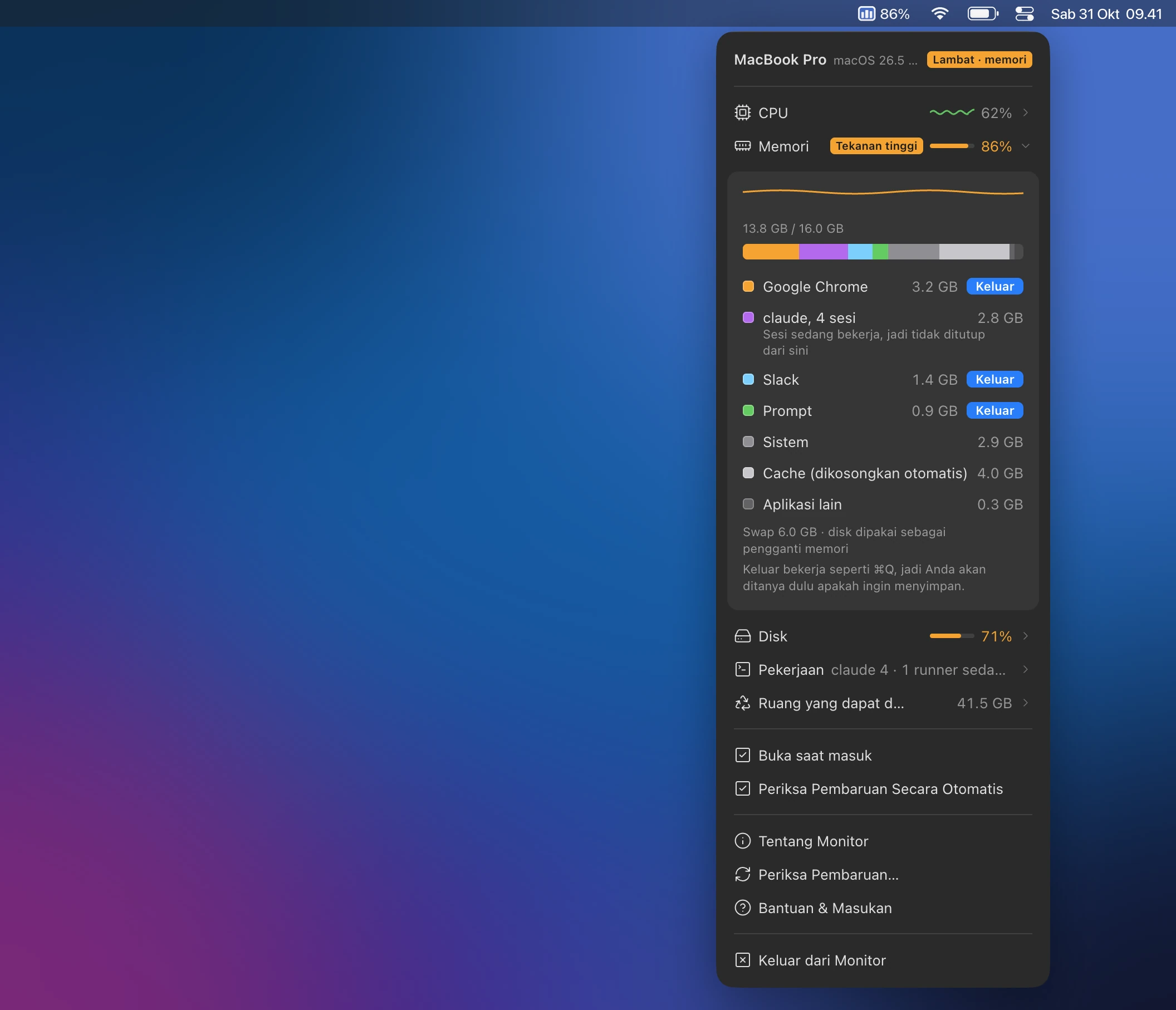
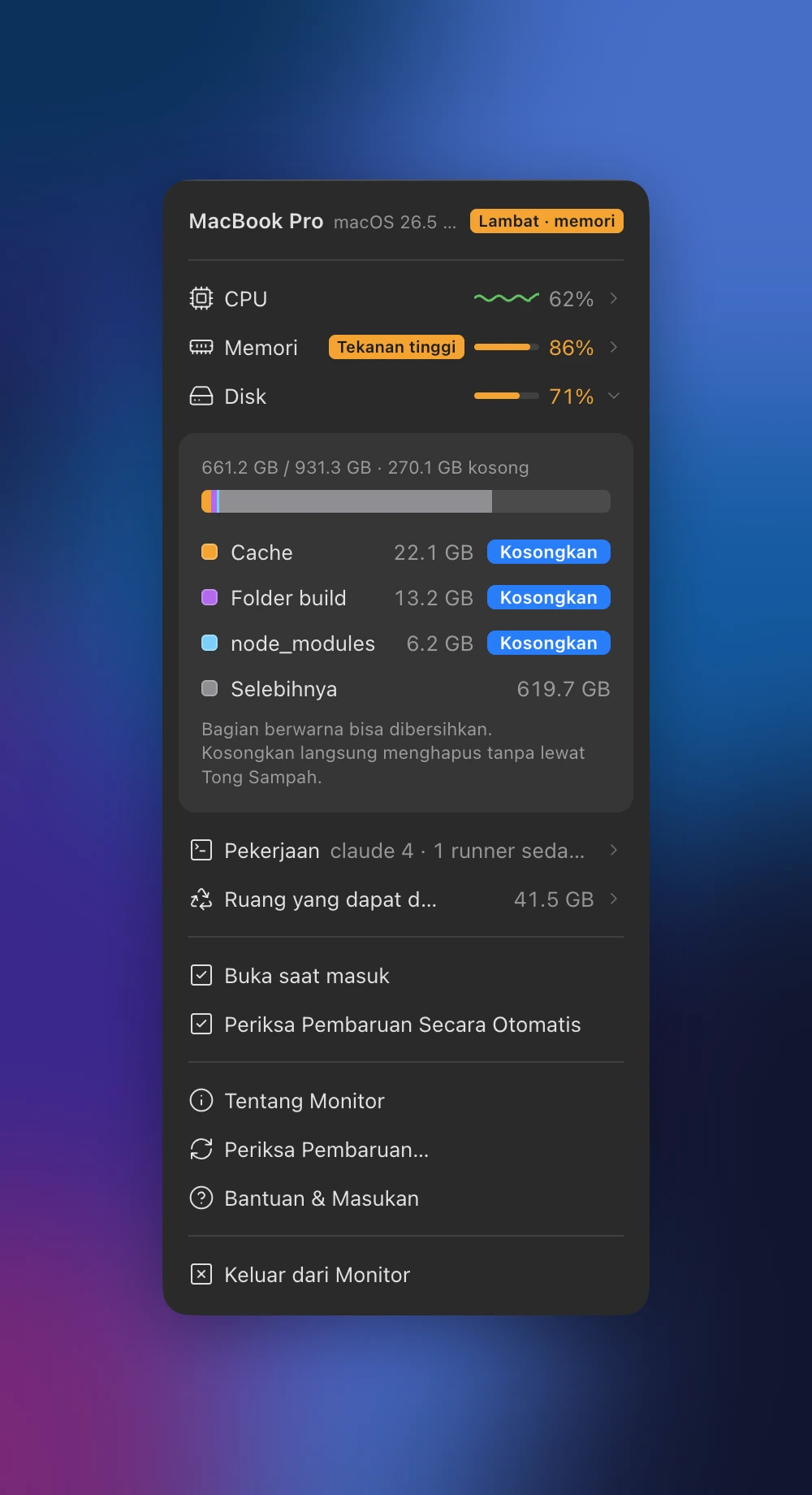
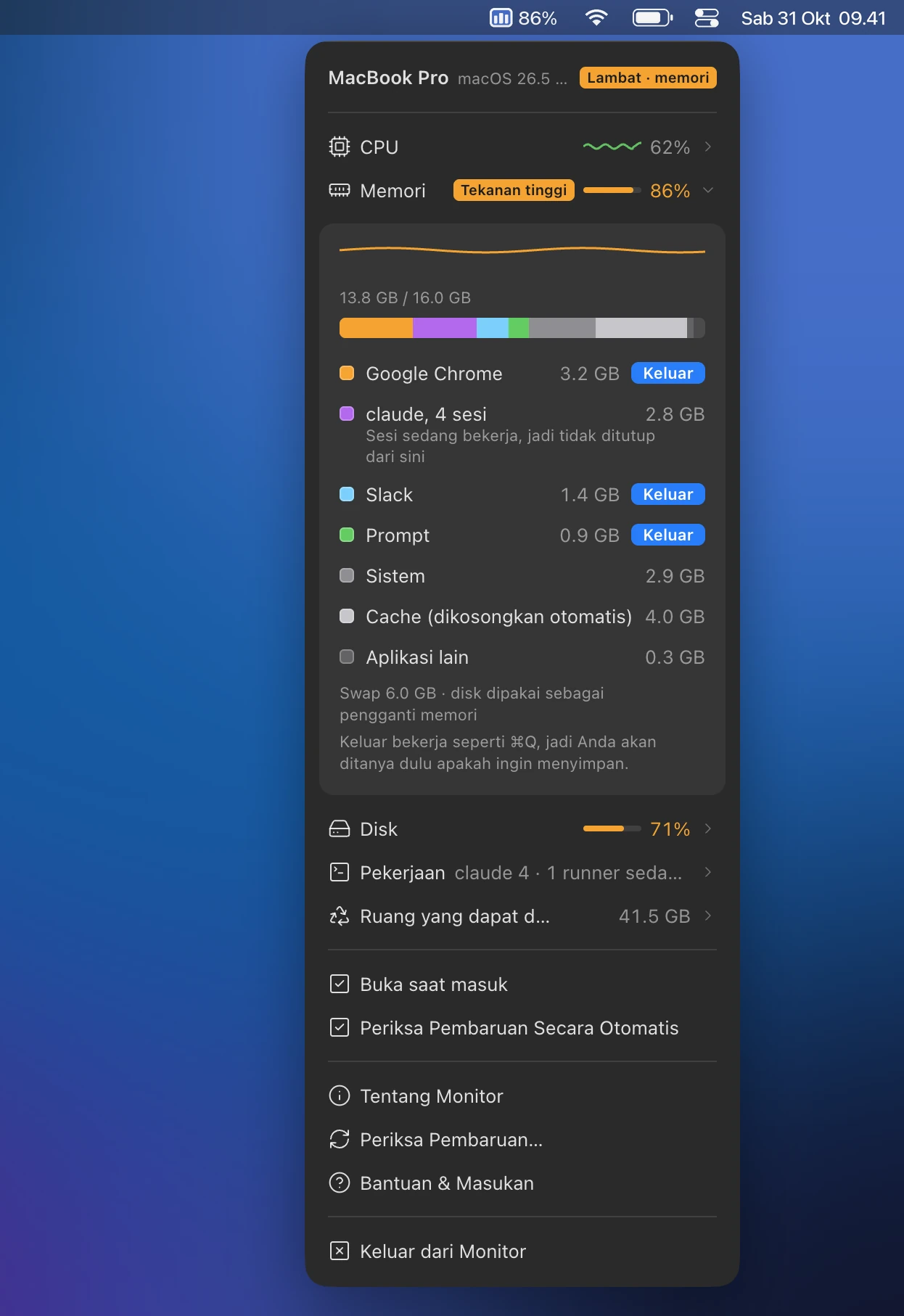
Buka baris CPU, memori, atau disk untuk melihat batang yang diwarnai per pemakai beserta daftarnya. Memori dibagi menjadi aplikasi, sesi claude, sistem, dan cache; CPU menunjukkan berapa % tiap aplikasi dan bagian yang dipakai macOS sendiri (kompresi memori · swap).
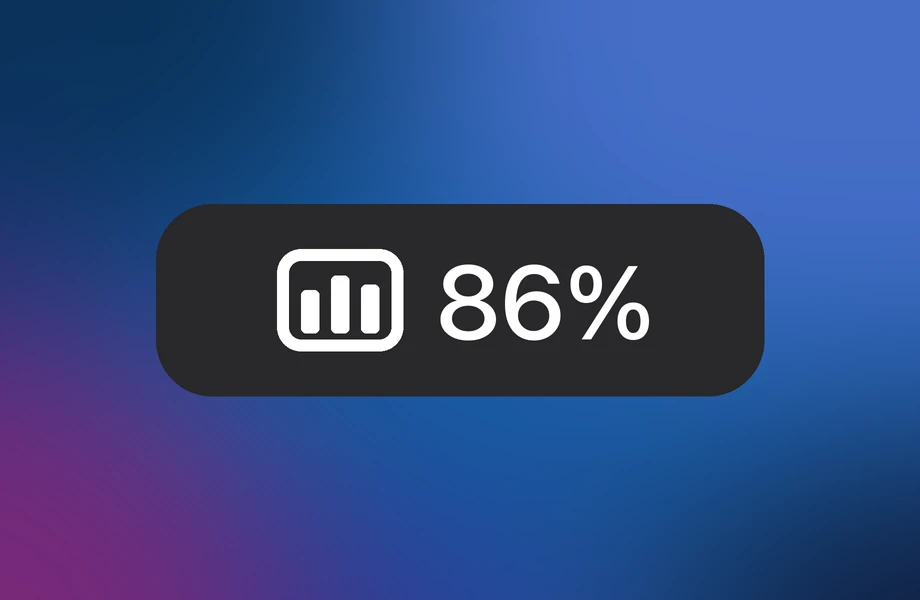 Ikon Monitor (tiga batang) dan pemakaian memori di bar menu
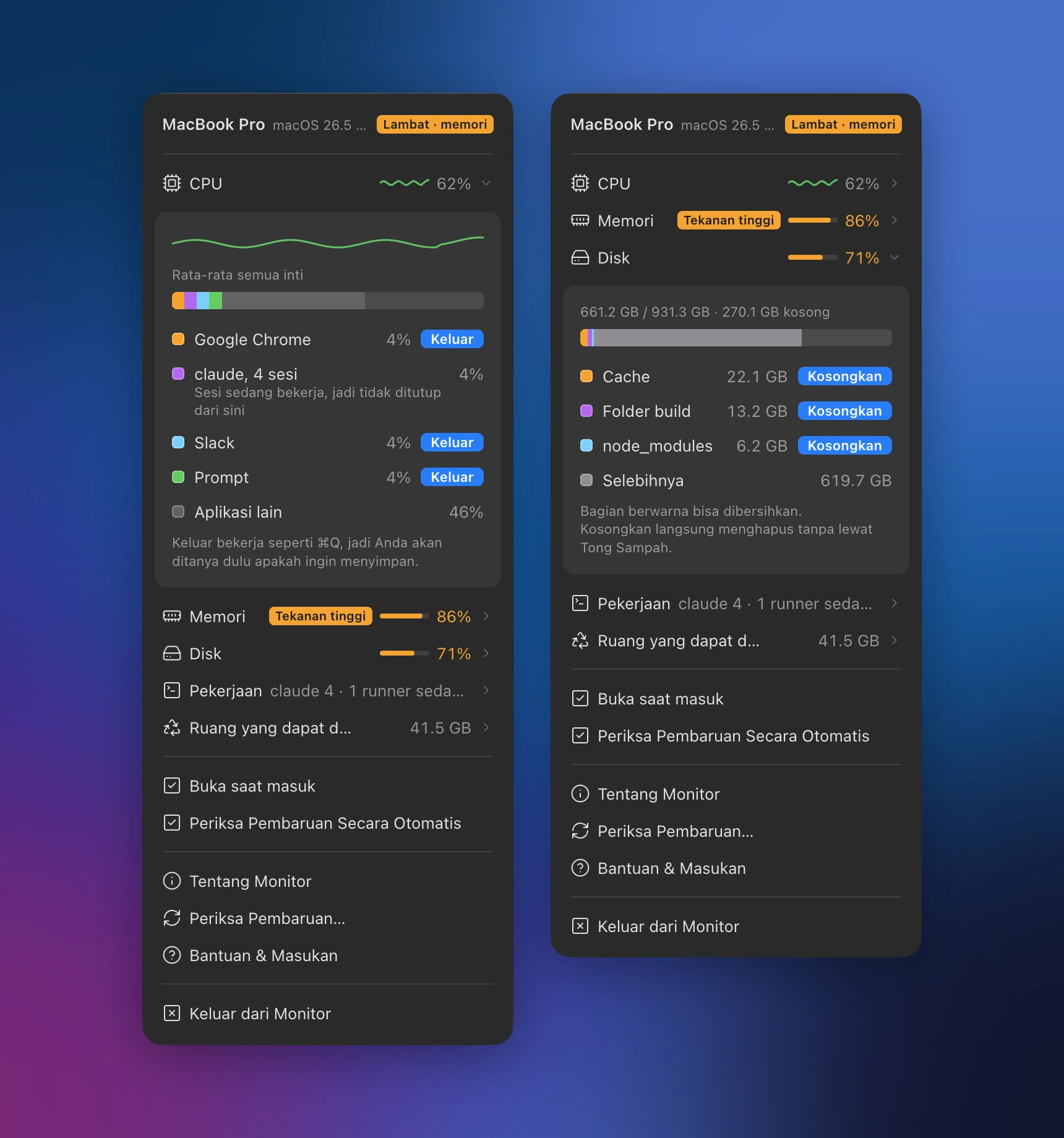
“Keluar” di samping aplikasi sama dengan ⌘Q, jadi jika ada pekerjaan belum disimpan, aplikasi bertanya dulu. Server pengembangan yang lama menyala langsung dihentikan. Terminal, editor, sesi claude, alat build, dan sistem tidak punya tombol “Keluar”, dan setelah ditekan, baris itu memberi tahu apakah sudah tertutup.
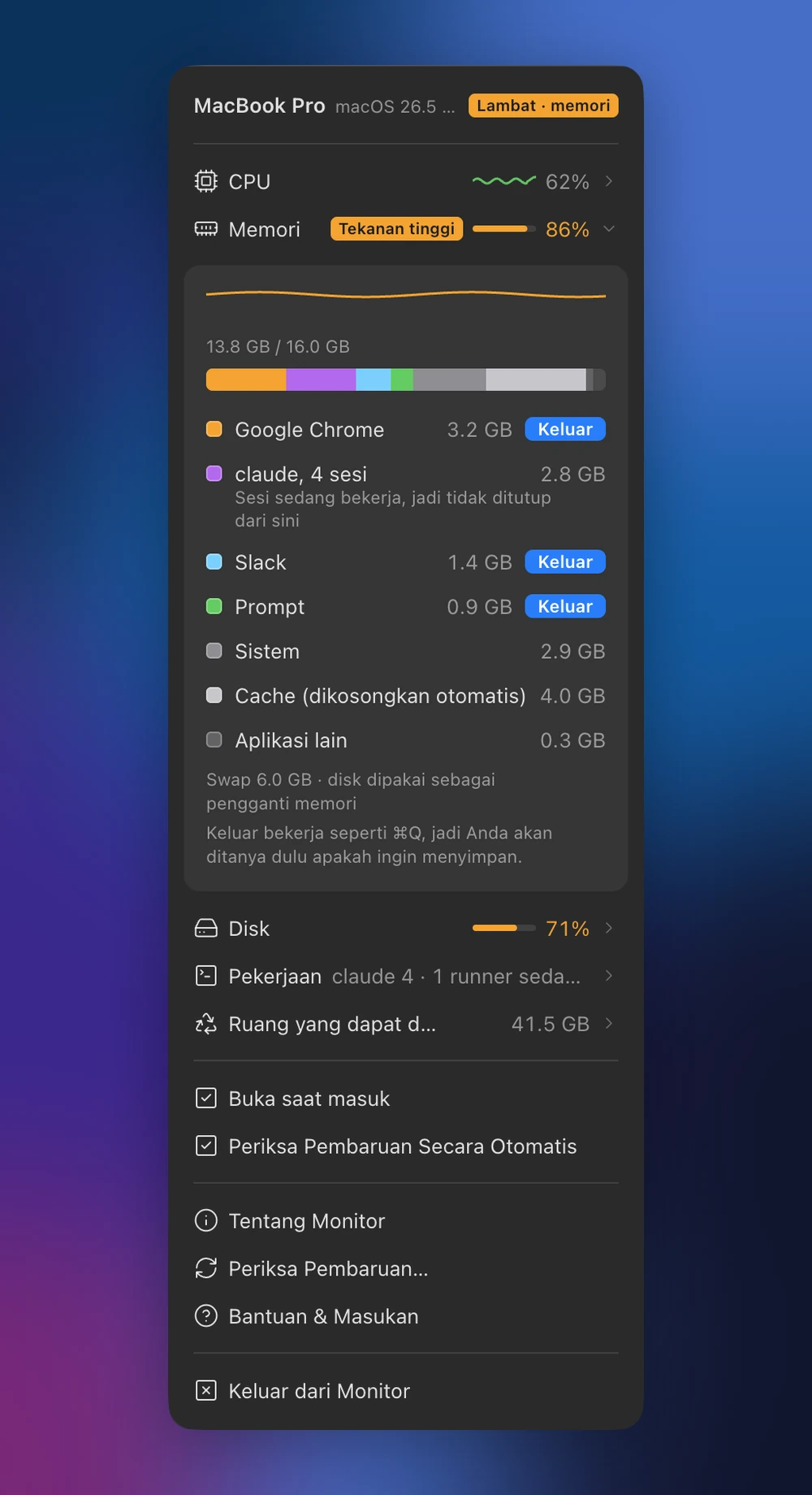
Mengukur per jenis apa saja yang aman dikosongkan, seperti cache, folder build, node_modules, Tong Sampah, dan image Docker yang tidak dipakai, lalu menghapusnya dengan “Kosongkan”. Monitor bertanya sekali sebelum menghapus, dan menyimpan proyek yang dipakai dalam 7 hari terakhir agar build yang sedang berjalan tidak rusak.
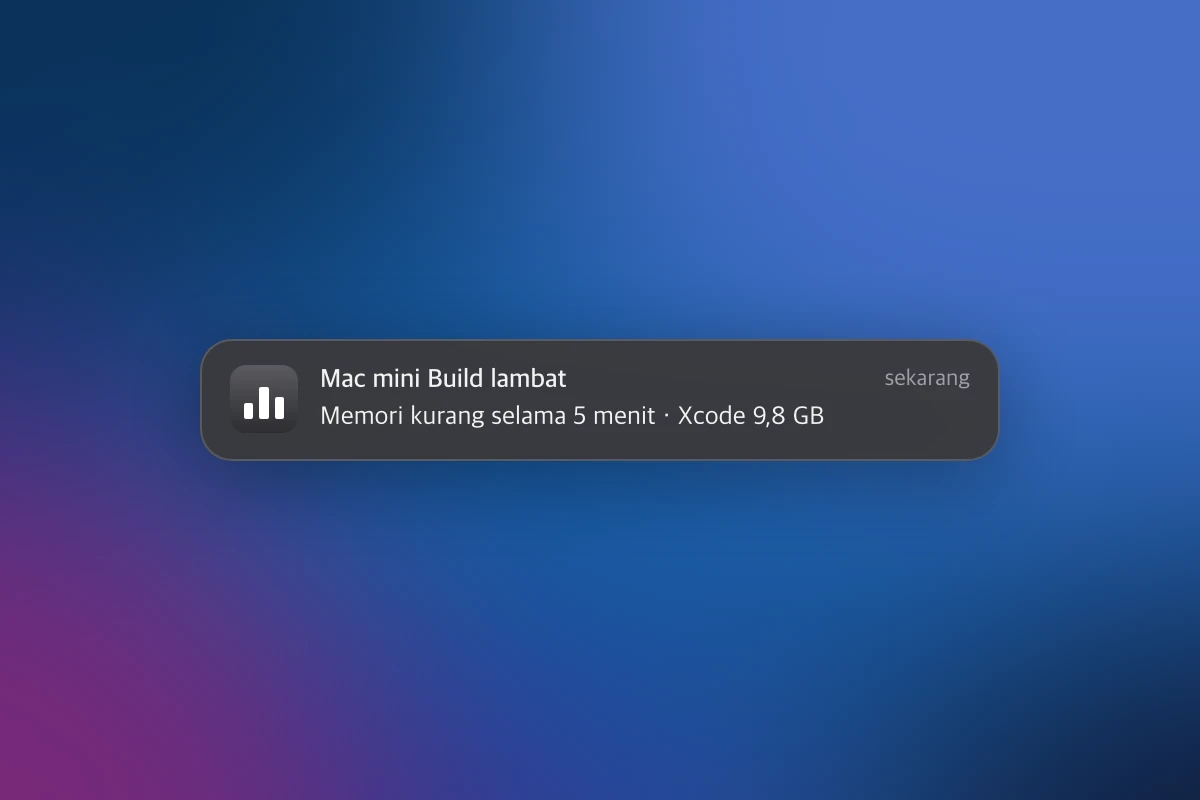
Ikon bar menu dan angka memori berwarna hijau saat normal, oranye saat lambat, dan merah saat memori sangat kurang. Jika memori kurang lebih dari satu menit atau CPU sibuk satu menit penuh, Monitor mengirim notifikasi sekali sehari per alasan, dan aplikasi terbesar bisa langsung ditutup dengan “Keluar” di notifikasi.
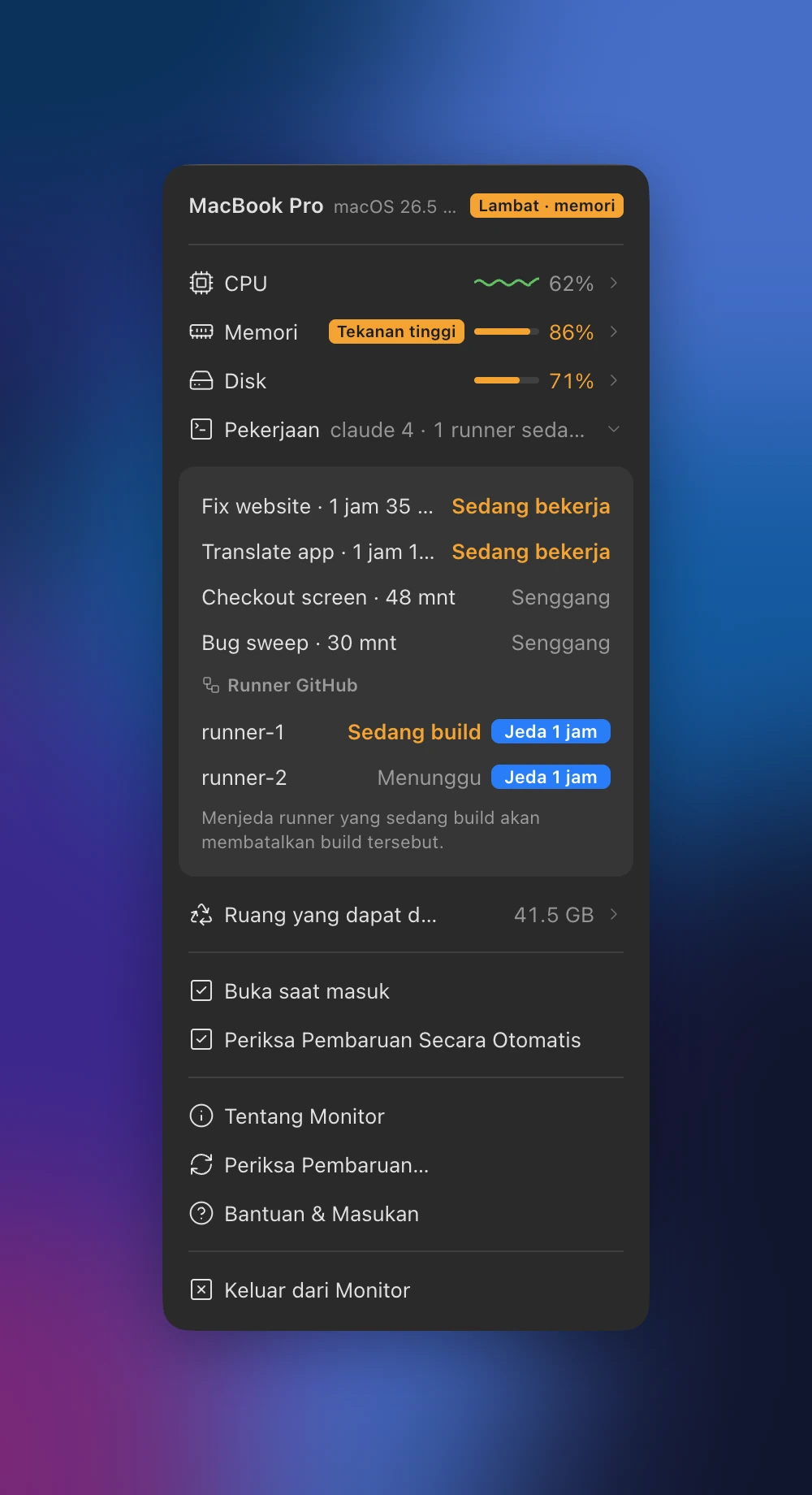
Lihat berapa sesi claude dan tugas latar belakang yang berjalan dan sudah berapa lama. Jika komputer ini punya runner GitHub Actions, terlihat apakah sedang build, menunggu, atau dimatikan; runner bisa dijeda satu jam lalu langsung dinyalakan lagi dengan “Nyalakan Lagi Sekarang”.
Saat komputer lain melambat, komputer yang sedang Anda pakai memberi tahu, dan pemakaian beberapa hari disimpan. US$1 per bulan atau US$6 per tahun.
Saat Mac yang jauh dari Anda melambat atau disknya penuh, Mac di depan Anda akan memberi tahu.
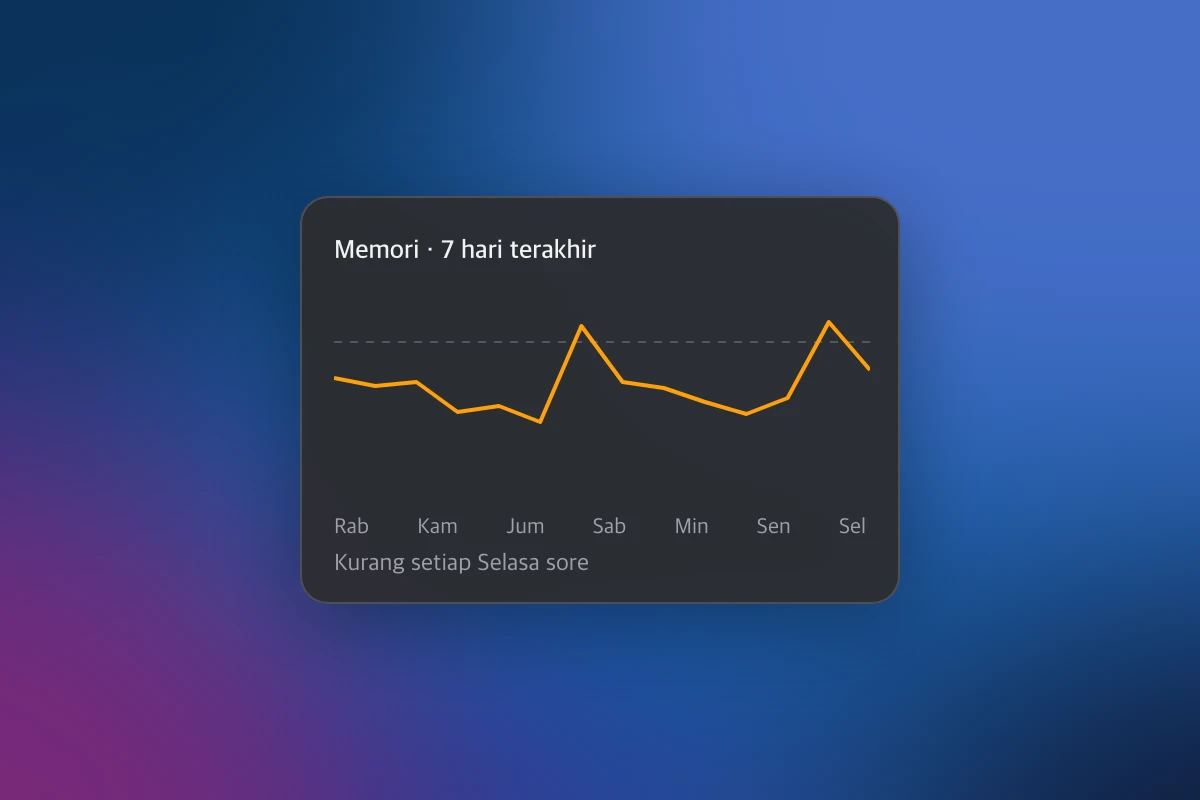
Riwayat beberapa hari menunjukkan kapan komputer melambat, jadi Anda tahu apakah tambahan memori akan membantu.
Berjalan di Mac Apple silicon dan Intel dengan macOS 12 atau lebih baru. Dmg untuk setiap chip ada di GitHub Releases.
Buka dmg lalu seret Monitor ke folder Aplikasi.
Monitor tidak muncul di Dock; ia ada di bar menu. Saat Anda melihat tiga batang di sana, Monitor sudah berjalan.
Klik tiga batang untuk membuka panel. Mulai sekarang Monitor berjalan sendiri saat Anda login.
Tempel ketiga baris ke Terminal. Homebrew versi terbaru meminta konfirmasi sekali sebelum memakai repositori di luar daftar resminya, karena itu ada baris kedua. Homebrew memilih build yang sesuai dengan chip Anda.
brew tap runners-im/tap
brew trust runners-im/tap
brew install --cask monitorPemakaian CPU, memori, dan disk, nama proses yang berjalan, aplikasi yang berada di depan, dan ukuran folder yang bisa dikosongkan. Isi jendela, file, atau proses tidak dibaca.
Tanpa iklan, tanpa statistik penggunaan. Jika Tailscale menyala, hanya angka pemakaian dan nama aplikasi yang paling banyak memakai sumber daya yang dikirim langsung ke komputer Anda yang lain di jaringan yang sama. Hanya saat Anda masuk untuk menghubungkan aplikasi ponsel, angka yang sama dikirim lewat server RUNNERS ke ponsel dengan akun yang sama.
Halaman rilis GitHub untuk memeriksa pembaruan (satu menit setelah dibuka · sekali sehari · setelah bangun dari tidur), komputer lain di jaringan yang sama saat Tailscale menyala (port 7788), dan server RUNNERS (server.system.runners.im) hanya saat Anda masuk.
$0
Gratis, dan akan tetap gratis
$1/ bulan
atau $6 / tahun (hemat 50%)
Kami sedang menyiapkan pembayaran dan akun RUNNERS. Setelah dibuka, Anda bisa memulai Pro langsung di sini.
Tidak. Semua yang gratis hari ini tetap gratis. Pro hanya menambahkan fitur baru yang belum ada.
Pro belum dijual. Kami sedang menyiapkan akun RUNNERS dan pembayaran; setelah dibuka, Anda bisa langsung memulai dari bagian harga di halaman ini. Setiap aplikasi seharga $1 per bulan atau $6 per tahun.
Unduh dmg lalu seret Monitor ke folder Aplikasi, atau tempel brew install --cask runners-im/tap/monitor ke Terminal. Buka sekali dan tiga batang muncul di bar menu.
Di menu Apple › Tentang Mac Ini, chip “Apple M…” memakai file arm64 dan Intel memakai x64. Homebrew memilihkan untuk Anda. Memerlukan macOS 12 Monterey atau lebih baru.
Monitor tidak muncul di Dock; ia ada di bar menu. Klik tiga batang di kanan atas layar. Membukanya lagi akan membuka panel Monitor yang sudah berjalan.
Hanya melihat tidak perlu izin apa pun. Hanya saat pertama kali Anda menekan Keluar, macOS bertanya apakah Monitor boleh mengontrol aplikasi itu. Izin ini diperlukan untuk meminta aplikasi keluar, jadi klik Izinkan.
Tidak. “Keluar” pada aplikasi sama dengan ⌘Q, jadi jika ada dokumen yang belum disimpan, aplikasi bertanya dulu. Server pengembangan langsung dihentikan, tetapi tidak ada yang dipaksa keluar. Terminal, editor, proses sistem, sesi claude, alat build, dan simulator tidak punya tombol Keluar.
Hanya saat Anda menekan “Kosongkan” di baris disk. Monitor bertanya dulu, lalu langsung menghapus tanpa melalui Tong Sampah. Dari cache hanya isinya yang dihapus; folder build dan node_modules yang dipakai dalam 7 hari terakhir tetap disimpan. Tong Sampah, image Docker yang tidak dipakai, simulator yang mati, video wallpaper, serta mesin virtual lima dan model ollama yang tidak dipakai lebih dari 30 hari juga bisa dikosongkan, dan yang sedang dipakai tetap disimpan.
Saat pertama dibuka, Monitor menelusuri folder selama beberapa menit untuk mengukur folder yang bisa dikosongkan. Ia berjalan dengan prioritas rendah agar aplikasi lain tidak melambat, lalu mengukur lagi setiap 6 jam (setiap 30 menit jika disk terisi lebih dari 85%). Saat memori kurang, pengukuran ditunda.
Ikon bar menu dan angka memori berubah menjadi hijau, oranye, atau merah. Jika memori kurang lebih dari satu menit atau CPU di atas 80% selama satu menit penuh, Monitor mengirim notifikasi sekali sehari per alasan, dan mengeklik notifikasi membuka panel. Aplikasi terbesar juga bisa langsung ditutup dengan “Keluar” di notifikasi. Panel tidak terbuka sendiri.
macOS mengisi memori yang kosong dengan cache dan membebaskannya sendiri saat diperlukan. Jadi Monitor tidak melihat angka pemakaian, melainkan “tekanan memori” dan apakah CPU sibuk satu menit penuh untuk mengubah warna. Jika tekanan memori sangat tinggi, warnanya merah.
Baris tugas itu hanya tidak muncul; fitur lainnya tetap bisa dipakai.
Jika Anda tidak masuk, tidak ada yang dikirim ke Runners atau ke mana pun. Tidak ada iklan atau statistik penggunaan. Ada tiga koneksi internet. ① Satu menit setelah dibuka, sekali sehari, dan setelah bangun dari tidur, Monitor memeriksa versi baru di halaman rilis GitHub (GitHub melihat alamat IP seperti pada unduhan lainnya). ② Jika Tailscale menyala, komputer Anda yang lain di jaringan yang sama saling bertukar angka pemakaian dan nama aplikasi yang paling banyak memakai sumber daya secara langsung, tanpa server. Komputer lain hanya bisa melihat. ③ Hanya saat Anda masuk dengan akun RUNNERS untuk menghubungkan aplikasi ponsel, angka yang sama dikirim lewat server RUNNERS ke ponsel dengan akun yang sama. Selengkapnya ada di kebijakan privasi.
Sekali sehari (juga setelah bangun dari tidur) Monitor memeriksa versi baru dan mengunduhnya lebih dulu, lalu menampilkan apa yang berubah dan bertanya apakah ingin menginstal. Tekan Nanti dan ia tidak akan bertanya lagi hari itu. Matikan “Periksa Pembaruan Secara Otomatis” di panel untuk berhenti memeriksa, atau gunakan “Periksa Pembaruan…” untuk memeriksa langsung.
Ya. Setelah Anda membukanya sekali, Monitor berjalan setiap kali login. Matikan Buka saat Login di bagian bawah panel untuk menghentikannya.
Jika dipasang dengan Homebrew, brew uninstall --zap --cask monitor juga menghapus pengaturannya. Jika tidak, pilih Keluar dari Monitor di panel, lalu pindahkan Monitor dari folder Aplikasi ke Tong Sampah. Data yang tersisa ada di ~/Library/Application Support/Monitor.
Pilih Bantuan & Masukan di panel untuk membuka halaman issue GitHub, lalu tinggalkan catatan di sana.
Semua penginstal (GitHub Releases)
Gratis · macOS 12 atau lebih baru · Apple silicon · Intel · 20 bahasa

