


Prompt
Terminal yang menjalankan banyak sesi Claude dalam satu jendela, per proyek

Split
Tata jendela ke separuh, sepertiga, dan sudut dengan satu pintasan
Semua penginstal (GitHub Releases)
Gratis · macOS 13 atau lebih baru · Apple silicon · Intel · 20 bahasa · Lihat di GitHub
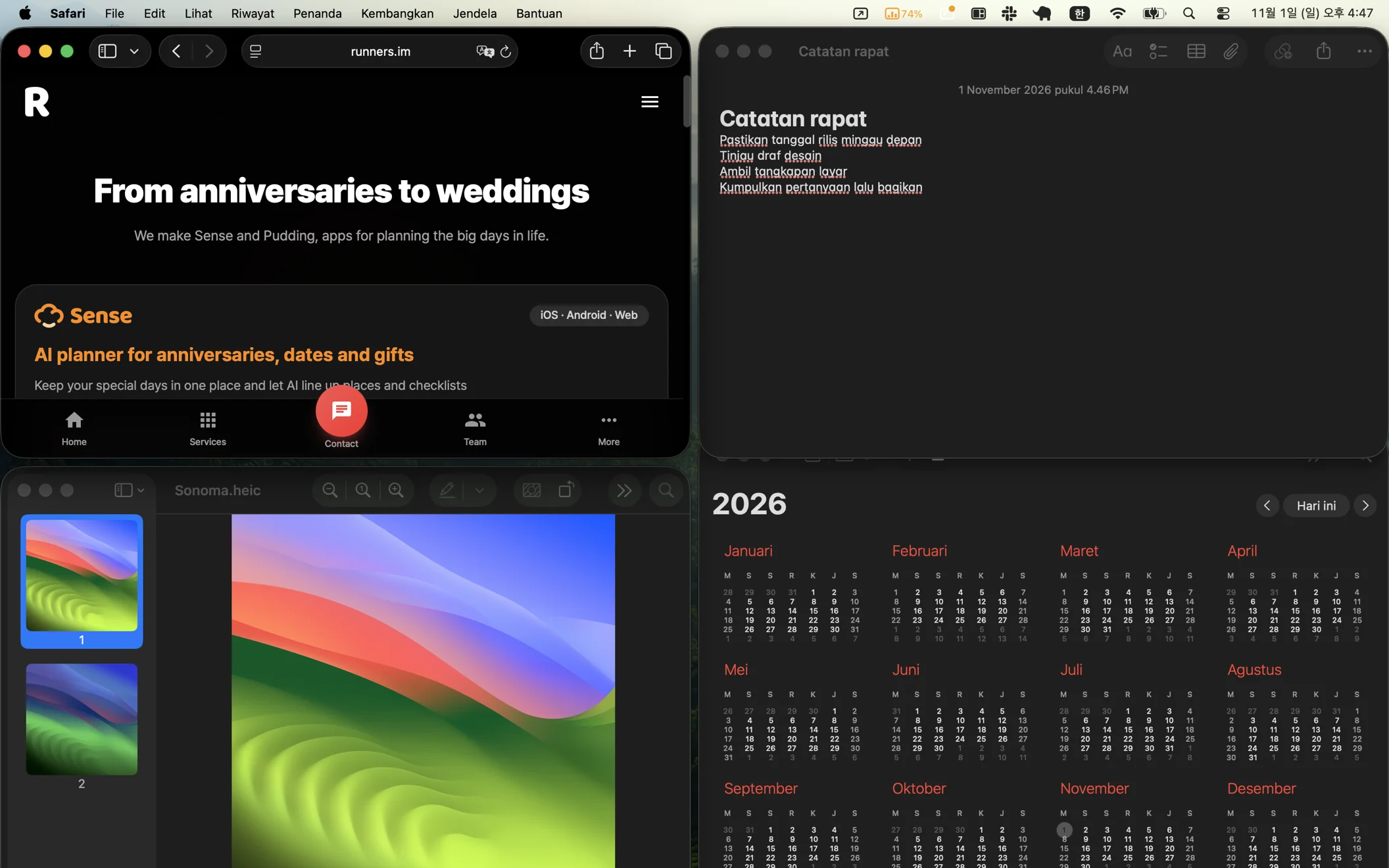 Seluruh layar: satu ⌥⌘A menata empat jendela (Safari, Kalender, Catatan, dan Pratinjau) menjadi kisi 2 × 2
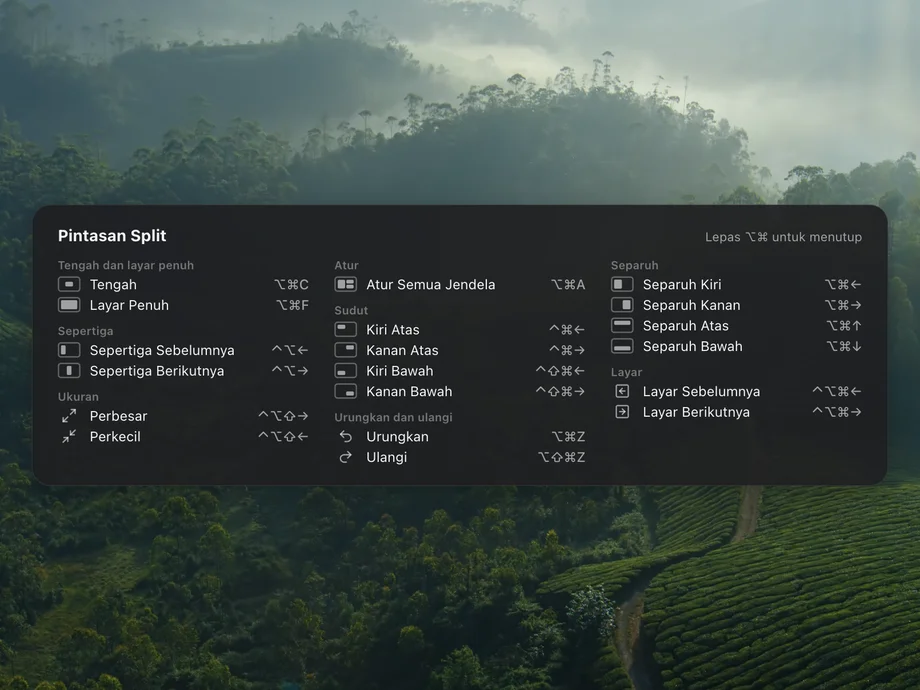
Separuh, sudut, sepertiga, dan layar berikutnya masing-masing cukup satu pintasan. Tekan tombol yang sama lagi untuk berganti 1/2 → 3/4 → 1/4, dan tahan ⌥⌘ sedetik untuk melihat semua pintasan.
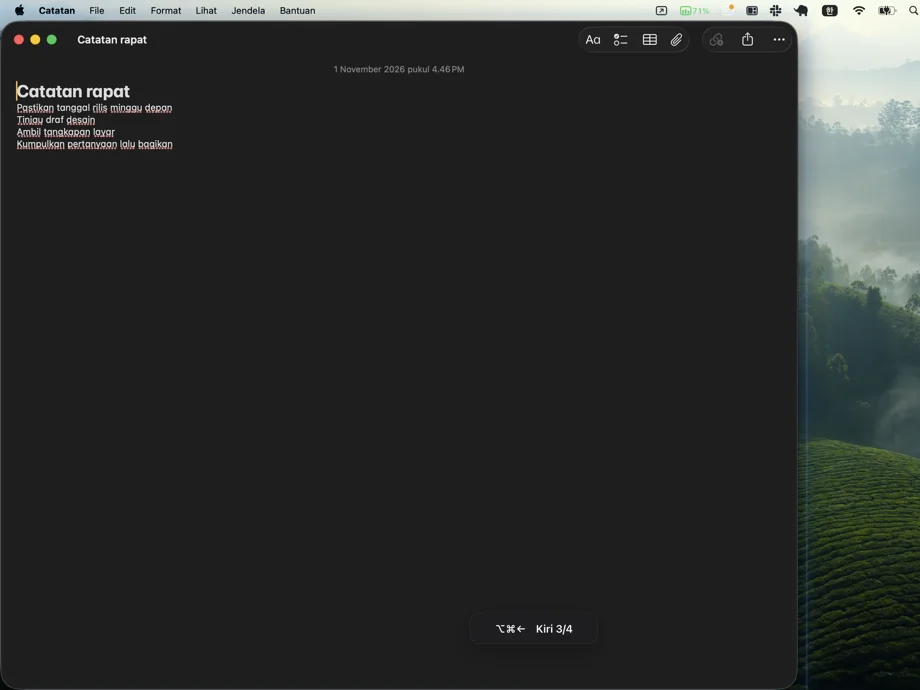 Menekan ⌥⌘← berulang kali mengubah ukuran jendela menjadi 1/2 → 3/4 → 1/4 layar
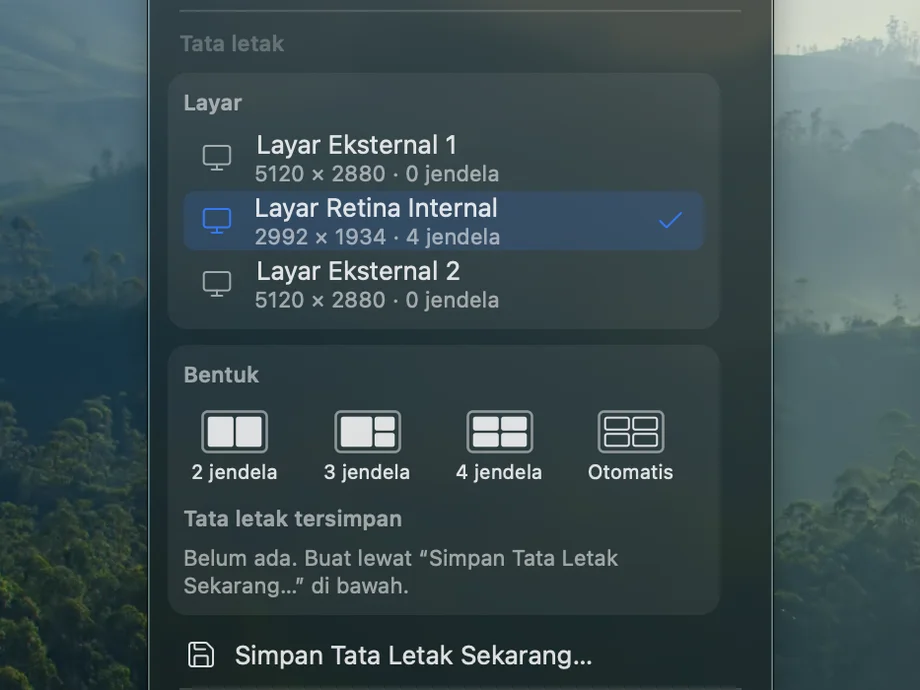
⌥⌘A menata jendela di layar tempat jendela terdepan berada sesuai jumlahnya. Anda juga bisa memilih layar dan bentuk di bagian Tata Letak pada menu. Satu kali ⌥⌘Z mengembalikan semua jendela.
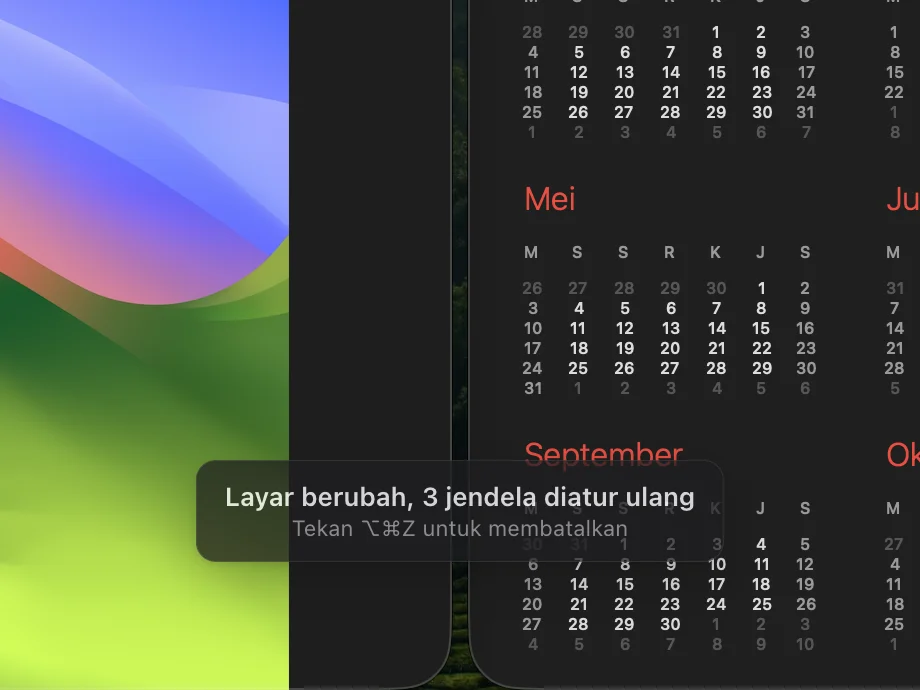
Saat Anda mencabut layar, jendelanya pindah ke layar yang tersisa. Colokkan lagi dan jendela kembali. Layar yang belum pernah dilihat Split akan ditata otomatis.
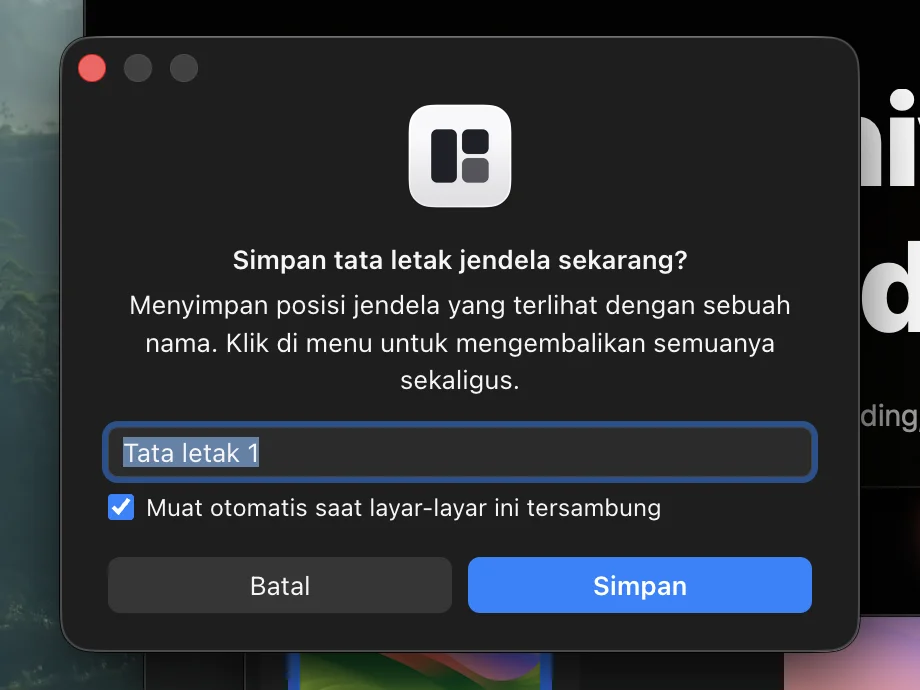
Simpan posisi setiap jendela di semua layar dengan sebuah nama. Split bisa memuatnya otomatis saat layar yang sama terhubung. Gratis untuk semua orang.
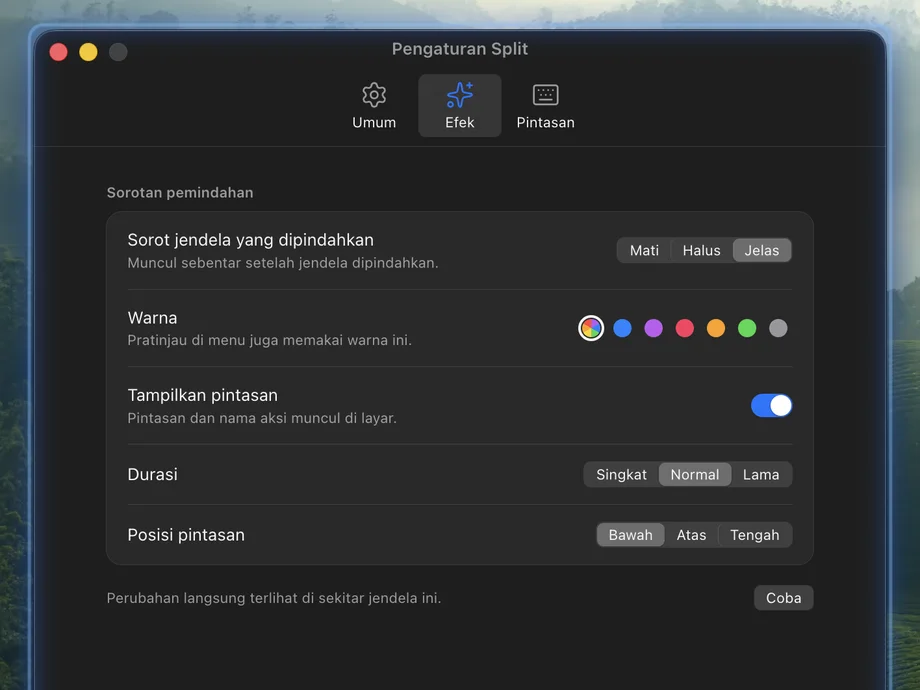
Jendela yang dipindah menyala sebentar dan pintasan yang Anda tekan muncul di layar. Ubah kekuatan, warna, dan durasinya di Pengaturan › Efek, atau matikan.
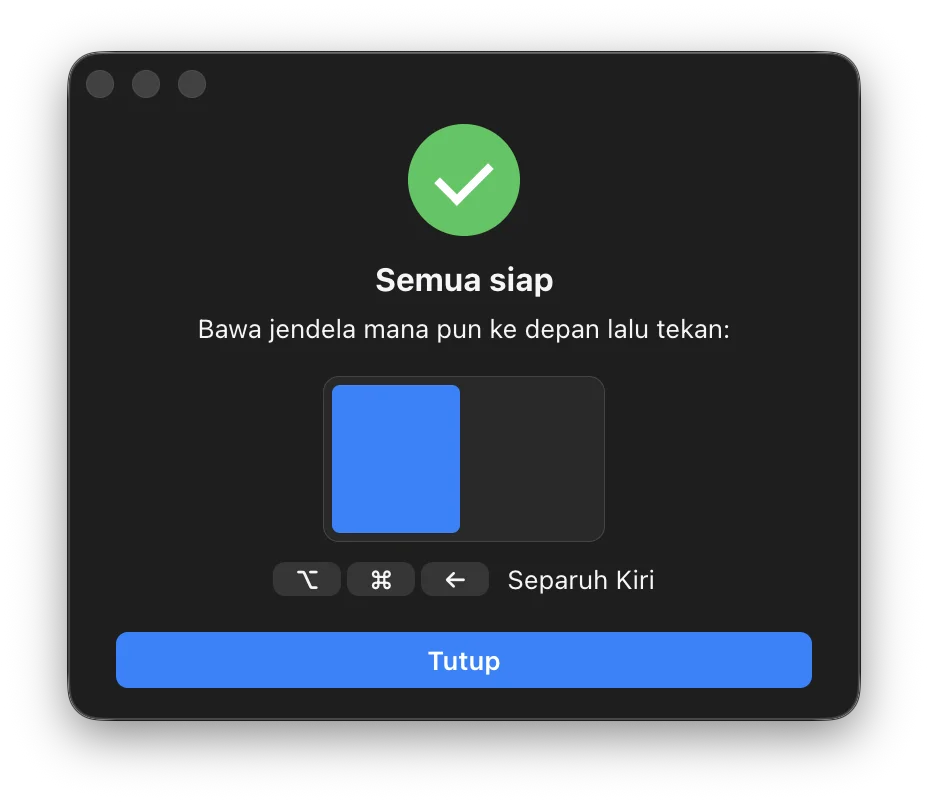
Saat pertama dibuka, Split membuka halaman Aksesibilitas di Pengaturan Sistem. Nyalakan sakelar di samping Split dan panduan berubah menjadi “Siap” serta menampilkan pintasan pertama untuk dicoba. Jika sudah dinyalakan tapi tidak berfungsi, klik “Sudah menyala tapi tidak berfungsi” di panduan. Di Windows dan Linux tidak ada langkah ini.
Ini tombol bawaan setelah instalasi. Semuanya bisa diubah di Pengaturan › Pintasan. Di Windows tekan Win sebagai ganti ⌘, Alt sebagai ganti ⌥, dan Ctrl sebagai ganti ⌃; di Linux tekan Super sebagai ganti ⌘.
Tengah · Layar penuh
Atur otomatis
Separuh
Sudut
Sepertiga
Layar
Ukuran
Urungkan · Ulangi
Tekan lagi pintasan separuh atau sudut untuk berganti 1/2 → 3/4 → 1/4. Tekan lagi Layar Penuh untuk kembali ke ukuran sebelumnya.
Di layar tempat jendela terdepan berada, hingga sembilan jendela, mulai dari yang paling depan:
1
Layar penuh
2
Separuh kiri · separuh kanan
3
Separuh kiri + kanan atas dan bawah
4
Empat petak
5
Empat petak + jendela terdepan melayang di tengah dengan ukuran 60%
6
Enam petak (3 × 2)
7–9
Enam petak + sisanya bertumpuk di tengah, masing-masing bergeser 30 poin
Jendela yang diminimalkan, layar penuh, dan tersembunyi, serta jendela di desktop lain, tidak disentuh. Satu kali ⌥⌘Z mengembalikan semua jendela.
Berjalan di Mac dengan macOS 13 atau lebih baru (Apple silicon · Intel), Windows 64-bit, dan Linux dalam sesi X11.
Buka dmg lalu seret Split ke folder Aplikasi. Aplikasi ini dinotarisasi oleh Apple, jadi Anda tidak akan melihat peringatan “pengembang tidak dikenal”.
Saat pertama dibuka, Pengaturan Sistem terbuka sendiri. Nyalakan sakelar di samping Split di daftar; panduan lalu berubah menampilkan pintasan pertama untuk dicoba.
Ikon Split muncul di bar menu. Tekan ⌥⌘← untuk memindahkan jendela saat ini ke separuh kiri.
Tempel ketiga baris ke Terminal. Homebrew versi terbaru meminta konfirmasi sekali sebelum memakai repositori di luar daftar resminya, karena itu ada baris kedua.
brew tap runners-im/tap
brew trust runners-im/tap
brew install --cask splitPosisi dan ukuran jendela aplikasi lain, melalui Aksesibilitas macOS, agar bisa memindahkannya. Tata letak tersimpan menulis nama aplikasi, judul jendela, dan posisi ke file yang hanya ada di Mac ini.
Tidak ada jika Anda tidak masuk di tab Ponsel. Jika masuk, Split mengirim nama komputer, info layar, dan nama tata letak tersimpan ke server RUNNERS agar aplikasi ponsel mengenali komputer ini. Tanpa iklan, tanpa statistik penggunaan.
Membaca daftar pembaruan di GitHub (sekali sehari, bisa dimatikan). Terhubung ke server RUNNERS (server.system.runners.im) hanya saat Anda masuk di tab Ponsel.
$0
Gratis, dan akan tetap gratis
$1/ bulan
atau $6 / tahun (hemat 50%)
Kami masih menentukan fitur baru apa yang akan ditambahkan Pro.
Kami sedang menyiapkan pembayaran dan akun RUNNERS. Setelah dibuka, Anda bisa memulai Pro langsung di sini.
Tidak. Semua yang gratis hari ini tetap gratis. Pro hanya menambahkan fitur baru yang belum ada.
Pro belum dijual. Kami sedang menyiapkan akun RUNNERS dan pembayaran; setelah dibuka, Anda bisa langsung memulai dari bagian harga di halaman ini. Setiap aplikasi seharga $1 per bulan atau $6 per tahun.
Unduh dmg dari halaman ini lalu seret Split ke folder Aplikasi. Dengan Homebrew, tempel tiga baris dari bagian instalasi ke Terminal.
Homebrew versi terbaru meminta konfirmasi sekali sebelum memakai repositori di luar daftar resminya. Jalankan brew trust runners-im/tap lalu instal lagi.
Ya. Satu aplikasi berjalan native di kedua chip. Memerlukan macOS 13 Ventura atau lebih baru.
Di macOS, aplikasi butuh izin ini untuk memindahkan jendela aplikasi lain. Nyalakan Split di Pengaturan Sistem › Privasi & Keamanan › Aksesibilitas. Windows dan Linux tidak memerlukan izin ini.
Ini bisa terjadi jika izin lama masih tersisa setelah pembaruan. Klik “Sudah menyala tapi tidak berfungsi” di panduan izin; Split mendaftarkan izinnya lagi dan membuka Pengaturan. Nyalakan sakelarnya kembali di sana.
Ubah di Pengaturan › Pintasan, atau tekan × untuk menghapusnya. Untuk menjeda pintasan sementara, gunakan Jeda Pintasan di menu selama satu jam atau selama aplikasi itu di depan.
Di Mac, pintasan mati sendiri saat Photoshop atau Steam berada di depan. Jika tidak berfungsi di aplikasi lain, lihat alasannya di baris status di bagian atas menu.
Keduanya merespons pintasan yang sama, jadi pakai salah satu saja. Jika Spectacle berjalan (meski baru dibuka belakangan), Split menanyakan apakah ingin menutupnya, dan jika ya, juga mengeluarkannya dari item login. Jika Rectangle atau Magnet berjalan, jendela Pengaturan memberi tahu bahwa pintasannya mungkin bentrok.
macOS 15 menambahkan separuh dan perempat bawaan. Split menambahkan sepertiga, ganti ukuran dengan tombol yang sama, atur otomatis hingga sembilan jendela, dan penataan ulang jendela saat layar berubah, dan setiap pintasan bisa diubah.
Jendelanya pindah ke layar yang tersisa dan kembali saat Anda mencolokkannya lagi. Anda bisa mematikan ini di Pengaturan.
Split memeriksa versi baru sekali sehari dan mengunduhnya lebih dulu, lalu menampilkan apa yang berubah dan bertanya sebelum menginstal. Gunakan “Periksa Pembaruan…” di menu untuk memeriksa langsung, atau matikan dengan sakelar “Periksa Pembaruan Secara Otomatis”. Jika Anda menginstal dengan Homebrew, brew upgrade --cask split juga bisa.
Ya, sudah menyala sejak awal. Untuk mematikannya, matikan sakelar “Buka saat Login” di menu atau Pengaturan. Jika Anda menyembunyikan ikon bar menu, buka Split lagi untuk kembali ke jendela Pengaturan.
Secara bawaan tidak ada. Split hanya terhubung ke internet untuk memeriksa pembaruan. Hanya saat Anda masuk dengan akun RUNNERS di tab Ponsel pada Pengaturan, Split mengirim nama komputer, info layar, dan nama tata letak tersimpan ke server RUNNERS agar terhubung dengan aplikasi ponsel. Saat Anda menyimpan tata letak, nama aplikasi, judul jendela, dan posisi jendela hanya ditulis ke file di komputer ini.
Jika dipasang dengan Homebrew, satu baris brew uninstall --zap --cask split juga menghapus file pengaturannya. Jika diunduh langsung, pindahkan Split dari folder Aplikasi ke Tong Sampah, lalu hapus juga folder ~/Library/Application Support/Split. Di Windows, hapus Split di Pengaturan › Aplikasi lalu hapus folder %APPDATA%\Split; di Linux, hapus folder ~/.config/Split.
Pilih Bantuan & Masukan di menu untuk membuka halaman issue GitHub, lalu tinggalkan catatan di sana.
Semua penginstal (GitHub Releases)
Gratis · macOS 13 atau lebih baru · Apple silicon · Intel · 20 bahasa
Terminal yang menjalankan banyak sesi Claude dalam satu jendela, per proyek

Lihat siapa yang memakai CPU, memori, dan disk Anda, lalu tutup atau bersihkan langsung di tempat.

Lihat layar komputer lain di kantor per monitor, dan klik serta ketik langsung di komputer yang mengizinkan.