


Split
단축키 한 번으로 창을 반반·3분할·모서리로 정리

Prompt
여러 Claude 세션을 프로젝트별로 묶어 한 창에서 돌리는 터미널
무료 · macOS 12 이상 · Apple silicon 전용 · GitHub에서 보기
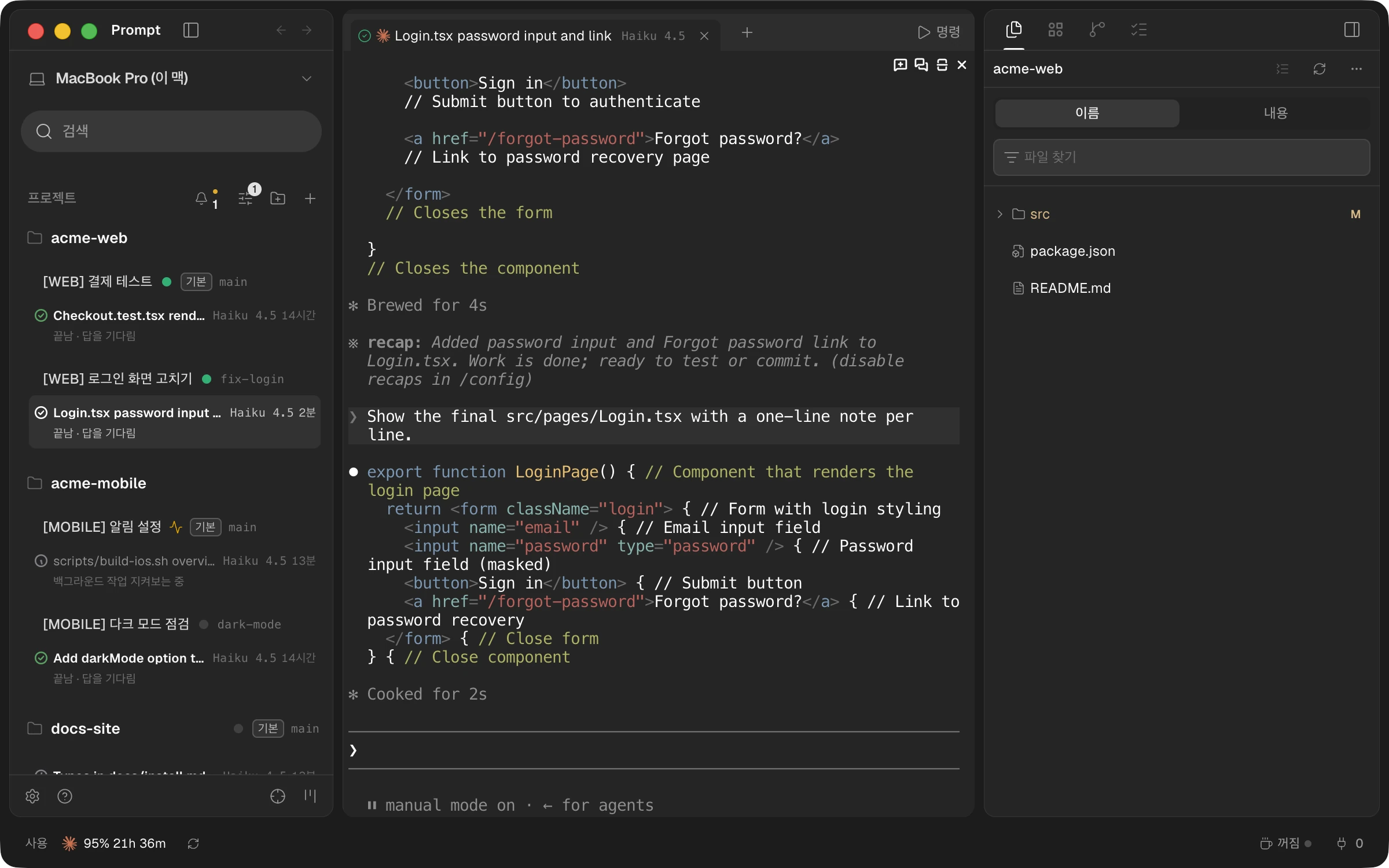
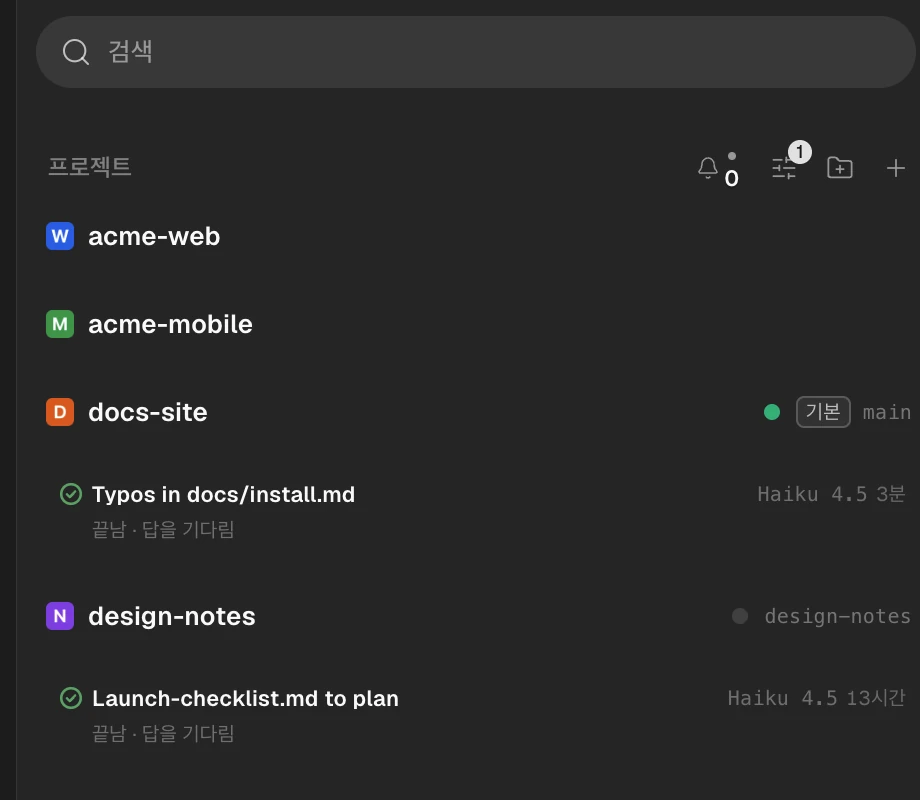
왼쪽 목록에서 프로젝트 아래에 세션이 한 줄씩 붙고, 줄마다 ‘파일 고치는 중’, ‘명령 실행 중’, ‘끝남 · 답을 기다림’처럼 지금 하는 일이 보입니다. 나를 기다리는 세션을 바로 찾을 수 있습니다.
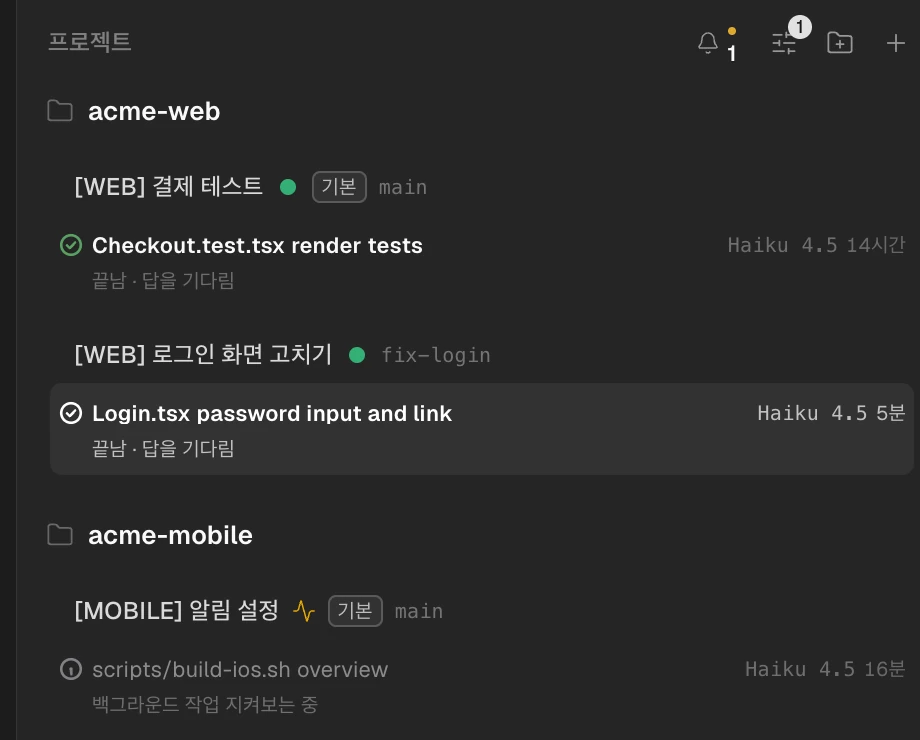
사이드바 맨 위 컴퓨터 이름을 눌러 다른 맥의 세션으로 넘어갑니다. 세션이 도는 맥에서 ‘이 컴퓨터 공유…’로 링크를 만들고, 다른 맥에서 ‘컴퓨터 추가…’에 붙여 넣으세요.
스크린샷 준비 중Prompt를 종료해도 터미널은 뒤에서 계속 돌고, 다시 켜면 그대로 이어 붙습니다. 모두 끄려면 메뉴 막대 아이콘에서 ‘완전히 종료…’를 고르세요.
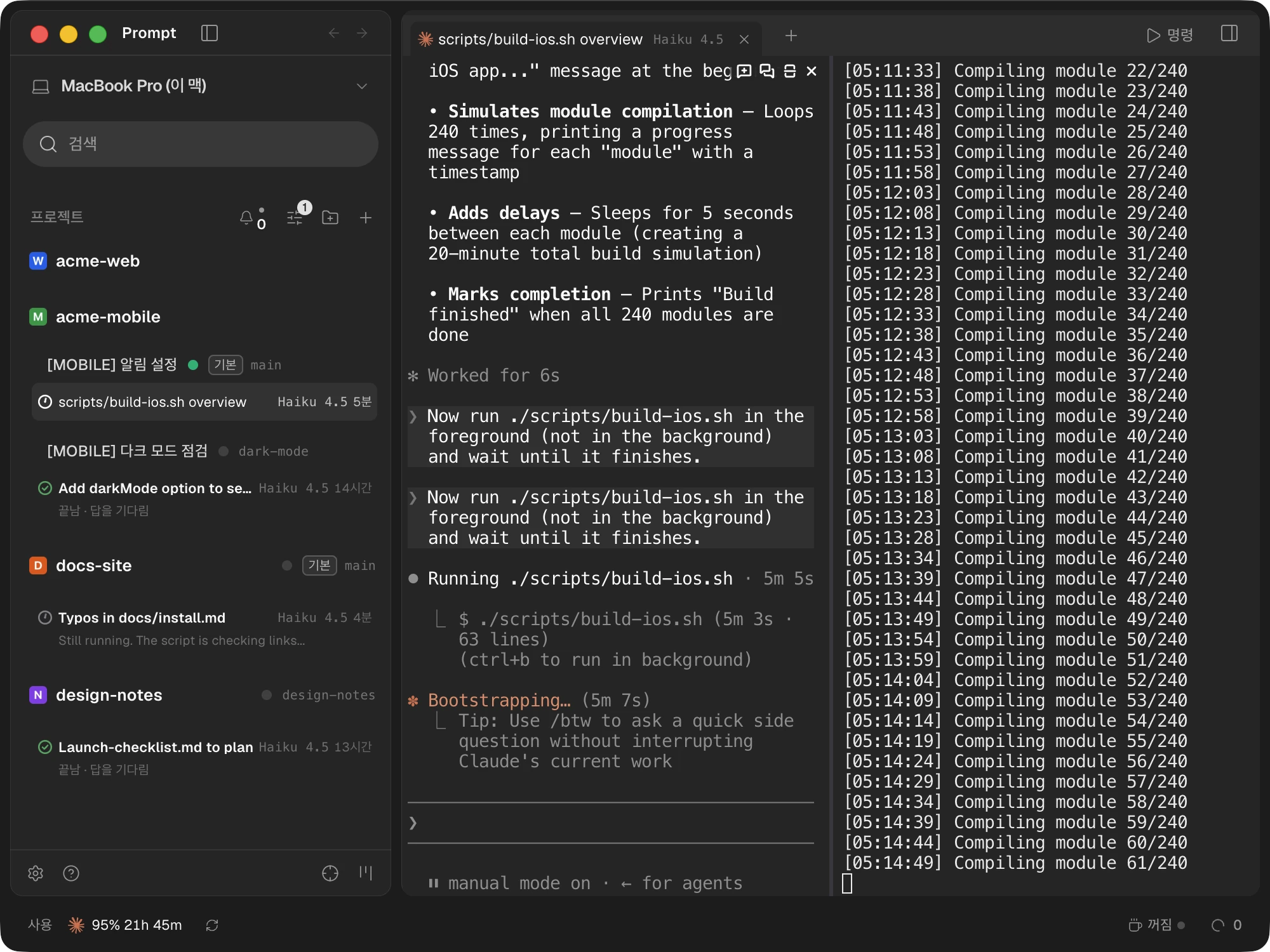
새 워크스페이스를 만들면 git 워크트리가 따로 생겨, 여러 세션이 같은 파일을 덮어쓰지 않습니다. 만들 위치는 설정에서 정합니다.
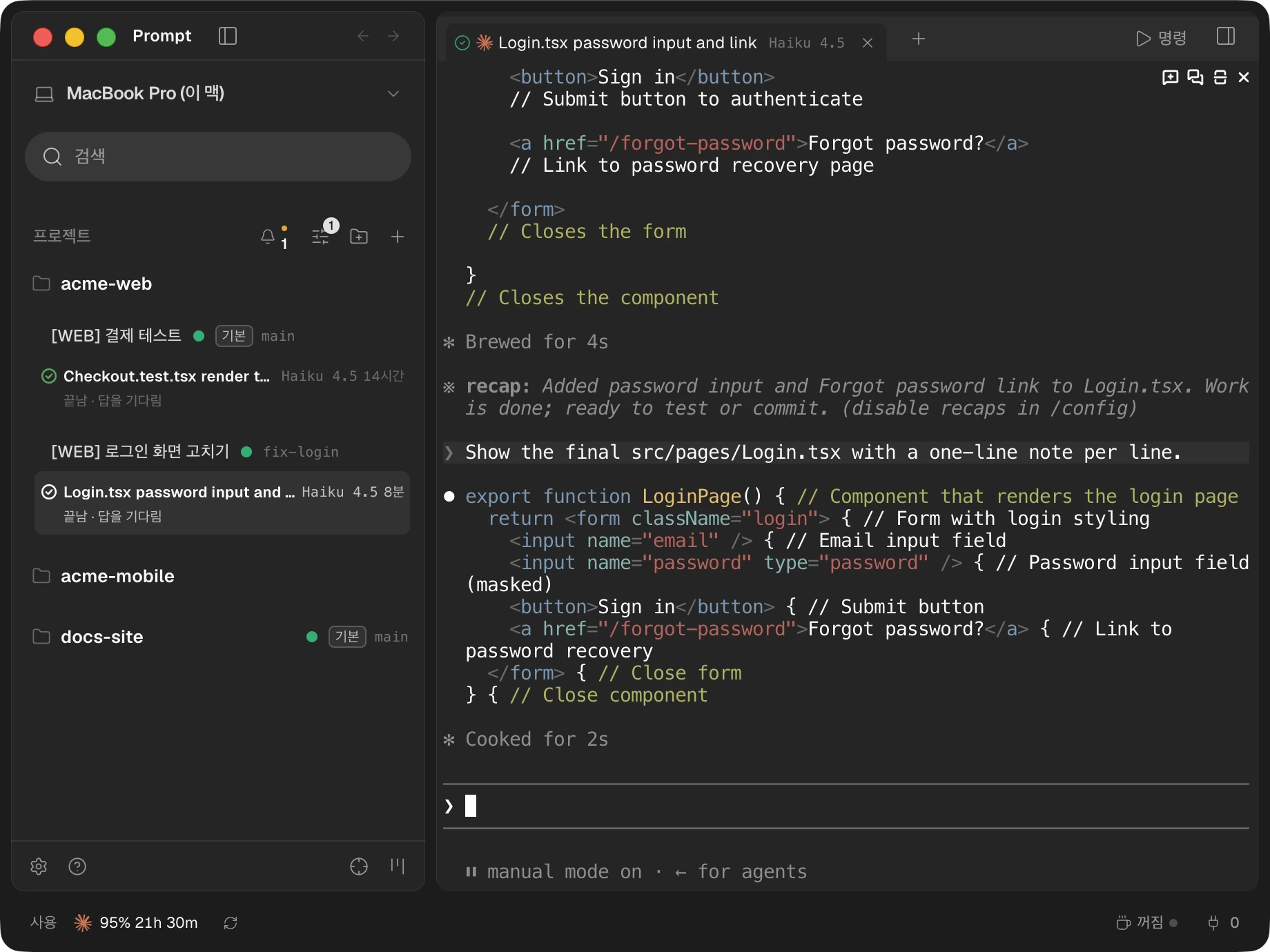
git 저장소가 아닌 폴더도 프로젝트로 추가할 수 있고, 프로젝트마다 로고 그림을 붙여 목록에서 바로 알아봅니다.
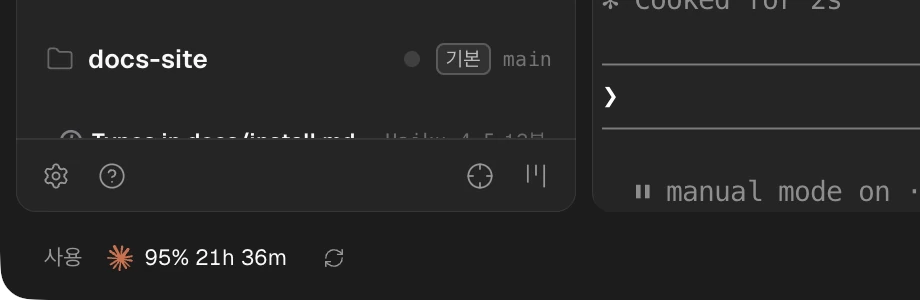
아래 상태 막대에서 Claude 사용량을 보고 한도에 걸리기 전에 압니다. 세션이 일을 마치면 macOS 알림이 뜹니다.
Claude Code가 먼저 설치되어 있어야 합니다. Prompt는 이 맥에 있는 Claude Code를 실행합니다.
dmg를 열고 Prompt를 ‘응용 프로그램’ 폴더로 끌어 놓으세요. 애플 공증을 받은 앱이라 ‘확인되지 않은 개발자’ 경고가 뜨지 않습니다.
작업할 폴더를 프로젝트로 추가하세요. git 저장소가 아닌 폴더도 됩니다.
프로젝트에서 새 세션을 열면 그 폴더에서 Claude Code가 켜집니다.
터미널에 세 줄을 그대로 붙여 넣으세요. 최신 Homebrew는 공식 목록 밖 저장소를 처음 쓸 때 한 번 확인을 받아서 두 번째 줄이 있습니다.
brew tap runners-im/tap
brew trust runners-im/tap
brew install --cask prompt프로젝트로 추가한 폴더와 그 안에서 연 터미널입니다. 설정 · 세션 기록 · 로그는 이 맥의 ~/Library/Application Support/Prompt에만 저장합니다.
사용 통계와 오류 보고를 보내지 않습니다. Prompt에는 따로 계정이 없습니다.
업데이트 확인을 위한 GitHub, 상태 막대 사용량을 위한 Anthropic(api.anthropic.com), 그리고 직접 연결한 다른 컴퓨터 · GitHub · SSH 서버뿐입니다. Claude Code가 하는 통신은 Claude Code의 것입니다.
$0
계속 무료입니다
$1/ 월
또는 $6 / 1년 (50% 할인)
결제와 RUNNERS 계정을 준비하고 있습니다. 열리면 이 칸에서 Pro를 시작할 수 있습니다.
아니요. 지금 무료인 기능은 계속 무료입니다. Pro는 아직 없는 새 기능만 담습니다.
아직 팔지 않습니다. RUNNERS 계정과 결제를 준비하고 있고, 열리면 이 페이지의 요금 칸에서 바로 시작할 수 있습니다. 가격은 앱마다 월 1달러, 1년 6달러입니다.
Apple silicon(M1 이후) 맥, macOS 12 이상에서 씁니다. Intel 맥용 판은 없습니다. Windows · Linux 판도 릴리스에 있지만 RUNNERS는 맥에서만 시험했습니다.
‘맥용 무료 다운로드’로 dmg를 받아 Prompt를 ‘응용 프로그램’ 폴더로 끌어 놓으세요. Homebrew를 쓰면 brew install --cask runners-im/tap/prompt 한 줄로 설치합니다.
애플 공증을 받은 앱이라 ‘확인되지 않은 개발자’ 경고는 뜨지 않습니다. 인터넷에서 받은 앱을 처음 열 때 나오는 확인 창에서 ‘열기’를 누르세요.
테마, 알림, Yolo 모드(에이전트가 묻지 않고 명령을 실행하는 모드)를 고르는 세 단계 안내가 나옵니다. Yolo 모드는 꺼진 채로 시작하고, 안내는 오른쪽 위 ×로 닫을 수 있습니다. Orca를 쓰던 맥이면 설정과 세션을 옮겨 오고 안내를 건너뜁니다. 옮긴 뒤 Orca 앱이 없으면 옛 Orca 데이터 폴더는 지웁니다.
Prompt에는 따로 계정이 없습니다. 맥에 설치된 Claude Code를 실행할 뿐이라, Claude Code에 로그인해 두면 됩니다. Prompt가 API 키를 묻지 않습니다. Claude 계정이 여럿이면 설정 › 계정에 더해 두고 아래 상태 막대에서 바꿀 수 있습니다.
Claude Code에 맞춰 만들었습니다. 다른 에이전트는 Terminal 탭을 열고 직접 실행하면 됩니다. 탭 줄 + 메뉴에는 Claude와 Terminal만 있고, RUNNERS는 Claude Code로만 시험했습니다.
git 저장소가 아닌 폴더도 프로젝트로 쓸 수 있습니다. 워크스페이스(워크트리) 기능은 git이 있어야 하고, git이나 GitHub CLI(gh)가 없으면 시작 화면에 안내가 뜹니다.
종료해도 터미널은 뒤에서 계속 돌고, 다시 켜면 그대로 이어집니다. 모두 끄려면 메뉴 막대 아이콘에서 ‘완전히 종료…’를 고르세요.
네, 무료입니다. 세션이 도는 맥에서 사이드바 맨 위 컴퓨터 이름을 누르고 ‘이 컴퓨터 공유…’로 링크를 만드세요. 다른 맥에서 ‘컴퓨터 추가…’에 붙여 넣으면 됩니다. 링크를 가진 사람은 공유를 끌 때까지 그 맥에서 내 권한으로 명령을 실행할 수 있으니, 믿는 사람에게만 주세요.
iPhone과 Android 앱을 만들고 있습니다. 아직 스토어에는 없습니다.
앱이 하루 한 번, 그리고 맥이 잠에서 깰 때 GitHub에서 새 버전을 확인하고, 받기 전에 묻습니다. 메뉴의 ‘업데이트 확인…’으로 직접 확인할 수도 있습니다. 메뉴 막대의 ‘업데이트 자동 확인’을 끄면 자동 확인을 멈추고, 터미널에서 prompt app update로도 설치합니다.
설정, 세션 기록, 로그는 이 맥의 ~/Library/Application Support/Prompt에만 저장합니다. 사용 통계와 오류 보고는 보내지 않습니다. 인터넷으로 나가는 것은 업데이트 확인(GitHub), 상태 막대의 Claude 사용량 확인(Anthropic), 직접 연결한 다른 컴퓨터 · GitHub · SSH 같은 서비스뿐입니다.
Prompt는 Stably AI의 오픈소스 앱 Orca를 바탕으로 RUNNERS가 만든 앱입니다. MIT 라이선스는 Orca의 라이선스이고, Prompt 자체는 RUNNERS의 저작물입니다. 이름과 화면을 바꾸고, 프로젝트 · 세션 두 단 목록, 창 여러 개, 메뉴 막대 아이콘, 세션별 모델 메뉴, 맨 위 컴퓨터 고르기 메뉴를 더했습니다. 사용 통계와 Orca 회사 서버 연결은 껐고, 지금은 Orca와 따로 고쳐 나갑니다.
Prompt는 RUNNERS의 저작물입니다(© RUNNERS). 바탕이 된 Orca는 MIT 라이선스이고, Orca와 그 밖의 오픈소스 고지는 ‘Prompt 정보’ › ‘오픈소스 고지’에서 볼 수 있습니다.
먼저 메뉴 막대 아이콘에서 ‘로그인할 때 열기’를 끄고 ‘완전히 종료…’를 고른 뒤 ‘응용 프로그램’ 폴더의 Prompt를 휴지통으로 옮기세요. 설정까지 지우려면 ~/Library/Application Support/Prompt도 지우세요. Homebrew로 설치했다면 brew uninstall --cask prompt를 쓰세요. 워크스페이스 폴더에는 코드가 들어 있을 수 있으니 직접 확인한 뒤에 지우세요. 설정에서 명령줄 도구를 켰다면 /usr/local/bin의 prompt · orca도 지우세요.
세션이 안 붙거나 앱이 멈추면 ‘완전히 종료…’ 뒤에 다시 켜 보세요. 그래도 안 되면 ‘도움말 · 피드백’으로 GitHub 이슈를 남겨 주세요. 로그는 ~/Library/Application Support/Prompt/logs에 있습니다.
무료 · macOS 12 이상 · Apple silicon 전용

