


Prompt
여러 Claude 세션을 프로젝트별로 묶어 한 창에서 돌리는 터미널

Split
단축키 한 번으로 창을 반반·3분할·모서리로 정리
무료 · macOS 13 이상 · Apple silicon · Intel · 20개 언어 · GitHub에서 보기
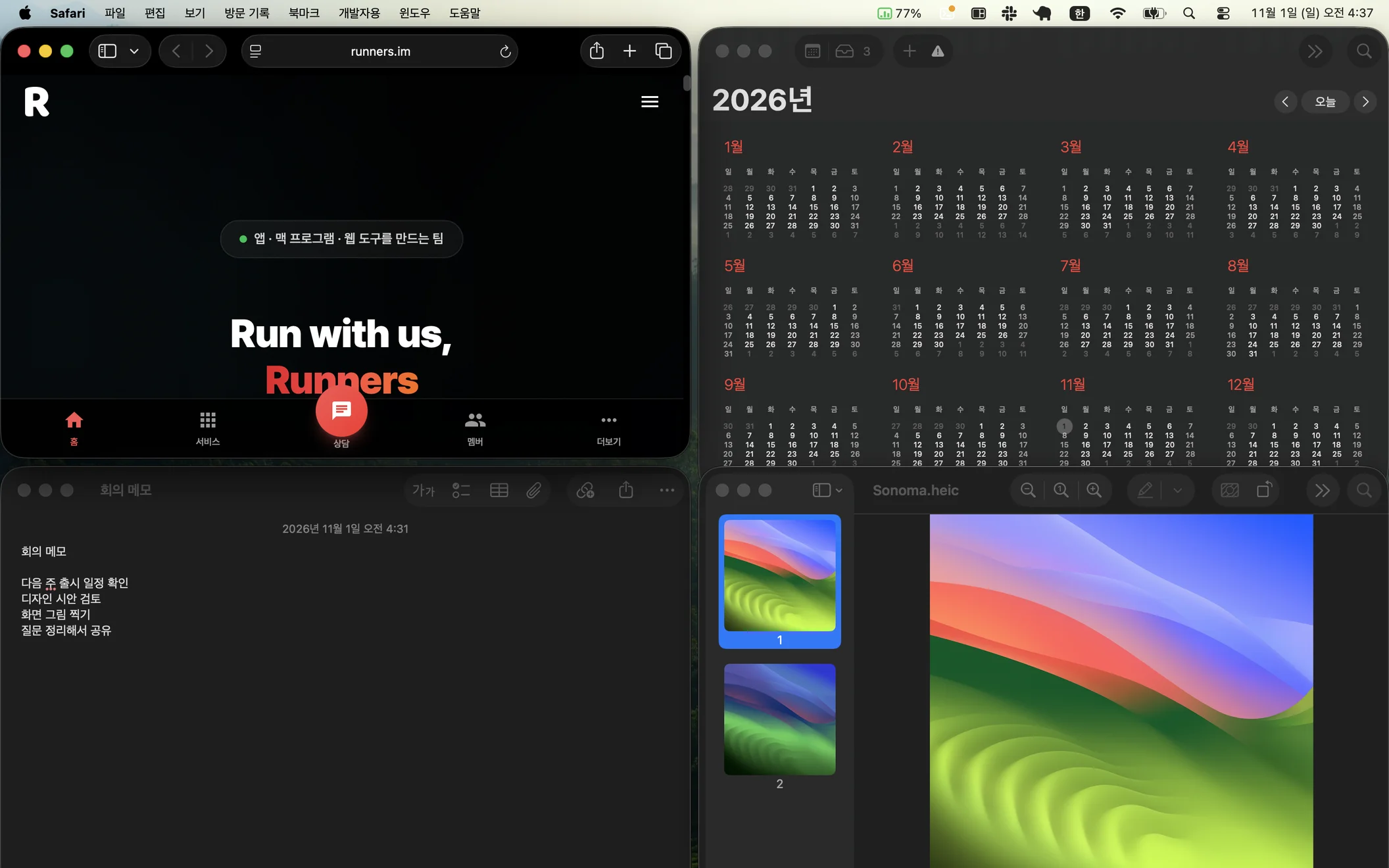 화면 전체: ⌥⌘A 한 번에 Safari · 캘린더 · 메모 · 미리보기 창 네 개가 2 × 2 로 놓인 모습
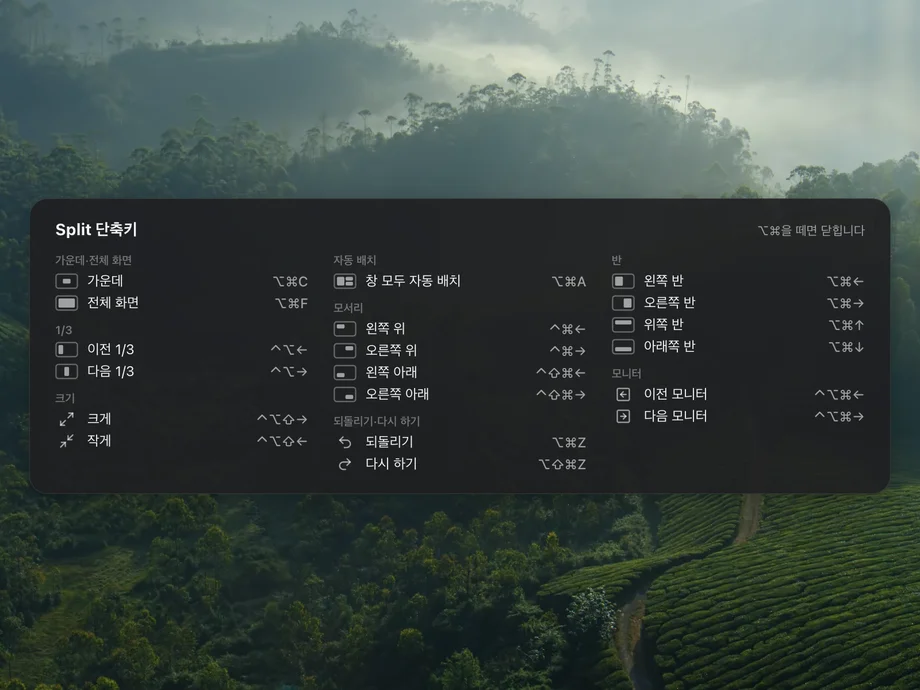
반 · 모서리 · 1/3 · 다음 모니터를 단축키 하나로 옮깁니다. 같은 키를 다시 누르면 1/2 → 3/4 → 1/4 크기로 바뀌고, ⌥⌘를 1초 누르고 있으면 단축키 목록이 뜹니다.
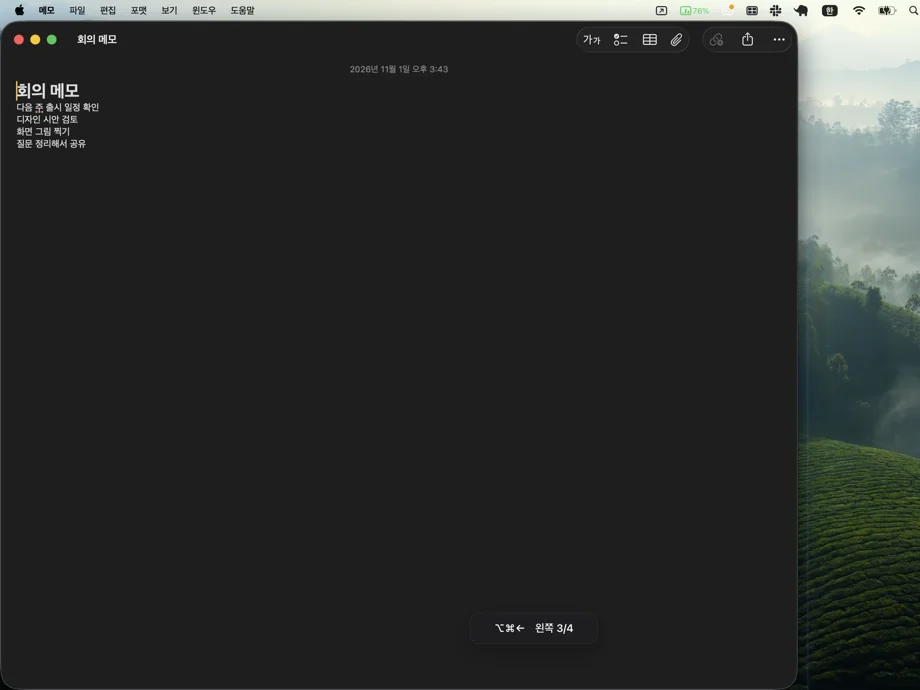 ⌥⌘← 를 거듭 누르면 창이 화면의 1/2 → 3/4 → 1/4 크기로 바뀌는 모습
⌥⌘A를 누르면 맨 앞 창이 있는 모니터의 창을 개수에 맞춰 나눠 놓습니다. 메뉴의 ‘배치’ 칸에서 모니터와 모양을 골라도 됩니다. ⌥⌘Z 한 번이면 모든 창이 원래 자리로 돌아갑니다.
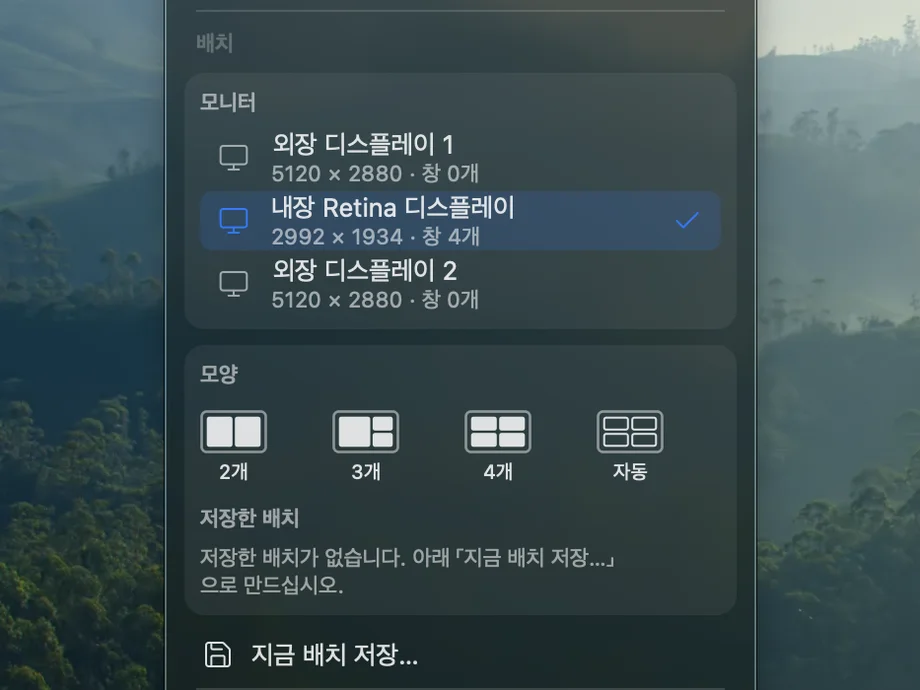
모니터를 빼면 그 창들을 남은 화면에 나눠 놓고, 다시 꽂으면 원래 자리로 돌려놓습니다. 처음 보는 모니터를 꽂으면 화면마다 자동 배치합니다.
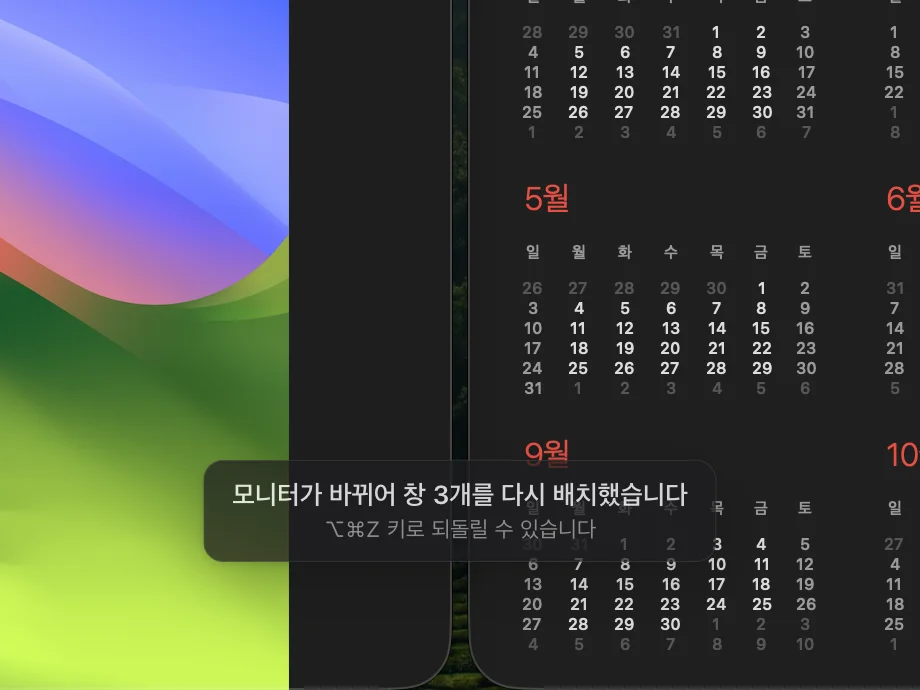
‘지금 배치 저장…’으로 모든 모니터의 창 자리를 이름 붙여 저장합니다. 같은 모니터 조합이 되면 저장한 배치를 자동으로 불러올 수도 있습니다. 누구나 무료로 씁니다.
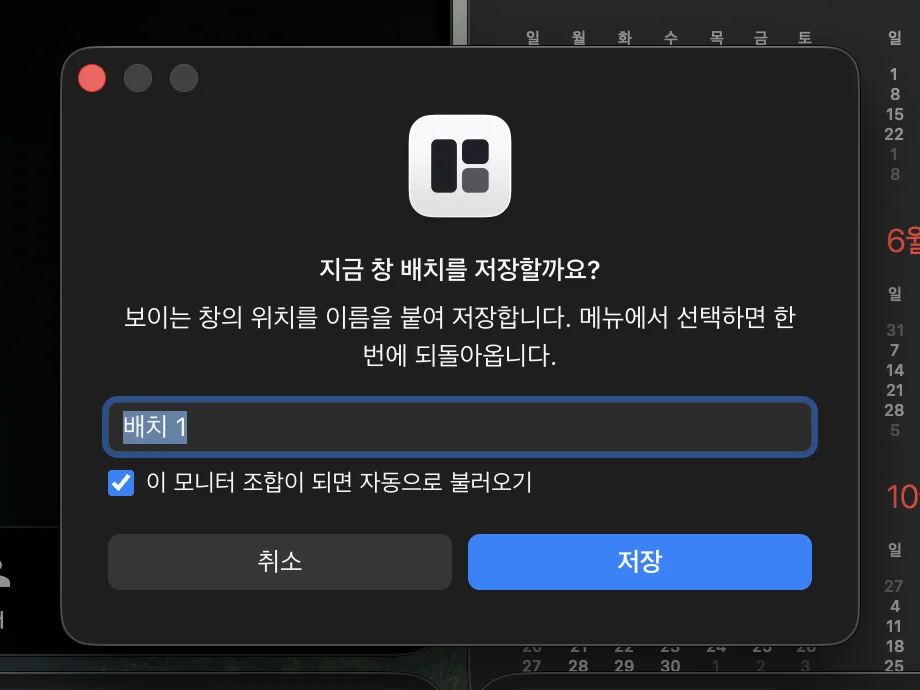
옮긴 창 테두리가 잠깐 빛나고, 누른 단축키가 화면에 뜹니다. 세기 · 색 · 보이는 시간은 설정의 ‘효과’에서 바꾸고, 끌 수도 있습니다.
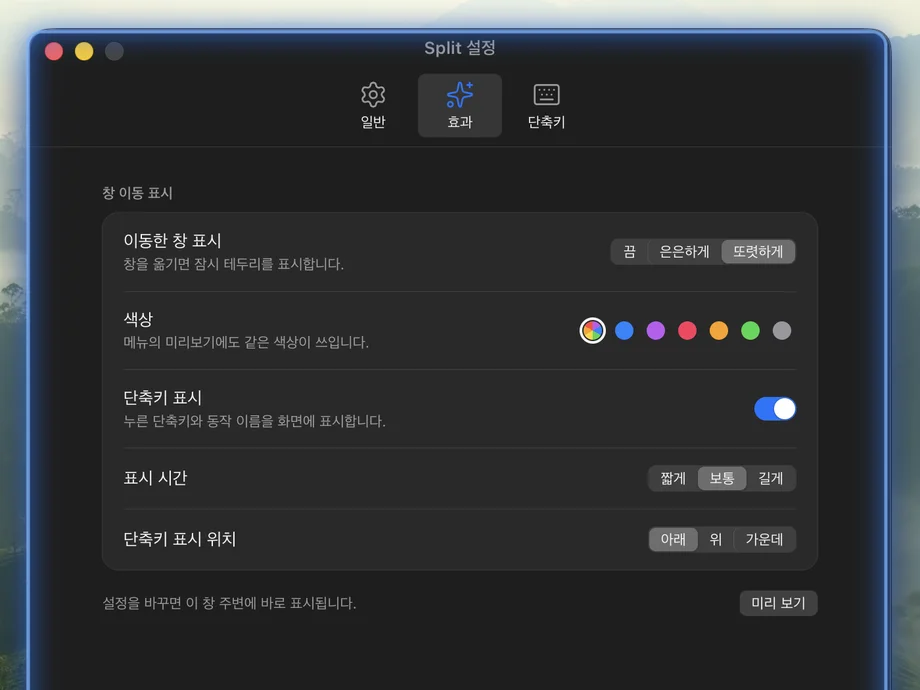
처음 켜면 시스템 설정의 ‘손쉬운 사용’ 화면을 열어 줍니다. Split 옆 스위치를 켜면 안내 창이 ‘준비되었습니다’로 바뀌고 처음 눌러 볼 단축키를 보여 줍니다. 켰는데 안 되면 안내 창의 ‘켰는데 동작하지 않음’을 누르세요. 윈도우 · 리눅스는 이 단계가 없습니다.
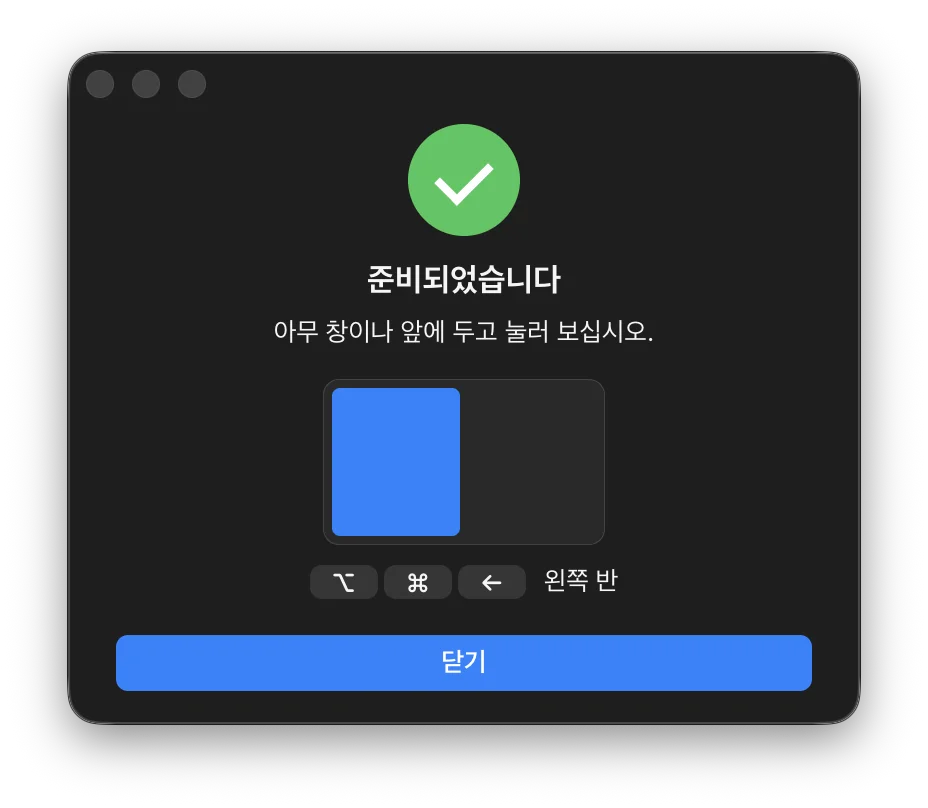
처음 설치했을 때의 키입니다. ‘설정’ › ‘단축키’에서 모두 바꿀 수 있습니다. 윈도우에서는 ⌘ 대신 Win, ⌥ 대신 Alt, ⌃ 대신 Ctrl을 누르고, 리눅스에서는 ⌘ 대신 Super를 누릅니다.
가운데·전체 화면
자동 배치
반
모서리
1/3
모니터
크기
되돌리기 · 다시 하기
반 · 모서리 키를 다시 누르면 1/2 → 3/4 → 1/4 크기로 바뀝니다. 전체 화면 키를 다시 누르면 원래 크기로 돌아갑니다.
맨 앞 창이 있는 모니터에서, 앞에 있는 창부터 9개까지 이렇게 놓습니다.
1
전체 화면
2
왼쪽 반 · 오른쪽 반
3
왼쪽 반 + 오른쪽 위아래
4
네 칸
5
네 칸 + 맨 앞 창을 가운데 60%로 띄움
6
여섯 칸 (3 × 2)
7–9
여섯 칸 + 나머지를 가운데에 30포인트씩 어긋나게
최소화한 창, 전체 화면 창, 가려 둔 앱, 다른 데스크탑의 창은 건드리지 않습니다. ⌥⌘Z 한 번이면 모든 창이 원래 자리로 돌아갑니다.
맥은 macOS 13 이상(Apple silicon · Intel), 윈도우는 64비트, 리눅스는 X11 세션에서 돕니다.
dmg를 열고 Split을 ‘응용 프로그램’ 폴더로 끌어 놓으세요. 애플 공증을 받은 앱이라 ‘확인되지 않은 개발자’ 경고가 뜨지 않습니다.
처음 켜면 시스템 설정이 저절로 열립니다. 목록에서 Split 옆 스위치를 켜세요. 켜면 안내 창이 처음 눌러 볼 단축키로 바뀝니다.
메뉴 막대에 Split 아이콘이 생깁니다. ⌥⌘←를 눌러 지금 창을 왼쪽 반으로 보내 보세요.
터미널에 세 줄을 그대로 붙여 넣으세요. 최신 Homebrew는 공식 목록 밖 저장소를 처음 쓸 때 한 번 확인을 받아서 두 번째 줄이 있습니다.
brew tap runners-im/tap
brew trust runners-im/tap
brew install --cask splitmacOS 손쉬운 사용 기능으로 다른 앱 창의 위치와 크기를 읽고 옮깁니다. 배치를 저장하면 앱 이름 · 창 제목 · 창 위치를 이 맥 안의 파일에만 씁니다.
휴대폰 탭에서 로그인하지 않으면 없습니다. 로그인하면 휴대폰 앱이 이 컴퓨터를 알아보도록 컴퓨터 이름 · 모니터 정보 · 저장한 배치 이름을 RUNNERS 서버로 보냅니다. 광고 · 사용 통계는 없습니다.
GitHub에서 업데이트 목록을 읽습니다(하루 한 번, 끌 수 있음). 휴대폰 탭에서 로그인한 때만 RUNNERS 서버(server.system.runners.im)에 연결합니다.
$0
계속 무료입니다
$1/ 월
또는 $6 / 1년 (50% 할인)
Pro에 담을 새 기능을 정하고 있습니다.
결제와 RUNNERS 계정을 준비하고 있습니다. 열리면 이 칸에서 Pro를 시작할 수 있습니다.
아니요. 지금 무료인 기능은 계속 무료입니다. Pro는 아직 없는 새 기능만 담습니다.
아직 팔지 않습니다. RUNNERS 계정과 결제를 준비하고 있고, 열리면 이 페이지의 요금 칸에서 바로 시작할 수 있습니다. 가격은 앱마다 월 1달러, 1년 6달러입니다.
이 페이지에서 dmg를 받아 Split을 ‘응용 프로그램’ 폴더로 끌어 놓으세요. Homebrew를 쓰면 설치 칸의 세 줄을 터미널에 붙여 넣으세요.
최신 Homebrew는 공식 목록 밖 저장소를 처음 쓸 때 한 번 확인을 받습니다. brew trust runners-im/tap을 실행한 뒤 다시 설치하세요.
네. 한 앱에 두 칩용 코드가 함께 들어 있습니다. macOS 13 Ventura 이상이 필요합니다.
macOS에서 다른 앱의 창을 옮기려면 이 권한이 있어야 합니다. ‘시스템 설정’ › ‘개인정보 보호 및 보안’ › ‘손쉬운 사용’에서 Split을 켜세요. 윈도우 · 리눅스는 이 권한이 없습니다.
업데이트 뒤 예전 권한이 남아 있으면 그럴 수 있습니다. 권한 안내 창의 ‘켰는데 동작하지 않음’을 누르면 Split이 권한을 다시 등록하고 설정을 엽니다. 거기서 스위치를 다시 켜세요.
‘설정’ › ‘단축키’에서 키를 눌러 바꾸거나 ×를 눌러 지우세요. 잠깐만 끄려면 메뉴의 ‘단축키 잠시 끄기’에서 1시간 또는 그 앱을 쓰는 동안을 고르세요.
맥에서는 Photoshop과 Steam이 맨 앞에 있으면 단축키가 저절로 꺼집니다. 그 밖의 앱에서 안 되면 메뉴 맨 위 상태 줄에서 꺼진 이유를 확인하세요.
같은 단축키에 둘 다 반응하니 하나만 쓰세요. Split은 Spectacle이 켜져 있으면(나중에 켜져도) 끌지 묻고, 끄면 로그인 항목에서도 뺍니다. Rectangle · Magnet이 켜져 있으면 설정 창에서 단축키가 겹칠 수 있다고 알려 줍니다.
macOS 15부터 반 · 4등분 정렬이 기본으로 들어갔습니다. Split은 여기에 1/3 크기, 같은 키로 크기 바꾸기, 창 9개까지 한 번에 놓는 자동 배치, 모니터를 뺄 때 다시 놓기를 더하고, 모든 단축키를 원하는 키로 바꿀 수 있습니다.
뺀 모니터의 창을 남은 화면에 나눠 놓고, 다시 꽂으면 원래 자리로 돌려놓습니다. 설정에서 이 동작을 끌 수 있습니다.
하루 한 번 새 버전을 확인해 미리 받아 두고, 설치하기 전에 바뀐 점을 보여 주며 묻습니다. 메뉴의 ‘업데이트 확인…’으로 바로 확인하거나 ‘업데이트 자동 확인’ 스위치로 끌 수 있습니다. Homebrew로 설치했다면 brew upgrade --cask split으로도 됩니다.
네, 처음부터 켜져 있습니다. 끄려면 메뉴나 설정의 ‘로그인할 때 열기’ 스위치를 끄세요. 메뉴 막대 아이콘을 숨겼다면 Split을 다시 열어 설정 창으로 돌아오세요.
기본으로는 보내지 않습니다. 인터넷에 접속하는 것은 업데이트 확인뿐이고, 설정의 휴대폰 탭에서 RUNNERS 계정으로 로그인한 때만 휴대폰 앱과 이어지도록 컴퓨터 이름 · 모니터 정보 · 저장한 배치 이름을 RUNNERS 서버로 보냅니다. 배치를 저장하면 앱 이름 · 창 제목 · 창 위치를 이 컴퓨터 안의 파일에만 씁니다.
Homebrew로 설치했다면 brew uninstall --zap --cask split 한 줄로 설정 파일까지 지워집니다. 직접 받았다면 ‘응용 프로그램’ 폴더의 Split을 휴지통으로 옮기고, ~/Library/Application Support/Split 폴더도 지우세요. 윈도우는 ‘설정 › 앱’에서 Split을 제거한 뒤 %APPDATA%\Split 폴더를, 리눅스는 ~/.config/Split 폴더를 지우세요.
메뉴의 ‘도움말 · 피드백’을 누르면 GitHub 이슈 페이지가 열립니다. 여기에 남겨 주세요.
무료 · macOS 13 이상 · Apple silicon · Intel · 20개 언어

