


Split
Xếp cửa sổ thành nửa, một phần ba và góc chỉ với một phím tắt

Prompt
Terminal chạy nhiều phiên Claude trong một cửa sổ, nhóm theo dự án
Hệ điều hành khác: WindowsLinux
Tất cả bộ cài (GitHub Releases)
Miễn phí · macOS 12 trở lên · chỉ Apple silicon · Xem trên GitHub
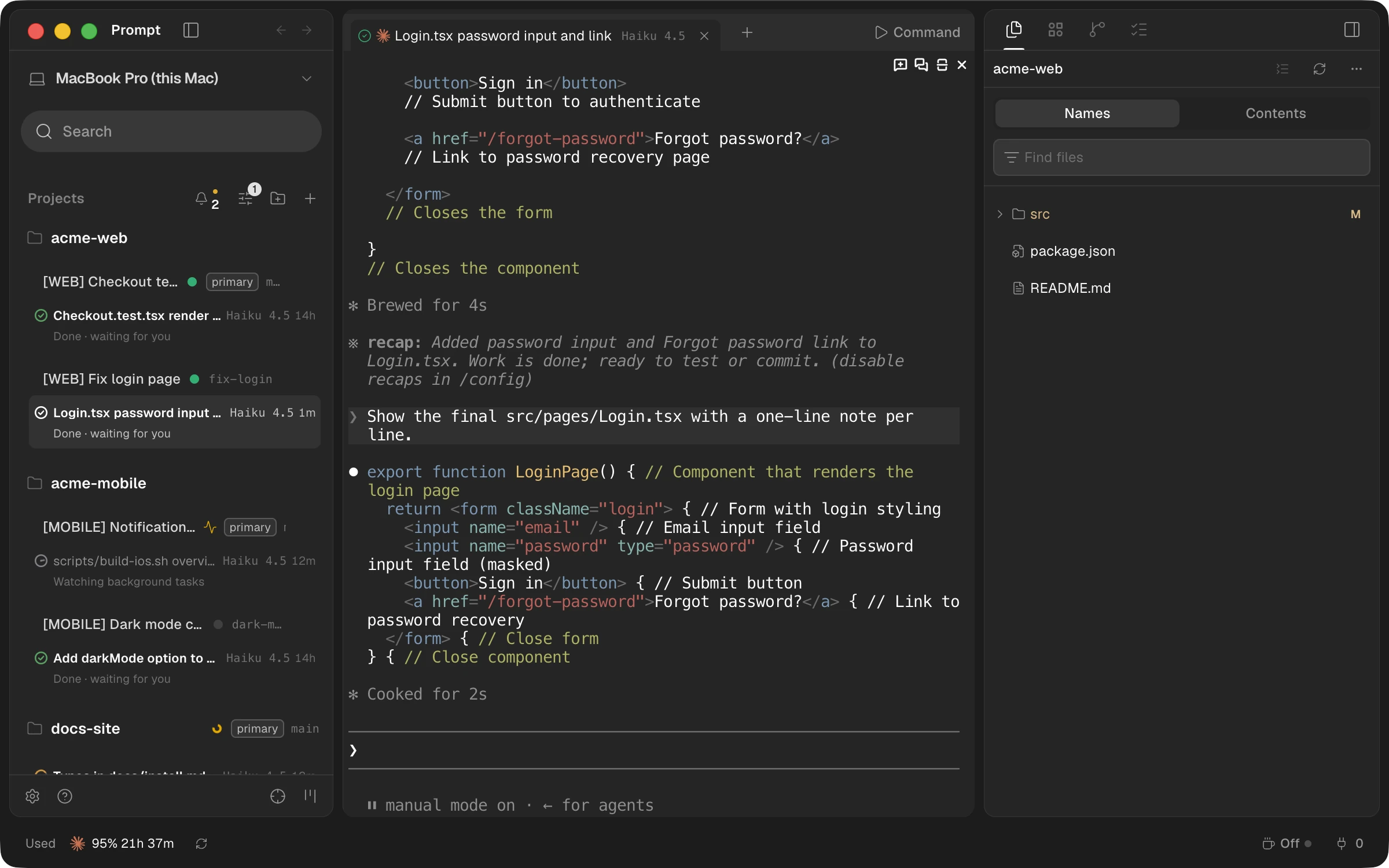
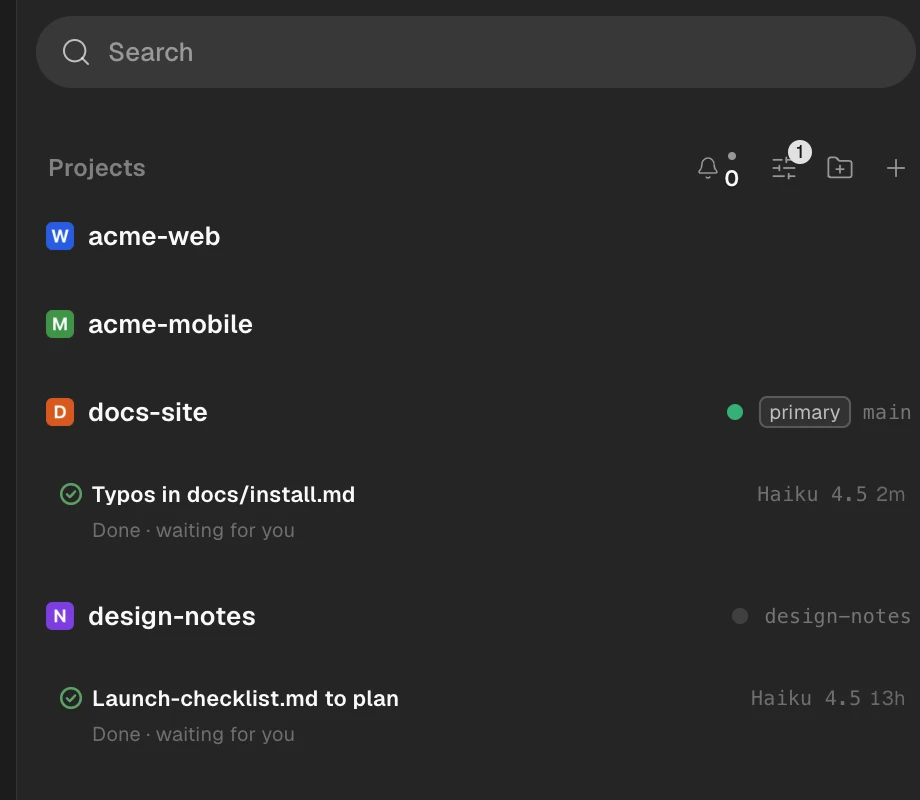
Mỗi dự án liệt kê các phiên của nó bên dưới, và mỗi dòng cho biết phiên đang làm gì — sửa file, chạy lệnh, đã xong và đang chờ bạn — để bạn nhận ra ngay phiên nào cần mình.
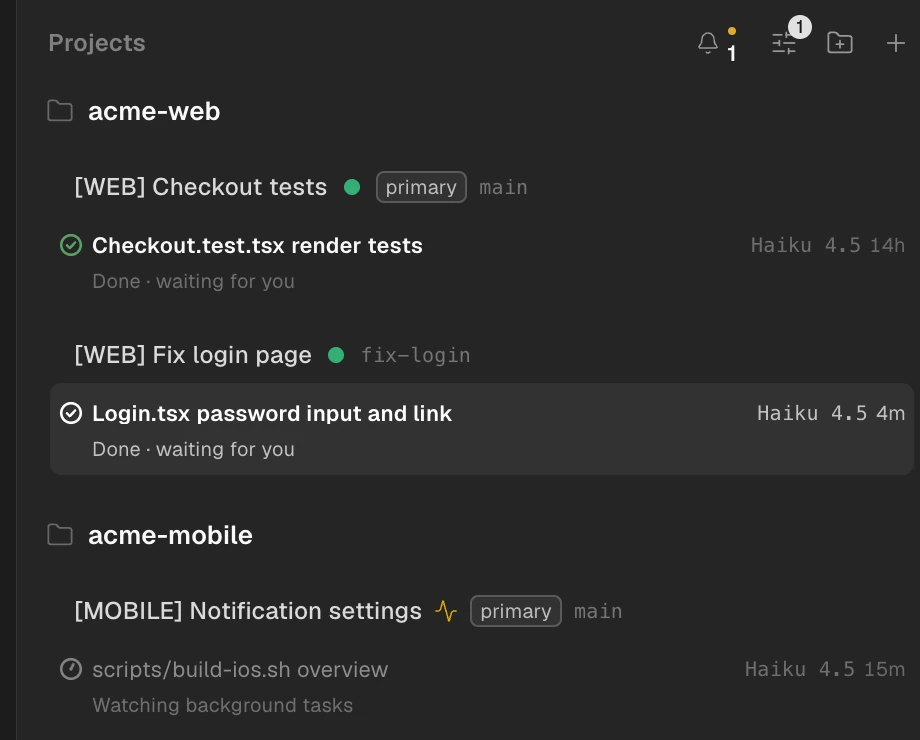
Bấm tên máy tính ở đầu thanh bên để chuyển sang các phiên của máy Mac khác. Trên máy Mac đang chạy phiên, chọn Chia sẻ máy tính này… để tạo liên kết, rồi dán vào Thêm máy tính… trên máy Mac kia.
Ảnh chụp màn hình sắp cóTerminal vẫn chạy sau khi bạn thoát Prompt; mở lại là chúng gắn lại. Để dừng tất cả, chọn Thoát hoàn toàn… từ biểu tượng trên thanh menu.
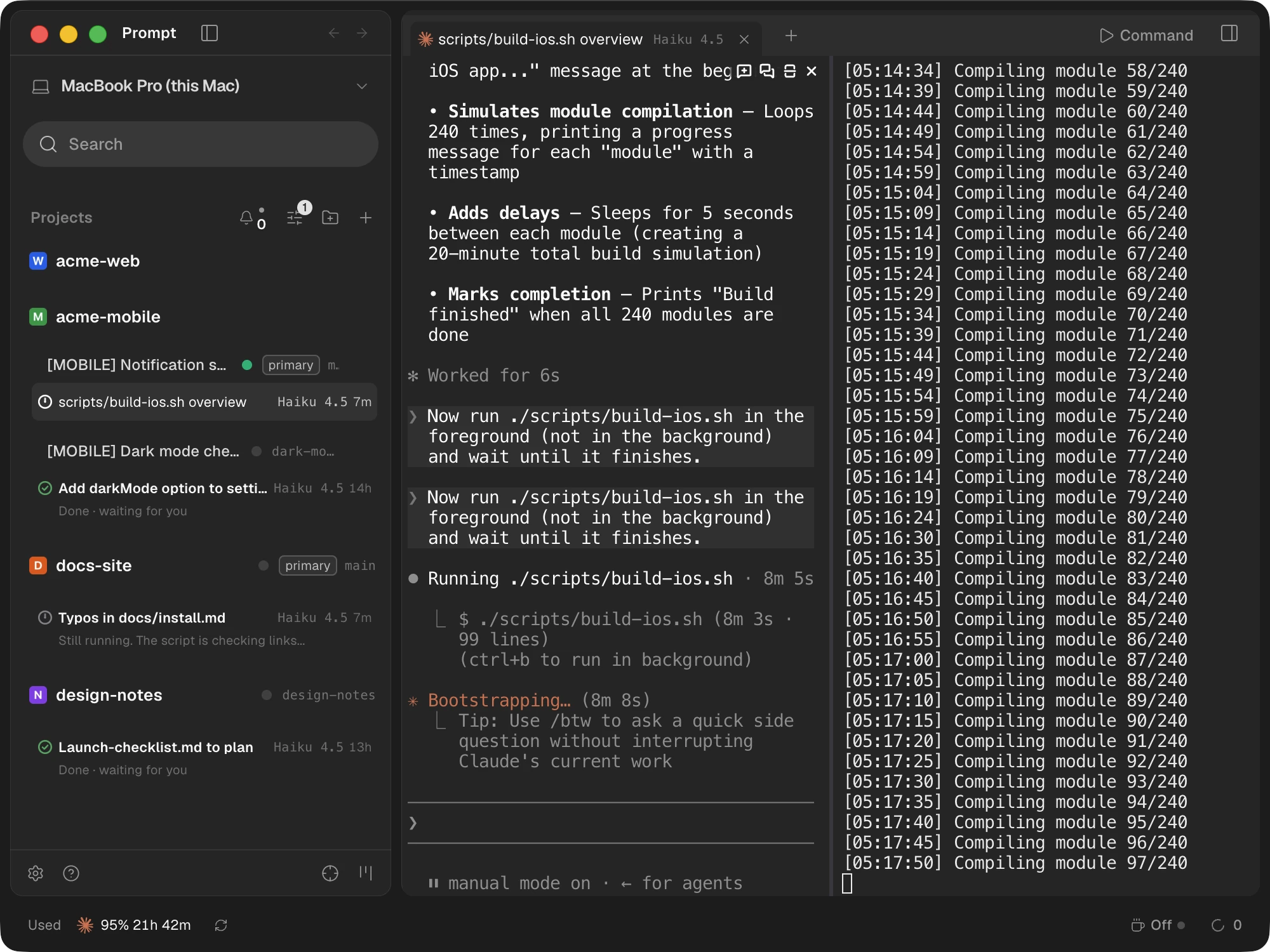
Tạo một workspace và nó có git worktree riêng, nên các phiên không bao giờ ghi đè file của nhau. Chọn nơi đặt workspace trong Cài đặt.
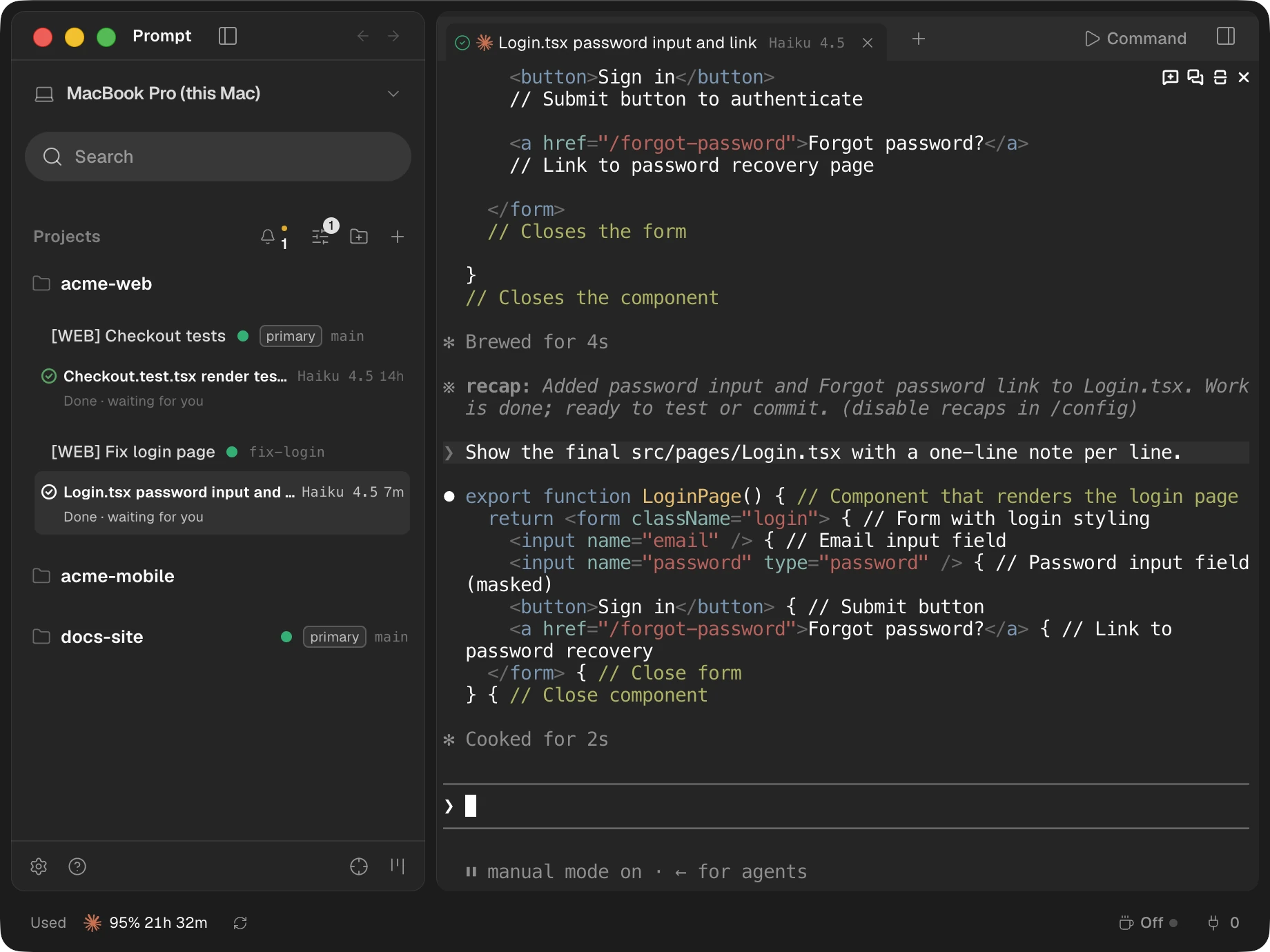
Thêm thư mục thường làm dự án, không chỉ kho git, và gắn logo cho từng dự án để dễ nhận ra trong danh sách.
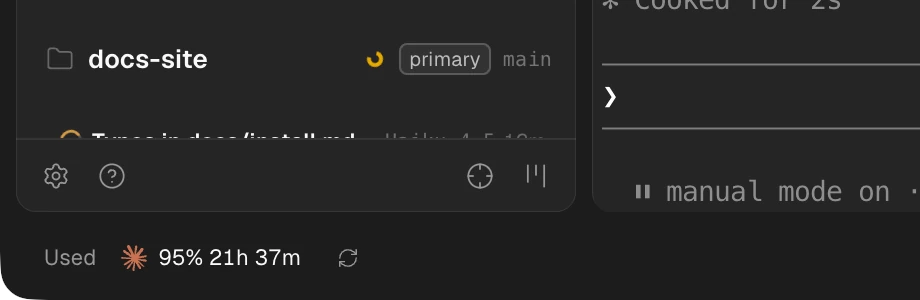
Thanh trạng thái hiện mức dùng Claude của bạn để không bất ngờ chạm giới hạn, và một thông báo macOS hiện lên khi một phiên xong việc.
Cần cài Claude Code trước. Prompt chạy Claude Code có trên máy Mac này.
Mở file dmg và kéo Prompt vào thư mục Ứng dụng. Ứng dụng đã được Apple công chứng nên bạn sẽ không thấy cảnh báo “nhà phát triển không xác định”.
Thêm thư mục bạn làm việc làm dự án. Không nhất thiết phải là kho git.
Mở một phiên mới trong dự án và Claude Code sẽ khởi động trong thư mục đó.
Dán cả ba dòng vào Terminal. Homebrew bản mới sẽ hỏi một lần trước khi dùng kho nằm ngoài danh sách chính thức, vì vậy mới có dòng thứ hai.
brew tap runners-im/tap
brew trust runners-im/tap
brew install --cask promptCác thư mục bạn thêm làm dự án và các terminal bạn mở trong đó. Cài đặt, lịch sử phiên và nhật ký chỉ được lưu trong ~/Library/Application Support/Prompt trên máy Mac này.
Không thống kê sử dụng hay báo cáo sự cố. Prompt không có tài khoản riêng.
GitHub để kiểm tra cập nhật, Anthropic (api.anthropic.com) để hiện mức dùng trên thanh trạng thái, cùng các máy tính khác, GitHub hoặc máy chủ SSH bạn tự kết nối. Lưu lượng của Claude Code là của Claude Code.
$0
Miễn phí, và sẽ luôn miễn phí
$1/ tháng
hoặc $6 / năm (giảm 50%)
Chúng tôi đang chuẩn bị thanh toán và tài khoản RUNNERS. Khi mở, bạn có thể bắt đầu Pro ngay tại đây.
Không. Mọi thứ miễn phí hôm nay sẽ vẫn miễn phí. Pro chỉ thêm những tính năng mới chưa có.
Pro chưa được bán. Chúng tôi đang chuẩn bị tài khoản RUNNERS và thanh toán; khi mở, bạn có thể bắt đầu ngay ở phần giá trên trang này. Mỗi ứng dụng có giá $1 một tháng hoặc $6 một năm.
Máy Mac Apple silicon (M1 trở lên) với macOS 12 trở lên. Không có bản cho Intel. Bản Windows và Linux cũng có trong các bản phát hành, nhưng RUNNERS mới chỉ thử trên Mac.
Bấm Tải miễn phí cho Mac để lấy file dmg và kéo Prompt vào thư mục Ứng dụng. Nếu dùng Homebrew, chạy brew install --cask runners-im/tap/prompt.
Ứng dụng đã được Apple công chứng nên không có cảnh báo “nhà phát triển không xác định”. Bấm Mở trong hộp thoại macOS hiện ra lần đầu bạn mở một ứng dụng tải từ internet.
Một hướng dẫn ba bước: chủ đề, thông báo và chế độ Yolo (agent chạy lệnh mà không hỏi). Chế độ Yolo mặc định tắt, và bạn có thể đóng hướng dẫn bằng nút × ở góc trên bên phải. Nếu bạn từng dùng Orca trên máy Mac này, cài đặt và phiên sẽ được chép sang và bỏ qua hướng dẫn. Sau khi chép, nếu không còn ứng dụng Orca, thư mục dữ liệu Orca cũ sẽ bị xóa.
Prompt không có tài khoản riêng. Nó chạy Claude Code bạn đã cài, nên chỉ cần đăng nhập Claude Code. Prompt không bao giờ hỏi khóa API. Nếu có nhiều tài khoản Claude, hãy thêm chúng trong Cài đặt › Tài khoản và đổi qua lại ở thanh trạng thái bên dưới.
Prompt được làm cho Claude Code. Với các agent khác, hãy mở một tab Terminal và tự chạy. Menu + trên thanh tab chỉ có Claude và Terminal, và RUNNERS mới chỉ thử với Claude Code.
Thư mục thường vẫn dùng làm dự án được. Workspace (worktree) cần git, và nếu thiếu git hoặc GitHub CLI (gh), màn hình bắt đầu sẽ báo cho bạn.
Terminal vẫn chạy ở chế độ nền; mở lại Prompt là chúng gắn lại. Để dừng tất cả, chọn Thoát hoàn toàn… từ biểu tượng trên thanh menu.
Có, miễn phí. Trên máy Mac đang chạy phiên, bấm tên máy tính ở đầu thanh bên và chọn Chia sẻ máy tính này… để tạo liên kết. Dán nó vào Thêm máy tính… trên máy Mac kia. Bất kỳ ai có liên kết đều có thể chạy lệnh dưới tên bạn trên máy Mac đó cho đến khi bạn dừng chia sẻ, nên chỉ chia sẻ với người bạn tin tưởng.
Ứng dụng iPhone và Android đang được làm. Chưa có trên cửa hàng.
Prompt kiểm tra phiên bản mới trên GitHub mỗi ngày một lần và khi máy Mac thức dậy, và hỏi trước khi tải về. Bạn có thể dùng Kiểm tra bản cập nhật… trong menu bất cứ lúc nào. Tắt Tự động kiểm tra bản cập nhật trên thanh menu để ngừng tự kiểm tra; trong terminal, lệnh prompt app update cũng cài được.
Cài đặt, lịch sử phiên và nhật ký nằm trong ~/Library/Application Support/Prompt trên máy Mac này. Không gửi thống kê sử dụng hay báo cáo sự cố. Chỉ dùng mạng để kiểm tra cập nhật (GitHub), xem mức dùng Claude trên thanh trạng thái (Anthropic) và cho các dịch vụ bạn tự kết nối, như máy tính khác, GitHub hoặc SSH.
Prompt là ứng dụng của RUNNERS dựa trên Orca, một ứng dụng mã nguồn mở của Stably AI. Giấy phép MIT là giấy phép của Orca; bản thân Prompt là sản phẩm của RUNNERS. Chúng tôi đổi tên và giao diện, thêm danh sách hai cấp dự án và phiên, nhiều cửa sổ, biểu tượng trên thanh menu, menu chọn mô hình cho từng phiên và menu chọn máy tính ở trên cùng. Thống kê sử dụng và kết nối tới máy chủ của Orca đã bị tắt, và giờ Prompt được phát triển riêng, tách khỏi Orca.
Prompt thuộc © RUNNERS. Nó dựa trên Orca, vốn theo giấy phép MIT; thông báo cho Orca và các mã nguồn mở khác nằm ở Giới thiệu về Prompt › Thông báo mã nguồn mở.
Trước tiên, ở biểu tượng trên thanh menu, tắt Mở khi đăng nhập và chọn Thoát hoàn toàn…, rồi kéo Prompt từ thư mục Ứng dụng vào Thùng rác. Để xóa cả cài đặt, xóa ~/Library/Application Support/Prompt. Nếu dùng Homebrew, chạy brew uninstall --cask prompt. Thư mục workspace có thể chứa mã của bạn, nên hãy kiểm tra trước khi xóa. Nếu đã bật công cụ dòng lệnh trong Cài đặt, hãy xóa cả prompt và orca trong /usr/local/bin.
Nếu phiên không gắn được hoặc ứng dụng bị treo, chọn Thoát hoàn toàn… rồi mở lại Prompt. Nếu vẫn không được, dùng Trợ giúp & Phản hồi để mở một issue trên GitHub. Nhật ký nằm trong ~/Library/Application Support/Prompt/logs.
Hệ điều hành khác: WindowsLinux
Tất cả bộ cài (GitHub Releases)
Miễn phí · macOS 12 trở lên · chỉ Apple silicon

