


Prompt
Terminal chạy nhiều phiên Claude trong một cửa sổ, nhóm theo dự án

Split
Xếp cửa sổ thành nửa, một phần ba và góc chỉ với một phím tắt
Hệ điều hành khác: WindowsLinux
Tất cả bộ cài (GitHub Releases)
Miễn phí · macOS 13 trở lên · Apple silicon · Intel · 20 ngôn ngữ · Xem trên GitHub
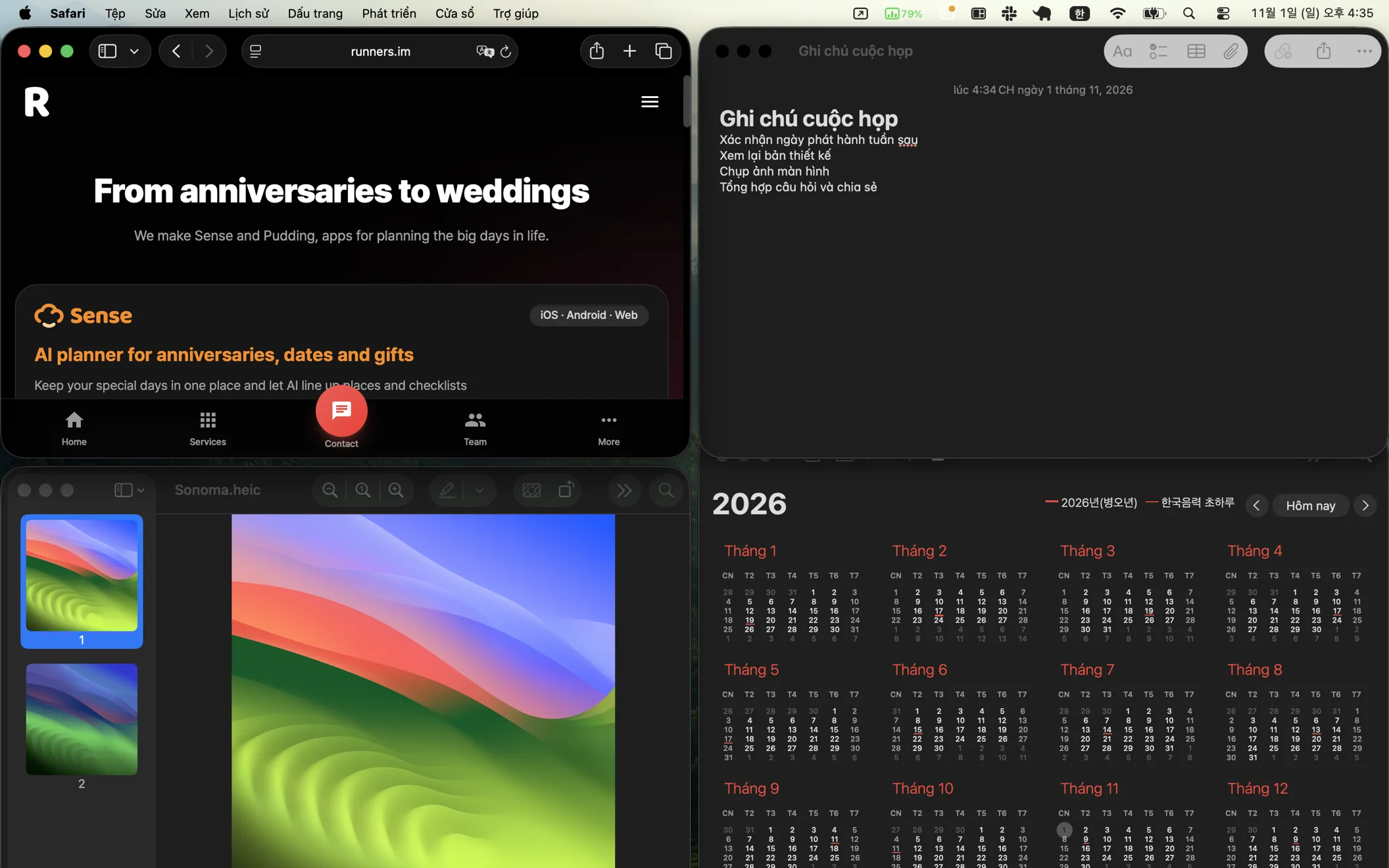 Toàn màn hình: chỉ một lần ⌥⌘A đã xếp bốn cửa sổ (Safari, Lịch, Ghi chú và Xem trước) thành lưới 2 × 2
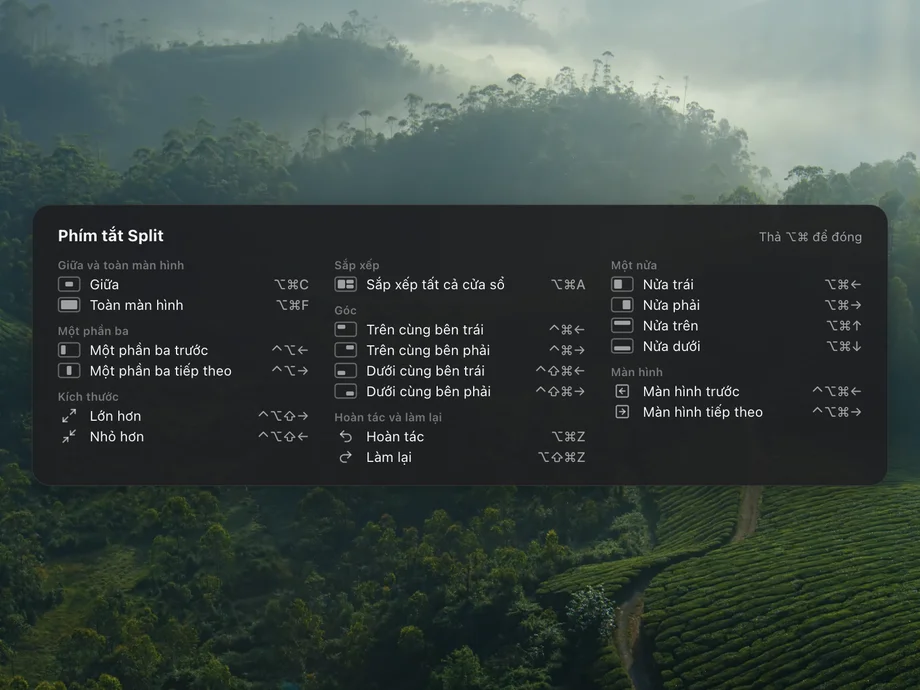
Nửa màn hình, góc, một phần ba và màn hình kế tiếp đều chỉ cách một phím tắt. Nhấn lại cùng phím để chuyển 1/2 → 3/4 → 1/4, và giữ ⌥⌘ một giây để xem mọi phím tắt.
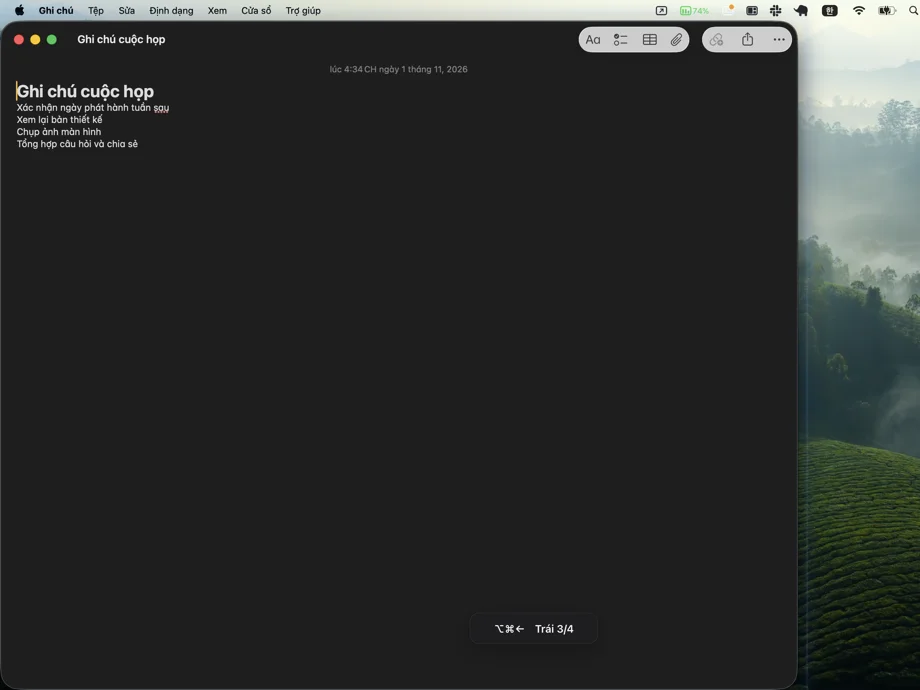 Nhấn ⌥⌘← nhiều lần, cửa sổ đổi cỡ thành 1/2 → 3/4 → 1/4 màn hình
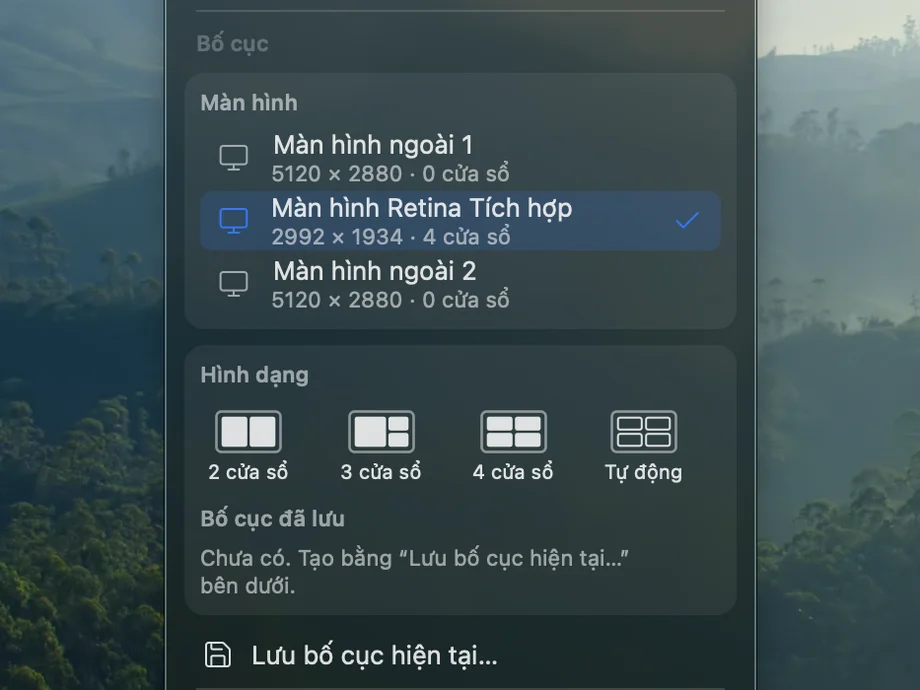
⌥⌘A xếp các cửa sổ trên màn hình có cửa sổ phía trước, theo đúng số cửa sổ đang có. Bạn cũng có thể chọn màn hình và kiểu ở mục Bố cục trong menu. Một lần ⌥⌘Z là mọi cửa sổ về chỗ cũ.
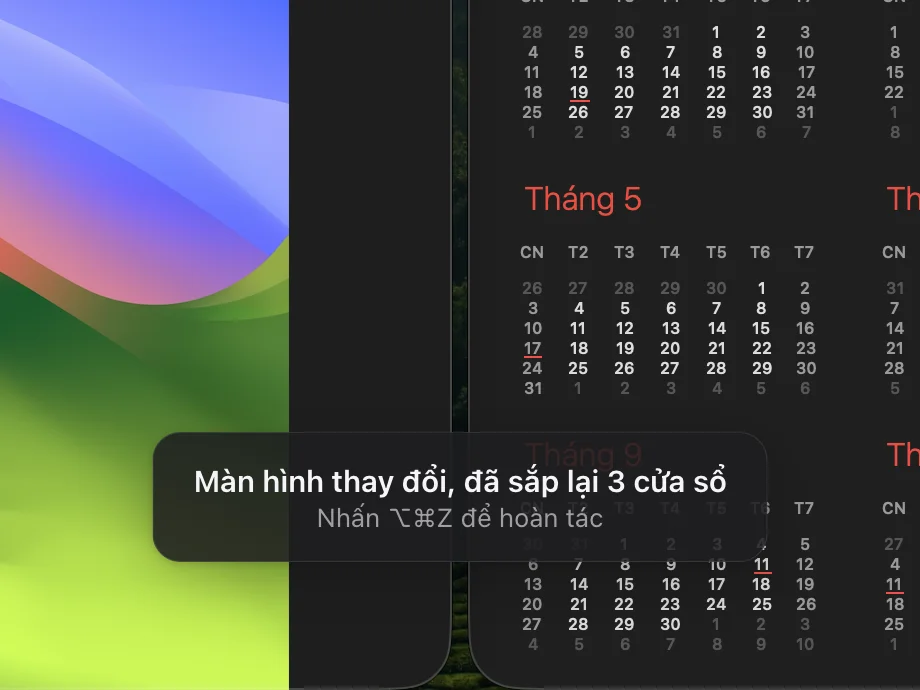
Khi bạn rút một màn hình, các cửa sổ của nó chuyển sang những màn hình còn lại. Cắm lại thì chúng quay về. Màn hình Split chưa gặp bao giờ sẽ được xếp tự động.
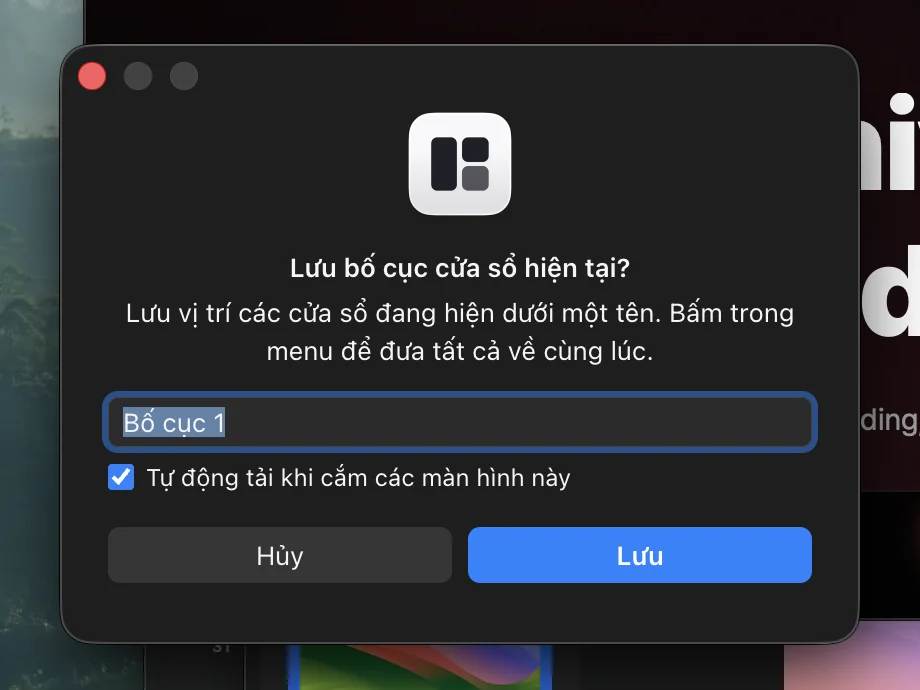
Lưu vị trí của mọi cửa sổ trên tất cả màn hình dưới một cái tên. Split có thể tự tải bố cục đó khi cùng các màn hình được kết nối. Miễn phí cho mọi người.
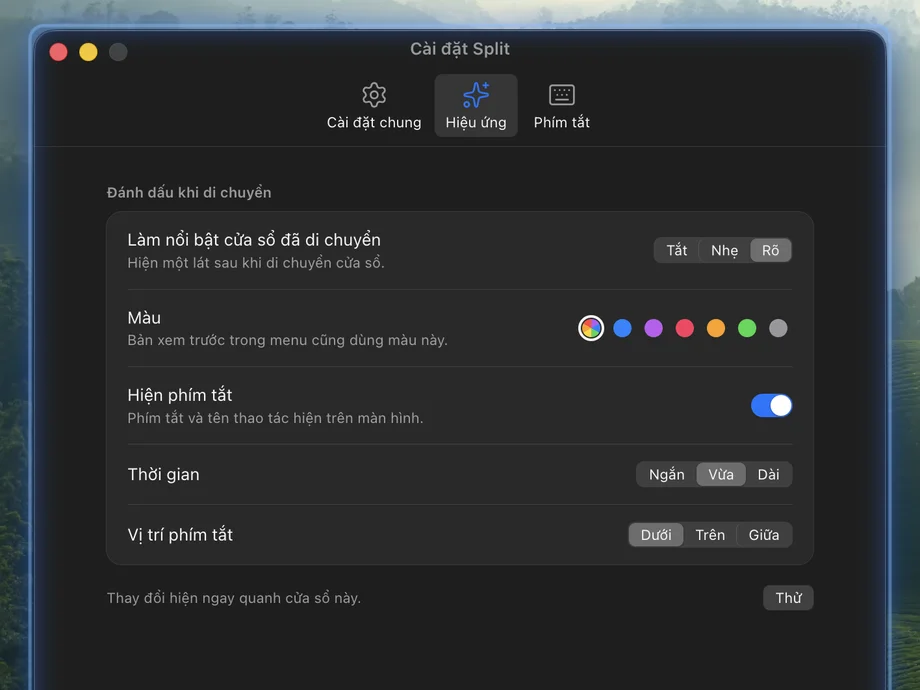
Cửa sổ vừa di chuyển sáng lên trong chốc lát và phím tắt bạn vừa nhấn hiện trên màn hình. Đổi độ mạnh, màu và thời gian trong Cài đặt › Hiệu ứng, hoặc tắt hẳn.
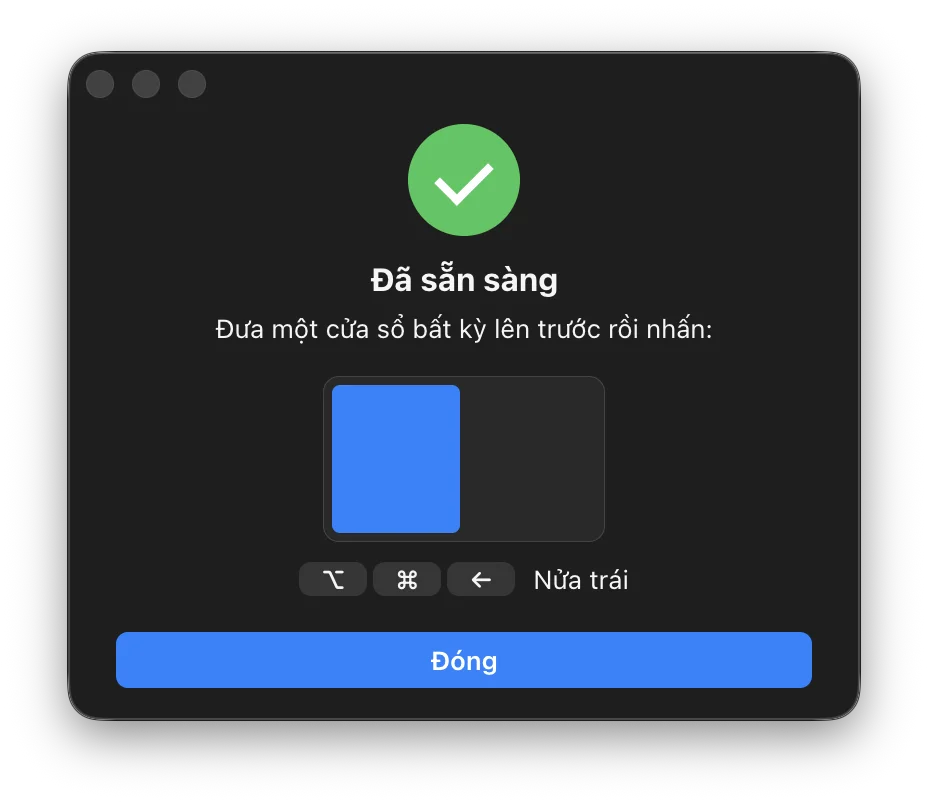
Lần đầu mở, Split sẽ mở trang Trợ năng trong Cài đặt hệ thống. Bật công tắc bên cạnh Split, hướng dẫn sẽ chuyển sang “Đã sẵn sàng” và cho bạn xem phím tắt đầu tiên để thử. Nếu vẫn không chạy, hãy bấm “Đã bật nhưng không chạy” trong hướng dẫn. Windows và Linux không có bước này.
Đây là các phím sau khi vừa cài đặt. Bạn có thể đổi bất kỳ phím nào trong Cài đặt › Phím tắt. Trên Windows, bấm Win thay cho ⌘, Alt thay cho ⌥ và Ctrl thay cho ⌃; trên Linux, bấm Super thay cho ⌘.
Giữa · Toàn màn hình
Tự sắp xếp
Nửa màn hình
Góc
Một phần ba
Màn hình
Kích thước
Hoàn tác · Làm lại
Nhấn lại phím tắt nửa màn hình hoặc góc để chuyển vòng 1/2 → 3/4 → 1/4. Nhấn lại Toàn màn hình để trở về kích thước trước đó.
Trên màn hình có cửa sổ phía trước, tối đa chín cửa sổ, bắt đầu từ cửa sổ phía trước nhất:
1
Toàn màn hình
2
Nửa trái · nửa phải
3
Nửa trái + bên phải trên và dưới
4
Bốn ô
5
Bốn ô + cửa sổ phía trước nổi ở giữa với 60%
6
Sáu ô (3 × 2)
7–9
Sáu ô + phần còn lại xếp chồng ở giữa, mỗi cái lệch 30 điểm
Cửa sổ thu nhỏ, toàn màn hình và bị ẩn, cùng cửa sổ trên màn hình nền khác, được giữ nguyên. Một lần ⌥⌘Z là mọi cửa sổ về chỗ cũ.
Chạy trên Mac với macOS 13 trở lên (Apple silicon và Intel), Windows 64 bit và Linux trong phiên X11.
Mở file dmg và kéo Split vào thư mục Ứng dụng. Ứng dụng đã được Apple công chứng nên bạn sẽ không thấy cảnh báo “nhà phát triển không xác định”.
Lần đầu mở, Cài đặt hệ thống sẽ tự mở ra. Bật công tắc bên cạnh Split; hướng dẫn sẽ chuyển sang phím tắt đầu tiên để bạn thử.
Biểu tượng Split xuất hiện trên thanh menu. Nhấn ⌥⌘← để đưa cửa sổ hiện tại sang nửa trái.
Dán cả ba dòng vào Terminal. Homebrew bản mới sẽ hỏi một lần trước khi dùng kho nằm ngoài danh sách chính thức, vì vậy mới có dòng thứ hai.
brew tap runners-im/tap
brew trust runners-im/tap
brew install --cask splitVị trí và kích thước cửa sổ của ứng dụng khác, qua Trợ năng của macOS, để có thể di chuyển chúng. Bố cục đã lưu ghi tên ứng dụng, tiêu đề và vị trí cửa sổ vào một file chỉ nằm trên máy Mac này.
Không gì cả nếu bạn không đăng nhập ở thẻ Điện thoại. Khi đăng nhập, Split gửi tên máy tính, thông tin màn hình và tên các bố cục đã lưu tới máy chủ RUNNERS để ứng dụng điện thoại nhận ra máy tính này. Không quảng cáo, không thống kê sử dụng.
Đọc danh sách cập nhật trên GitHub (mỗi ngày một lần, có thể tắt). Chỉ kết nối tới máy chủ RUNNERS (server.system.runners.im) khi bạn đã đăng nhập ở thẻ Điện thoại.
$0
Miễn phí, và sẽ luôn miễn phí
$1/ tháng
hoặc $6 / năm (giảm 50%)
Chúng tôi vẫn đang chọn những tính năng mới mà Pro sẽ thêm.
Chúng tôi đang chuẩn bị thanh toán và tài khoản RUNNERS. Khi mở, bạn có thể bắt đầu Pro ngay tại đây.
Không. Mọi thứ miễn phí hôm nay sẽ vẫn miễn phí. Pro chỉ thêm những tính năng mới chưa có.
Pro chưa được bán. Chúng tôi đang chuẩn bị tài khoản RUNNERS và thanh toán; khi mở, bạn có thể bắt đầu ngay ở phần giá trên trang này. Mỗi ứng dụng có giá $1 một tháng hoặc $6 một năm.
Tải file dmg từ trang này và kéo Split vào thư mục Ứng dụng. Nếu dùng Homebrew, hãy dán ba dòng trong phần cài đặt vào Terminal.
Homebrew bản mới sẽ hỏi một lần trước khi dùng kho nằm ngoài danh sách chính thức. Chạy brew trust runners-im/tap rồi cài lại.
Có. Một ứng dụng chạy gốc trên cả hai loại chip. Cần macOS 13 Ventura trở lên.
macOS chỉ cho ứng dụng di chuyển cửa sổ của ứng dụng khác khi có quyền này. Hãy bật Split trong Cài đặt hệ thống › Quyền riêng tư & Bảo mật › Trợ năng. Windows và Linux không cần quyền này.
Một mục quyền cũ còn sót lại sau khi cập nhật có thể gây cản trở. Hãy bấm “Đã bật nhưng không chạy” trong hướng dẫn; Split sẽ tự đăng ký lại và mở Cài đặt để bạn bật lại công tắc.
Đổi phím trong Cài đặt › Phím tắt, hoặc nhấn × để xóa. Để tạm dừng phím tắt, dùng Tạm dừng phím tắt trong menu trong một giờ hoặc khi ứng dụng đó đang ở phía trước.
Trên Mac, phím tắt tự tắt khi Photoshop hoặc Steam đang ở phía trước. Với các ứng dụng khác, hãy xem dòng trạng thái ở đầu menu để biết vì sao chúng bị tắt.
Cả hai phản hồi cùng phím tắt, nên hãy chọn một. Nếu Spectacle đang chạy (kể cả khi nó chạy sau), Split sẽ hỏi có thoát Spectacle không, và nếu thoát thì cũng bỏ nó khỏi mục đăng nhập. Nếu Rectangle hoặc Magnet đang chạy, cửa sổ Cài đặt sẽ báo rằng phím tắt có thể bị trùng.
macOS 15 đã có sẵn nửa và một phần tư màn hình. Split thêm một phần ba, đổi kích thước bằng cùng phím, tự xếp tối đa chín cửa sổ và đặt lại cửa sổ khi màn hình thay đổi, và mọi phím tắt đều đổi được.
Các cửa sổ của nó chuyển sang những màn hình còn lại và quay về khi bạn cắm lại. Bạn có thể tắt việc này trong Cài đặt.
Mỗi ngày một lần, Split kiểm tra phiên bản mới và tải về trước, rồi cho xem có gì mới và hỏi trước khi cài. Bạn có thể dùng Kiểm tra bản cập nhật… trong menu để kiểm tra ngay, hoặc tắt công tắc Tự động kiểm tra bản cập nhật. Nếu cài bằng Homebrew, lệnh brew upgrade --cask split cũng được.
Có, tính năng này bật sẵn ngay từ đầu. Muốn tắt, hãy tắt công tắc Mở khi đăng nhập trong menu hoặc Cài đặt. Nếu đã ẩn biểu tượng trên thanh menu, hãy mở lại Split để quay về Cài đặt.
Mặc định là không. Split chỉ lên mạng để kiểm tra bản cập nhật. Chỉ khi bạn đăng nhập tài khoản RUNNERS ở thẻ Điện thoại trong Cài đặt, Split mới gửi tên máy tính, thông tin màn hình và tên các bố cục đã lưu tới máy chủ RUNNERS để kết nối với ứng dụng điện thoại. Bố cục đã lưu giữ tên ứng dụng, tiêu đề và vị trí cửa sổ trong một file chỉ nằm trên máy tính này.
Nếu cài bằng Homebrew, lệnh brew uninstall --zap --cask split sẽ xóa cả cài đặt. Nếu không, hãy kéo Split từ thư mục Ứng dụng vào Thùng rác và xóa thư mục ~/Library/Application Support/Split. Trên Windows, gỡ Split trong Cài đặt › Ứng dụng rồi xóa thư mục %APPDATA%\Split; trên Linux, xóa thư mục ~/.config/Split.
Chọn Trợ giúp & Phản hồi trong menu để mở trang issue trên GitHub, rồi để lại ghi chú ở đó.
Hệ điều hành khác: WindowsLinux
Tất cả bộ cài (GitHub Releases)
Miễn phí · macOS 13 trở lên · Apple silicon · Intel · 20 ngôn ngữ

