


Split
رتّب النوافذ في الأنصاف والأثلاث والزوايا باختصار واحد

Monitor
اعرف من يستخدم CPU والذاكرة والقرص، ثم أنهِ التطبيق أو نظّف في المكان نفسه.
كل ملفات التثبيت (GitHub Releases)
مجاني · macOS 12 أو أحدث · Apple silicon · Intel · 20 لغة · عرض على GitHub
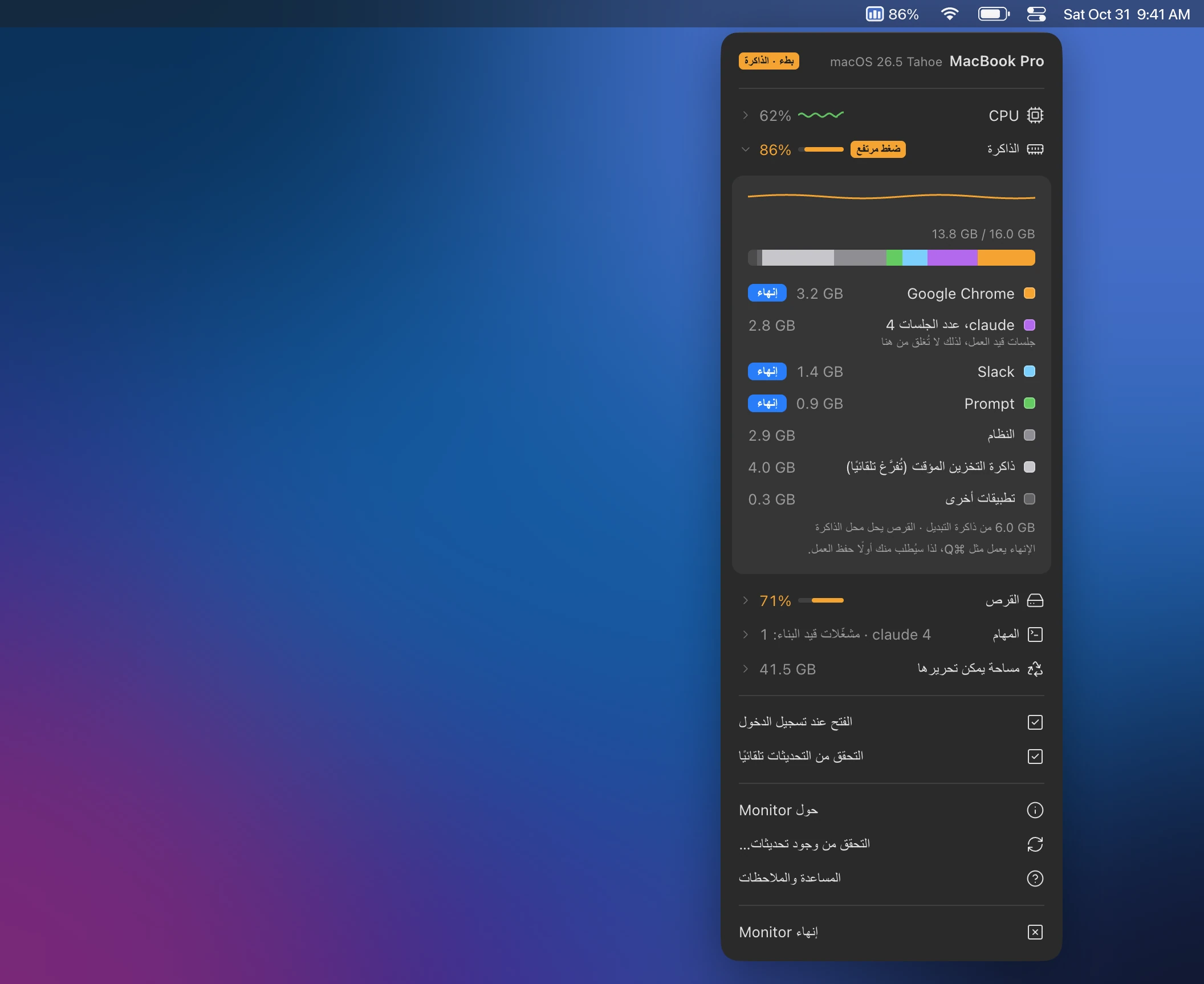
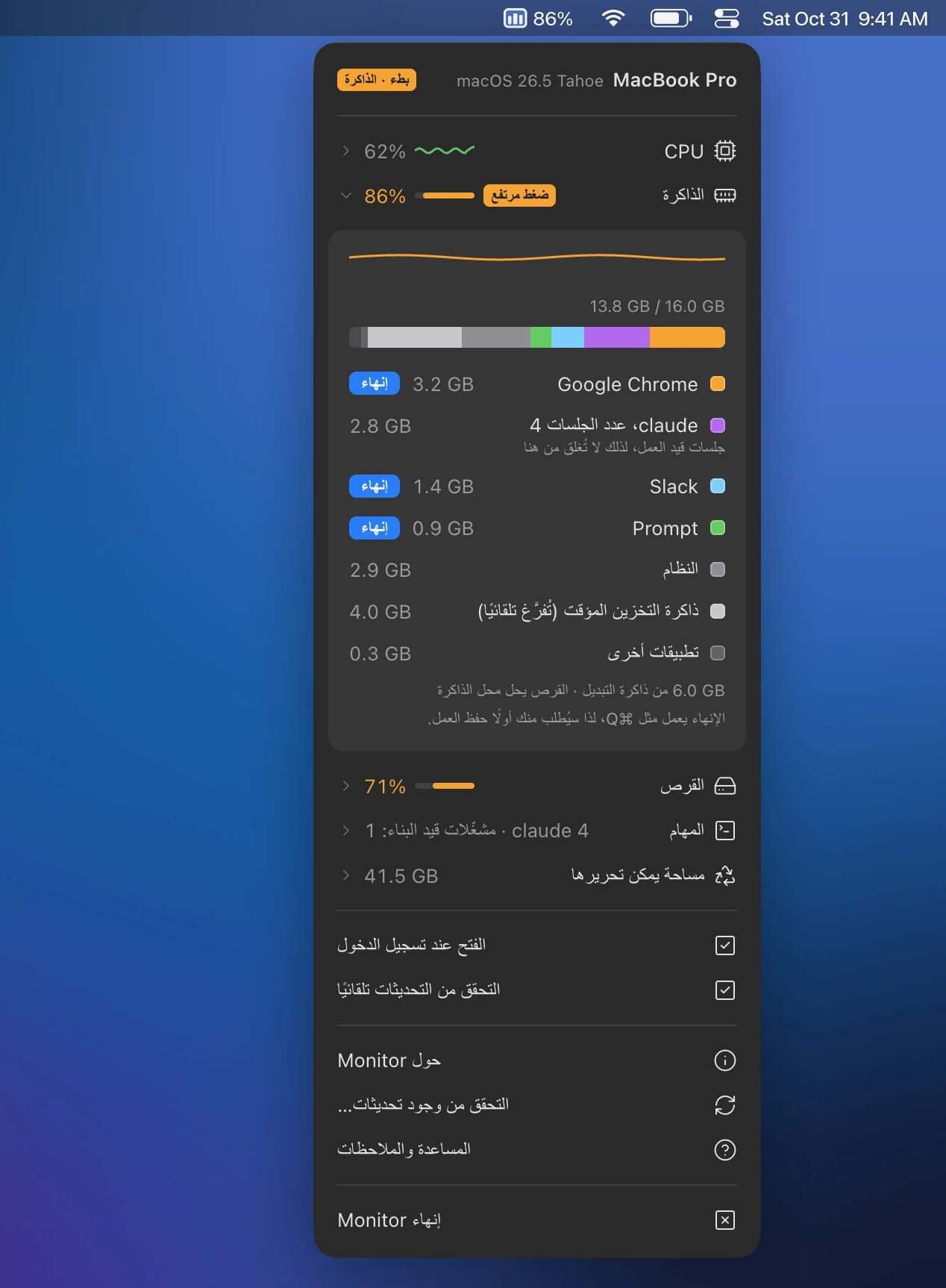
افتح سطر CPU أو الذاكرة أو القرص لترى شريطًا ملوّنًا حسب الجهة المستخدمة وقائمة. تنقسم الذاكرة إلى تطبيقات وجلسات claude والنظام والذاكرة المؤقتة، ويعرض CPU نسبة كل تطبيق والحصة التي يستخدمها macOS نفسه (ضغط الذاكرة · التبديل).
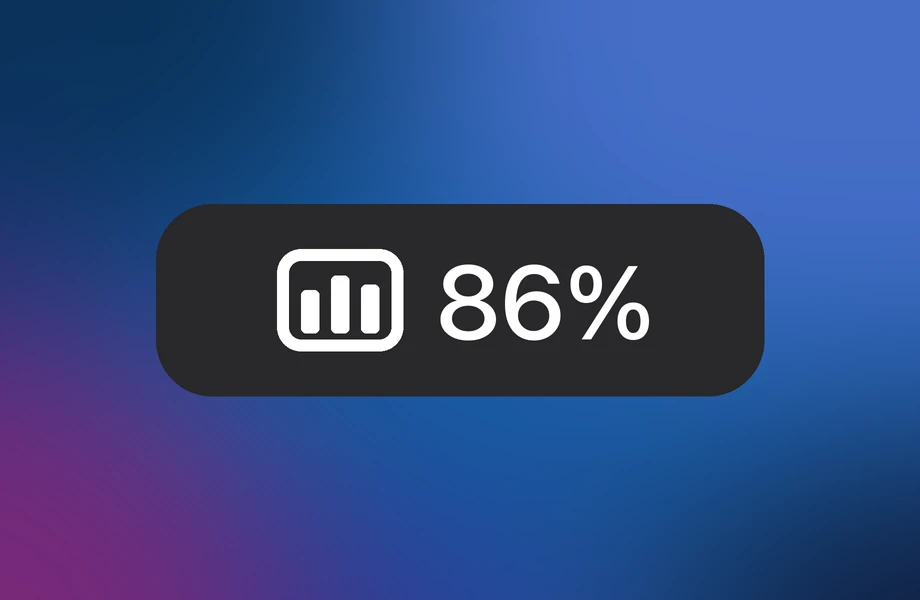 أيقونة Monitor (ثلاثة أشرطة) واستخدام الذاكرة في شريط القوائم
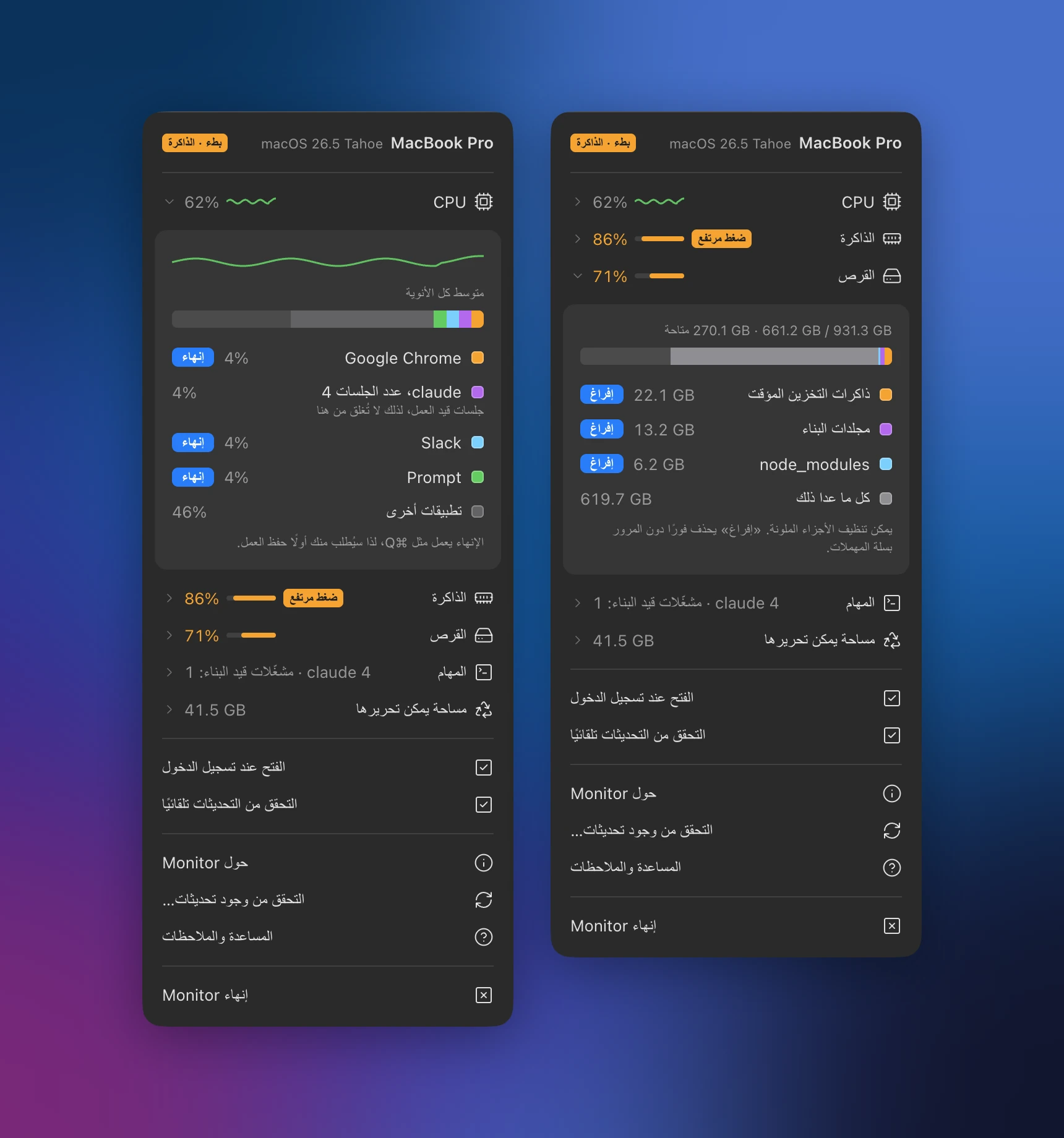
زر «إنهاء» بجانب التطبيق مثل ⌘Q، فإذا كان هناك عمل غير محفوظ يسألك التطبيق أولًا. أما خوادم التطوير التي تُركت تعمل طويلًا فتُنهى فورًا. لا يوجد زر «إنهاء» للتيرمنال والمحررات وجلسات claude وأدوات البناء والنظام، وبعد الضغط يخبرك السطر نفسه إن كان التطبيق قد أُغلق.
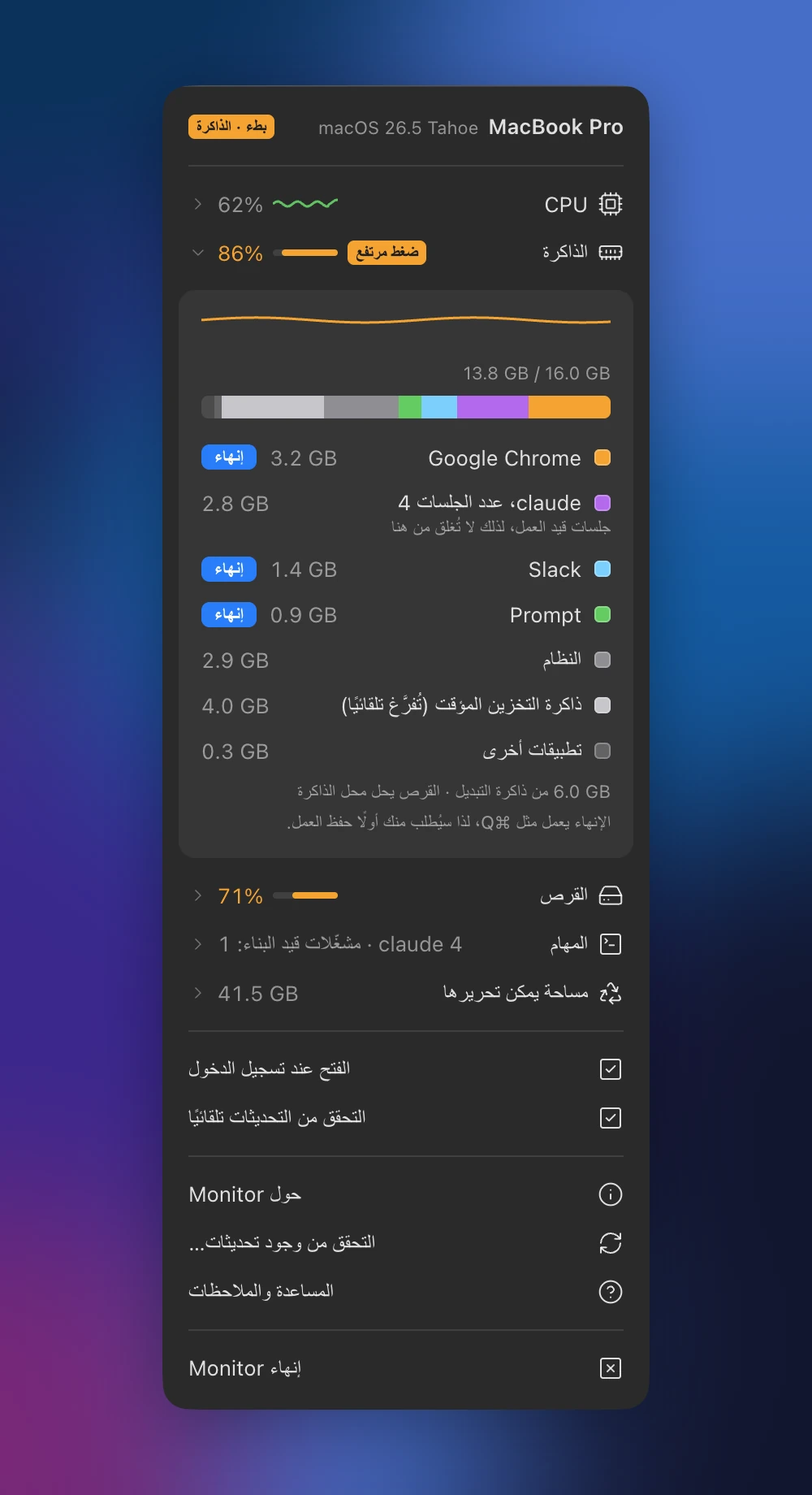
يقيس حسب النوع ما يمكن إفراغه بأمان، مثل الذاكرة المؤقتة ومجلدات البناء وnode_modules وسلة المهملات وصور Docker غير المستخدمة، ويحذفها بزر «إفراغ». يسألك مرة قبل الحذف، ويُبقي المشاريع المستخدمة في آخر 7 أيام حتى لا يتعطل بناء جارٍ.
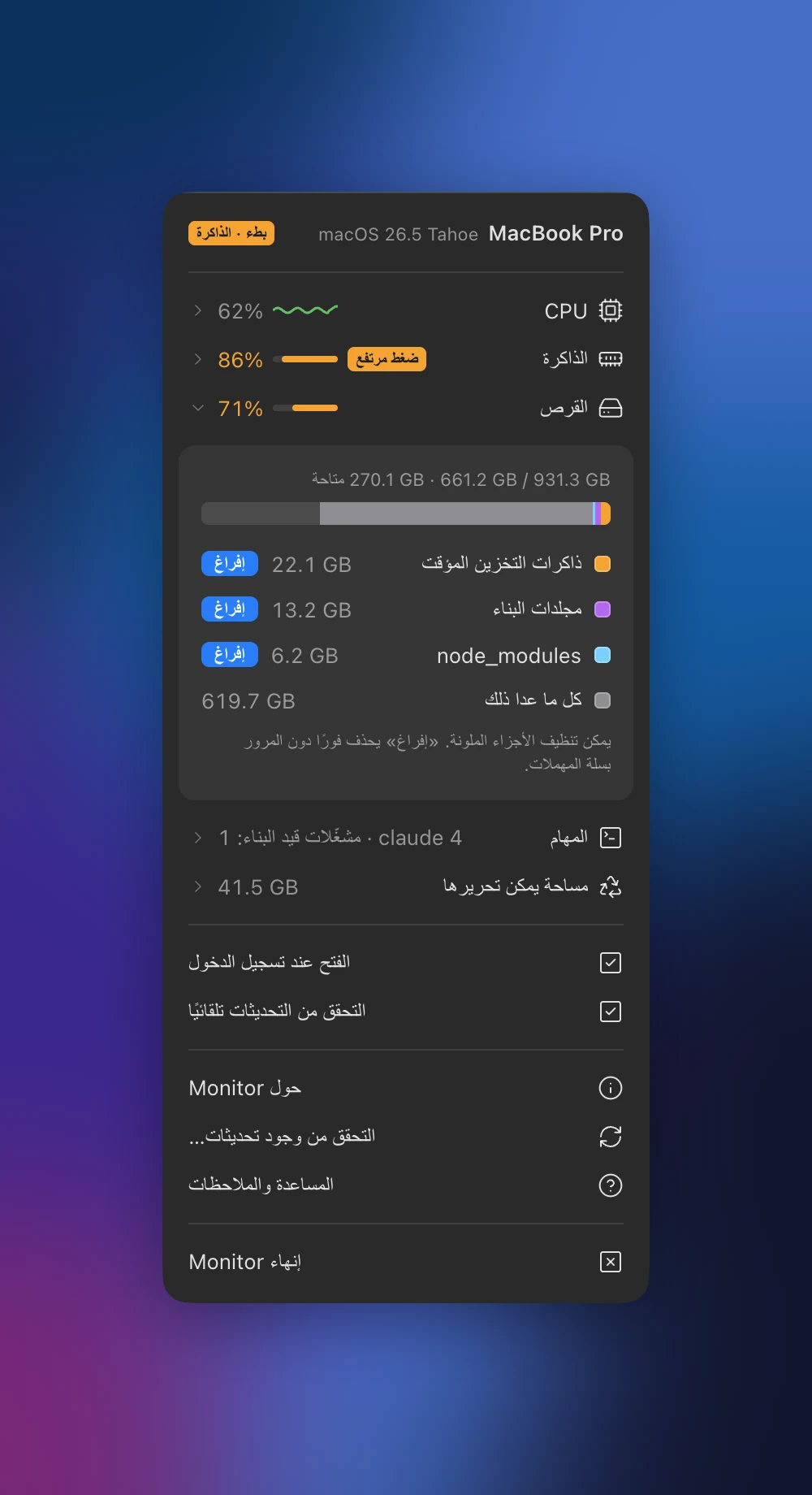
تصبح أيقونة شريط القوائم ورقم الذاكرة خضراء عندما يكون كل شيء على ما يرام، وبرتقالية عند البطء، وحمراء عندما تنقص الذاكرة كثيرًا. وإذا نقصت الذاكرة أكثر من دقيقة أو بقي CPU مشغولًا دقيقة كاملة، يرسل إشعارًا مرة يوميًا لكل سبب، ويمكنك إنهاء أكبر تطبيق فورًا بزر «إنهاء» في الإشعار.
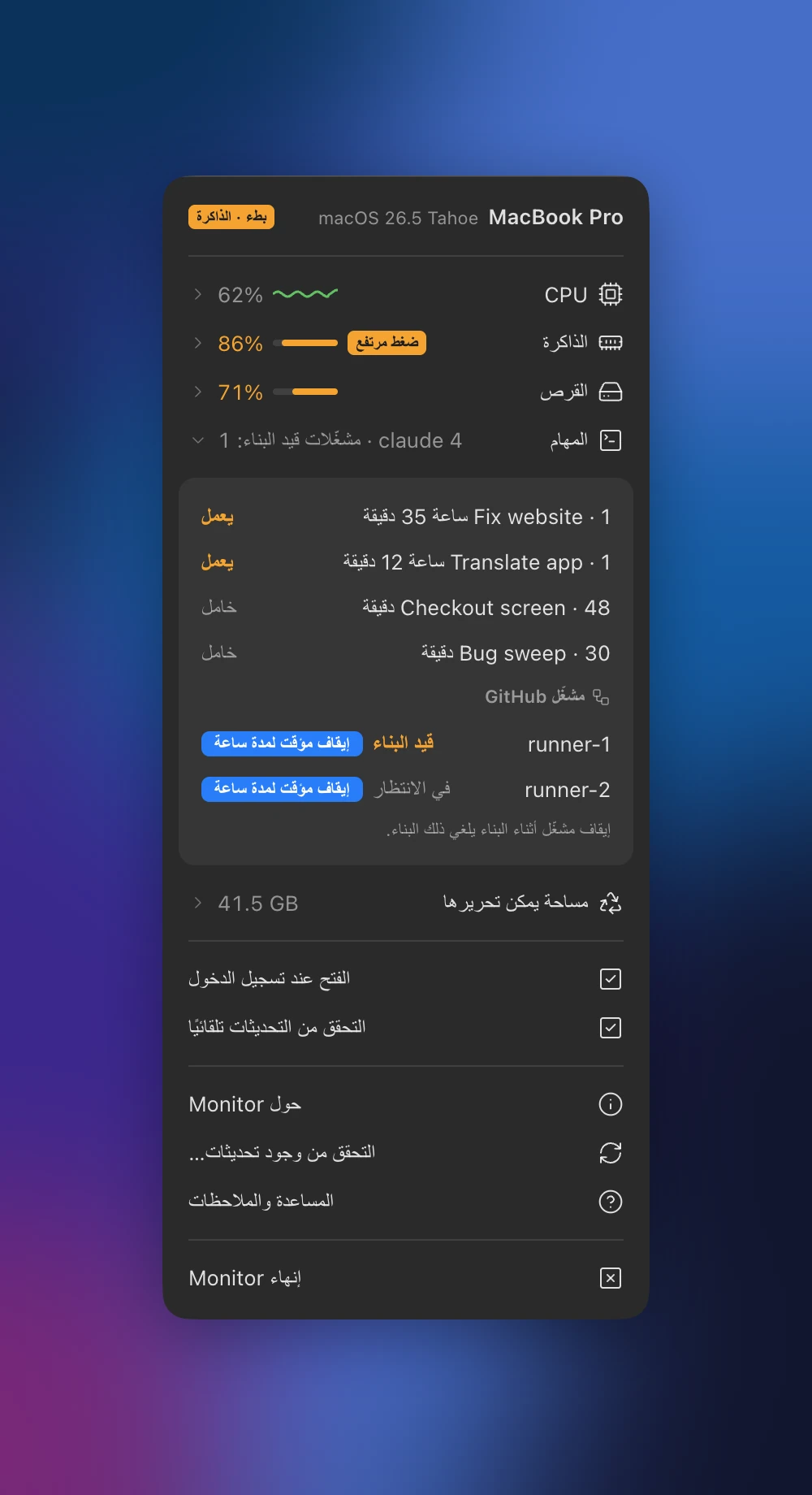
يعرض عدد جلسات claude والمهام الخلفية الجارية ومدة تشغيلها. وإذا كان على هذا الكمبيوتر مشغّل GitHub Actions، فترى إن كان يبني أو ينتظر أو متوقفًا، ويمكنك إيقافه مؤقتًا لمدة ساعة ثم إعادة تشغيله فورًا بزر «إعادة التشغيل الآن».
عندما يبطؤ كمبيوتر آخر، ينبّهك الكمبيوتر الذي تستخدمه الآن، ويحتفظ بسجل الاستخدام لعدة أيام. 1 دولار شهريًا أو 6 دولارات سنويًا.
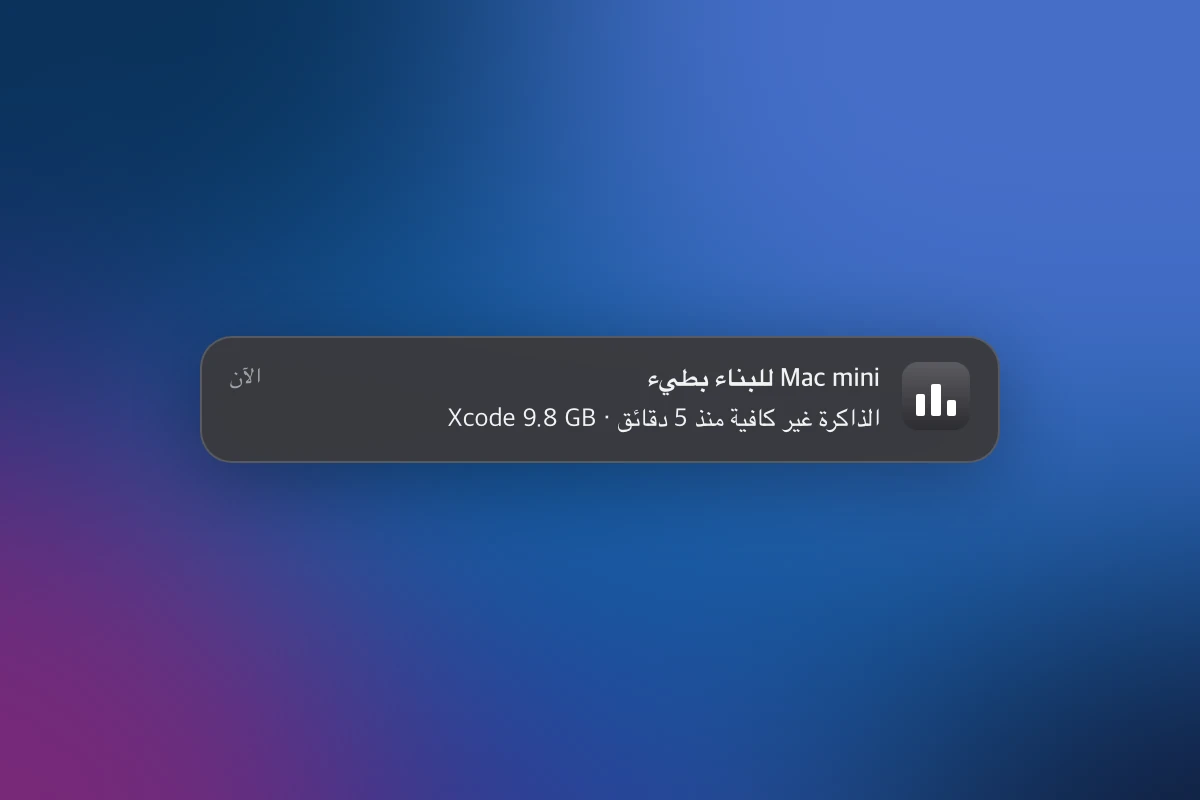
عندما يبطؤ جهاز Mac بعيد عنك أو يمتلئ قرصه، يخبرك الجهاز الذي أمامك.
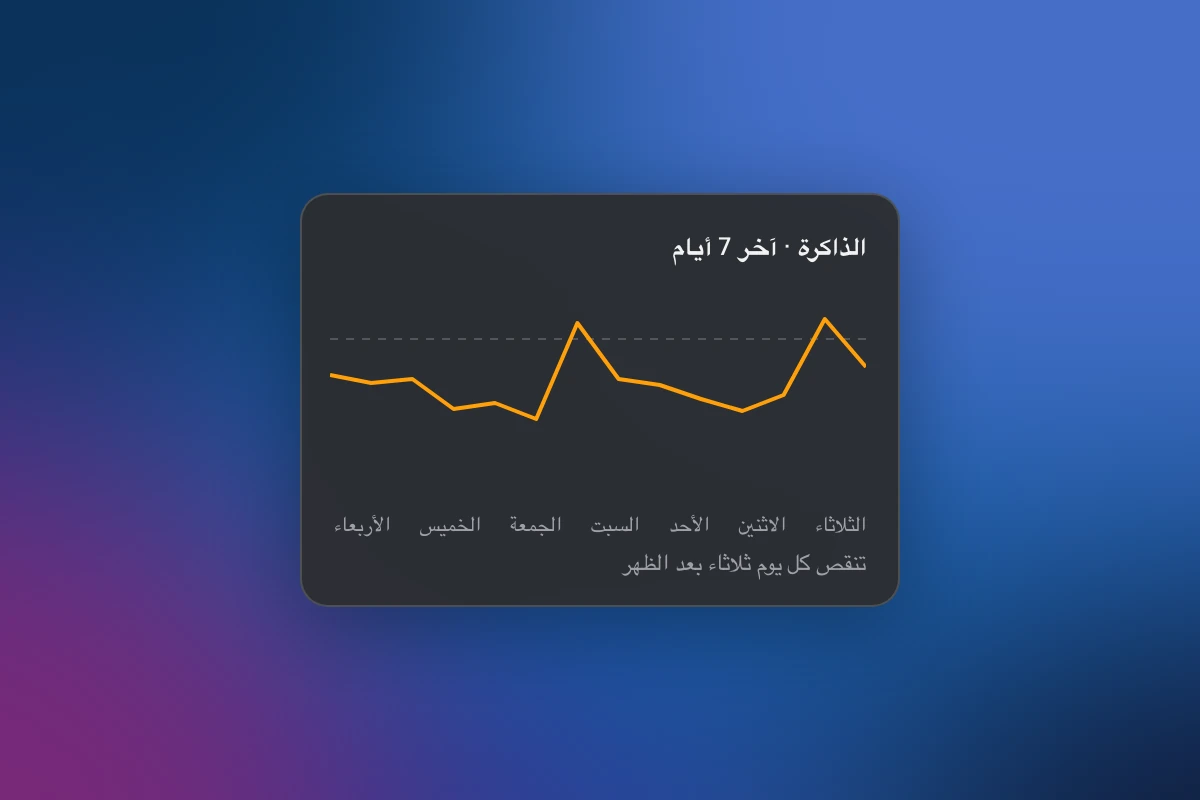
سجل لعدة أيام يُظهر متى بطؤ الجهاز، فتعرف هل ستفيد زيادة الذاكرة.
يعمل على أجهزة Mac بشريحة Apple silicon أو Intel مع macOS 12 أو أحدث. ملف dmg لكل شريحة موجود على GitHub Releases.
افتح ملف dmg واسحب Monitor إلى مجلد التطبيقات.
لا يظهر Monitor في شريط الأيقونات؛ بل يعيش في شريط القوائم. عندما ترى ثلاثة أشرطة هناك، فهو يعمل.
انقر الأشرطة الثلاثة لفتح اللوحة. ومن الآن يبدأ تلقائيًا عند تسجيل الدخول.
الصق الأسطر الثلاثة كلها في تيرمنال. يسأل Homebrew الحديث مرة واحدة قبل استخدام مستودع خارج قائمته الرسمية، ولهذا يوجد السطر الثاني. ويختار الإصدار المناسب لشريحتك.
brew tap runners-im/tap
brew trust runners-im/tap
brew install --cask monitorاستخدام CPU والذاكرة والقرص، وأسماء العمليات الجارية، والتطبيق الموجود في المقدمة، وأحجام المجلدات التي يمكن إفراغها. ولا يقرأ ما بداخل النوافذ أو الملفات أو العمليات.
لا إعلانات ولا إحصاءات استخدام. إذا كان Tailscale يعمل، تُرسَل أرقام الاستخدام وأسماء التطبيقات الأكثر استهلاكًا فقط مباشرةً إلى أجهزتك الأخرى في الشبكة نفسها. وفقط عندما تسجّل الدخول لربط تطبيق الهاتف، تُرسَل الأرقام نفسها عبر خادم RUNNERS إلى هاتف الحساب نفسه.
صفحة الإصدارات على GitHub للتحقق من التحديثات (بعد دقيقة من التشغيل · مرة يوميًا · بعد الاستيقاظ من السكون)، وأجهزة الكمبيوتر الأخرى في الشبكة نفسها عندما يعمل Tailscale (المنفذ 7788)، وخادم RUNNERS (server.system.runners.im) عند تسجيل الدخول فقط.
$0
مجاني وسيبقى مجانيًا
$1/ شهريًا
أو $6 / سنويًا (خصم 50%)
نجهّز الآن الدفع وحسابات RUNNERS. عند إطلاقها يمكنك بدء Pro من هنا مباشرة.
لا. كل ما هو مجاني اليوم سيبقى مجانيًا. يضيف Pro فقط ميزات جديدة غير موجودة بعد.
لم يُطرح للبيع بعد. نجهّز حسابات RUNNERS والدفع، وعند إطلاقها يمكنك البدء مباشرة من قسم الأسعار في هذه الصفحة. سعر كل تطبيق 1 دولار شهريًا أو 6 دولارات سنويًا.
نزّل ملف dmg واسحب Monitor إلى مجلد التطبيقات، أو الصق brew install --cask runners-im/tap/monitor في تيرمنال. افتحه مرة واحدة فتظهر ثلاثة أشرطة في شريط القوائم.
في قائمة Apple › حول هذا الـ Mac، إذا كانت الشريحة «Apple M…» فنزّل ملف arm64، وإذا كانت Intel فنزّل x64. ويختار Homebrew عنك. يتطلب macOS 12 Monterey أو أحدث.
لا يظهر Monitor في شريط الأيقونات؛ بل يعيش في شريط القوائم. انقر الأشرطة الثلاثة أعلى يمين الشاشة. وفتحه مرة أخرى يفتح لوحة Monitor الذي يعمل بالفعل.
العرض وحده لا يحتاج إلى أي إذن. فقط عند ضغط «إنهاء» أول مرة يسأل macOS هل يُسمح لـ Monitor بالتحكم في ذلك التطبيق. يحتاج إلى ذلك ليطلب من التطبيق أن يُنهي نفسه، فانقر «سماح».
لا. يعمل «إنهاء» في التطبيق مثل ⌘Q، فإذا كان هناك مستند غير محفوظ يسألك التطبيق أولًا. تُنهى خوادم التطوير فورًا، لكن لا يُفرض الإنهاء على شيء. ولا يوجد زر «إنهاء» للتيرمنال والمحررات وعمليات النظام وجلسات claude وأدوات البناء والمحاكيات.
لا يحذف شيئًا إلا عندما تضغط «إفراغ» في سطر القرص. يسألك أولًا، ثم يحذف فورًا دون المرور بسلة المهملات. تُحذف محتويات الذاكرة المؤقتة فقط، وتبقى مجلدات البناء وnode_modules المستخدمة في آخر 7 أيام. ويمكن أيضًا إفراغ سلة المهملات وصور Docker غير المستخدمة والمحاكيات المتوقفة وفيديوهات الخلفية، والأجهزة الافتراضية lima ونماذج ollama التي لم تُستخدم منذ أكثر من 30 يومًا، مع إبقاء ما هو قيد الاستخدام.
عند التشغيل الأول يمسح Monitor المجلدات بضع دقائق ليقيس أحجام المجلدات التي يمكن إفراغها. يعمل بأولوية منخفضة فلا تبطؤ التطبيقات الأخرى، ثم يعيد القياس كل 6 ساعات (وكل 30 دقيقة إذا امتلأ القرص بأكثر من 85%). وعندما تنقص الذاكرة يؤجّل القياس.
تتغير أيقونة شريط القوائم ورقم الذاكرة إلى الأخضر أو البرتقالي أو الأحمر. وإذا نقصت الذاكرة أكثر من دقيقة أو بقي CPU فوق 80% دقيقة كاملة، يرسل إشعارًا مرة يوميًا لكل سبب، والنقر على الإشعار يفتح اللوحة. ويمكنك أيضًا إنهاء أكبر تطبيق فورًا بزر «إنهاء» في الإشعار. لا تُفتح اللوحة من تلقاء نفسها.
يملأ macOS الذاكرة الفائضة بالذاكرة المؤقتة ويحرّرها تلقائيًا عند الحاجة. لذلك لا يغيّر Monitor اللون بحسب نسبة الاستخدام، بل بحسب «ضغط الذاكرة» وما إذا كان CPU مشغولًا دقيقة كاملة. وعندما يكون ضغط الذاكرة مرتفعًا جدًا يصبح اللون أحمر.
لا يظهر سطر المهام فقط، وتعمل بقية الميزات كالمعتاد.
إذا لم تسجّل الدخول فلا يُرسَل شيء إلى Runners أو إلى أي مكان آخر. لا إعلانات ولا إحصاءات استخدام. يتصل بالإنترنت لثلاثة أمور. ① بعد دقيقة من التشغيل ومرة يوميًا وبعد الاستيقاظ من السكون يتحقق من وجود إصدار جديد في صفحة الإصدارات على GitHub (ويرى GitHub عنوان IP كما في أي تنزيل). ② إذا كان Tailscale يعمل، تتبادل أجهزتك الأخرى في الشبكة نفسها أرقام الاستخدام وأسماء التطبيقات الأكثر استهلاكًا مباشرةً دون خادم، ولا تستطيع الأجهزة الأخرى سوى العرض. ③ فقط عندما تسجّل الدخول بحساب RUNNERS لربط تطبيق الهاتف، تُرسَل الأرقام نفسها عبر خادم RUNNERS إلى هاتف الحساب نفسه. للتفاصيل راجع سياسة الخصوصية.
مرة يوميًا (وبعد الاستيقاظ من السكون أيضًا) يتحقق من وجود إصدار جديد وينزّله أولًا، ثم يعرض ما تغيّر ويسألك إن كنت تريد تثبيته. اضغط «لاحقًا» فلن يسأل مرة أخرى في ذلك اليوم. أوقف «التحقق من التحديثات تلقائيًا» في اللوحة لإيقاف التحقق، أو استخدم «التحقق من وجود تحديثات…» للتحقق فورًا.
نعم. بعد أن تفتحه مرة واحدة، يبدأ عند كل تسجيل دخول. أوقف «الفتح عند تسجيل الدخول» أسفل اللوحة لإيقاف ذلك.
إذا استخدمت Homebrew، فالأمر brew uninstall --zap --cask monitor يزيل إعداداته أيضًا. وإلا فاختر «إنهاء Monitor» في اللوحة، ثم انقل Monitor من مجلد التطبيقات إلى سلة المهملات. البيانات المتبقية في ~/Library/Application Support/Monitor.
اختر «المساعدة والملاحظات» في اللوحة لفتح صفحة المشكلات على GitHub، واترك ملاحظتك هناك.
كل ملفات التثبيت (GitHub Releases)
مجاني · macOS 12 أو أحدث · Apple silicon · Intel · 20 لغة

