


Prompt
تيرمنال يشغّل جلسات Claude كثيرة في نافذة واحدة، مجمّعة حسب المشروع

Split
رتّب النوافذ في الأنصاف والأثلاث والزوايا باختصار واحد
كل ملفات التثبيت (GitHub Releases)
مجاني · macOS 13 أو أحدث · Apple silicon · Intel · 20 لغة · عرض على GitHub
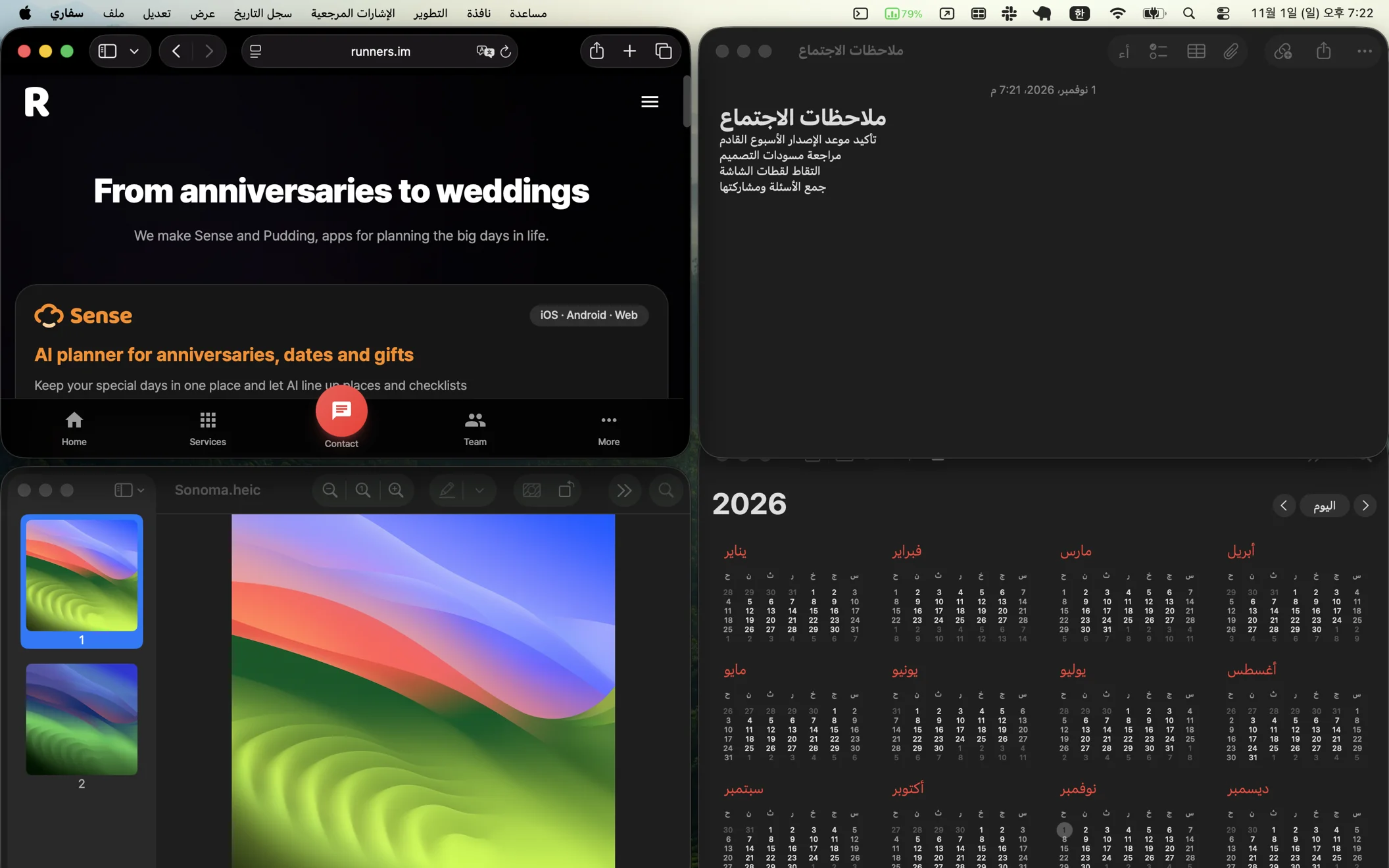 الشاشة كاملة: ضغطة واحدة على ⌥⌘A ترتّب أربع نوافذ (Safari والتقويم والملاحظات والمعاينة) في شبكة 2 × 2
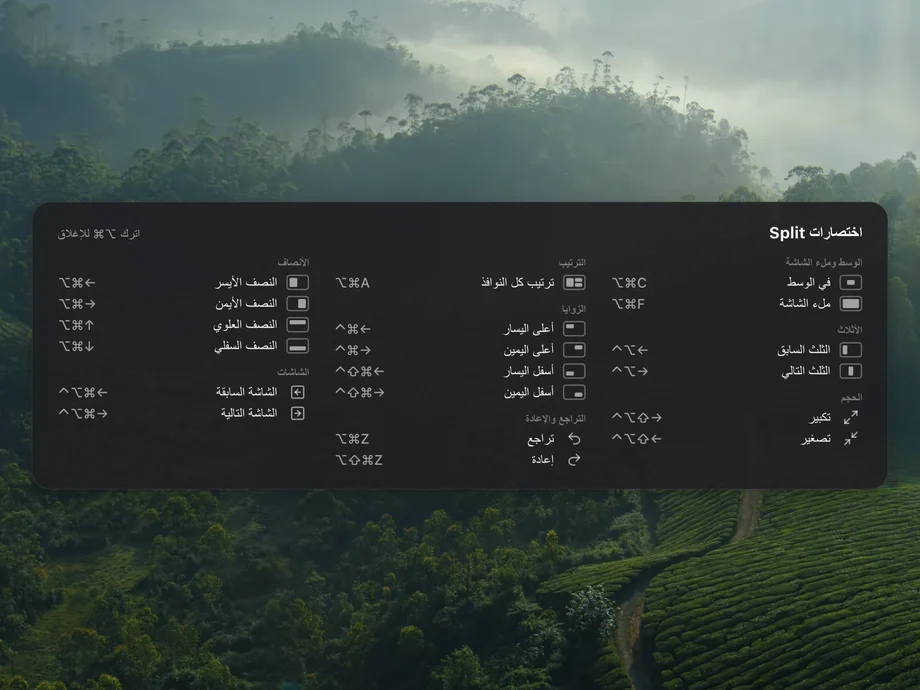
الأنصاف والزوايا والأثلاث والشاشة التالية: كلٌّ منها على بُعد اختصار واحد. اضغط المفتاح نفسه مرة أخرى للتنقّل بين 1/2 → 3/4 → 1/4، واضغط مطوّلًا على ⌥⌘ لثانية لرؤية جميع الاختصارات.
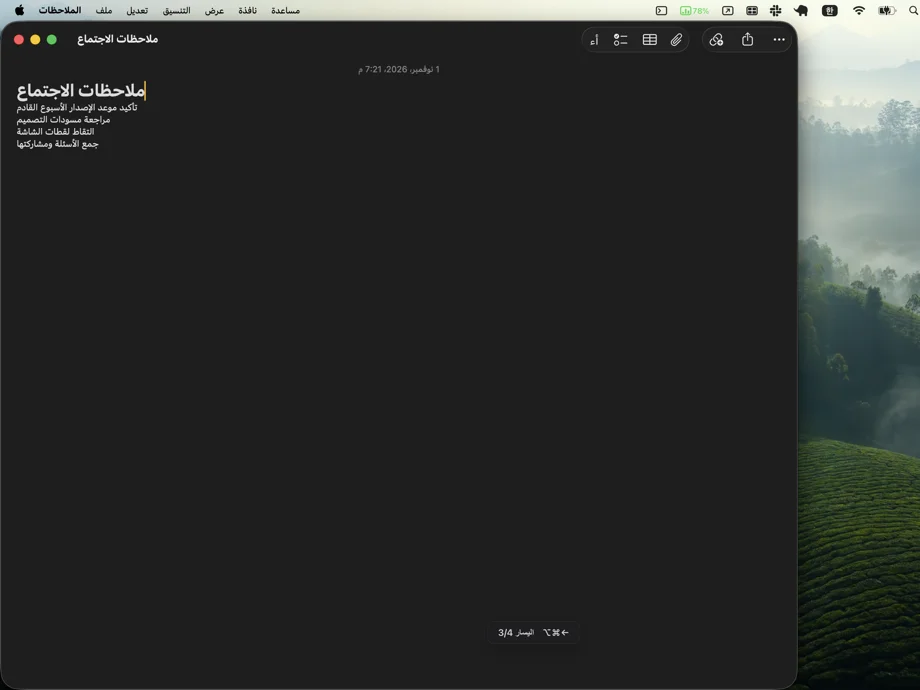 الضغط على ⌥⌘← مرارًا يغيّر حجم النافذة إلى 1/2 → 3/4 → 1/4 من الشاشة
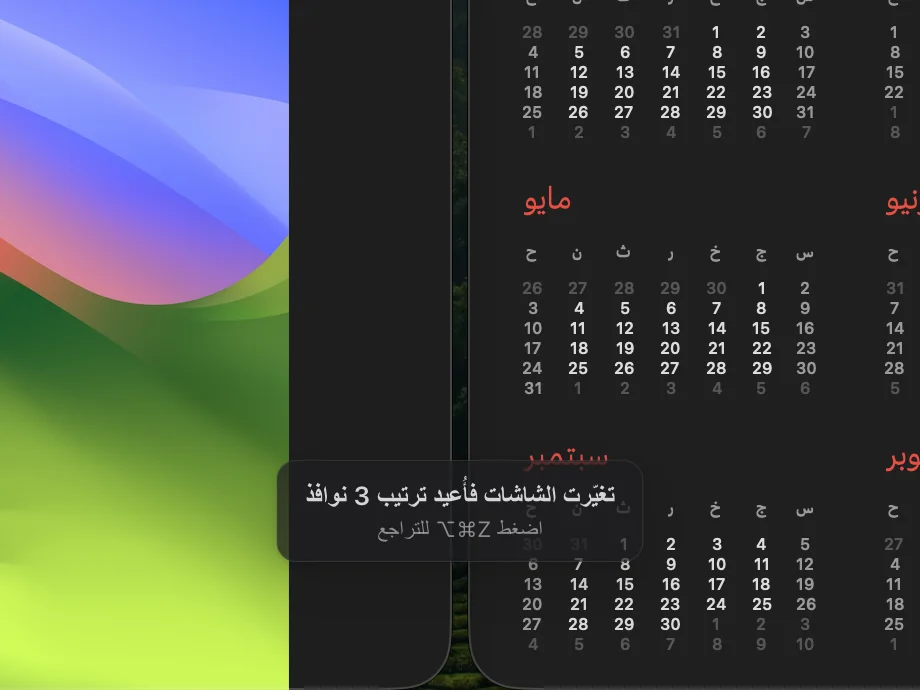
يرتّب ⌥⌘A النوافذ على الشاشة التي فيها النافذة الأمامية حسب عددها. ويمكنك أيضًا اختيار شاشة وشكل من قسم «التخطيط» في القائمة. وضغطة واحدة على ⌥⌘Z تعيد كل النوافذ إلى أماكنها.
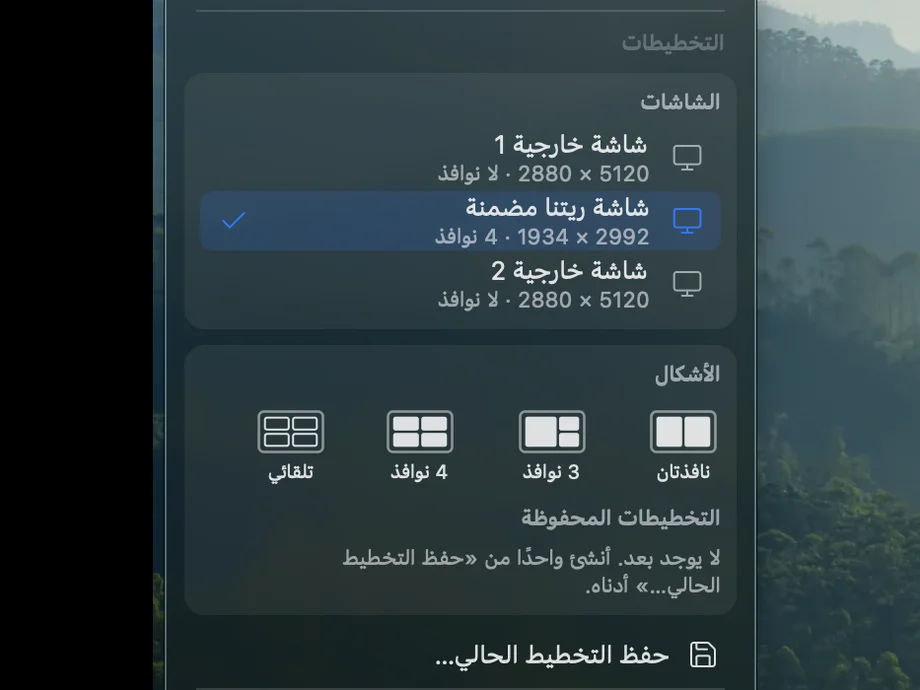
عند فصل شاشة تنتقل نوافذها إلى الشاشات المتبقية، وعند إعادة توصيلها تعود إلى أماكنها. والشاشة التي لم يرها Split من قبل تحصل على ترتيب تلقائي.
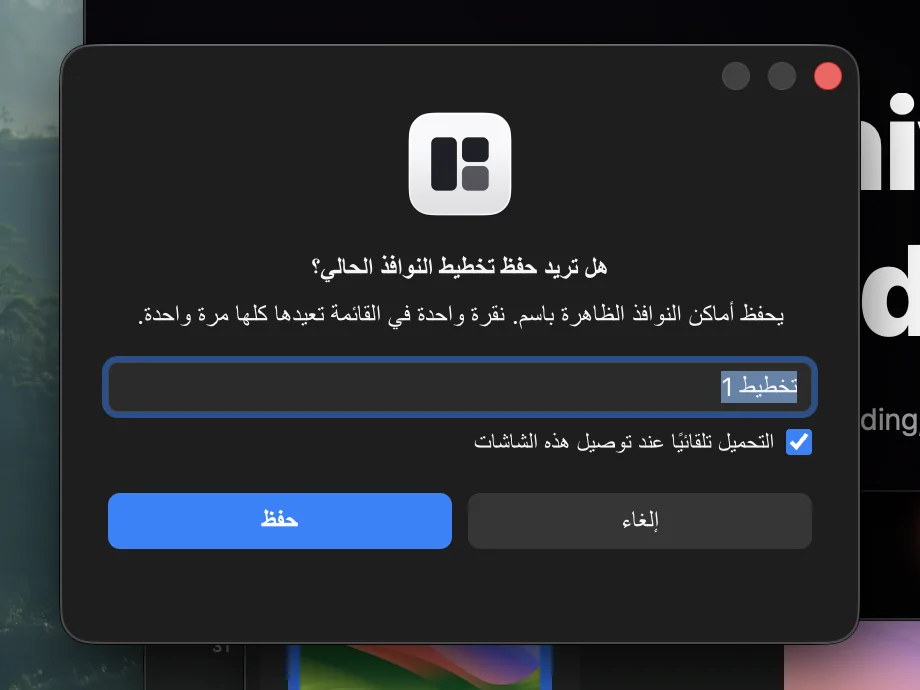
احفظ مكان كل نافذة على كل الشاشات باسم تختاره. ويمكن لـ Split تحميله تلقائيًا عند توصيل الشاشات نفسها. مجاني للجميع.
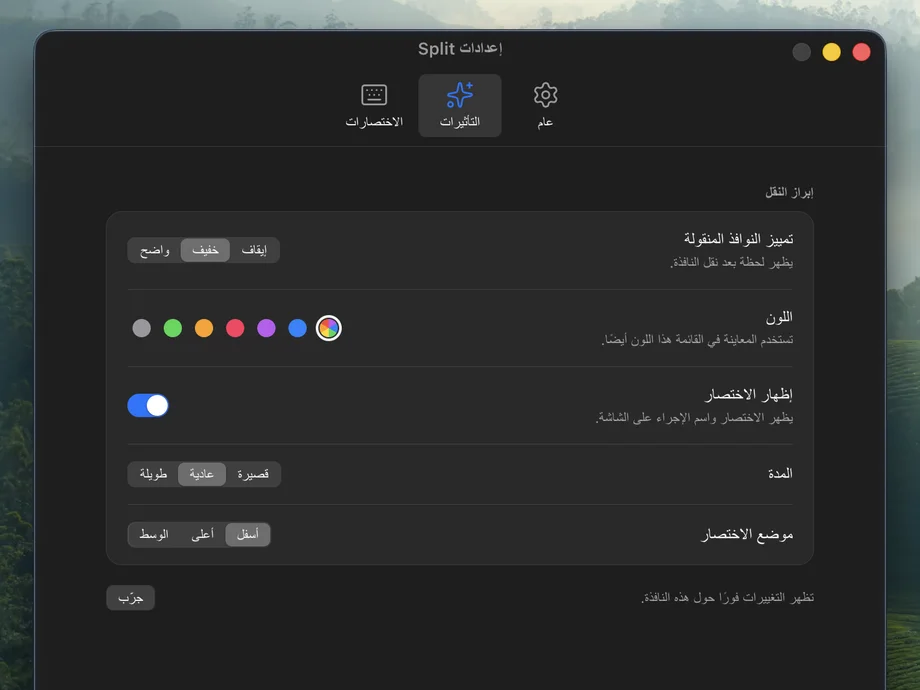
تتوهّج النافذة المنقولة لحظة، ويظهر على الشاشة الاختصار الذي ضغطته. غيّر الشدة واللون والمدة من الإعدادات › المؤثرات، أو أوقفها.
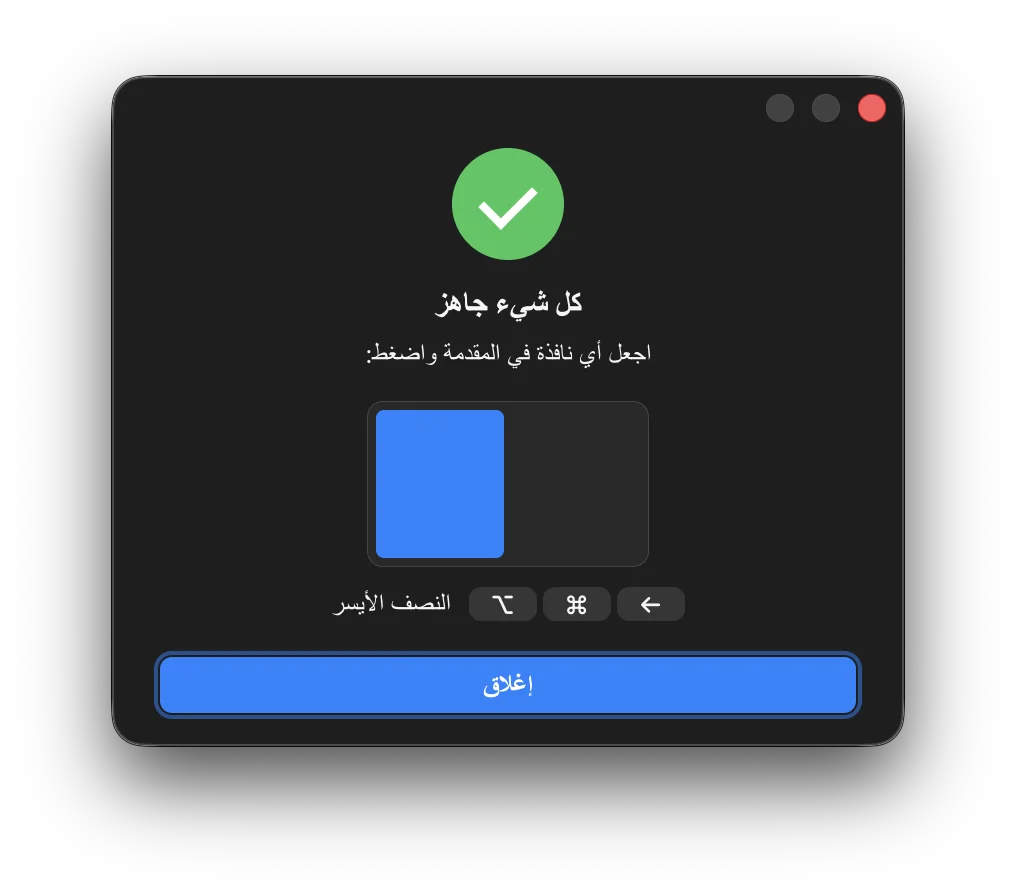
عند التشغيل الأول يفتح Split صفحة إمكانية الوصول في إعدادات النظام. شغّل المفتاح بجانب Split فتتحول نافذة الإرشاد إلى «جاهز» وتعرض أول اختصار تجرّبه. وإذا شغّلته ولم يعمل، فانقر «مفعّل لكنه لا يعمل» في نافذة الإرشاد. لا توجد هذه الخطوة في Windows وLinux.
هذه هي المفاتيح بعد التثبيت مباشرة. يمكنك تغيير أيٍّ منها في الإعدادات › الاختصارات. في Windows اضغط Win بدل ⌘ وAlt بدل ⌥ وCtrl بدل ⌃، وفي Linux اضغط Super بدل ⌘.
الوسط · ملء الشاشة
الترتيب التلقائي
الأنصاف
الزوايا
الأثلاث
الشاشات
الحجم
تراجع · إعادة
اضغط اختصار النصف أو الزاوية مرة أخرى للتنقّل بين 1/2 → 3/4 → 1/4. واضغط اختصار ملء الشاشة مرة أخرى للعودة إلى الحجم السابق.
على الشاشة التي فيها النافذة الأمامية، حتى تسع نوافذ، بدءًا من الأمامية:
1
ملء الشاشة
2
النصف الأيسر · النصف الأيمن
3
النصف الأيسر + أعلى اليمين وأسفله
4
أربعة مربعات
5
أربعة مربعات + النافذة الأمامية عائمة بحجم 60% في الوسط
6
ستة مربعات (3 × 2)
7–9
ستة مربعات + البقية مكدّسة في الوسط، بإزاحة 30 نقطة لكل نافذة
لا يمسّ النوافذ المصغّرة ونوافذ ملء الشاشة والمخفية، ولا النوافذ على أسطح مكتب أخرى. وضغطة واحدة على ⌥⌘Z تعيد كل النوافذ إلى أماكنها.
يعمل على Mac مع macOS 13 أو أحدث (Apple silicon · Intel)، وعلى Windows بنظام 64 بت، وعلى Linux في جلسة X11.
افتح ملف dmg واسحب Split إلى مجلد التطبيقات. التطبيق موثّق من Apple، لذا لن ترى تحذير «مطوّر غير معروف».
عند التشغيل الأول تُفتح إعدادات النظام تلقائيًا. شغّل المفتاح بجانب Split في القائمة؛ فتتحول نافذة الإرشاد إلى أول اختصار تجرّبه.
تظهر أيقونة Split في شريط القوائم. اضغط ⌥⌘← لنقل النافذة الحالية إلى النصف الأيسر.
الصق الأسطر الثلاثة كلها في تيرمنال. يسأل Homebrew الحديث مرة واحدة قبل استخدام مستودع خارج قائمته الرسمية، ولهذا يوجد السطر الثاني.
brew tap runners-im/tap
brew trust runners-im/tap
brew install --cask splitموضع نوافذ التطبيقات الأخرى وحجمها، عبر إمكانية الوصول في macOS، لكي يحرّكها. والتخطيطات المحفوظة تكتب أسماء التطبيقات وعناوين النوافذ ومواضعها في ملف على هذا الـ Mac فقط.
لا شيء ما لم تسجّل الدخول من تبويب «الهاتف». عند تسجيل الدخول يرسل اسم الكمبيوتر ومعلومات الشاشات وأسماء التخطيطات المحفوظة إلى خادم RUNNERS ليتعرّف تطبيق الهاتف على هذا الكمبيوتر. لا إعلانات ولا إحصاءات استخدام.
يقرأ قائمة التحديثات على GitHub (مرة يوميًا، ويمكن إيقافه). ولا يتصل بخادم RUNNERS (server.system.runners.im) إلا عندما تسجّل الدخول من تبويب «الهاتف».
$0
مجاني وسيبقى مجانيًا
$1/ شهريًا
أو $6 / سنويًا (خصم 50%)
ما زلنا نحدّد الميزات الجديدة التي سيضيفها Pro.
نجهّز الآن الدفع وحسابات RUNNERS. عند إطلاقها يمكنك بدء Pro من هنا مباشرة.
لا. كل ما هو مجاني اليوم سيبقى مجانيًا. يضيف Pro فقط ميزات جديدة غير موجودة بعد.
لم يُطرح للبيع بعد. نجهّز حسابات RUNNERS والدفع، وعند إطلاقها يمكنك البدء مباشرة من قسم الأسعار في هذه الصفحة. سعر كل تطبيق 1 دولار شهريًا أو 6 دولارات سنويًا.
نزّل ملف dmg من هذه الصفحة واسحب Split إلى مجلد التطبيقات. ومع Homebrew، الصق الأسطر الثلاثة من قسم التثبيت في تيرمنال.
يسأل Homebrew الحديث مرة واحدة قبل استخدام مستودع خارج قائمته الرسمية. شغّل brew trust runners-im/tap ثم ثبّت مجددًا.
نعم. تطبيق واحد يعمل أصليًا على الشريحتين. يتطلب macOS 13 Ventura أو أحدث.
في macOS يحتاج التطبيق إلى هذا الإذن لتحريك نوافذ التطبيقات الأخرى. فعّل Split من إعدادات النظام › الخصوصية والأمن › إمكانية الوصول. ولا يحتاج Windows وLinux إلى هذا الإذن.
قد يحدث ذلك إذا بقي إذن قديم بعد تحديث. انقر «مفعّل لكنه لا يعمل» في نافذة إرشاد الإذن؛ فيسجّل Split الإذن من جديد ويفتح الإعدادات. أعد تشغيل المفتاح هناك.
غيّره من الإعدادات › الاختصارات، أو اضغط × لحذفه. ولإيقاف الاختصارات مؤقتًا، استخدم «إيقاف الاختصارات مؤقتًا» في القائمة لمدة ساعة أو ما دام ذلك التطبيق في المقدمة.
على Mac تتوقف الاختصارات تلقائيًا ما دام Photoshop أو Steam في المقدمة. وإذا لم تعمل في تطبيقات أخرى، فراجع سبب توقفها في سطر الحالة أعلى القائمة.
يستجيب الاثنان للاختصارات نفسها، فاستخدم واحدًا فقط. إذا كان Spectacle يعمل (حتى لو شُغّل لاحقًا) يسألك Split إن كنت تريد إغلاقه، وإن أغلقته أزاله أيضًا من عناصر تسجيل الدخول. وإذا كان Rectangle أو Magnet يعمل، تنبّهك نافذة الإعدادات إلى أن الاختصارات قد تتعارض.
أضاف macOS 15 الأنصاف والأرباع. ويضيف Split الأثلاث، وتغيير الحجم بالمفتاح نفسه، والترتيب التلقائي لما يصل إلى تسع نوافذ، وإعادة وضع النوافذ عند تغيّر الشاشات، ويمكن تغيير كل اختصار.
تنتقل نوافذها إلى الشاشات المتبقية، وتعود عند إعادة توصيلها. ويمكنك إيقاف ذلك من الإعدادات.
يتحقق Split من وجود إصدار جديد مرة يوميًا وينزّله مسبقًا، ثم يعرض ما تغيّر ويسألك قبل التثبيت. استخدم «التحقق من وجود تحديثات…» في القائمة للتحقق فورًا، أو أوقف ذلك بمفتاح «التحقق من التحديثات تلقائيًا». وإذا ثبّتّه عبر Homebrew، فالأمر brew upgrade --cask split يعمل أيضًا.
نعم، مفعّل منذ البداية. لإيقافه، أوقف مفتاح «الفتح عند تسجيل الدخول» في القائمة أو الإعدادات. وإذا أخفيت أيقونة شريط القوائم، فافتح Split مرة أخرى للعودة إلى نافذة الإعدادات.
لا شيء افتراضيًا. لا يتصل Split بالإنترنت إلا للتحقق من التحديثات، ولا يرسل اسم الكمبيوتر ومعلومات الشاشات وأسماء التخطيطات المحفوظة إلى خادم RUNNERS ليتصل بتطبيق الهاتف إلا عندما تسجّل الدخول بحساب RUNNERS من تبويب «الهاتف» في الإعدادات. وعند حفظ تخطيط، تُكتب أسماء التطبيقات وعناوين النوافذ ومواضعها في ملف على هذا الكمبيوتر فقط.
إذا ثبّتّه عبر Homebrew، فسطر واحد brew uninstall --zap --cask split يزيل ملفات الإعدادات أيضًا. وإذا نزّلته مباشرة، فانقل Split من مجلد التطبيقات إلى سلة المهملات واحذف أيضًا المجلد ~/Library/Application Support/Split. في Windows أزل Split من الإعدادات › التطبيقات ثم احذف المجلد %APPDATA%\Split، وفي Linux احذف المجلد ~/.config/Split.
اختر «المساعدة والملاحظات» في القائمة لفتح صفحة المشكلات على GitHub، واترك ملاحظتك هناك.
كل ملفات التثبيت (GitHub Releases)
مجاني · macOS 13 أو أحدث · Apple silicon · Intel · 20 لغة

