


Split
رتّب النوافذ في الأنصاف والأثلاث والزوايا باختصار واحد

Prompt
تيرمنال يشغّل جلسات Claude كثيرة في نافذة واحدة، مجمّعة حسب المشروع
كل ملفات التثبيت (GitHub Releases)
مجاني · macOS 12 أو أحدث · Apple silicon فقط · عرض على GitHub
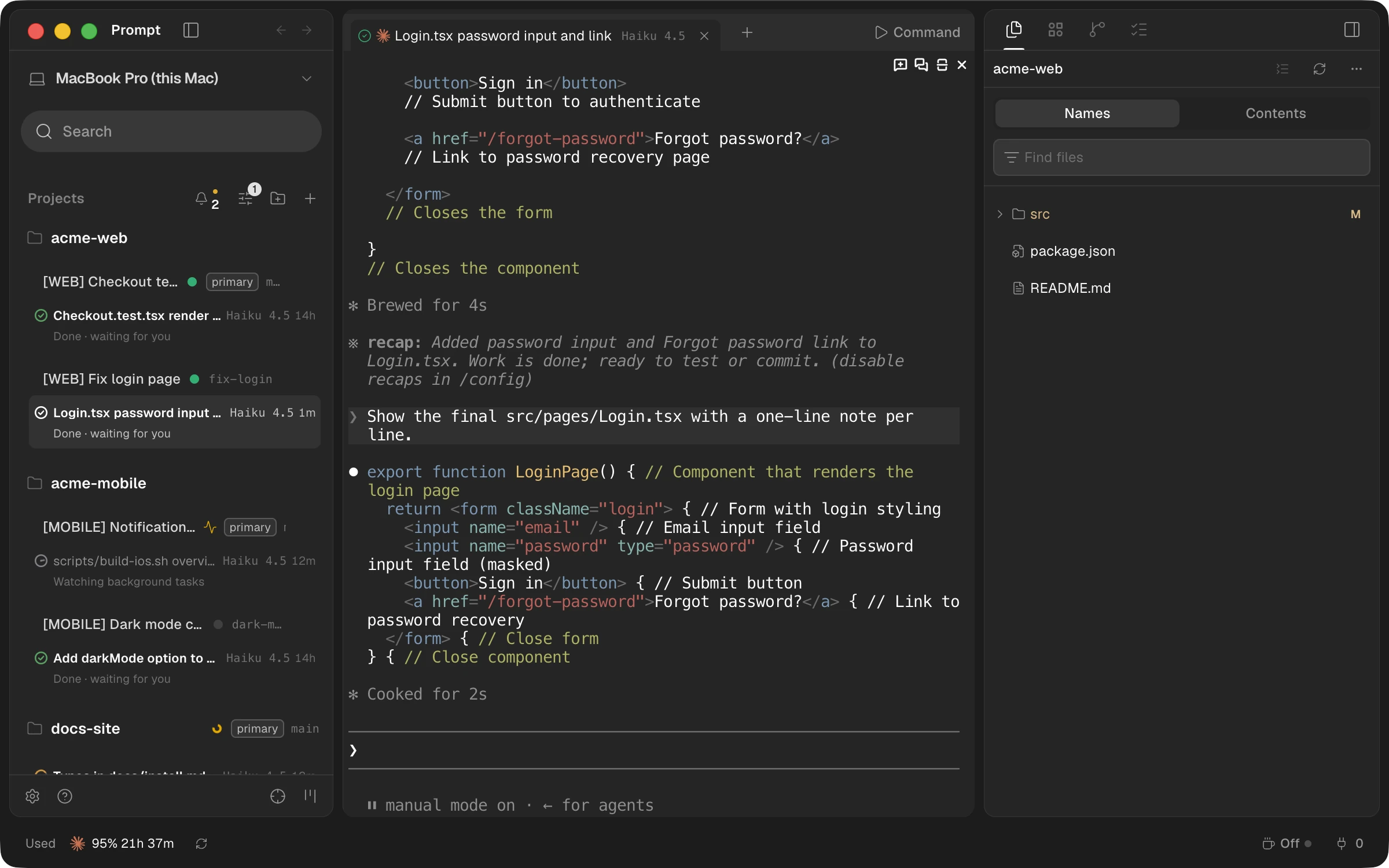
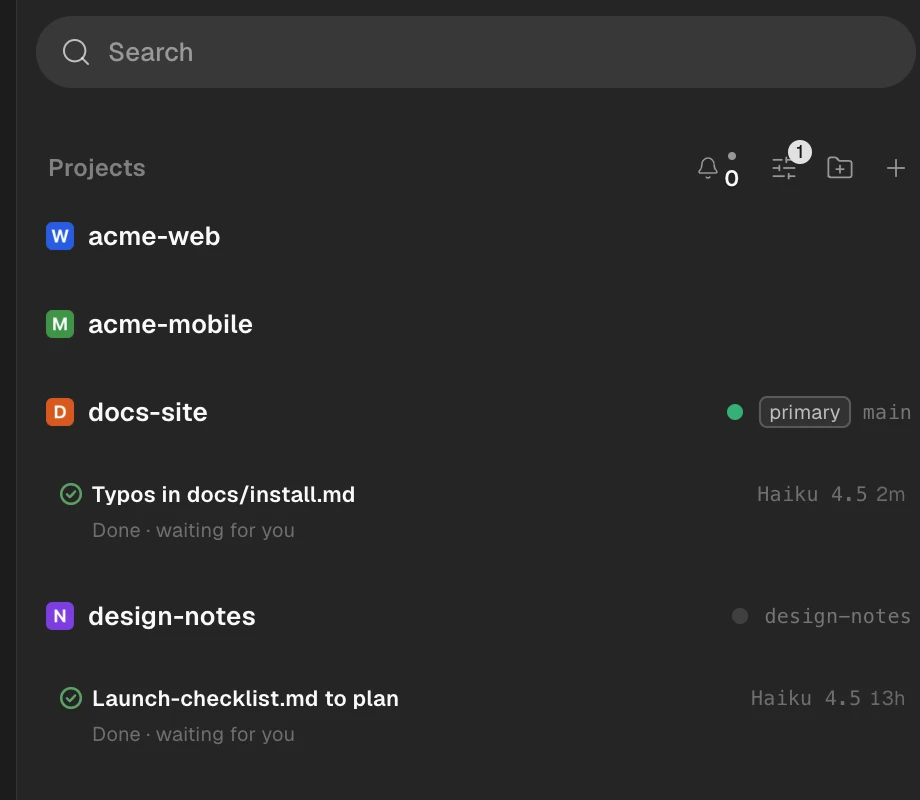
يعرض كل مشروع جلساته تحته، ويُظهر كل سطر ما تفعله الجلسة: تعديل ملفات، أو تشغيل أمر، أو انتهت وتنتظرك. هكذا تجد الجلسة التي تحتاجك.
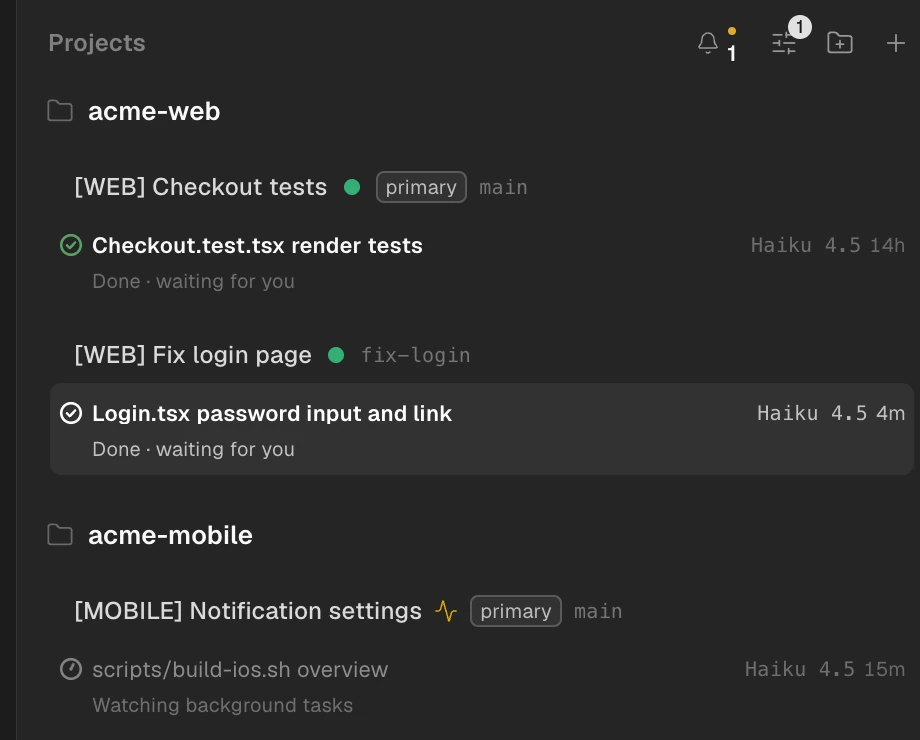
انقر اسم الكمبيوتر أعلى الشريط الجانبي للانتقال إلى جلسات جهاز Mac آخر. على الجهاز الذي يشغّلها، اختر «مشاركة هذا الكمبيوتر…» لإنشاء رابط، ثم الصقه في «إضافة كمبيوتر…» على الجهاز الآخر.
لقطة الشاشة قريبًاتبقى نوافذ التيرمنال تعمل بعد إنهاء Prompt، وعند فتحه مجددًا تعود إليها. ولإيقاف كل شيء، اختر «إنهاء كامل…» من أيقونة شريط القوائم.
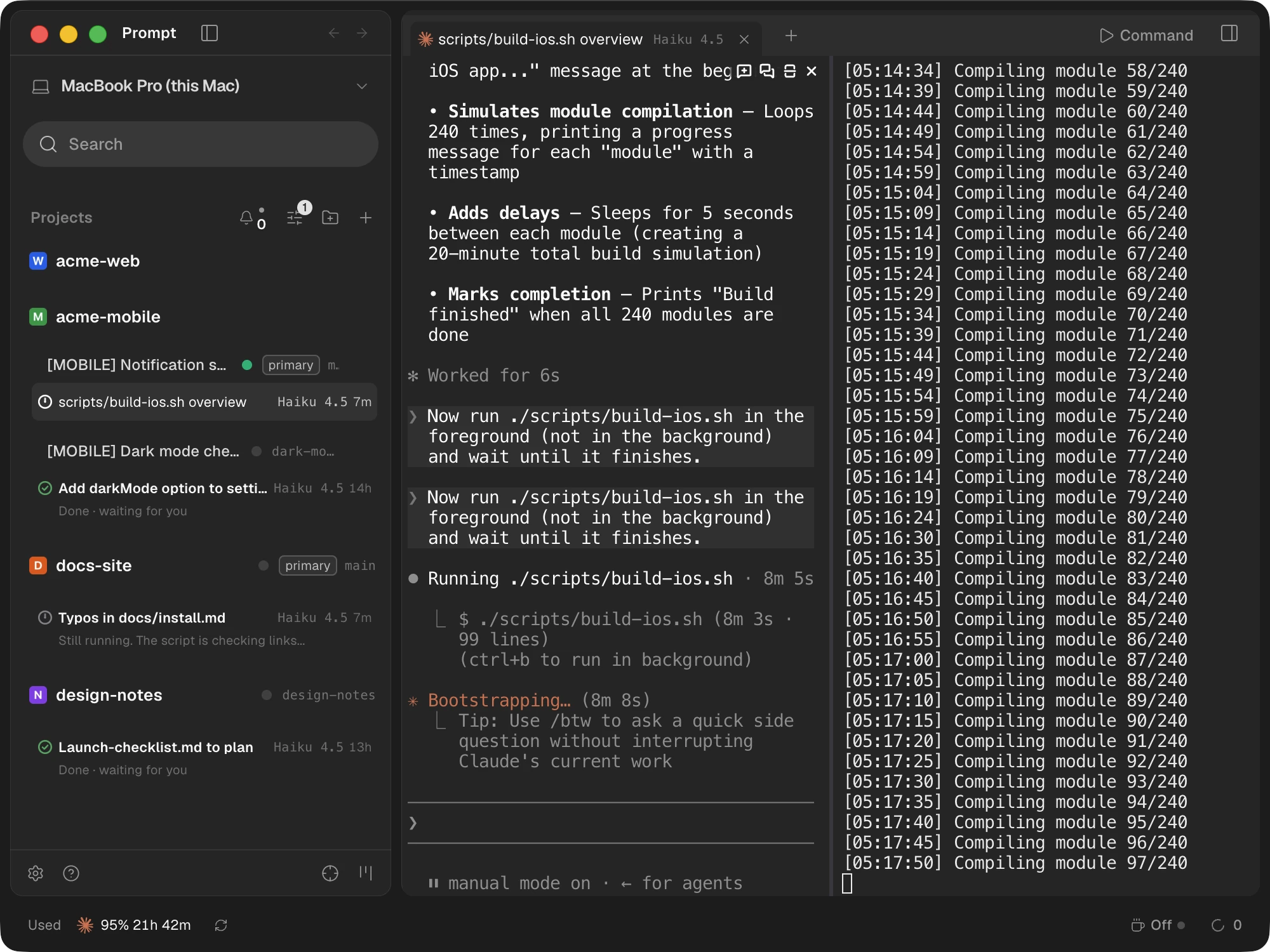
أنشئ مساحة عمل فتحصل على شجرة عمل git خاصة بها، فلا تكتب الجلسات فوق ملفات بعضها. اختر مكان مساحات العمل من الإعدادات.
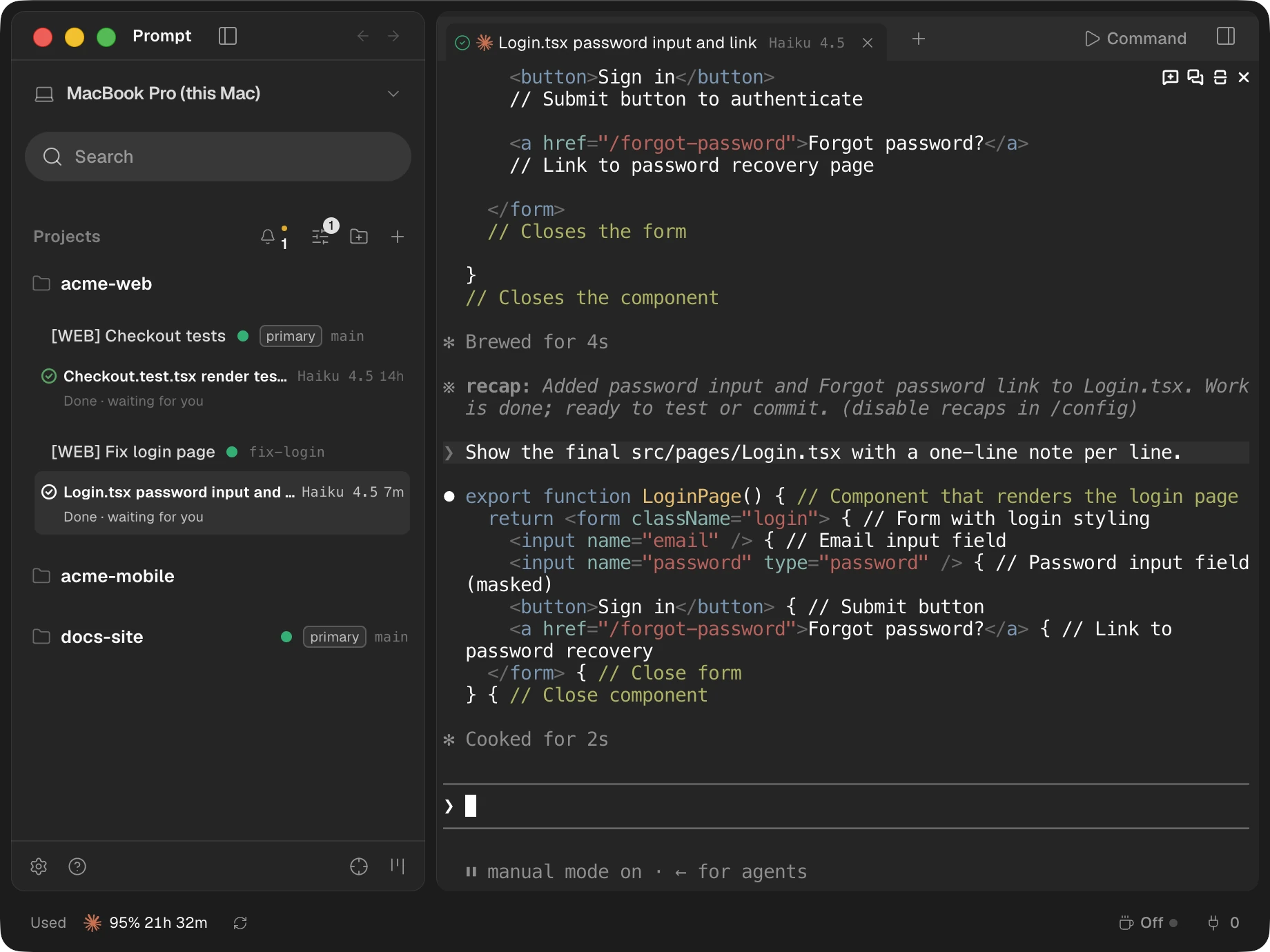
أضف مجلدات عادية كمشاريع، لا مستودعات git فقط، وأعطِ كل مشروع شعارًا ليبرز في القائمة.
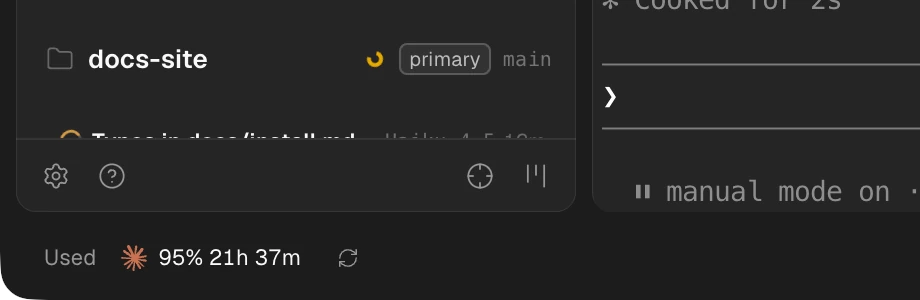
يعرض شريط الحالة استخدامك لـ Claude فلا تفاجئك الحدود، ويظهر إشعار macOS عند انتهاء جلسة.
يجب تثبيت Claude Code أولًا. يشغّل Prompt نسخة Claude Code الموجودة على هذا الـ Mac.
افتح ملف dmg واسحب Prompt إلى مجلد التطبيقات. التطبيق موثّق من Apple، لذا لن ترى تحذير «مطوّر غير معروف».
أضف المجلد الذي تعمل فيه كمشروع. لا يلزم أن يكون مستودع git.
افتح جلسة جديدة في المشروع فيبدأ Claude Code في ذلك المجلد.
الصق الأسطر الثلاثة كلها في تيرمنال. يسأل Homebrew الحديث مرة واحدة قبل استخدام مستودع خارج قائمته الرسمية، ولهذا يوجد السطر الثاني.
brew tap runners-im/tap
brew trust runners-im/tap
brew install --cask promptالمجلدات التي تضيفها كمشاريع ونوافذ التيرمنال التي تفتحها فيها. تُخزَّن الإعدادات وسجل الجلسات والسجلات في ~/Library/Application Support/Prompt على هذا الـ Mac فقط.
لا إحصاءات استخدام ولا تقارير أعطال. ليس لـ Prompt حساب خاص به.
GitHub للتحقق من التحديثات، وAnthropic (api.anthropic.com) لاستخدام شريط الحالة، وأجهزة الكمبيوتر الأخرى أو GitHub أو خوادم SSH التي توصلها بنفسك فقط. أما اتصالات Claude Code فتعود إلى Claude Code نفسه.
$0
مجاني وسيبقى مجانيًا
$1/ شهريًا
أو $6 / سنويًا (خصم 50%)
نجهّز الآن الدفع وحسابات RUNNERS. عند إطلاقها يمكنك بدء Pro من هنا مباشرة.
لا. كل ما هو مجاني اليوم سيبقى مجانيًا. يضيف Pro فقط ميزات جديدة غير موجودة بعد.
لم يُطرح للبيع بعد. نجهّز حسابات RUNNERS والدفع، وعند إطلاقها يمكنك البدء مباشرة من قسم الأسعار في هذه الصفحة. سعر كل تطبيق 1 دولار شهريًا أو 6 دولارات سنويًا.
أجهزة Mac بشريحة Apple silicon (M1 أو أحدث) مع macOS 12 أو أحدث. لا يوجد إصدار لأجهزة Mac بمعالج Intel. تتوفر إصدارات Windows وLinux أيضًا ضمن الإصدارات المنشورة، لكن RUNNERS لم تختبره إلا على Mac.
استخدم «تنزيل مجاني لنظام Mac» للحصول على ملف dmg واسحب Prompt إلى مجلد التطبيقات. ومع Homebrew، شغّل brew install --cask runners-im/tap/prompt.
التطبيق موثّق من Apple، فلا يظهر تحذير «مطوّر غير معروف». انقر «فتح» في الرسالة التي يعرضها macOS أول مرة تفتح فيها تطبيقًا من الإنترنت.
يظهر دليل من ثلاث خطوات لاختيار السمة والإشعارات ووضع Yolo (وضع تشغّل فيه الوكلاء الأوامر دون أن تسأل). يبدأ وضع Yolo متوقفًا، ويمكنك إغلاق الدليل بـ × أعلى اليمين. وإذا كان هذا الـ Mac يستخدم Orca، تُنقل الإعدادات والجلسات ويُتخطّى الدليل. وبعد النقل، إذا لم يكن تطبيق Orca موجودًا، يُحذف مجلد بيانات Orca القديم.
ليس لـ Prompt حساب خاص به. إنه يشغّل فقط Claude Code المثبّت على الـ Mac، فيكفي أن تسجّل الدخول إلى Claude Code. ولا يطلب Prompt مفتاح API. وإذا كان لديك أكثر من حساب Claude، فأضفها في الإعدادات › الحسابات وبدّل بينها من شريط الحالة في الأسفل.
صُمّم Prompt لـ Claude Code. أما الوكلاء الآخرون فافتح لهم علامة تبويب Terminal وشغّلهم بنفسك. لا تحتوي قائمة + في شريط علامات التبويب إلا على Claude وTerminal، ولم تختبر RUNNERS سوى Claude Code.
المجلدات العادية تعمل كمشاريع. أما مساحات العمل (worktrees) فتحتاج إلى git، وإذا لم يكن git أو GitHub CLI (gh) موجودًا، تخبرك شاشة البدء بذلك.
تبقى نوافذ التيرمنال تعمل في الخلفية؛ وعند فتح Prompt مجددًا تعود إليها. ولإيقاف كل شيء، اختر «إنهاء كامل…» من أيقونة شريط القوائم.
نعم، مجانًا. على الجهاز الذي يشغّل الجلسات، انقر اسم الكمبيوتر أعلى الشريط الجانبي واختر «مشاركة هذا الكمبيوتر…» لإنشاء رابط. الصقه في «إضافة كمبيوتر…» على الجهاز الآخر. أي شخص لديه الرابط يمكنه تشغيل الأوامر باسمك على ذلك الجهاز حتى توقف المشاركة، فلا تشاركه إلا مع من تثق به.
تطبيقا iPhone وAndroid قيد العمل. لم يصلا إلى المتاجر بعد.
يتحقق التطبيق من وجود إصدار جديد على GitHub مرة يوميًا وعند استيقاظ جهاز Mac، ويسأل قبل التنزيل. ويمكنك التحقق بنفسك عبر «التحقق من وجود تحديثات…» في القائمة. أوقف «التحقق من التحديثات تلقائيًا» في شريط القوائم لإيقاف التحقق التلقائي، ويمكنك التثبيت أيضًا من التيرمنال بالأمر prompt app update.
تُحفظ الإعدادات وسجل الجلسات والسجلات في ~/Library/Application Support/Prompt على هذا الـ Mac فقط. لا تُرسَل إحصاءات استخدام ولا تقارير أعطال. ولا يخرج إلى الإنترنت إلا التحقق من التحديثات (GitHub)، والتحقق من استخدام Claude في شريط الحالة (Anthropic)، والخدمات التي توصلها بنفسك مثل أجهزة الكمبيوتر الأخرى أو GitHub أو SSH.
Prompt تطبيق من RUNNERS مبني على Orca، وهو تطبيق مفتوح المصدر من Stably AI. رخصة MIT هي رخصة Orca؛ أما Prompt نفسه فمن عمل RUNNERS. غيّرنا الاسم والواجهة، وأضفنا قائمة المشاريع والجلسات بمستويين، وتعدد النوافذ، وأيقونة شريط القوائم، وقائمة نموذج لكل جلسة، وقائمة اختيار الكمبيوتر في الأعلى. وأوقفنا إحصاءات الاستخدام والاتصال بخوادم شركة Orca، ونطوّره الآن بشكل مستقل عن Orca.
Prompt © RUNNERS. وهو مبني على Orca المرخّص بـ MIT؛ وتجد إشعارات Orca وغيرها من الشيفرات مفتوحة المصدر في «حول Prompt» › «إشعارات المصادر المفتوحة».
أولًا أوقف «الفتح عند تسجيل الدخول» من أيقونة شريط القوائم واختر «إنهاء كامل…»، ثم انقل Prompt من مجلد التطبيقات إلى سلة المهملات. ولإزالة الإعدادات أيضًا، احذف ~/Library/Application Support/Prompt. وإذا استخدمت Homebrew، فاستخدم brew uninstall --cask prompt. قد تحتوي مجلدات مساحات العمل على شيفرتك، فراجعها بنفسك قبل الحذف. وإذا شغّلت أداة سطر الأوامر في الإعدادات، فاحذف أيضًا prompt · orca من /usr/local/bin.
إذا لم تتصل الجلسات أو تجمّد التطبيق، فاختر «إنهاء كامل…» وافتح Prompt مجددًا. وإن لم ينفع ذلك، فاستخدم «المساعدة والملاحظات» لفتح مشكلة على GitHub. السجلات موجودة في ~/Library/Application Support/Prompt/logs.
كل ملفات التثبيت (GitHub Releases)
مجاني · macOS 12 أو أحدث · Apple silicon فقط

