

Split
Kohdista ikkunat puoliskoihin, kolmanneksiin ja kulmiin yhdellä pikanäppäimellä

Monitor
Näe, kuka käyttää suoritintasi, muistiasi ja levyäsi, ja lopeta tai siivoa heti siinä.
Muut järjestelmät: WindowsLinux
Intel MacKaikki asennusohjelmat (GitHub Releases)
 Näytä GitHubissa RUNNERS-IM/monitor
Ilmainen · macOS 12 tai uudempi · Apple silicon · Intel · 20 kieltä
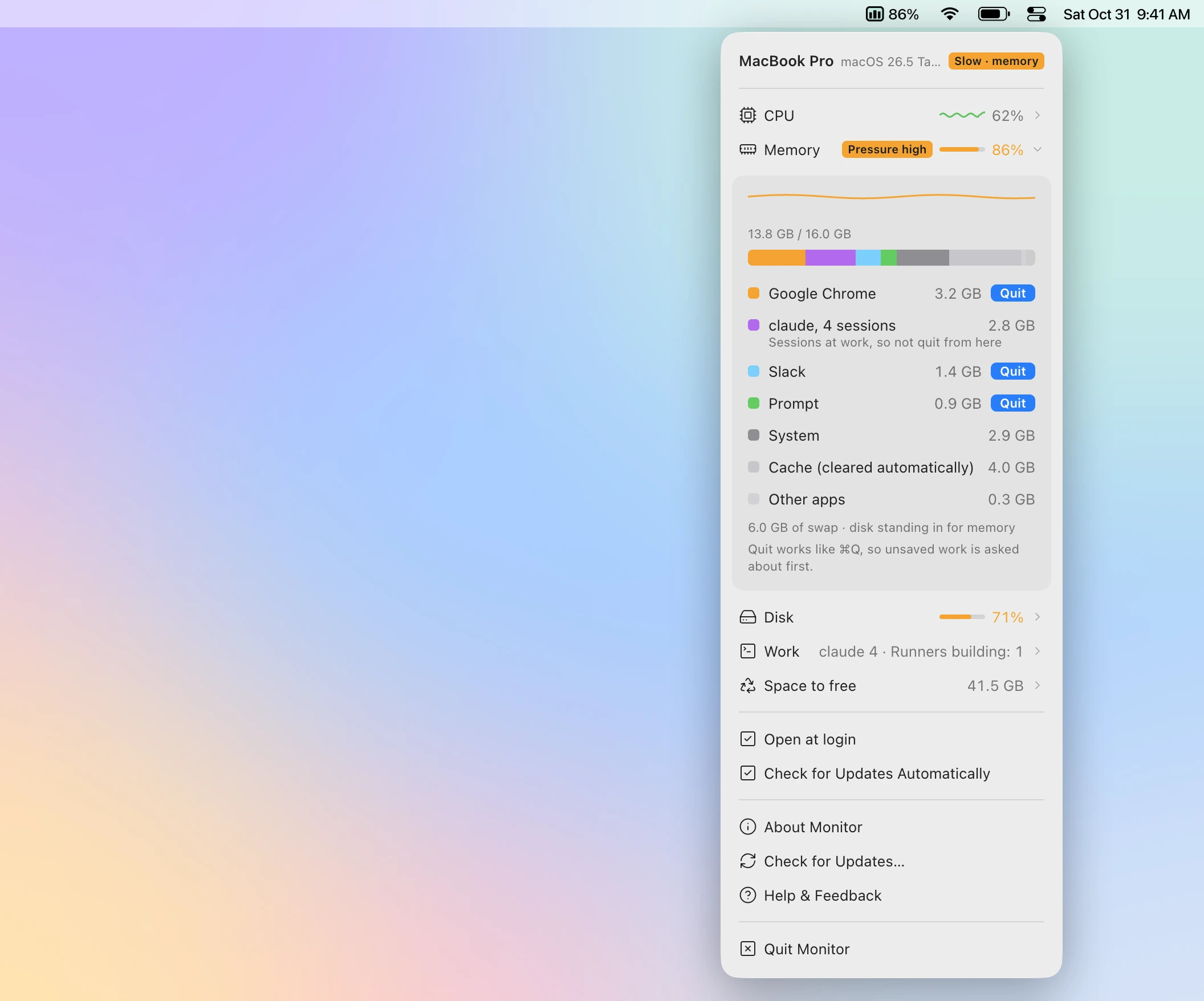
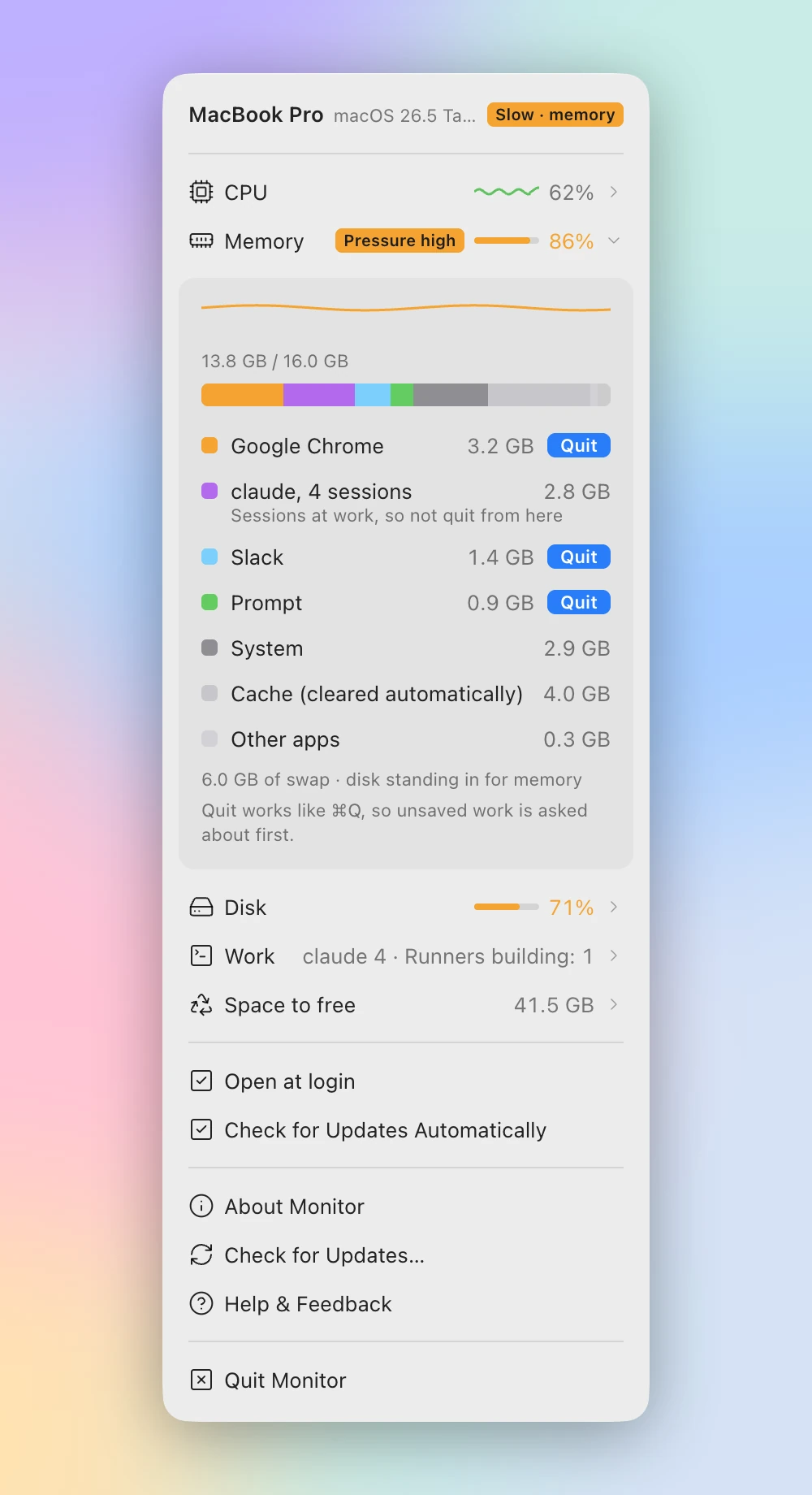
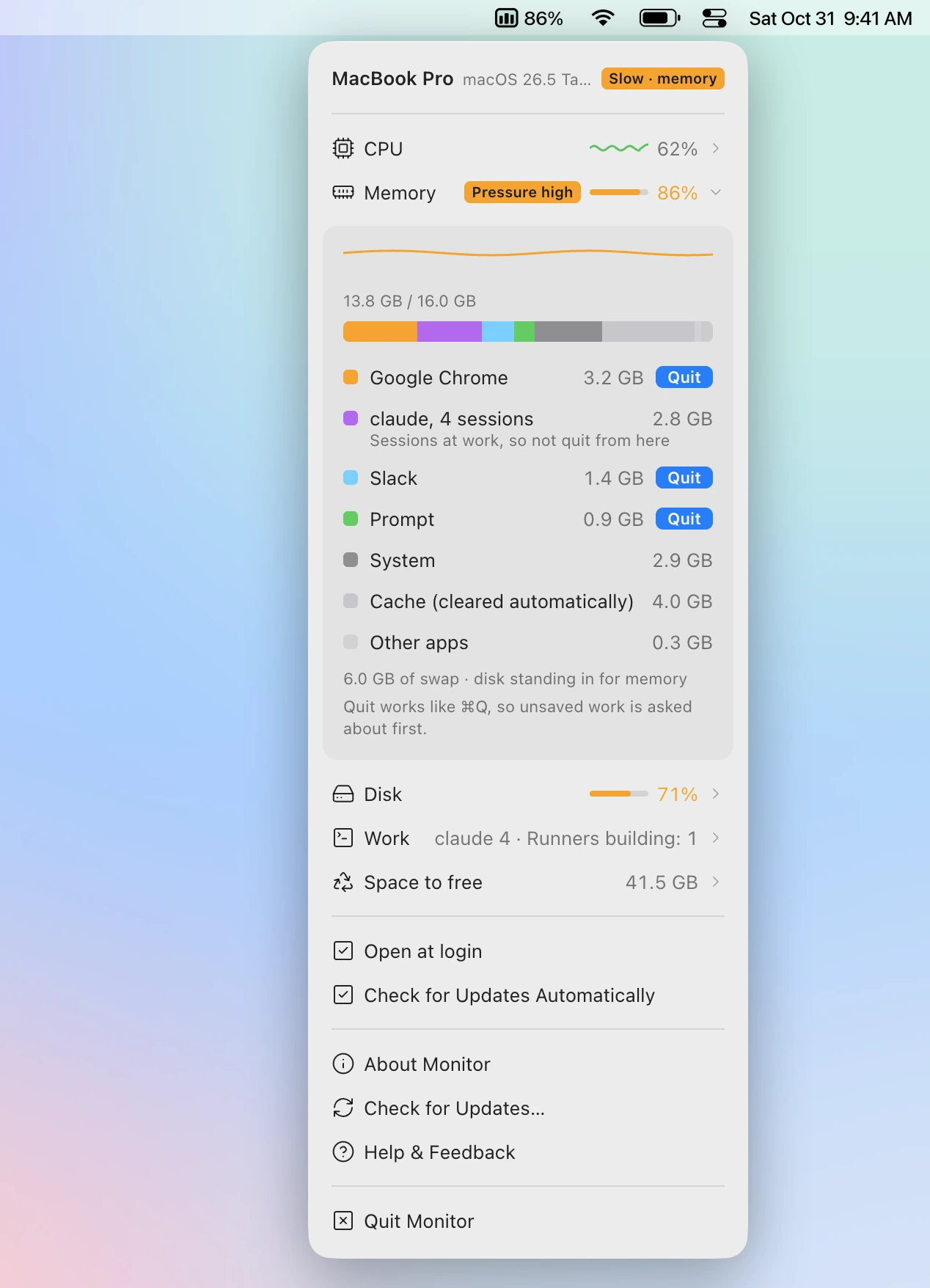
Avaa suorittimen, muistin tai levyn rivi nähdäksesi värein jaetun palkin ja luettelon. Muisti jakautuu sovelluksiin, claude-istuntoihin, järjestelmään ja välimuistiin; suoritin näyttää kunkin sovelluksen osuuden sekä sen, mitä macOS itse käyttää (muistin pakkaus ja swap).
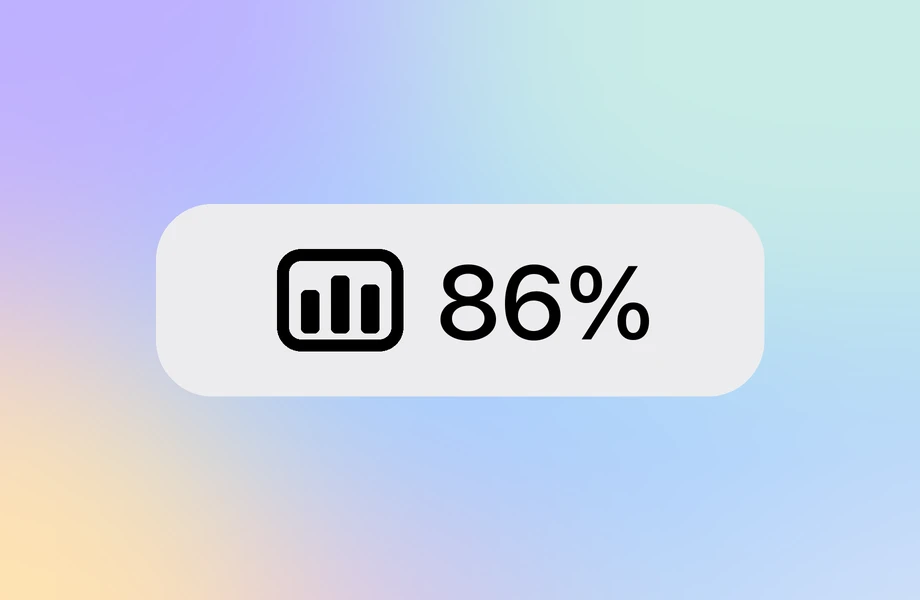 Monitor-kuvake (kolme palkkia) ja muistin käyttö valikkopalkissa
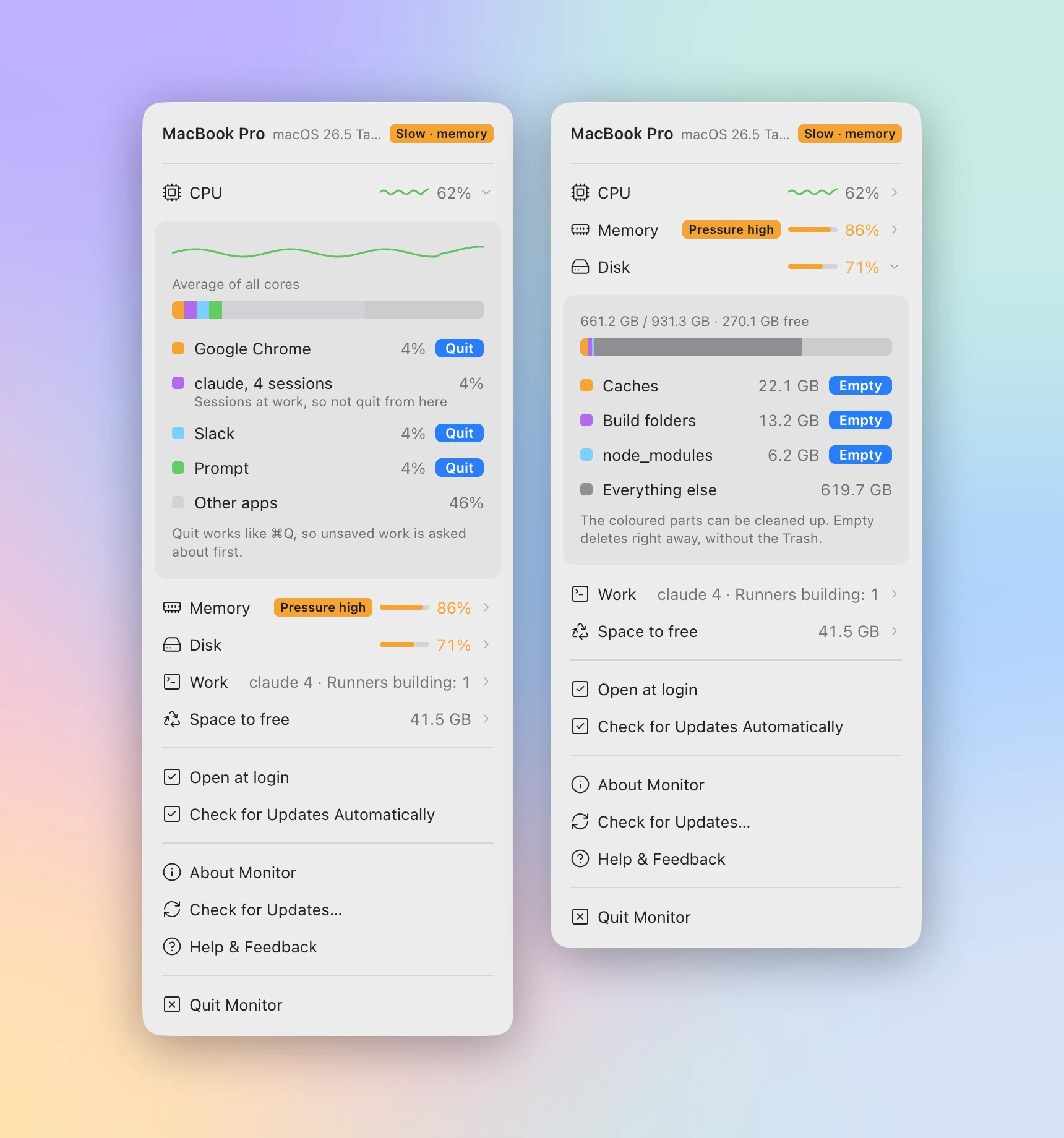
Sovelluksen vieressä oleva Lopeta toimii kuin ⌘Q, joten sovellus, jossa on tallentamatonta työtä, kysyy ensin. Käyntiin jääneet kehityspalvelimet pysäytetään heti. Päätteillä, editoreilla, claude-istunnoilla, koontityökaluilla ja järjestelmällä ei ole Lopeta-painiketta, ja painamisen jälkeen rivi kertoo, lopettiko sovellus.
Turvallisesti tyhjennettävät asiat, kuten välimuistit, koontikansiot, node_modules, roskakori ja käyttämättömät Docker-kuvat, mitataan lajeittain ja poistetaan Tyhjennä-painikkeella. Se kysyy ensin kerran ja säilyttää viimeisten 7 päivän aikana käytetyt projektit, jotta käynnissä oleva koonti ei koskaan hajoa.
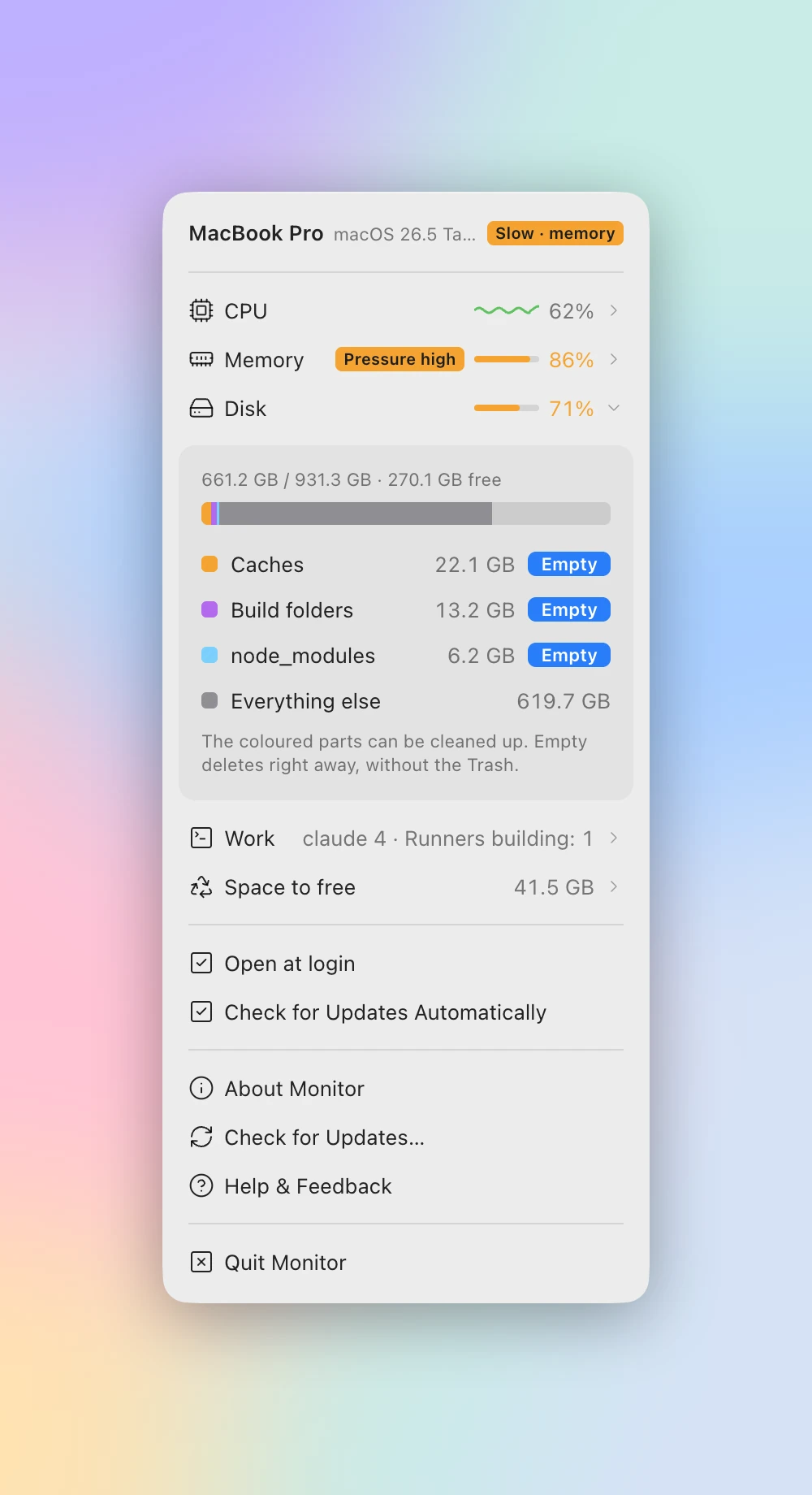
Valikkopalkin kuvake ja muistiluku ovat vihreitä, kun kaikki on hyvin, oransseja, kun kaikki on hidasta, ja punaisia, kun muisti on erittäin vähissä. Kun muisti on ollut vähissä yli minuutin tai suoritin kiireinen koko minuutin, saat yhden hälytyksen päivässä syytä kohden, ja hälytyksen Lopeta sulkee suurimman sovelluksen heti.
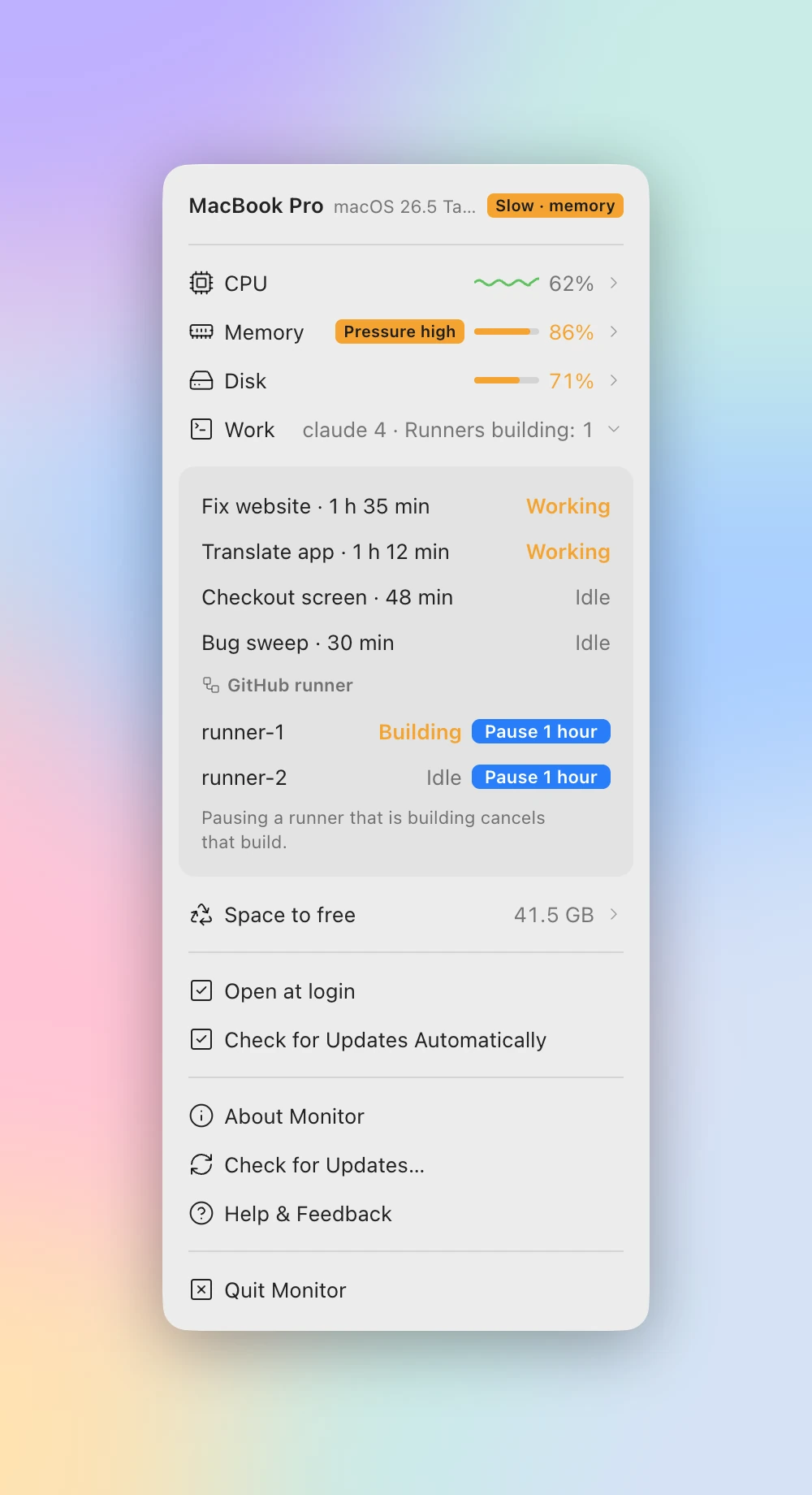
Näe, montako claude-istuntoa ja taustatehtävää on käynnissä ja kuinka kauan. Jos tällä tietokoneella on GitHub Actions -runneri, näet, koontiiko se, odottaako vai onko se sammutettu, voit keskeyttää sen tunniksi ja käynnistää sen heti uudelleen valinnalla Jatka nyt.
Kun toinen tietokone hidastuu, käyttämäsi tietokone kertoo siitä, ja päivien käyttötiedot säilytetään. 1 $ kuukaudessa tai 6 $ vuodessa.
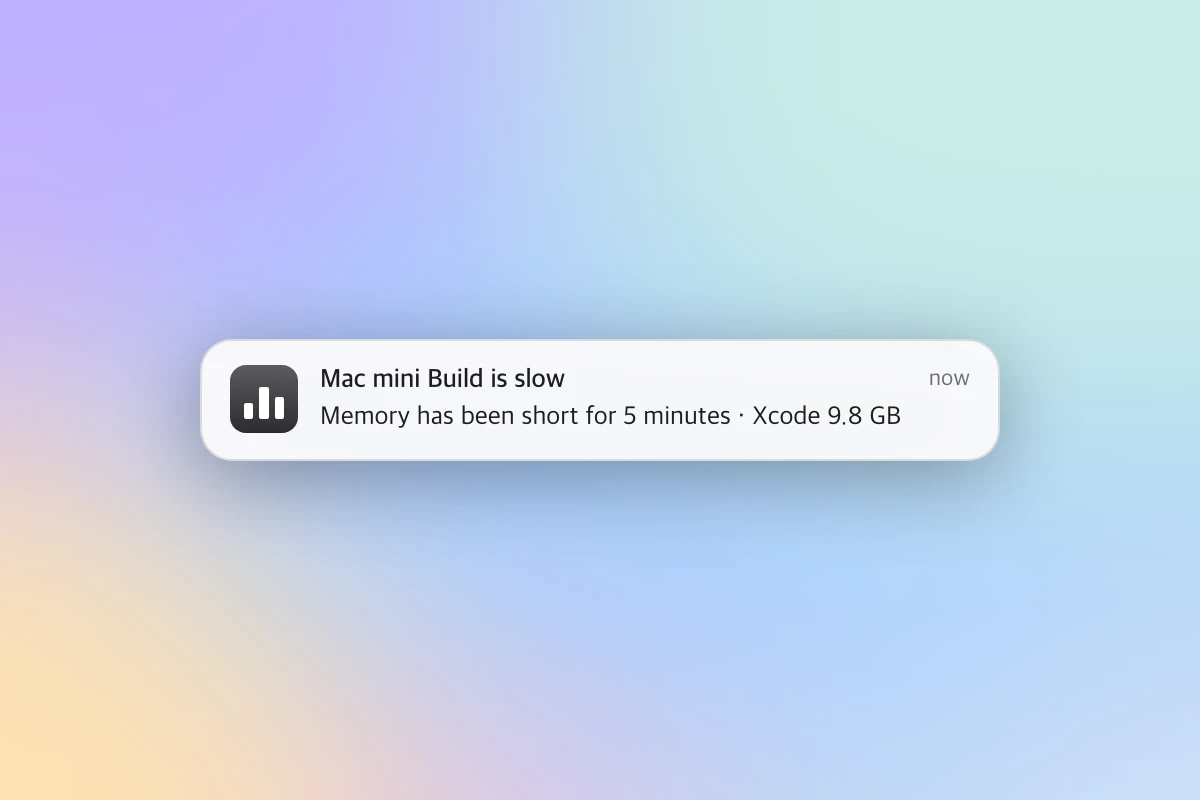
Kun Mac, jonka luona et ole, hidastuu tai sen levy täyttyy, edessäsi oleva Mac kertoo siitä.
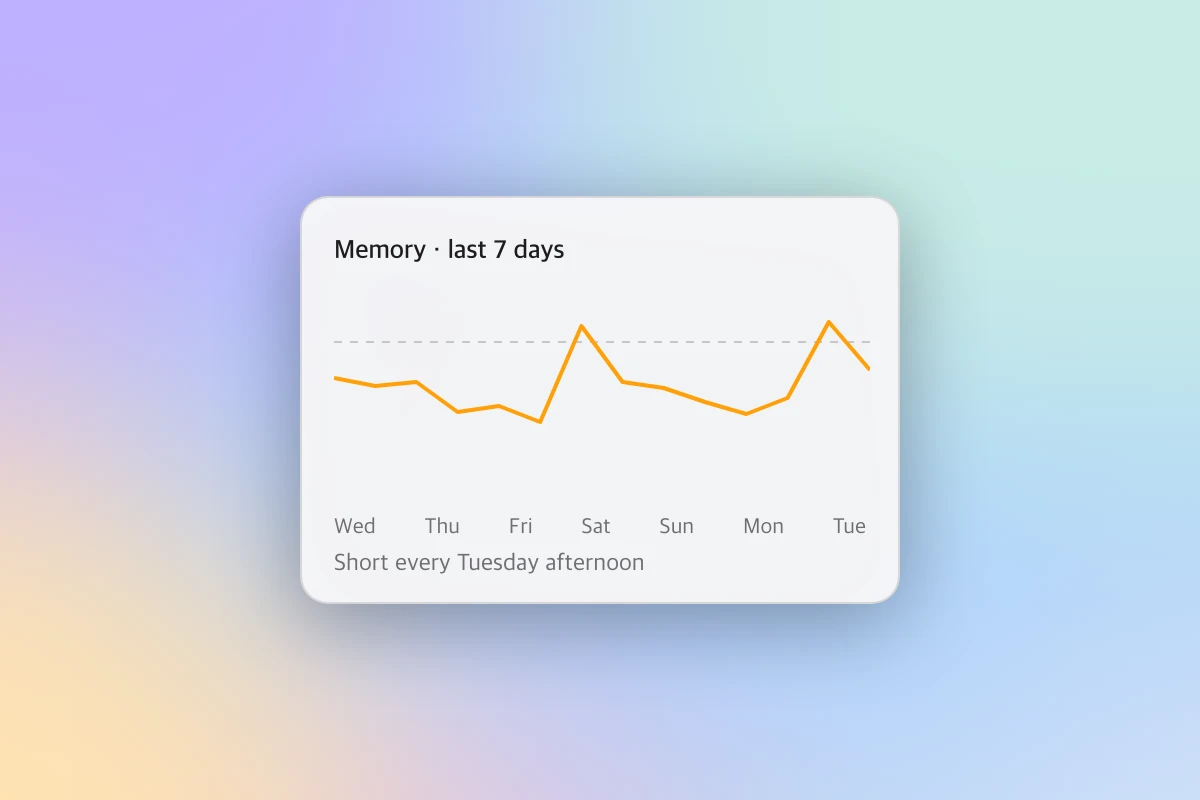
Päivien historia näyttää, milloin kaikki hidastui, joten tiedät, auttaisiko lisämuisti.
Toimii Apple silicon- ja Intel-Maceilla, joissa on macOS 12 tai uudempi. Kummankin sirun dmg on GitHub Releasesissa.
Avaa dmg ja vedä Monitor Ohjelmat-kansioon.
Monitor ei näy Dockissa; se asuu valikkopalkissa. Kun näet siellä kolme palkkia, se on käynnissä.
Avaa paneeli napsauttamalla kolmea palkkia. Tästä lähtien se käynnistyy itsestään, kun kirjaudut.
Liitä kaikki kolme riviä Terminaaliin. Uusi Homebrew kysyy kerran ennen kuin se käyttää virallisen luettelonsa ulkopuolista tietovarastoa, siksi toinen rivi on mukana. Se valitsee sirullesi oikean version.
brew tap runners-im/tap
brew trust runners-im/tap
brew install --cask monitorSuorittimen, muistin ja levyn käyttö, käynnissä olevien prosessien nimet, edessä oleva sovellus sekä tyhjennettävissä olevien kansioiden koko. Se ei koskaan lue ikkunoiden, tiedostojen tai prosessien sisältöä.
Kun tapahtuu virhe, se lähettää virhetyypin, koodirivin, Monitorin version ja macOS-version Sentry-virheseurantaan, jotta voimme korjata sen. Sähköpostiosoitteet, tunnisteet, kotikansion nimi ja tietokoneen nimi peitetään ennen lähettämistä; IP-osoitetta, kuvakaappauksia ja konsolilokeja ei koskaan lähetetä. Vain kun kirjaudut, se lähettää käyttölukemat ja raskaimpien sovellusten nimet RUNNERS-palvelimen kautta muille samalla tilillä oleville tietokoneillesi ja puhelimillesi. Ei mainoksia, ei käyttötilastoja.
GitHubin julkaisusivu päivitystarkistuksia varten (minuutti käynnistyksen jälkeen, kerran päivässä ja lepotilasta heräämisen jälkeen), Sentry (sentry.io), kun tapahtuu virhe, ja RUNNERS-palvelin (server.system.runners.im) vain kun kirjaudut.
$0
Ilmainen, ja pysyy ilmaisena
$1/ kk
tai $6 / vuosi (50 % alennus)
Valmistelemme maksuja ja RUNNERS-tilejä. Kun ne avautuvat, voit aloittaa Pron juuri tässä.
Ei. Kaikki, mikä on nyt ilmaista, pysyy ilmaisena. Pro lisää vain uusia ominaisuuksia, joita ei vielä ole.
Se ei ole vielä myynnissä. Valmistelemme RUNNERS-tilejä ja maksuja, ja kun ne avautuvat, voit aloittaa suoraan tämän sivun hinnoitteluosiosta. Kukin sovellus maksaa 1 $ kuukaudessa tai 6 $ vuodessa.
Lataa dmg ja vedä Monitor Ohjelmat-kansioon tai liitä brew install --cask runners-im/tap/monitor Terminaaliin. Avaa se kerran, niin valikkopalkkiin ilmestyy kolme palkkia.
Omenavalikon › Tietoja tästä Macista -kohdassa "Apple M…" -siru käyttää arm64-tiedostoa ja Intel x64:ää. Homebrew valitsee puolestasi. Se vaatii macOS 12 Montereyn tai uudemman.
Monitor ei näy Dockissa; se asuu valikkopalkissa. Napsauta kolmea palkkia näytön oikeassa yläkulmassa. Uudelleen avaaminen avaa jo käynnissä olevan Monitorin paneelin.
Pelkkä katselu ei vaadi käyttöoikeutta. Vasta kun painat Lopeta ensimmäistä kertaa, macOS kysyy, saako Monitor ohjata kyseistä sovellusta. Se tarvitsee tätä pyytääkseen sovellusta lopettamaan, joten napsauta Salli.
Et. Lopeta toimii kuin ⌘Q, joten jos asiakirjaa ei ole tallennettu, sovellus kysyy ensin. Kehityspalvelimet lopetetaan heti, mutta mitään ei pakoteta kiinni. Päätteillä, editoreilla, järjestelmäprosesseilla, claude-istunnoilla, koontityökaluilla ja simulaattoreilla ei ole Lopeta-painiketta.
Vain kun painat Tyhjennä levyrivillä. Se kysyy ensin ja poistaa sitten heti ilman roskakoria. Välimuisteista poistuu vain sisältö; viimeisten 7 päivän aikana käytetyt koontikansiot ja node_modules säilytetään. Se voi myös tyhjentää roskakorin, käyttämättömät Docker-kuvat, sammutetut simulaattorit ja taustakuvavideot sekä lima-virtuaalikoneet ja ollama-mallit, joita ei ole käytetty yli 30 päivään; käytössä oleva säilytetään.
Ensimmäisellä käynnistyksellä Monitor käy muutaman minuutin läpi kansioita mitatakseen ne, jotka voisit tyhjentää. Se toimii matalalla prioriteetilla, jotta muut sovellukset eivät hidastu, ja mittaa sen jälkeen uudelleen 6 tunnin välein (30 minuutin välein, kun levy on yli 85 % täynnä). Se lykkää mittausta, kun muisti on vähissä.
Valikkopalkin kuvake ja muistiluku muuttuvat vihreiksi, oransseiksi tai punaisiksi. Kun muisti on ollut vähissä yli minuutin tai suoritin yli 80 % kiireinen koko minuutin, saat yhden hälytyksen päivässä syytä kohden, ja hälytystä napsauttamalla paneeli aukeaa. Hälytyksen Lopeta voi myös sulkea suurimman sovelluksen heti. Paneeli ei koskaan avaudu itsestään.
macOS täyttää vapaan muistin välimuistilla ja vapauttaa sen tarvittaessa. Siksi Monitor vaihtaa väriä muistipaineen ja sen mukaan, onko suoritin ollut kiireinen koko minuutin, ei käyttölukeman mukaan. Erittäin korkea muistipaine muuttaa sen punaiseksi.
Nämä rivit eivät vain näy, ja kaikki muu toimii normaalisti.
Ei mainoksia eikä käyttötilastoja. Se menee verkkoon kolmea asiaa varten. ① Minuutti käynnistyksen jälkeen, kerran päivässä ja lepotilasta heräämisen jälkeen se tarkistaa GitHubin julkaisusivulta uuden version (GitHub näkee IP-osoitteesi kuten minkä tahansa latauksen yhteydessä). ② Kun tapahtuu virhe, se lähettää virhetyypin, koodirivin ja versionumeron Sentry-virheseurantaan, jotta voimme korjata sen. Sähköpostiosoitteet ja tietokoneen nimi ym. peitetään ennen lähettämistä. ③ Vain kun kirjaudut RUNNERS-tilille, se lähettää käyttölukemat ja raskaimpien sovellusten nimet RUNNERS-palvelimen kautta muille samalla tilillä oleville tietokoneillesi ja puhelimillesi. Palvelin ei tallenna niitä, vaan välittää ne vain eteenpäin. Katso lisätietoja tietosuojakäytännöstä.
Kerran päivässä (ja lepotilasta heräämisen jälkeen) se tarkistaa uuden version ja lataa sen ensin, sitten näyttää uudet ominaisuudet ja kysyy ennen asennusta. Paina Myöhemmin, niin se ei kysy uudelleen sinä päivänä. Kytke pois Tarkista päivitykset automaattisesti paneelissa lopettaaksesi tarkistukset tai käytä Tarkista päivitykset… tarkistaaksesi heti.
Kyllä. Kun olet avannut sen kerran, se käynnistyy jokaisella kirjautumisella. Kytke pois Avaa kirjautuessa paneelin alareunasta estääksesi sen.
Jos käytit Homebrew'ta, brew uninstall --zap --cask monitor poistaa myös sen asetukset. Muuten valitse paneelissa Lopeta Monitor ja siirrä sitten Monitor Ohjelmat-kansiosta roskakoriin. Jäljelle jääneet tiedot ovat kansiossa ~/Library/Application Support/Monitor.
Valitse paneelista Ohje ja palaute avataksesi GitHubin ongelmasivun ja jätä sinne viesti.
Muut järjestelmät: WindowsLinux
Intel MacKaikki asennusohjelmat (GitHub Releases)
Ilmainen · macOS 12 tai uudempi · Apple silicon · Intel · 20 kieltä
Kohdista ikkunat puoliskoihin, kolmanneksiin ja kulmiin yhdellä pikanäppäimellä

Pääte, joka ajaa montaa Claude-istuntoa yhdessä ikkunassa projekteittain ryhmiteltynä

Näe toimistosi muiden tietokoneiden näytöt yksi monitori kerrallaan ja napsauta ja kirjoita niillä, jotka sen sallivat, suoraan istumapaikaltasi.