

Split
Kohdista ikkunat puoliskoihin, kolmanneksiin ja kulmiin yhdellä pikanäppäimellä

Prompt
Pääte, joka ajaa montaa Claude-istuntoa yhdessä ikkunassa projekteittain ryhmiteltynä
Muut järjestelmät: WindowsLinux
Kaikki asennusohjelmat (GitHub Releases)
 Näytä GitHubissa RUNNERS-IM/prompt
Ilmainen · macOS 12 tai uudempi · vain Apple silicon
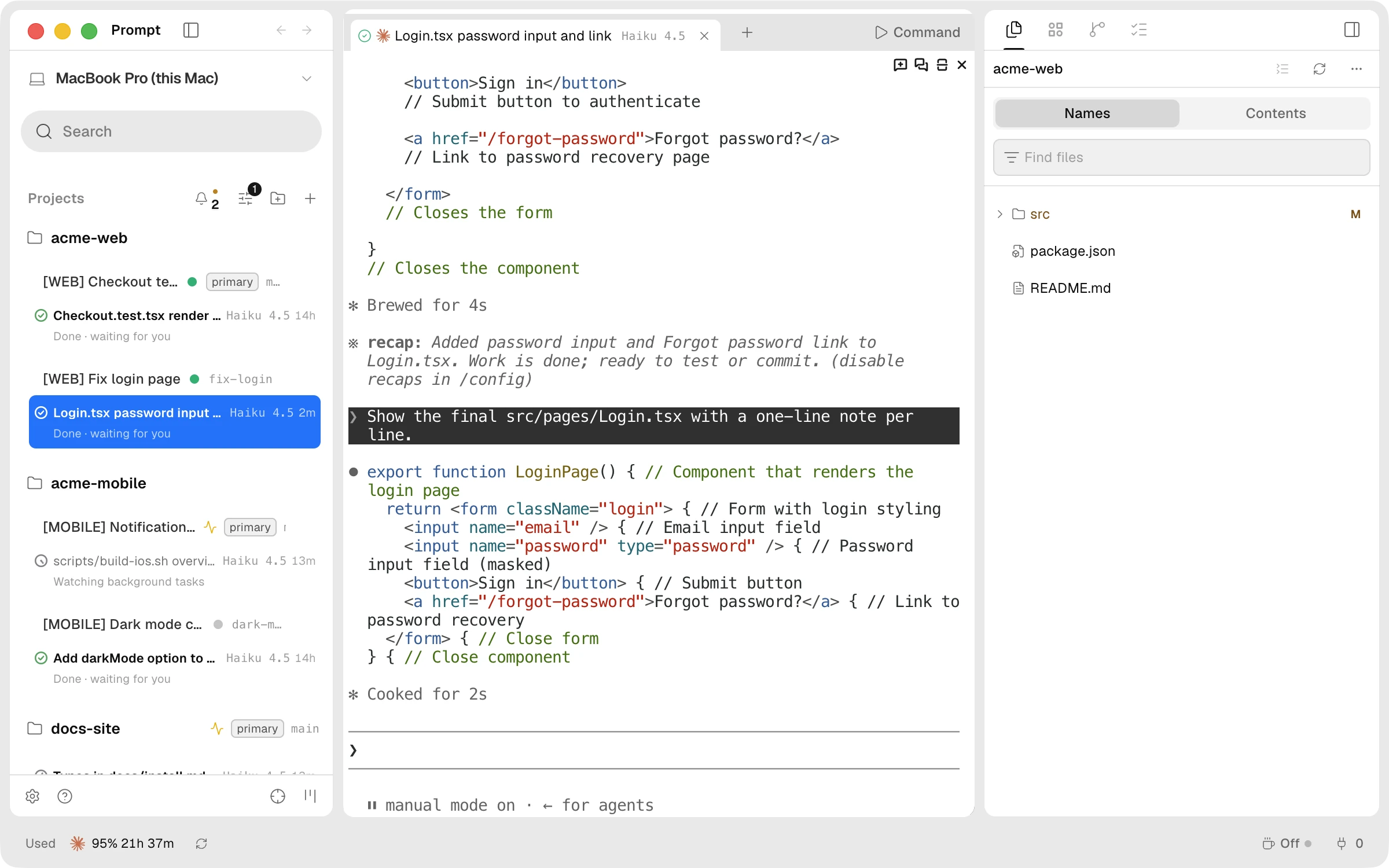
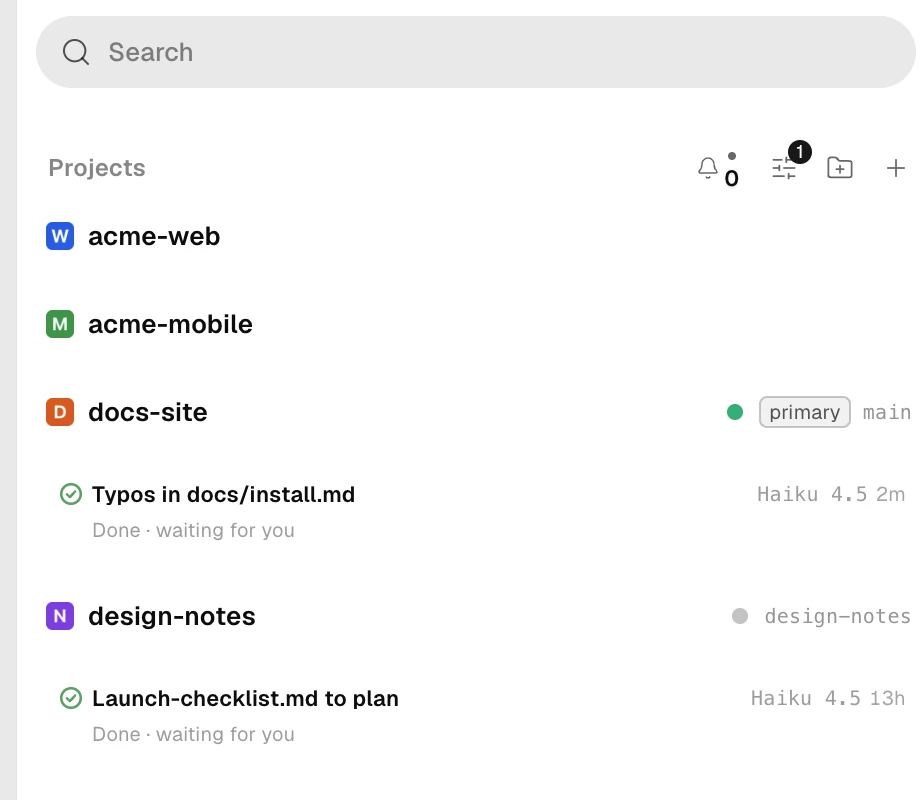
Jokaisen projektin alla on sen istunnot, ja jokainen rivi näyttää, mitä se tekee: muokkaa tiedostoja, ajaa komentoa, valmis ja odottaa sinua. Näin huomaat istunnon, joka tarvitsee sinua.
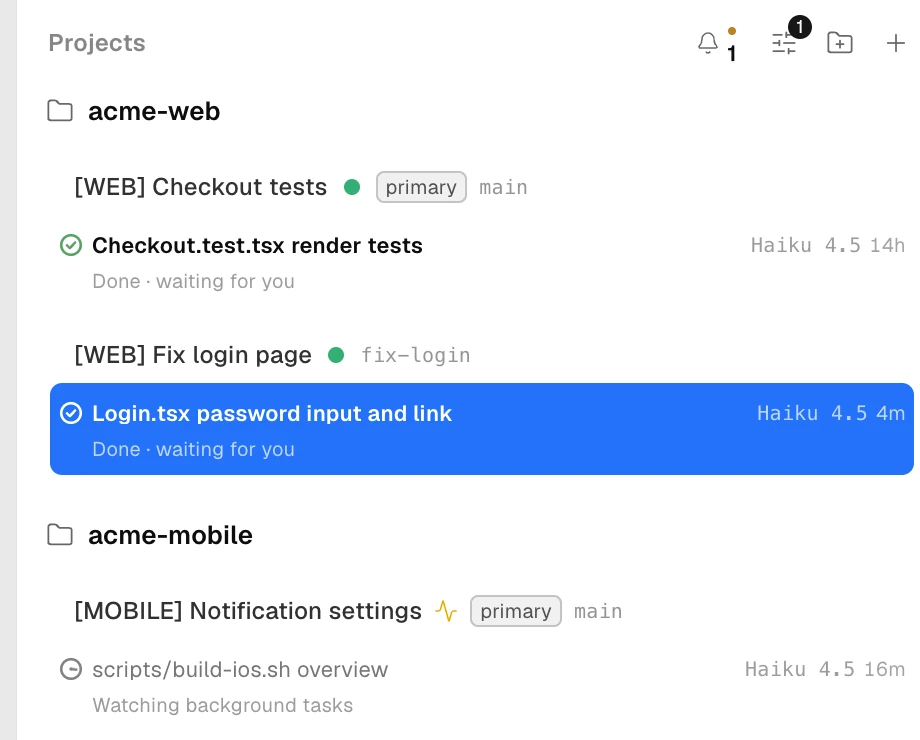
Napsauta tietokoneen nimeä sivupalkin yläreunassa siirtyäksesi toisen Macin istuntoihin. Valitse istuntoja ajavalla Macilla Jaa tämä tietokone… luodaksesi linkin ja liitä se toisen Macin Lisää tietokone… -kohtaan.
Päätteet jatkavat käynnissä, kun lopetat Promptin. Avaa se uudelleen, niin ne kytkeytyvät takaisin. Jos haluat pysäyttää kaiken, valitse valikkopalkin kuvakkeesta Lopeta kokonaan….
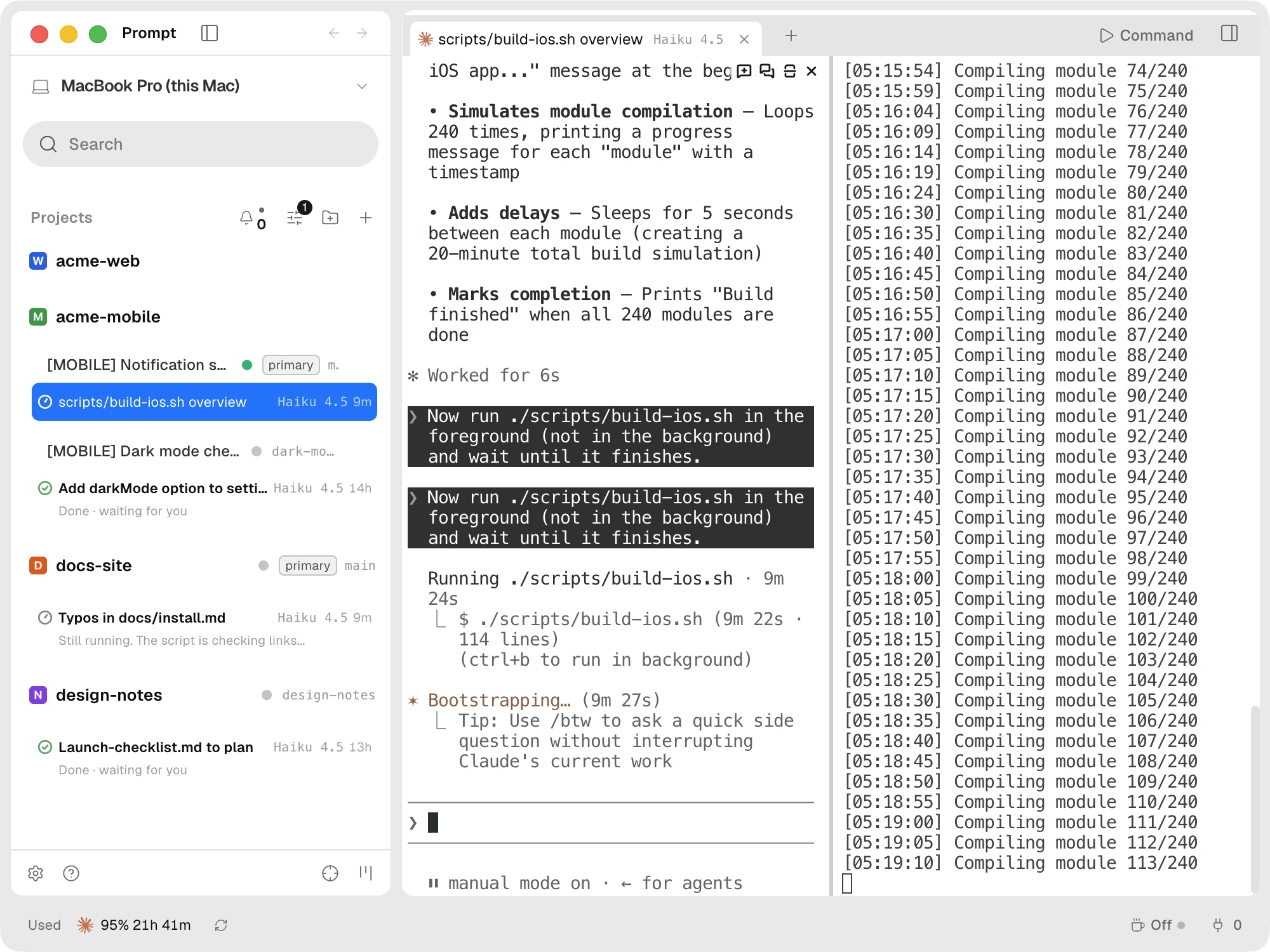
Luo työtila, niin se saa oman git worktreensä, joten istunnot eivät koskaan korvaa toistensa tiedostoja. Valitse Asetuksissa, minne työtilat tallennetaan.
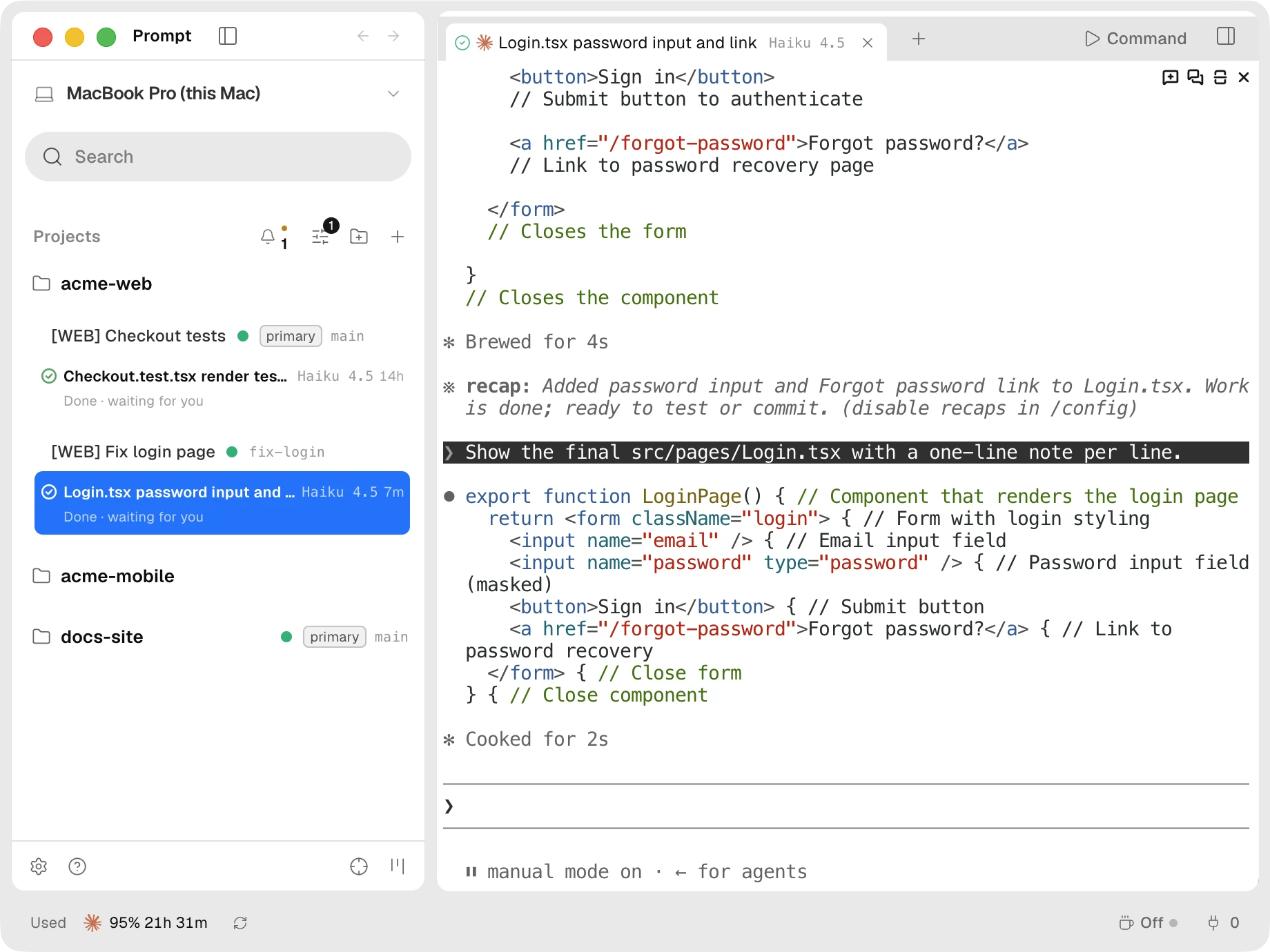
Lisää projekteiksi tavallisia kansioita, ei vain git-tietovarastoja, ja anna jokaiselle projektille logo, jotta se erottuu luettelossa.
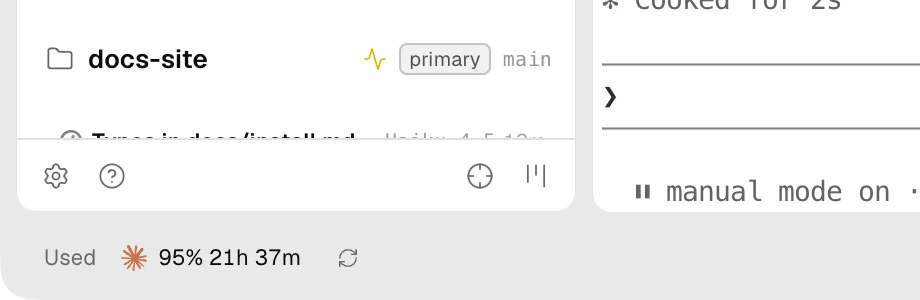
Tilapalkki näyttää Claude-käyttösi, jotta rajat eivät yllätä, ja macOS-ilmoitus tulee, kun istunto valmistuu.
Claude Code täytyy asentaa ensin. Prompt ajaa tällä Macilla olevaa Claude Codea.
Avaa dmg ja vedä Prompt Ohjelmat-kansioon. Apple on notarisoinut sen, joten et näe varoitusta "tuntemattomasta kehittäjästä".
Lisää kansio, jossa työskentelet, projektiksi. Sen ei tarvitse olla git-tietovarasto.
Avaa projektissa uusi istunto, niin Claude Code käynnistyy kyseisessä kansiossa.
Liitä kaikki kolme riviä Terminaaliin. Uusi Homebrew kysyy kerran ennen kuin se käyttää virallisen luettelonsa ulkopuolista tietovarastoa, siksi toinen rivi on mukana.
brew tap runners-im/tap
brew trust runners-im/tap
brew install --cask promptProjekteiksi lisäämäsi kansiot ja niissä avaamasi päätteet. Asetukset, istuntohistoria ja lokit tallennetaan vain kansioon ~/Library/Application Support/Prompt tällä Macilla.
Ei käyttötilastoja eikä kaatumisraportteja. Promptilla ei ole omaa tiliä.
GitHub päivitystarkistuksia varten, Anthropic (api.anthropic.com) tilapalkin käyttötietoja varten sekä muut tietokoneet, GitHub- tai SSH-palvelimet, jotka yhdistät itse. Claude Coden oma liikenne kuuluu Claude Codelle.
$0
Ilmainen, ja pysyy ilmaisena
$1/ kk
tai $6 / vuosi (50 % alennus)
Valmistelemme maksuja ja RUNNERS-tilejä. Kun ne avautuvat, voit aloittaa Pron juuri tässä.
Ei. Kaikki, mikä on nyt ilmaista, pysyy ilmaisena. Pro lisää vain uusia ominaisuuksia, joita ei vielä ole.
Se ei ole vielä myynnissä. Valmistelemme RUNNERS-tilejä ja maksuja, ja kun ne avautuvat, voit aloittaa suoraan tämän sivun hinnoitteluosiosta. Kukin sovellus maksaa 1 $ kuukaudessa tai 6 $ vuodessa.
Apple silicon -Macit (M1 tai uudempi), joissa macOS 12 tai uudempi. Intel-Maceille ei ole versiota. Julkaisuissa on myös Windows- ja Linux-versiot, mutta RUNNERS on testannut vain Macilla.
Hae dmg valinnalla Lataa ilmaiseksi Macille ja vedä Prompt Ohjelmat-kansioon. Homebrew'lla aja brew install --cask runners-im/tap/prompt.
Apple on notarisoinut sen, joten "tuntematon kehittäjä" -varoitusta ei tule. Napsauta Avaa macOS:n näyttämässä kehotteessa, kun avaat internetistä ladatun sovelluksen ensimmäistä kertaa.
Kolmivaiheinen opas: teema, ilmoitukset ja Yolo-tila (agentit ajavat komentoja kysymättä). Yolo-tila on aluksi pois päältä, ja voit sulkea oppaan oikean yläkulman ×-painikkeella. Jos käytit Orcaa tällä Macilla, asetuksesi ja istuntosi siirretään ja opas ohitetaan. Siirron jälkeen, jos Orca-sovellusta ei enää ole, vanha Orca-tietokansio poistetaan.
Promptilla ei ole omaa tiliä. Se ajaa asentamaasi Claude Codea, joten kirjaudu vain Claude Codeen. Prompt ei koskaan pyydä API-avainta. Jos sinulla on useita Claude-tilejä, lisää ne kohdassa Asetukset › Tilit ja vaihda niiden välillä alareunan tilapalkissa.
Prompt on rakennettu Claude Codelle. Muita agentteja varten avaa Pääte-välilehti ja aja ne itse. Välilehtipalkin +-valikossa on vain Claude ja Pääte, ja RUNNERS on testannut vain Claude Codea.
Tavalliset kansiot toimivat projekteina. Työtilat (worktree) vaativat gitin, ja jos git tai GitHub CLI (gh) puuttuu, aloitusnäyttö kertoo siitä.
Päätteet jatkavat taustalla. Avaa Prompt uudelleen, niin ne kytkeytyvät takaisin. Jos haluat pysäyttää kaiken, valitse valikkopalkin kuvakkeesta Lopeta kokonaan….
Kyllä, ilmaiseksi. Napsauta istuntoja ajavalla Macilla tietokoneen nimeä sivupalkin yläreunassa ja valitse Jaa tämä tietokone… luodaksesi linkin. Liitä se toisen Macin Lisää tietokone… -kohtaan. Kuka tahansa, jolla on linkki, voi ajaa komentoja sinuna kyseisellä Macilla, kunnes lopetat jakamisen, joten jaa se vain luotettavien ihmisten kanssa.
iPhone- ja Android-sovellukset ovat työn alla. Ne eivät ole vielä sovelluskaupoissa.
Prompt tarkistaa GitHubista uuden version kerran päivässä ja kun Macisi herää, ja kysyy ennen latausta. Voit tarkistaa myös itse valikon Tarkista päivitykset… -toiminnolla. Kytke valikkopalkissa pois Tarkista päivitykset automaattisesti lopettaaksesi automaattiset tarkistukset. Voit myös asentaa päivityksen Terminaalista komennolla prompt app update.
Asetukset, istuntohistoria ja lokit pysyvät kansiossa ~/Library/Application Support/Prompt tällä Macilla. Käyttötilastoja tai kaatumisraportteja ei lähetetä. Ainoa verkonkäyttö on päivitystarkistukset (GitHub), Claude-käytön tarkistus tilapalkissa (Anthropic) sekä muut tietokoneet ja palvelut, jotka yhdistät itse, kuten GitHub tai SSH.
Prompt on RUNNERSin sovellus, joka on rakennettu Orcan päälle. Orca on Stably AI:n avoimen lähdekoodin sovellus. MIT-lisenssi on Orcan lisenssi; Prompt itse on RUNNERSin työtä. Nimesimme sen uudelleen, suunnittelimme sen uudelleen ja lisäsimme kaksitasoisen projekti- ja istuntoluettelon, useita ikkunoita, valikkopalkin kuvakkeen, istuntokohtaisen mallivalikon ja tietokoneen valitsimen yläreunaan. Käyttötilastot ja yhteydet Orcan palvelimiin on kytketty pois, ja kehitämme sitä nyt erillään Orcasta.
Promptin tekijänoikeudet: © RUNNERS. Se perustuu Orcaan, jonka lisenssi on MIT; Orcan ja muun avoimen lähdekoodin ilmoitukset ovat kohdassa Tietoja Promptista › Avoimen lähdekoodin ilmoitukset.
Kytke ensin valikkopalkin kuvakkeesta pois Avaa kirjautuessa ja valitse Lopeta kokonaan…, sitten siirrä Prompt Ohjelmat-kansiosta roskakoriin. Jos haluat poistaa myös asetukset, poista ~/Library/Application Support/Prompt. Jos käytit Homebrew'ta, aja brew uninstall --cask prompt. Työtilakansiot voivat sisältää koodisi, joten tarkista ne ennen poistamista. Jos kytkit Asetuksissa komentorivityökalun päälle, poista myös prompt ja orca kansiosta /usr/local/bin.
Jos istunnot eivät kytkeydy tai sovellus jumittuu, valitse Lopeta kokonaan… ja avaa Prompt uudelleen. Jos se ei auta, avaa GitHub-issue valinnalla Ohje ja palaute. Lokit ovat kansiossa ~/Library/Application Support/Prompt/logs.
Muut järjestelmät: WindowsLinux
Kaikki asennusohjelmat (GitHub Releases)
Ilmainen · macOS 12 tai uudempi · vain Apple silicon
Kohdista ikkunat puoliskoihin, kolmanneksiin ja kulmiin yhdellä pikanäppäimellä

Näe, kuka käyttää suoritintasi, muistiasi ja levyäsi, ja lopeta tai siivoa heti siinä.

Näe toimistosi muiden tietokoneiden näytöt yksi monitori kerrallaan ja napsauta ja kirjoita niillä, jotka sen sallivat, suoraan istumapaikaltasi.