

Prompt
Pääte, joka ajaa montaa Claude-istuntoa yhdessä ikkunassa projekteittain ryhmiteltynä

Split
Kohdista ikkunat puoliskoihin, kolmanneksiin ja kulmiin yhdellä pikanäppäimellä
Muut järjestelmät: WindowsLinux
Kaikki asennusohjelmat (GitHub Releases)
 Näytä GitHubissa RUNNERS-IM/split
Ilmainen · macOS 13 tai uudempi · Apple silicon · Intel · 20 kieltä
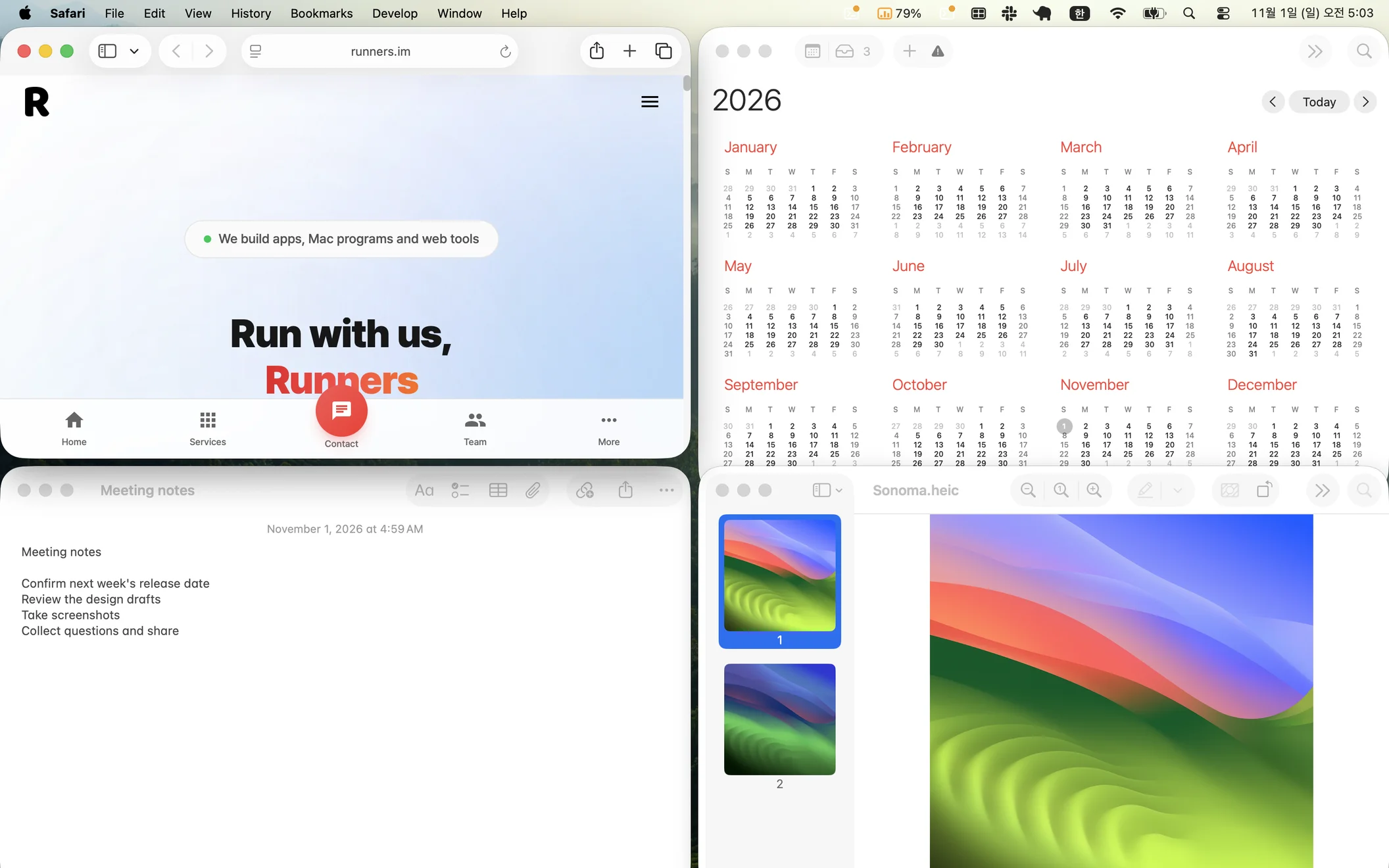 Koko näyttö: yksi ⌥⌘A asettaa neljä ikkunaa (Safari, Kalenteri, Muistiinpanot ja Esikatselu) 2 × 2 -ruudukkoon
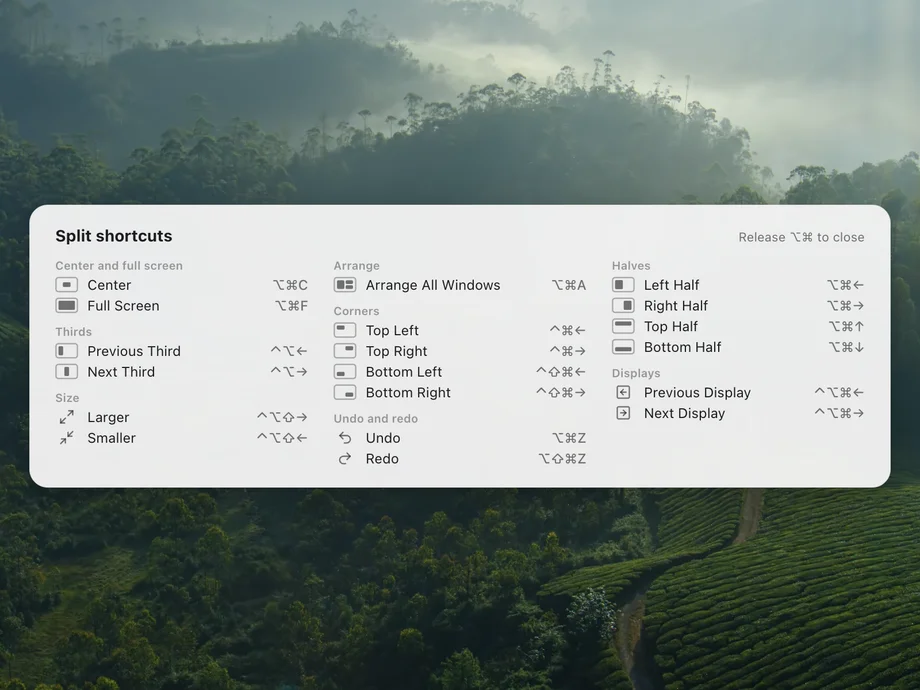
Puoliskot, kulmat, kolmannekset ja seuraava näyttö ovat kukin yhden pikanäppäimen päässä. Paina samaa näppäintä uudelleen, niin koko vaihtuu 1/2 → 3/4 → 1/4, ja pidä ⌥⌘ sekunti nähdäksesi kaikki pikanäppäimet.
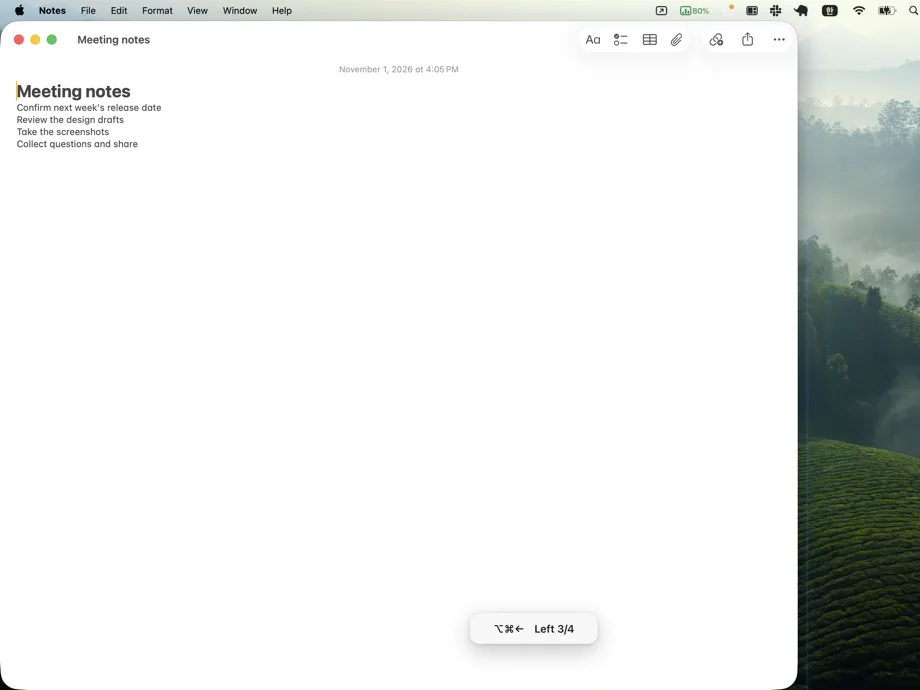 ⌥⌘← uudelleen ja uudelleen painettuna ikkunan koko vaihtuu 1/2 → 3/4 → 1/4 näytöstä
⌥⌘A järjestää näytön ikkunat edessä olevan ikkunan mukaan ikkunoiden määrän mukaisesti. Voit myös valita näytön ja muodon valikon Asettelu-osiosta. Yksi ⌥⌘Z palauttaa kaikki ikkunat takaisin.
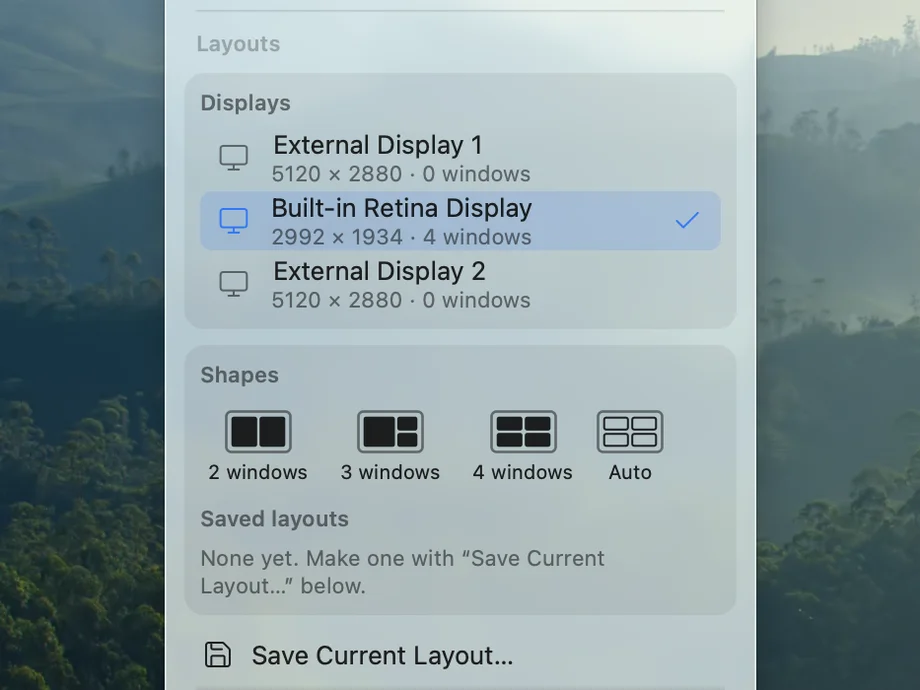
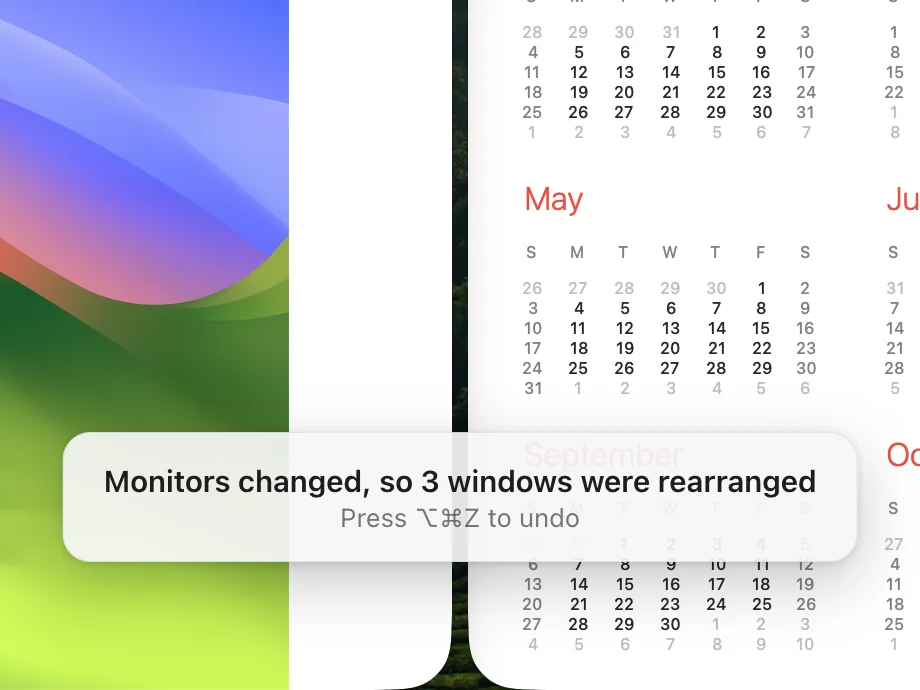
Kun irrotat näytön, sen ikkunat siirtyvät jäljellä oleville näytöille. Kun kytket sen takaisin, ne palaavat. Split luo automaattisesti asettelun näytölle, jota se ei ole ennen nähnyt.
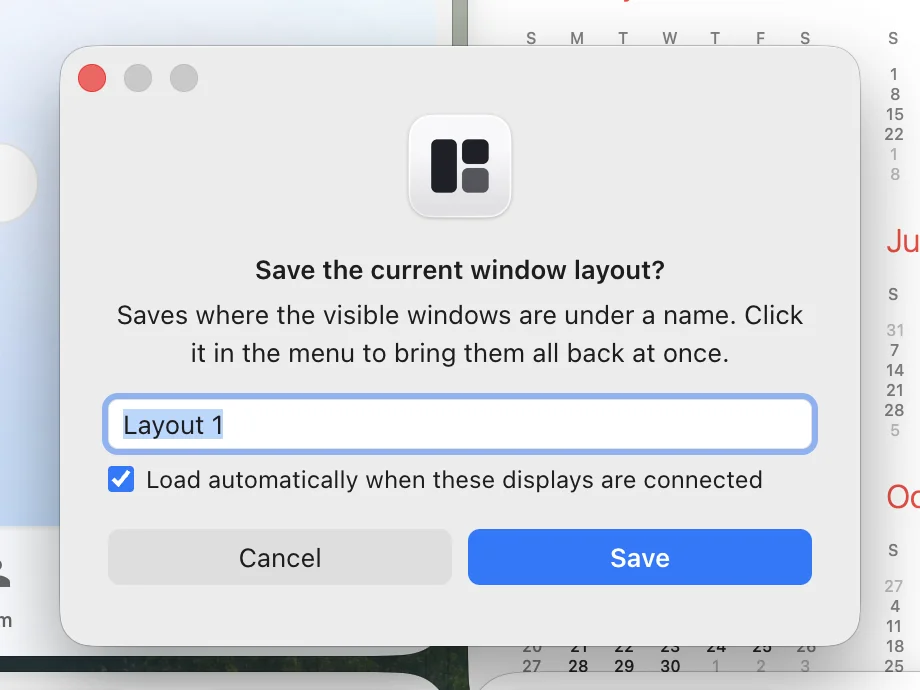
Tallenna jokaisen ikkunan paikka kaikilla näytöillä nimellä. Split voi ladata sen automaattisesti, kun samat näytöt kytketään. Ilmainen kaikille.
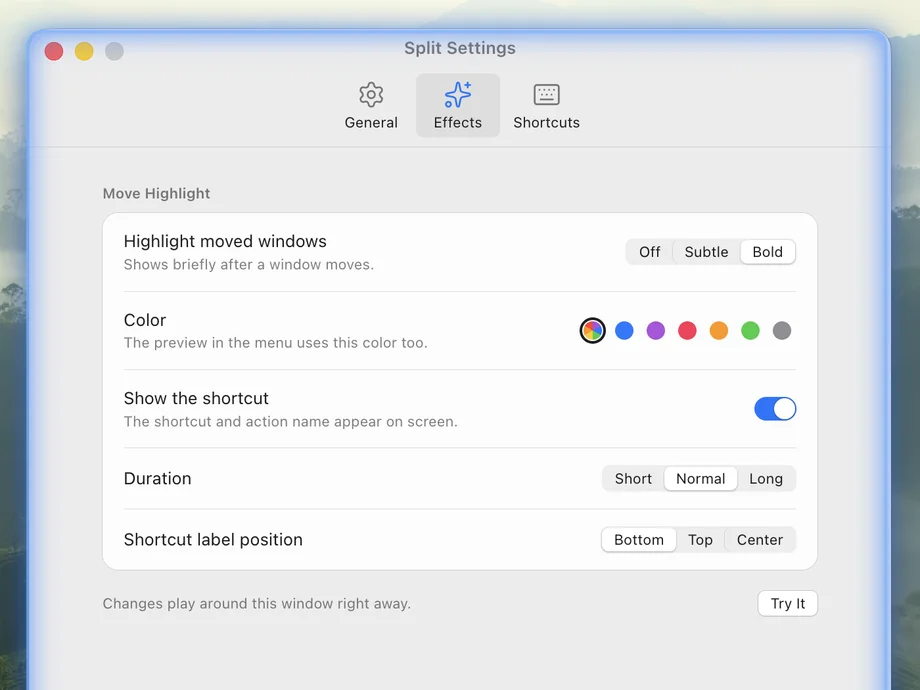
Siirretty ikkuna hohtaa hetken ja painamasi pikanäppäin näkyy näytöllä. Muuta voimakkuutta, väriä ja kestoa kohdassa Asetukset › Tehosteet tai kytke ne pois.
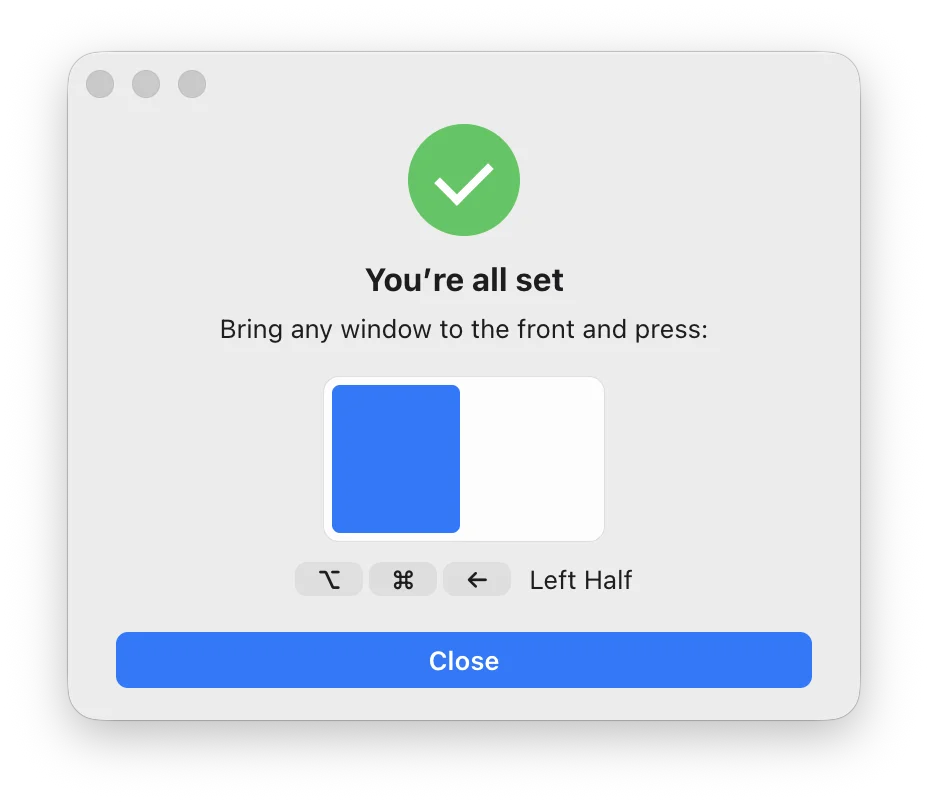
Ensimmäisellä käynnistyksellä Split avaa Järjestelmäasetusten Saavutettavuus-sivun. Kytke Splitin vieressä oleva kytkin päälle, niin opas vaihtuu tekstiksi "Kaikki valmista" ja näyttää ensimmäisen kokeiltavan pikanäppäimen. Jos se ei vieläkään toimi, napsauta oppaassa "On päällä, mutta ei toimi". Windowsissa ja Linuxissa tämä vaihe ohitetaan.
Nämä ovat näppäimet uuden asennuksen jälkeen. Voit muuttaa mitä tahansa niistä kohdassa Asetukset › Pikanäppäimet. Windowsissa paina Win ⌘:n sijaan, Alt ⌥:n sijaan ja Ctrl ⌃:n sijaan, Linuxissa Super ⌘:n sijaan.
Keskitä · Koko näyttö
Automaattinen järjestely
Puoliskot
Kulmat
Kolmannekset
Näytöt
Koko
Kumoa · Tee uudelleen
Paina puolisko- tai kulmapikanäppäintä uudelleen vaihtaaksesi 1/2 → 3/4 → 1/4. Paina Koko näyttö uudelleen palataksesi edelliseen kokoon.
Edessä olevan ikkunan näytöllä jopa yhdeksän ikkunaa, ylin ensin:
1
Koko näyttö
2
Vasen puolisko · oikea puolisko
3
Vasen puolisko + oikea ylä- ja alaosa
4
Neljä laattaa
5
Neljä laattaa + edessä oleva ikkuna leijumassa 60 %:n kokoisena keskellä
6
Kuusi laattaa (3 × 2)
7–9
Kuusi laattaa + loput pinottuna keskelle, kukin 30 pistettä siirrettynä
Pienennettyjä, koko näytön ja piilotettuja ikkunoita sekä muilla työpöydillä olevia ikkunoita ei kosketa. Yksi ⌥⌘Z palauttaa kaikki ikkunat takaisin.
Toimii macOS 13:lla tai uudemmalla (Apple silicon ja Intel), 64-bittisellä Windowsilla ja Linuxilla X11-istunnossa.
Avaa dmg ja vedä Split Ohjelmat-kansioon. Apple on notarisoinut sen, joten et näe varoitusta "tuntemattomasta kehittäjästä".
Ensimmäisellä käynnistyksellä Järjestelmäasetukset avautuvat itsestään. Kytke luettelossa Splitin vieressä oleva kytkin päälle, niin opas vaihtuu näyttämään ensimmäisen kokeiltavan pikanäppäimen.
Splitin kuvake ilmestyy valikkopalkkiin. Paina ⌥⌘←, niin nykyinen ikkuna siirtyy vasempaan puoliskoon.
Liitä kaikki kolme riviä Terminaaliin. Uusi Homebrew kysyy kerran ennen kuin se käyttää virallisen luettelonsa ulkopuolista tietovarastoa, siksi toinen rivi on mukana.
brew tap runners-im/tap
brew trust runners-im/tap
brew install --cask splitMuiden sovellusten ikkunoiden sijainti ja koko macOS:n Saavutettavuuden kautta, jotta se voi siirtää niitä. Tallennetut asettelut kirjoittavat sovellusten nimet, ikkunoiden otsikot ja sijainnit tiedostoon vain tällä Macilla.
Ei mitään, ellet kirjaudu Puhelin-välilehdellä. Kun kirjaudut, se lähettää tietokoneen nimen, näyttötiedot ja tallennettujen asettelujen nimet RUNNERS-palvelimelle, jotta puhelinsovellus tunnistaa tämän tietokoneen. Ei mainoksia, ei käyttötilastoja.
Se lukee päivitysluettelon GitHubista (kerran päivässä, voi kytkeä pois). Vain kun kirjaudut Puhelin-välilehdellä, se yhdistää RUNNERS-palvelimeen (server.system.runners.im).
$0
Ilmainen, ja pysyy ilmaisena
$1/ kk
tai $6 / vuosi (50 % alennus)
Päätämme vielä, mitä uusia ominaisuuksia Pro tuo mukanaan.
Valmistelemme maksuja ja RUNNERS-tilejä. Kun ne avautuvat, voit aloittaa Pron juuri tässä.
Ei. Kaikki, mikä on nyt ilmaista, pysyy ilmaisena. Pro lisää vain uusia ominaisuuksia, joita ei vielä ole.
Se ei ole vielä myynnissä. Valmistelemme RUNNERS-tilejä ja maksuja, ja kun ne avautuvat, voit aloittaa suoraan tämän sivun hinnoitteluosiosta. Kukin sovellus maksaa 1 $ kuukaudessa tai 6 $ vuodessa.
Lataa dmg tältä sivulta ja vedä Split Ohjelmat-kansioon. Homebrew'lla liitä asennusosion kolme riviä Terminaaliin.
Uusi Homebrew kysyy kerran ennen kuin se käyttää virallisen luettelonsa ulkopuolista tietovarastoa. Suorita brew trust runners-im/tap ja asenna sitten uudelleen.
Kyllä. Yksi sovellus toimii natiivisti molemmilla siruilla. Se vaatii macOS 13 Venturan tai uudemman.
macOS:ssa sovellukset voivat siirtää muiden sovellusten ikkunoita vain tällä käyttöoikeudella. Kytke Split päälle kohdassa Järjestelmäasetukset › Tietosuoja ja turvallisuus › Saavutettavuus. Windowsissa ja Linuxissa tällaista käyttöoikeutta ei ole.
Päivityksestä jäänyt vanha käyttöoikeusmerkintä voi häiritä toimintaa. Napsauta käyttöoikeusoppaassa "On päällä, mutta ei toimi". Split rekisteröi itsensä uudelleen ja avaa Asetukset. Kytke kytkin sinne uudelleen päälle.
Muuta se kohdassa Asetukset › Pikanäppäimet tai tyhjennä se painamalla ×. Jos haluat keskeyttää pikanäppäimet hetkeksi, käytä valikon Keskeytä pikanäppäimet -toimintoa tunnin ajaksi tai niin kauaksi, kun kyseinen sovellus on edessä.
Macilla pikanäppäimet poistuvat käytöstä itsestään, kun Photoshop tai Steam on edessä. Jos ne eivät toimi jossakin toisessa sovelluksessa, katso valikon yläreunan tilarivistä, miksi ne ovat pois päältä.
Molemmat reagoivat samoihin pikanäppäimiin, joten käytä vain toista. Jos Spectacle on käynnissä (vaikka se käynnistyisi myöhemmin), Split kysyy, suljetaanko se, ja sulkeminen poistaa sen myös kirjautumiskohteista. Jos Rectangle tai Magnet on käynnissä, Asetukset-ikkuna varoittaa pikanäppäinten mahdollisesta ristiriidasta.
macOS 15 lisäsi sisäänrakennetut puoliskot ja neljännekset. Split lisää kolmannekset, koon vaihdon samalla näppäimellä, jopa yhdeksän ikkunan automaattisen järjestelyn ja ikkunoiden uudelleensijoittamisen näyttöjen muuttuessa, ja jokaista pikanäppäintä voi muuttaa.
Sen ikkunat siirtyvät jäljellä oleville näytöille ja palaavat, kun kytket sen takaisin. Voit kytkeä tämän pois Asetuksissa.
Split tarkistaa kerran päivässä, onko uutta versiota, ja lataa sen etukäteen. Sitten se näyttää uudet ominaisuudet ja kysyy ennen asennusta. Tarkista heti valikon Tarkista päivitykset… -toiminnolla tai kytke pois Tarkista päivitykset automaattisesti -kytkin. Jos asensit Homebrew'lla, myös brew upgrade --cask split toimii.
Kyllä, se on päällä alusta asti. Jos haluat estää sen, kytke pois valikon tai Asetusten Avaa kirjautuessa -kytkin. Jos piilotit valikkopalkin kuvakkeen, avaa Split uudelleen palataksesi Asetukset-ikkunaan.
Oletuksena ei mitään. Split menee verkkoon vain tarkistamaan päivityksiä. Vain jos kirjaudut RUNNERS-tilille Asetusten Puhelin-välilehdellä, se lähettää tietokoneen nimen, näyttötiedot ja tallennettujen asettelujen nimet RUNNERS-palvelimelle, jotta se voi yhdistyä puhelinsovellukseen. Tallennetut asettelut kirjoittavat sovellusten nimet, ikkunoiden otsikot ja sijainnit tiedostoon vain tälle tietokoneelle.
Jos käytit Homebrew'ta, brew uninstall --zap --cask split poistaa myös sen asetukset. Jos latasit sen itse, siirrä Split Ohjelmat-kansiosta roskakoriin ja poista myös kansio ~/Library/Application Support/Split. Windowsissa poista Split kohdassa Asetukset › Sovellukset ja poista sitten kansio %APPDATA%\Split. Linuxissa poista kansio ~/.config/Split.
Valitse valikosta Ohje ja palaute avataksesi GitHubin ongelmasivun ja jätä sinne viesti.
Muut järjestelmät: WindowsLinux
Kaikki asennusohjelmat (GitHub Releases)
Ilmainen · macOS 13 tai uudempi · Apple silicon · Intel · 20 kieltä
Pääte, joka ajaa montaa Claude-istuntoa yhdessä ikkunassa projekteittain ryhmiteltynä

Näe, kuka käyttää suoritintasi, muistiasi ja levyäsi, ja lopeta tai siivoa heti siinä.

Näe toimistosi muiden tietokoneiden näytöt yksi monitori kerrallaan ja napsauta ja kirjoita niillä, jotka sen sallivat, suoraan istumapaikaltasi.