


Split
एक शॉर्टकट से विंडो को आधे, तिहाई और कोनों में जमाएँ

Monitor
देखें कि आपका CPU, मेमोरी और डिस्क कौन इस्तेमाल कर रहा है, फिर वहीं बंद करें या साफ़ करें।
सभी इंस्टॉलर (GitHub Releases)
मुफ़्त · macOS 12 या नया · Apple silicon · Intel · 20 भाषाएँ · GitHub पर देखें
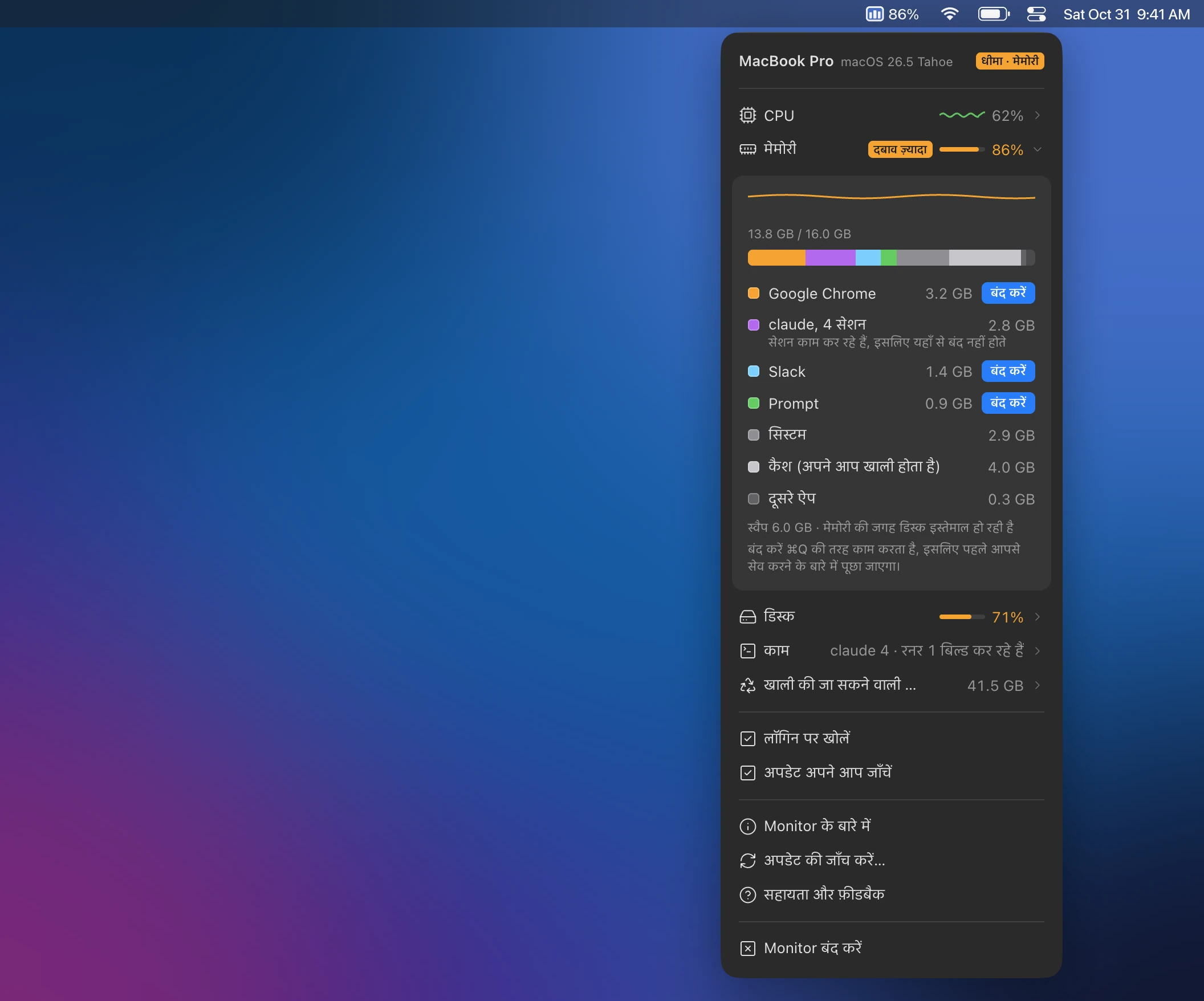
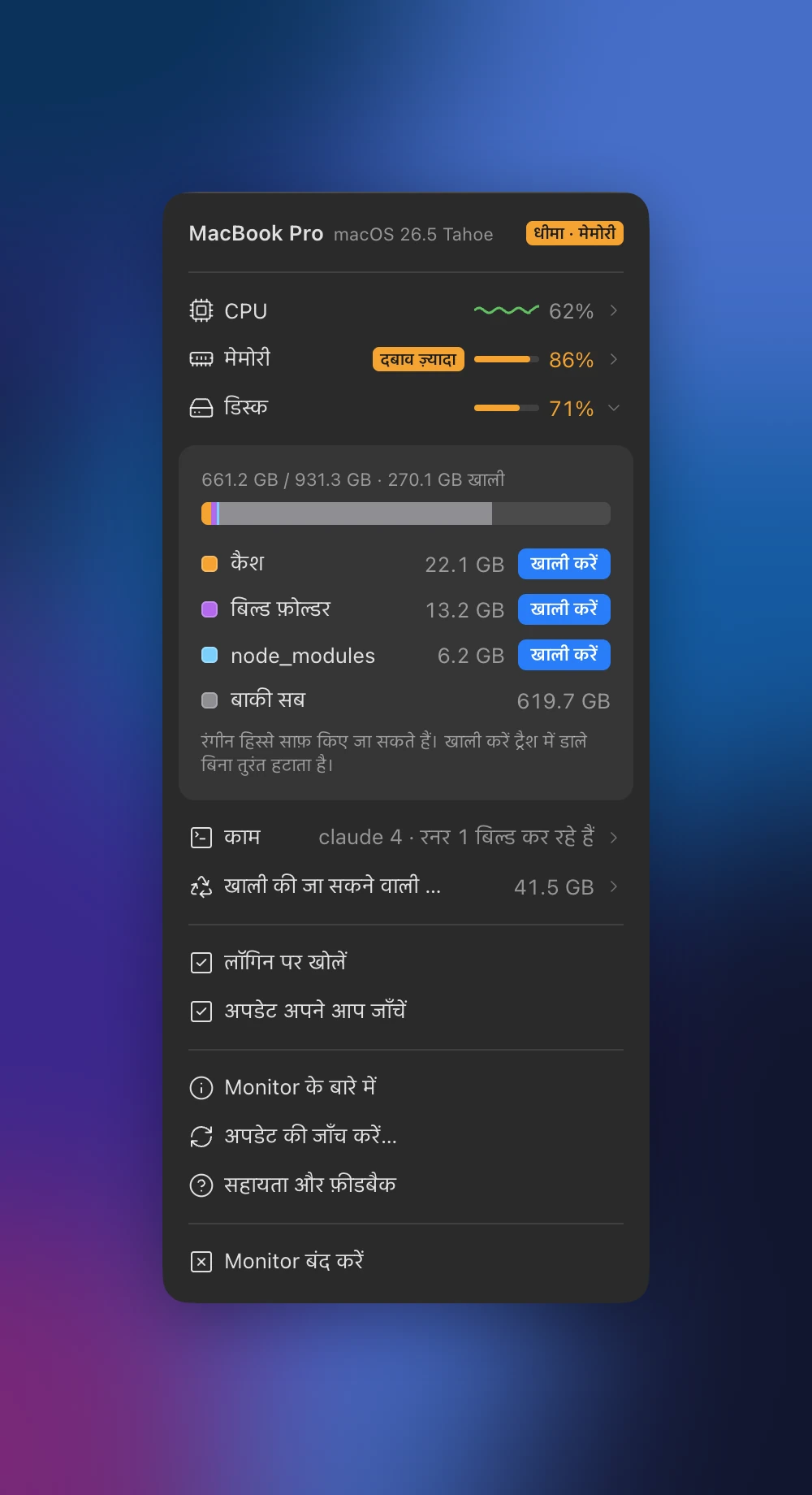
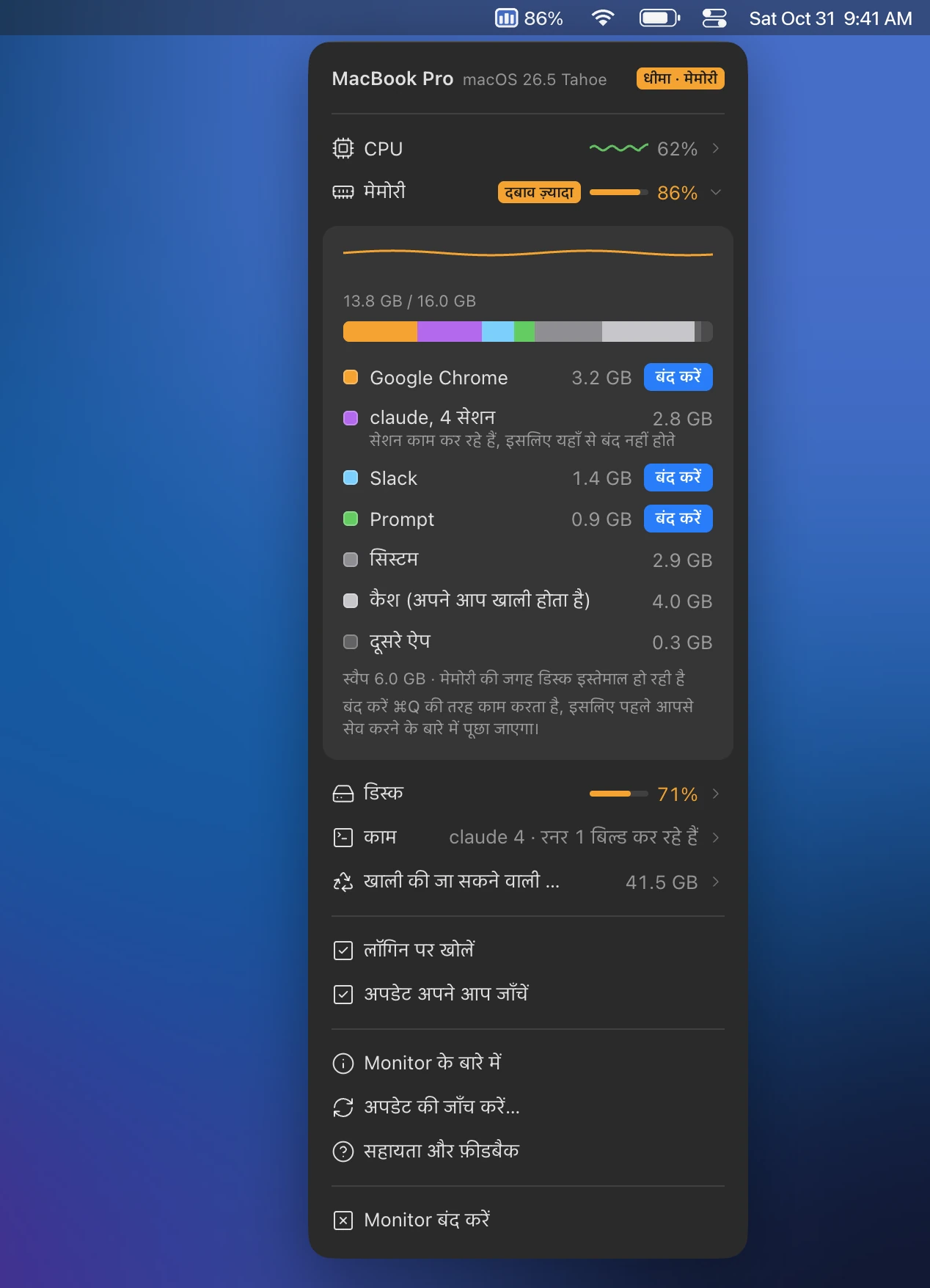
CPU, मेमोरी या डिस्क की पंक्ति खोलें, तो इस्तेमाल करने वालों के हिसाब से रंगों में बँटी एक पट्टी और एक सूची दिखती है। मेमोरी ऐप, claude सेशन, सिस्टम और कैश में बँटती है; CPU दिखाता है कि हर ऐप कितने % इस्तेमाल करता है और macOS ख़ुद कितना (मेमोरी कंप्रेशन · स्वैप)।
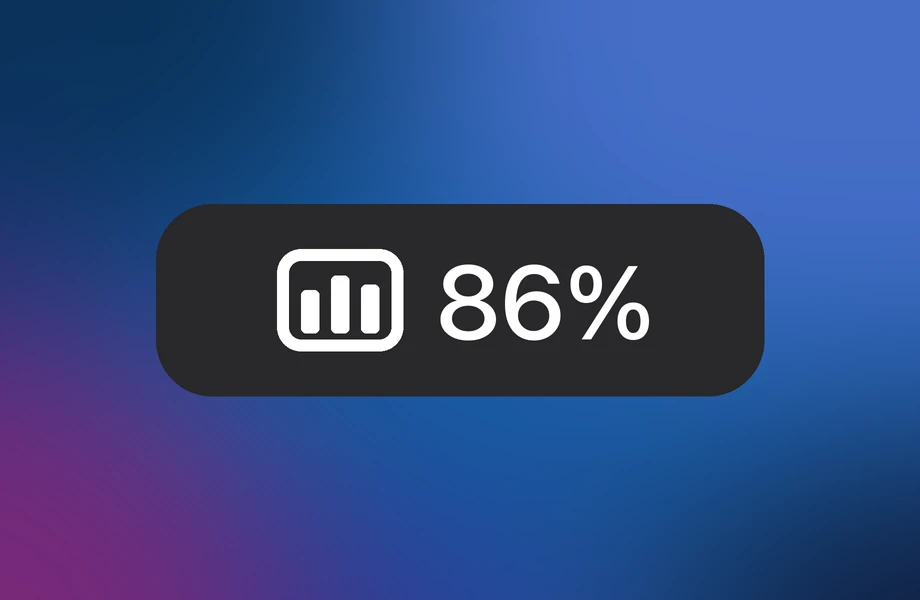 मेनू बार में Monitor आइकॉन (तीन पट्टियाँ) और मेमोरी का इस्तेमाल
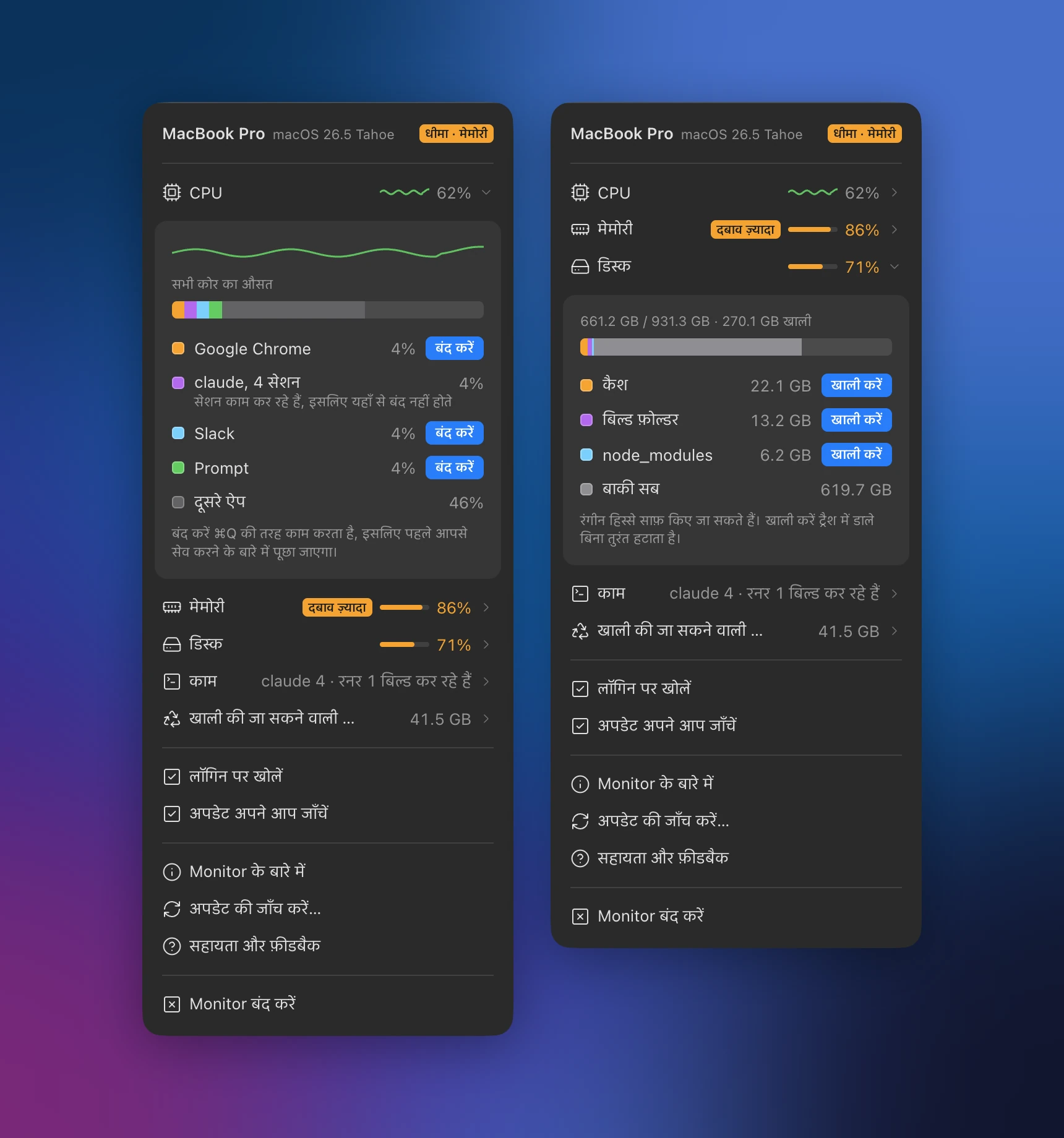
ऐप के पास वाला "बंद करें" ⌘Q जैसा है, इसलिए बिना सहेजा काम हो तो ऐप पहले पूछता है। देर से चल रहे डेवलपमेंट सर्वर तुरंत बंद होते हैं। टर्मिनल, एडिटर, claude सेशन, बिल्ड टूल और सिस्टम पर "बंद करें" बटन नहीं होता, और दबाने के बाद वही पंक्ति बताती है कि ऐप बंद हुआ या नहीं।
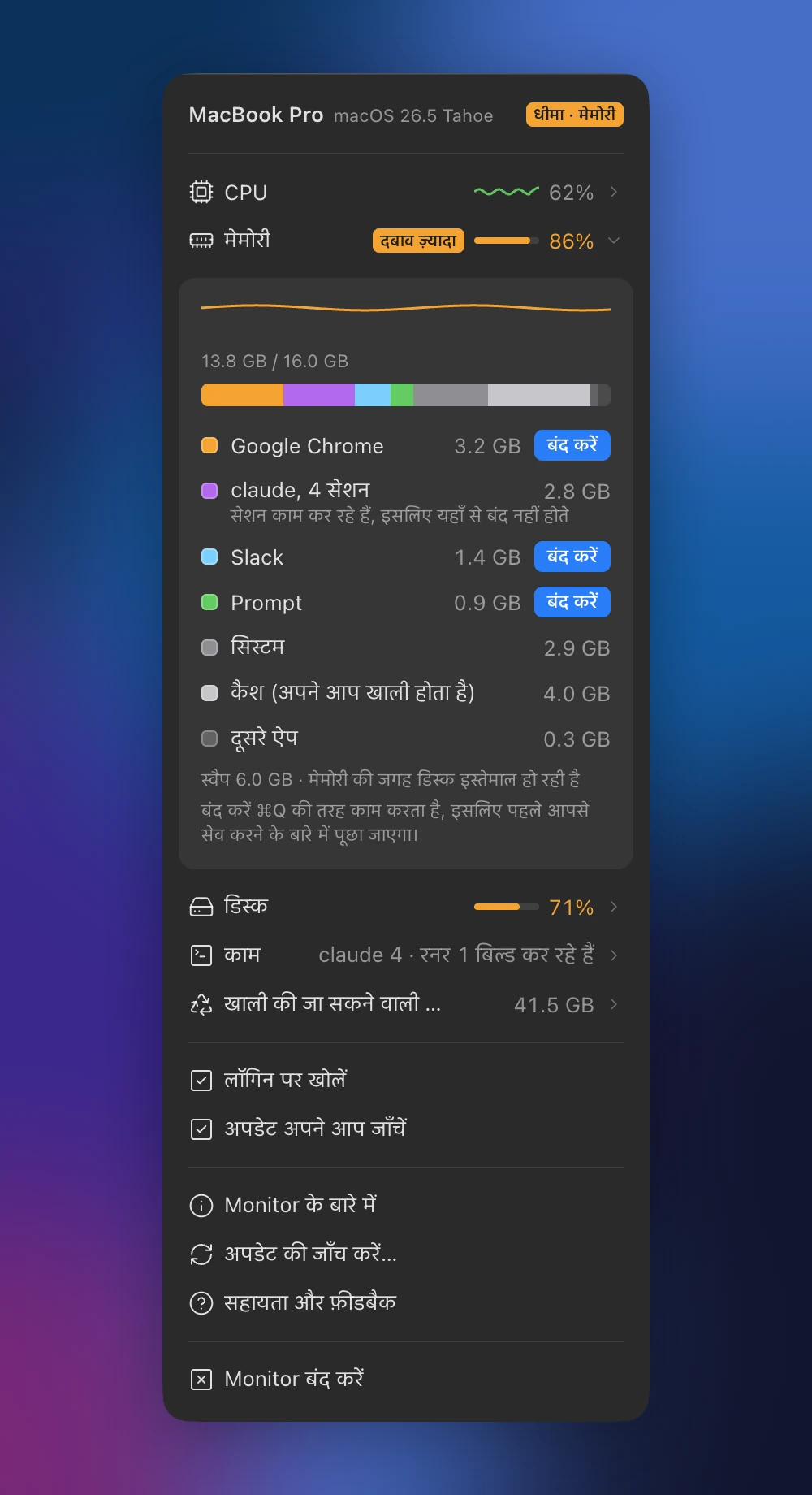
कैश, बिल्ड फ़ोल्डर, node_modules, ट्रैश और इस्तेमाल न होने वाली Docker इमेज जैसी ख़ाली की जा सकने वाली चीज़ें तरह के हिसाब से मापकर दिखाता है, और "ख़ाली करें" से मिटाता है। मिटाने से पहले एक बार पूछता है और पिछले 7 दिनों में इस्तेमाल हुए प्रोजेक्ट रखता है, ताकि चल रहा बिल्ड न टूटे।
मेनू बार आइकॉन और मेमोरी की संख्या ठीक होने पर हरी, धीमा होने पर नारंगी और मेमोरी बहुत कम होने पर लाल हो जाती है। एक मिनट से ज़्यादा मेमोरी कम रहे या CPU पूरे एक मिनट व्यस्त रहे, तो हर वजह के लिए दिन में एक बार सूचना भेजता है, और सूचना के "बंद करें" से सबसे बड़ा ऐप तुरंत बंद किया जा सकता है।
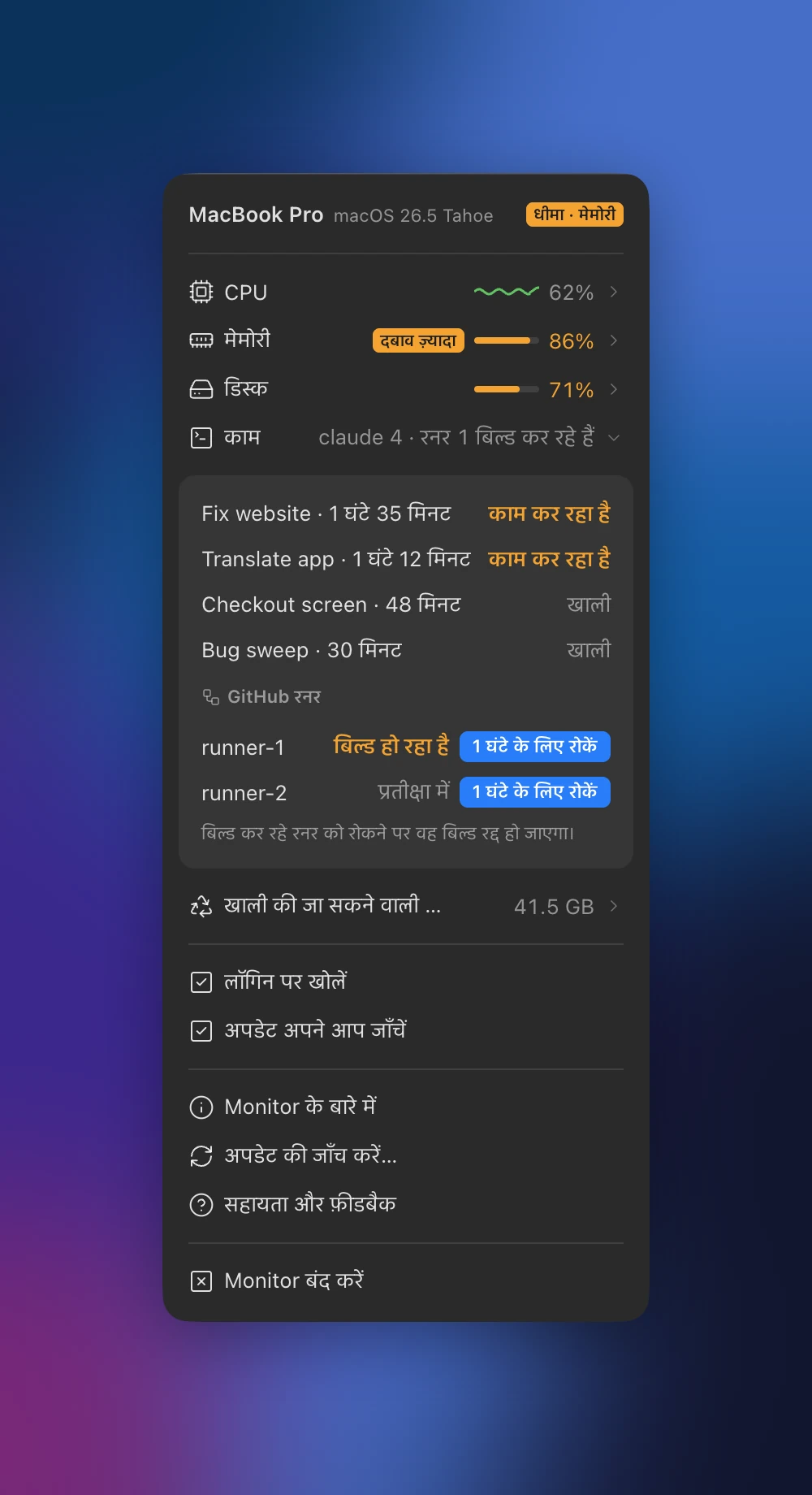
कितने claude सेशन और बैकग्राउंड काम चल रहे हैं और कितनी देर से, यह दिखाता है। अगर इस कंप्यूटर पर GitHub Actions रनर है, तो वह बिल्ड कर रहा है, इंतज़ार में है या बंद है, यह दिखता है, और उसे एक घंटे रोककर "अभी फिर चालू करें" से तुरंत चालू किया जा सकता है।
कोई दूसरा कंप्यूटर धीमा हो, तो जिस कंप्यूटर पर आप हैं उस पर बताता है, और कई दिनों का इस्तेमाल सहेजता है। $1 प्रति माह या $6 प्रति वर्ष।
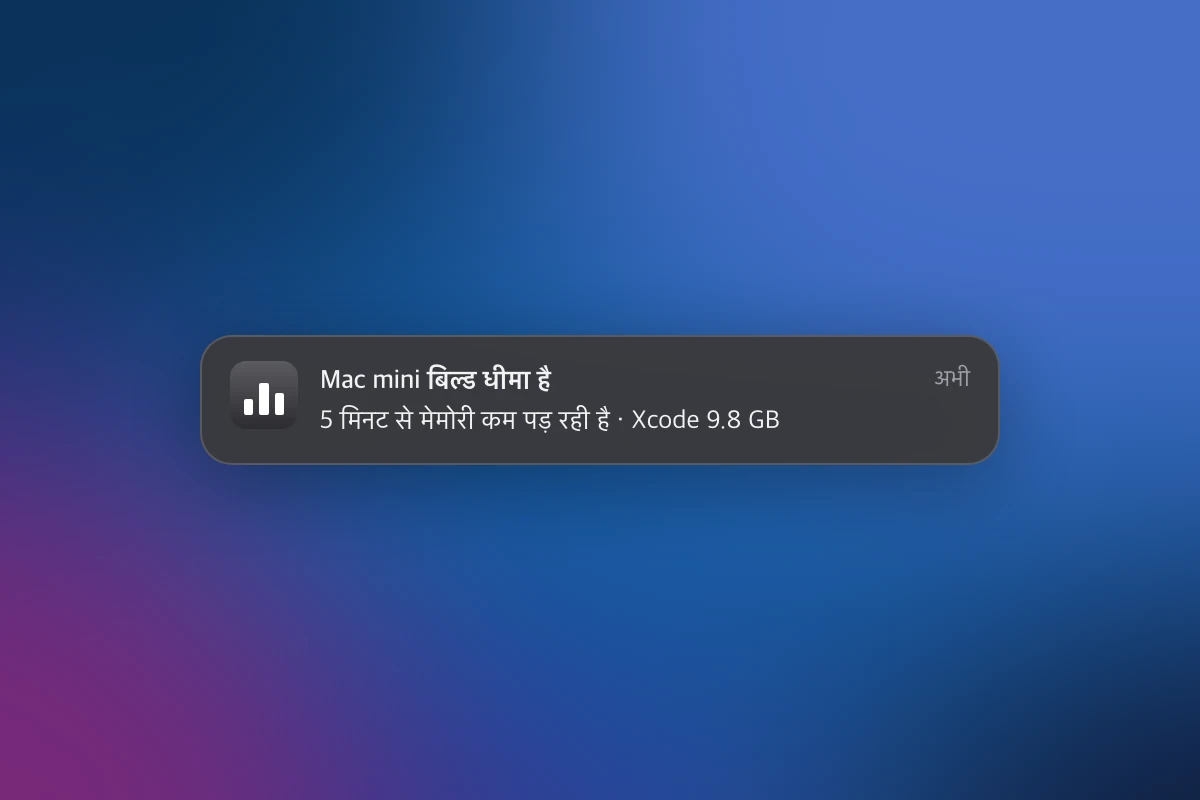
जब आपसे दूर रखा कोई Mac धीमा हो या उसकी डिस्क भर जाए, तो आपके सामने वाला Mac आपको बताता है।
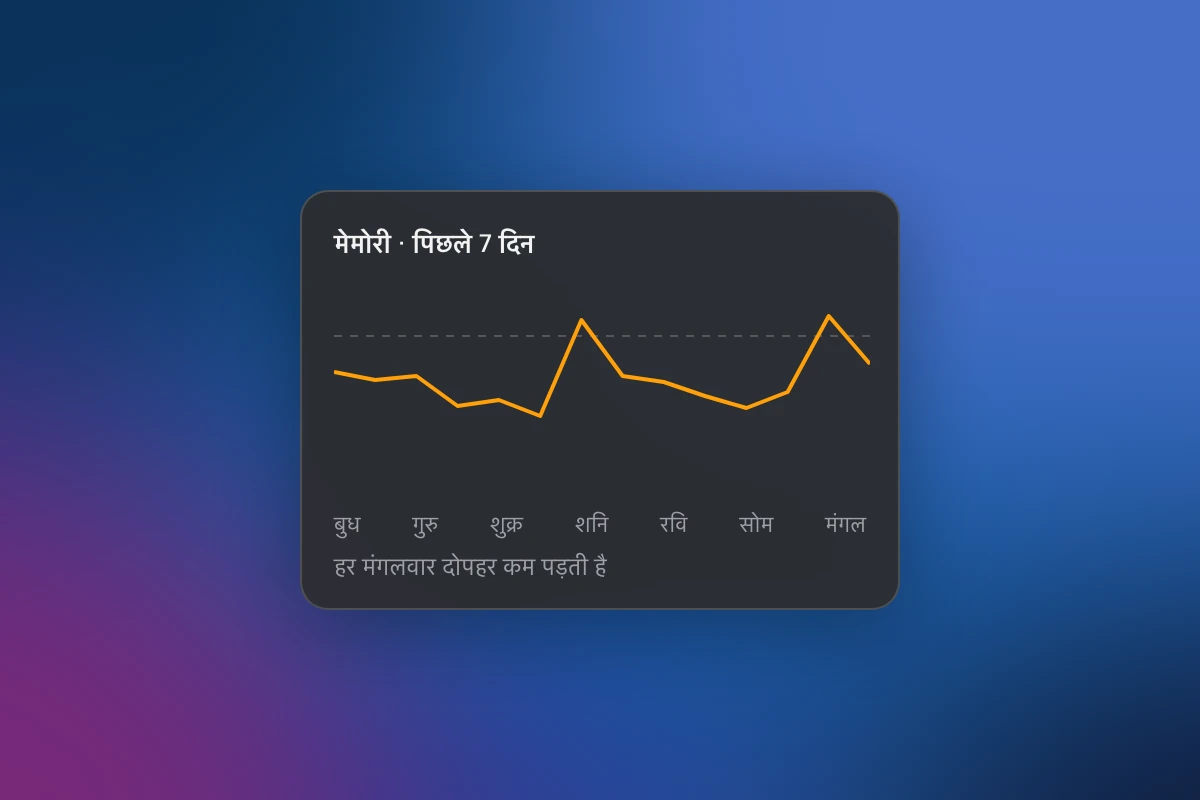
कई दिनों का इतिहास दिखाता है कि कब धीमा हुआ, ताकि आप जानें कि ज़्यादा मेमोरी से फ़ायदा होगा या नहीं।
macOS 12 या नए वाले Apple silicon और Intel Mac पर चलता है। हर चिप के लिए dmg, GitHub Releases पर है।
dmg खोलें और Monitor को ऐप्लिकेशन में खींचें।
Monitor, Dock में नहीं दिखता; यह मेनू बार में रहता है। वहाँ तीन पट्टियाँ दिखें तो यह चल रहा है।
पैनल खोलने के लिए तीन पट्टियों पर क्लिक करें। अब से यह लॉग इन करने पर अपने आप शुरू होगा।
तीनों लाइनें टर्मिनल में पेस्ट करें। नया Homebrew अपनी आधिकारिक सूची से बाहर की रिपॉज़िटरी इस्तेमाल करने से पहले एक बार पूछता है, इसलिए दूसरी लाइन है। यह आपकी चिप के लिए सही बिल्ड ख़ुद चुनता है।
brew tap runners-im/tap
brew trust runners-im/tap
brew install --cask monitorCPU, मेमोरी और डिस्क का इस्तेमाल, चल रहे प्रोसेस के नाम, सामने वाला ऐप, और उन फ़ोल्डरों का साइज़ जिन्हें ख़ाली किया जा सकता है। विंडो, फ़ाइल या प्रोसेस के अंदर की सामग्री नहीं पढ़ी जाती।
न विज्ञापन, न इस्तेमाल के आँकड़े। Tailscale चालू हो, तो उसी नेटवर्क के आपके दूसरे कंप्यूटरों को सिर्फ़ इस्तेमाल के आँकड़े और सबसे ज़्यादा इस्तेमाल करने वाले ऐप के नाम सीधे भेजे जाते हैं। सिर्फ़ फ़ोन ऐप से जोड़ने के लिए साइन इन करने पर वही आँकड़े RUNNERS सर्वर से होकर उसी खाते के फ़ोन पर भेजे जाते हैं।
अपडेट जाँचने के लिए GitHub रिलीज़ पेज (शुरू होने के एक मिनट बाद · दिन में एक बार · स्लीप से जागने के बाद), Tailscale चालू होने पर उसी नेटवर्क के दूसरे कंप्यूटर (पोर्ट 7788), और सिर्फ़ साइन इन करने पर RUNNERS सर्वर (server.system.runners.im)।
$0
मुफ़्त, और हमेशा मुफ़्त रहेगा
$1/ महीना
या $6 / साल (50% छूट)
हम भुगतान और RUNNERS खाते तैयार कर रहे हैं। शुरू होते ही आप यहीं से Pro शुरू कर सकेंगे।
नहीं। आज जो मुफ़्त है, वह मुफ़्त ही रहेगा। Pro सिर्फ़ ऐसी नई सुविधाएँ जोड़ता है जो अभी मौजूद नहीं हैं।
अभी यह बिक्री के लिए उपलब्ध नहीं है। हम RUNNERS खाते और भुगतान तैयार कर रहे हैं; शुरू होते ही आप इसी पेज के कीमत वाले हिस्से से सीधे शुरू कर सकेंगे। हर ऐप की कीमत $1 प्रति माह या $6 प्रति वर्ष है।
dmg डाउनलोड करें और Monitor को ऐप्लिकेशन में खींचें, या टर्मिनल में brew install --cask runners-im/tap/monitor पेस्ट करें। एक बार खोलें और मेनू बार में तीन पट्टियाँ दिखेंगी।
Apple मेनू › इस Mac के बारे में में, अगर चिप "Apple M…" है तो arm64 फ़ाइल लें, और Intel है तो x64। Homebrew आपके लिए ख़ुद चुन लेता है। इसके लिए macOS 12 Monterey या नया चाहिए।
Monitor, Dock में नहीं दिखता; यह मेनू बार में रहता है। स्क्रीन के ऊपर दाईं ओर तीन पट्टियों पर क्लिक करें। इसे फिर से खोलने पर पहले से चल रहे Monitor का पैनल खुल जाता है।
सिर्फ़ देखने के लिए कोई अनुमति नहीं चाहिए। सिर्फ़ पहली बार "बंद करें" दबाने पर macOS पूछता है कि क्या Monitor उस ऐप को नियंत्रित कर सकता है। ऐप को बंद होने के लिए कहने को यह ज़रूरी है, इसलिए "अनुमति दें" पर क्लिक करें।
नहीं। ऐप का "बंद करें" ⌘Q जैसा काम करता है, इसलिए कोई दस्तावेज़ बिना सहेजा हो तो ऐप पहले पूछता है। डेवलपमेंट सर्वर तुरंत बंद होते हैं, पर किसी को ज़बरदस्ती बंद नहीं किया जाता। टर्मिनल, एडिटर, सिस्टम प्रोसेस, claude सेशन, बिल्ड टूल और सिम्युलेटर पर "बंद करें" बटन नहीं होता।
यह सिर्फ़ तब मिटाता है, जब आप डिस्क की पंक्ति में "ख़ाली करें" दबाते हैं। यह पहले पूछता है, फिर ट्रैश में डाले बिना तुरंत मिटा देता है। कैश की सिर्फ़ अंदर की सामग्री मिटती है, और पिछले 7 दिनों में इस्तेमाल हुए बिल्ड फ़ोल्डर और node_modules रखे जाते हैं। ट्रैश, इस्तेमाल न होने वाली Docker इमेज, बंद सिम्युलेटर, वॉलपेपर वीडियो, और 30 दिन से ज़्यादा इस्तेमाल न हुई lima वर्चुअल मशीनें और ollama मॉडल भी ख़ाली किए जा सकते हैं; जो इस्तेमाल में है, वह रखा जाता है।
पहली बार शुरू होने पर Monitor ख़ाली किए जा सकने वाले फ़ोल्डरों का साइज़ मापने के लिए कुछ मिनट फ़ोल्डर खँगालता है। यह कम प्राथमिकता पर चलता है ताकि दूसरे ऐप धीमे न हों, और उसके बाद हर 6 घंटे में (डिस्क 85% से ज़्यादा भरी हो तो हर 30 मिनट में) दोबारा मापता है। मेमोरी कम होने पर मापना टाल देता है।
मेनू बार आइकॉन और मेमोरी की संख्या हरे, नारंगी या लाल रंग में बदलती है। एक मिनट से ज़्यादा मेमोरी कम रहे या CPU पूरे एक मिनट 80% से ज़्यादा व्यस्त रहे, तो हर वजह के लिए दिन में एक बार सूचना भेजता है, और सूचना पर क्लिक करने से पैनल खुलता है। सूचना के "बंद करें" से सबसे बड़ा ऐप तुरंत बंद भी किया जा सकता है। पैनल अपने आप नहीं खुलता।
macOS ख़ाली मेमोरी को कैश से भर देता है और ज़रूरत पड़ने पर ख़ुद ख़ाली कर देता है। इसलिए Monitor इस्तेमाल की दर नहीं, बल्कि "मेमोरी दबाव" और CPU के पूरे एक मिनट व्यस्त रहने को देखकर रंग बदलता है। मेमोरी दबाव बहुत ज़्यादा हो तो लाल होता है।
बस काम वाली पंक्ति नहीं दिखती; बाकी सभी सुविधाएँ हमेशा की तरह काम करती हैं।
साइन इन न करें तो Runners या कहीं और कुछ नहीं भेजा जाता। न विज्ञापन, न इस्तेमाल के आँकड़े। इंटरनेट से जुड़ना तीन तरह का है। ① शुरू होने के एक मिनट बाद, दिन में एक बार और स्लीप से जागने के बाद GitHub रिलीज़ पेज पर नया वर्शन जाँचता है (किसी भी डाउनलोड की तरह GitHub IP पता देखता है)। ② Tailscale चालू हो, तो उसी नेटवर्क के आपके दूसरे कंप्यूटर बिना सर्वर के सीधे आपस में इस्तेमाल के आँकड़े और सबसे ज़्यादा इस्तेमाल करने वाले ऐप के नाम लेते-देते हैं। दूसरे कंप्यूटर सिर्फ़ देख सकते हैं। ③ सिर्फ़ जब आप फ़ोन ऐप से जोड़ने के लिए RUNNERS खाते में साइन इन करें, तब वही आँकड़े RUNNERS सर्वर से होकर उसी खाते के फ़ोन पर भेजे जाते हैं। ज़्यादा जानकारी के लिए गोपनीयता नीति देखें।
दिन में एक बार (स्लीप से जागने के बाद भी) यह नया वर्शन जाँचकर पहले डाउनलोड कर लेता है, फिर बदलाव दिखाकर पूछता है कि इंस्टॉल करें या नहीं। "बाद में" दबाएँ और उस दिन यह फिर नहीं पूछेगा। पैनल में "अपडेट अपने आप जाँचें" बंद करने पर जाँचना रुक जाता है, और "अपडेट जाँचें…" से तुरंत जाँचा जा सकता है।
हाँ। एक बार खोलने के बाद यह हर लॉग इन पर शुरू होता है। इसे रोकने के लिए पैनल के सबसे नीचे "लॉग इन पर खोलें" बंद करें।
अगर आपने Homebrew इस्तेमाल किया है, तो brew uninstall --zap --cask monitor इसकी सेटिंग्ज़ भी हटा देता है। नहीं तो पैनल में "Monitor बंद करें" चुनें, फिर Monitor को ऐप्लिकेशन से ट्रैश में डालें। बचा हुआ डेटा ~/Library/Application Support/Monitor में है।
GitHub इश्यू पेज खोलने के लिए पैनल में "सहायता और फ़ीडबैक" चुनें, और वहाँ अपनी बात लिखें।
सभी इंस्टॉलर (GitHub Releases)
मुफ़्त · macOS 12 या नया · Apple silicon · Intel · 20 भाषाएँ

