


Split
एक शॉर्टकट से विंडो को आधे, तिहाई और कोनों में जमाएँ

Prompt
एक टर्मिनल जो कई Claude सेशन को प्रोजेक्ट के हिसाब से एक विंडो में चलाता है
सभी इंस्टॉलर (GitHub Releases)
मुफ़्त · macOS 12 या नया · सिर्फ़ Apple silicon · GitHub पर देखें
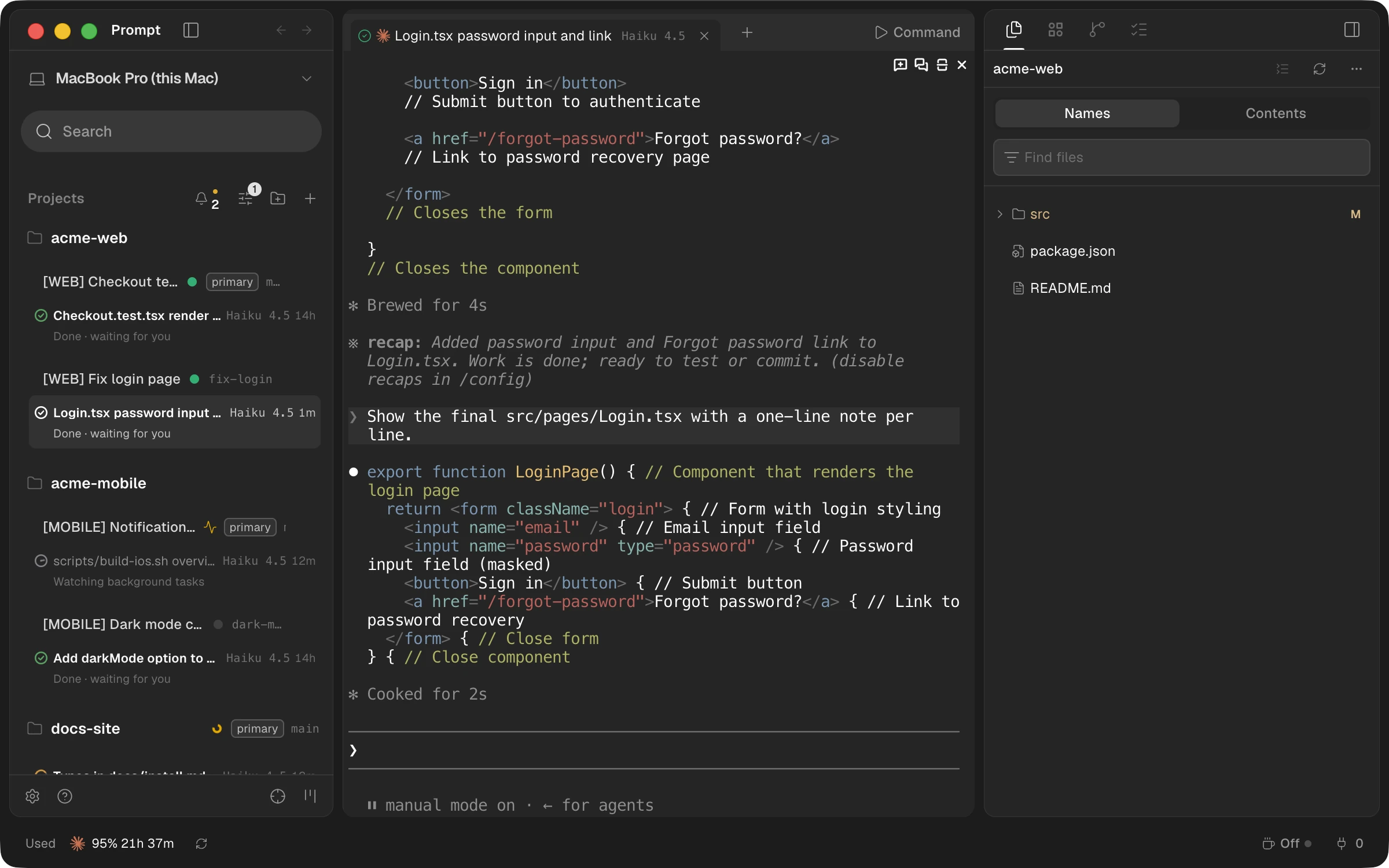
हर प्रोजेक्ट के नीचे उसके सेशन दिखते हैं, और हर पंक्ति बताती है कि वह क्या कर रहा है — फ़ाइलें बदल रहा है, कमांड चला रहा है, काम पूरा करके आपका इंतज़ार कर रहा है — ताकि आप वह सेशन पहचान सकें जिसे आपकी ज़रूरत है।
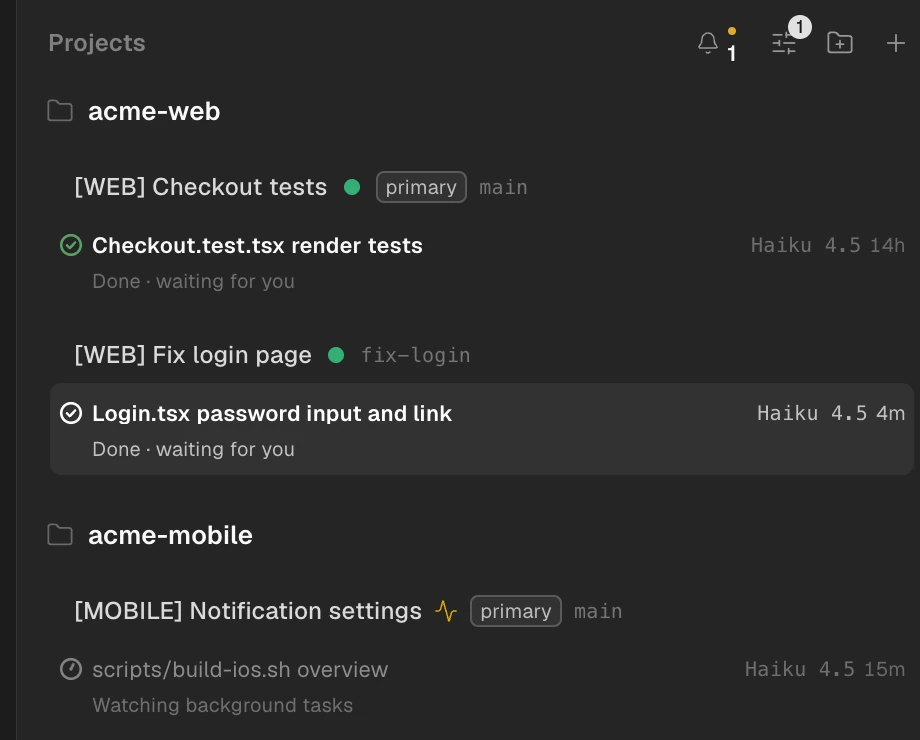
दूसरे Mac के सेशन पर जाने के लिए साइडबार के सबसे ऊपर कंप्यूटर के नाम पर क्लिक करें। जिस Mac पर सेशन चल रहे हैं, उस पर लिंक बनाने के लिए "इस कंप्यूटर को शेयर करें…" चुनें, फिर दूसरे Mac पर उसे "कंप्यूटर जोड़ें…" में पेस्ट करें।
स्क्रीनशॉट जल्द आ रहा हैPrompt बंद करने के बाद भी टर्मिनल चलते रहते हैं; फिर से खोलें तो वे दोबारा जुड़ जाते हैं। सब कुछ रोकने के लिए मेनू बार आइकॉन से "पूरी तरह बंद करें…" चुनें।
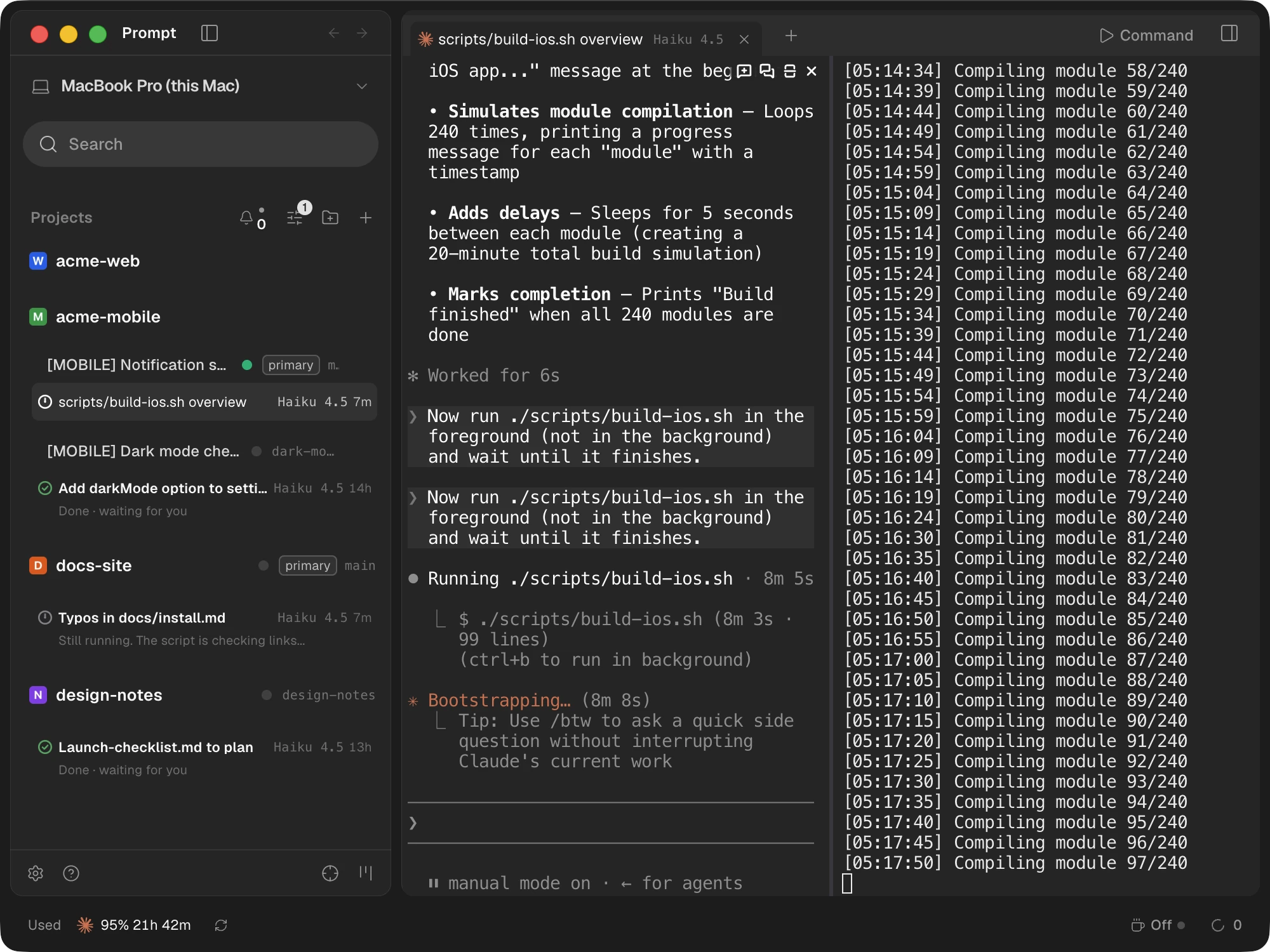
वर्कस्पेस बनाएँ और उसे अपना git worktree मिलता है, इसलिए सेशन एक-दूसरे की फ़ाइलें ओवरराइट नहीं करते। वर्कस्पेस कहाँ बनें, यह सेटिंग्ज़ में चुनें।
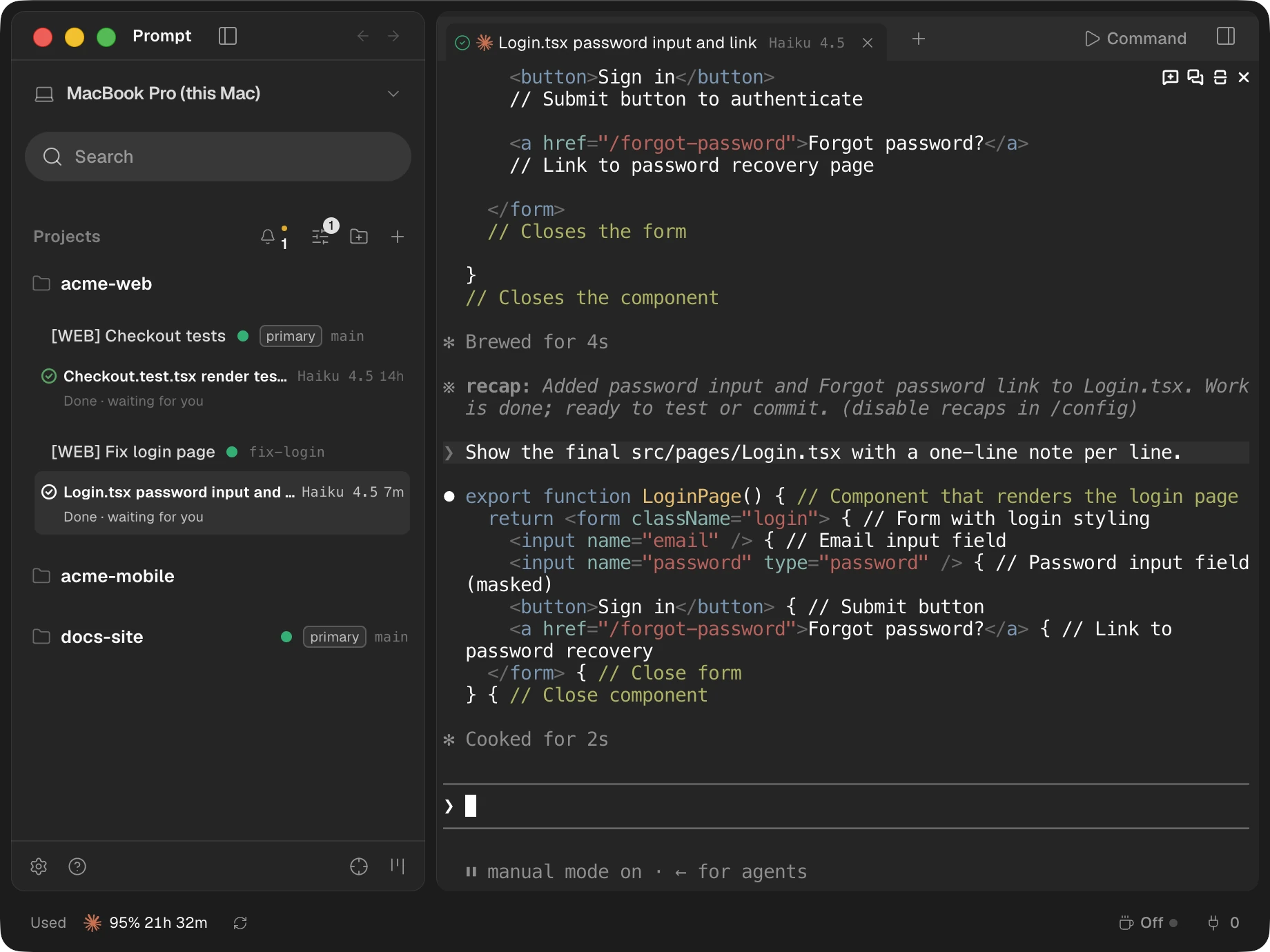
सिर्फ़ git रिपॉज़िटरी ही नहीं, सामान्य फ़ोल्डर भी प्रोजेक्ट के रूप में जोड़ें, और हर प्रोजेक्ट को लोगो दें ताकि वह सूची में अलग दिखे।
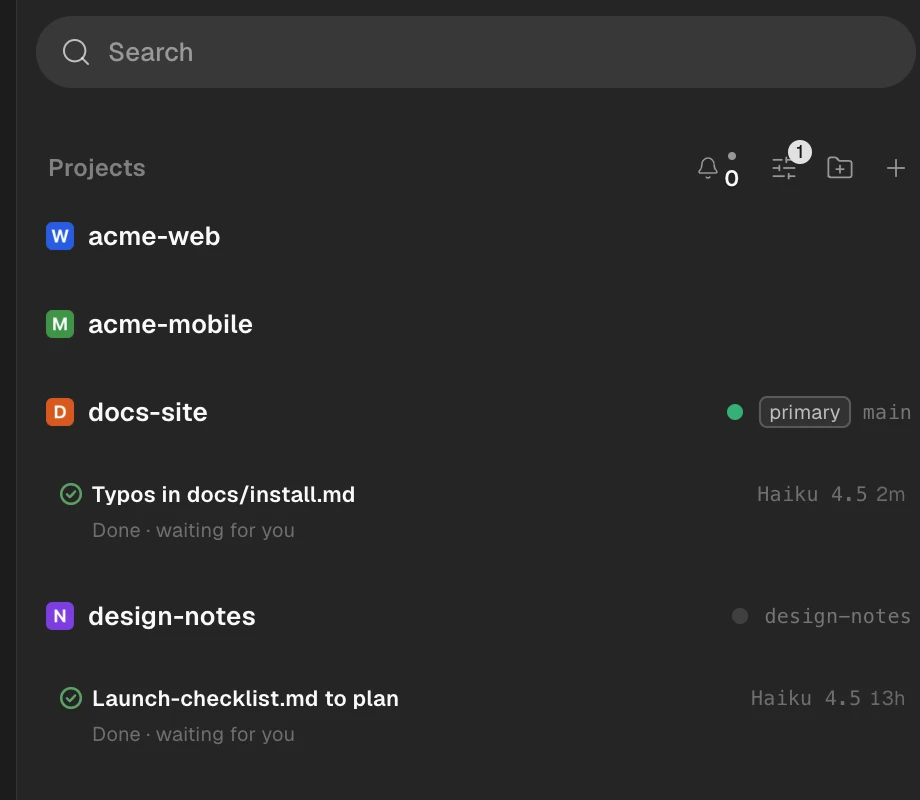
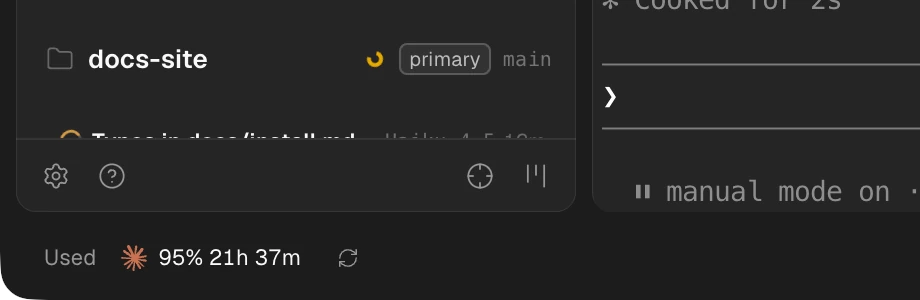
स्टेटस बार आपका Claude इस्तेमाल दिखाता है ताकि सीमा अचानक न आए, और सेशन पूरा होने पर macOS सूचना दिखती है।
पहले Claude Code इंस्टॉल होना चाहिए। Prompt इसी Mac पर मौजूद Claude Code चलाता है।
dmg खोलें और Prompt को ऐप्लिकेशन में खींचें। यह Apple से नोटराइज़ किया हुआ है, इसलिए "अज्ञात डेवलपर" वाली चेतावनी नहीं दिखेगी।
जिस फ़ोल्डर में आप काम करते हैं, उसे प्रोजेक्ट के रूप में जोड़ें। उसका git रिपॉज़िटरी होना ज़रूरी नहीं है।
प्रोजेक्ट में नया सेशन खोलें और उस फ़ोल्डर में Claude Code शुरू हो जाता है।
तीनों लाइनें टर्मिनल में पेस्ट करें। नया Homebrew अपनी आधिकारिक सूची से बाहर की रिपॉज़िटरी इस्तेमाल करने से पहले एक बार पूछता है, इसलिए दूसरी लाइन है।
brew tap runners-im/tap
brew trust runners-im/tap
brew install --cask promptवे फ़ोल्डर जिन्हें आप प्रोजेक्ट के रूप में जोड़ते हैं और उनमें खोले गए टर्मिनल। सेटिंग्ज़, सेशन इतिहास और लॉग सिर्फ़ इसी Mac पर ~/Library/Application Support/Prompt में सहेजे जाते हैं।
न इस्तेमाल के आँकड़े, न क्रैश रिपोर्ट। Prompt का अपना कोई खाता नहीं है।
सिर्फ़ अपडेट जाँचने के लिए GitHub, स्टेटस बार के इस्तेमाल के लिए Anthropic (api.anthropic.com), और वे दूसरे कंप्यूटर, GitHub या SSH सर्वर जिन्हें आप ख़ुद जोड़ते हैं। Claude Code का अपना ट्रैफ़िक Claude Code का है।
$0
मुफ़्त, और हमेशा मुफ़्त रहेगा
$1/ महीना
या $6 / साल (50% छूट)
हम भुगतान और RUNNERS खाते तैयार कर रहे हैं। शुरू होते ही आप यहीं से Pro शुरू कर सकेंगे।
नहीं। आज जो मुफ़्त है, वह मुफ़्त ही रहेगा। Pro सिर्फ़ ऐसी नई सुविधाएँ जोड़ता है जो अभी मौजूद नहीं हैं।
अभी यह बिक्री के लिए उपलब्ध नहीं है। हम RUNNERS खाते और भुगतान तैयार कर रहे हैं; शुरू होते ही आप इसी पेज के कीमत वाले हिस्से से सीधे शुरू कर सकेंगे। हर ऐप की कीमत $1 प्रति माह या $6 प्रति वर्ष है।
macOS 12 या नए वाले Apple silicon Mac (M1 या नया)। Intel Mac के लिए कोई वर्शन नहीं है। Windows और Linux वर्शन भी रिलीज़ में हैं, लेकिन RUNNERS ने सिर्फ़ Mac पर जाँचा है।
dmg पाने के लिए "Mac के लिए मुफ़्त डाउनलोड" इस्तेमाल करें और Prompt को ऐप्लिकेशन में खींचें। Homebrew से, brew install --cask runners-im/tap/prompt चलाएँ।
यह Apple से नोटराइज़ किया हुआ है, इसलिए "अज्ञात डेवलपर" वाली चेतावनी नहीं आती। इंटरनेट से लिया ऐप पहली बार खोलने पर macOS जो संदेश दिखाता है, उसमें "खोलें" पर क्लिक करें।
थीम, सूचनाएँ और Yolo मोड (जिसमें एजेंट बिना पूछे कमांड चलाते हैं) चुनने के लिए तीन चरणों की गाइड आती है। Yolo मोड बंद रहकर शुरू होता है, और गाइड ऊपर दाईं ओर × से बंद की जा सकती है। अगर इस Mac पर Orca इस्तेमाल हुआ है, तो सेटिंग्ज़ और सेशन ले आए जाते हैं और गाइड छोड़ दी जाती है। ले आने के बाद अगर Orca ऐप नहीं है, तो पुराना Orca डेटा फ़ोल्डर मिटा दिया जाता है।
Prompt का अपना कोई खाता नहीं है। यह बस Mac पर इंस्टॉल किया हुआ Claude Code चलाता है, इसलिए Claude Code में साइन इन कर लें। Prompt API कुंजी नहीं माँगता। अगर आपके कई Claude खाते हैं, तो उन्हें सेटिंग्ज़ › खाते में जोड़ें और नीचे के स्टेटस बार से बदलें।
Prompt, Claude Code के लिए बना है। दूसरे एजेंट के लिए Terminal टैब खोलकर उसे ख़ुद चलाएँ। टैब पट्टी के + मेनू में सिर्फ़ Claude और Terminal हैं, और RUNNERS ने सिर्फ़ Claude Code को जाँचा है।
सामान्य फ़ोल्डर प्रोजेक्ट के रूप में काम करते हैं। वर्कस्पेस (worktree) के लिए git चाहिए, और अगर git या GitHub CLI (gh) नहीं है, तो शुरुआती स्क्रीन बता देती है।
टर्मिनल बैकग्राउंड में चलते रहते हैं; Prompt फिर से खोलें तो वे दोबारा जुड़ जाते हैं। सब कुछ रोकने के लिए मेनू बार आइकॉन से "पूरी तरह बंद करें…" चुनें।
हाँ, मुफ़्त में। जिस Mac पर सेशन चल रहे हैं, उस पर साइडबार के सबसे ऊपर कंप्यूटर के नाम पर क्लिक करें और लिंक बनाने के लिए "इस कंप्यूटर को शेयर करें…" चुनें। उसे दूसरे Mac पर "कंप्यूटर जोड़ें…" में पेस्ट करें। जब तक आप शेयर करना बंद नहीं करते, लिंक वाला कोई भी व्यक्ति उस Mac पर आपकी तरह कमांड चला सकता है, इसलिए इसे सिर्फ़ भरोसेमंद लोगों से शेयर करें।
iPhone और Android ऐप बन रहे हैं। वे अभी स्टोर में नहीं हैं।
ऐप दिन में एक बार और Mac के जागने पर GitHub पर नया वर्शन जाँचता है, और डाउनलोड करने से पहले पूछता है। मेनू में "अपडेट जाँचें…" से आप ख़ुद भी जाँच सकते हैं। मेनू बार में "अपडेट अपने आप जाँचें" बंद करने पर अपने आप जाँचना रुक जाता है, और टर्मिनल में prompt app update से भी इंस्टॉल होता है।
सेटिंग्ज़, सेशन इतिहास और लॉग सिर्फ़ इसी Mac पर ~/Library/Application Support/Prompt में सहेजे जाते हैं। इस्तेमाल के आँकड़े या क्रैश रिपोर्ट नहीं भेजी जातीं। इंटरनेट पर सिर्फ़ ये जाते हैं: अपडेट जाँचना (GitHub), स्टेटस बार में Claude इस्तेमाल की जाँच (Anthropic), और आपकी ख़ुद जोड़ी गई सेवाएँ, जैसे दूसरे कंप्यूटर, GitHub या SSH।
Prompt, RUNNERS का ऐप है जो Stably AI के ओपन-सोर्स ऐप Orca पर बना है। MIT लाइसेंस Orca का लाइसेंस है; Prompt ख़ुद RUNNERS का काम है। हमने नाम और स्क्रीन बदली, और दो स्तर वाली प्रोजेक्ट और सेशन सूची, कई विंडो, मेनू बार आइकॉन, हर सेशन का मॉडल मेनू और सबसे ऊपर कंप्यूटर चुनने का मेनू जोड़ा। इस्तेमाल के आँकड़े और Orca कंपनी के सर्वर से कनेक्शन बंद कर दिए, और अब इसे Orca से अलग सुधारा जाता है।
Prompt © RUNNERS है। यह Orca पर आधारित है, जो MIT लाइसेंस वाला है; Orca और दूसरे ओपन-सोर्स कोड की सूचनाएँ "Prompt के बारे में" › "ओपन सोर्स सूचनाएँ" में हैं।
पहले मेनू बार आइकॉन में "लॉग इन पर खोलें" बंद करें और "पूरी तरह बंद करें…" चुनें, फिर Prompt को ऐप्लिकेशन फ़ोल्डर से ट्रैश में डालें। सेटिंग्ज़ भी हटाने के लिए ~/Library/Application Support/Prompt मिटाएँ। अगर आपने Homebrew इस्तेमाल किया है, तो brew uninstall --cask prompt इस्तेमाल करें। वर्कस्पेस फ़ोल्डर में आपका कोड हो सकता है, इसलिए मिटाने से पहले ख़ुद जाँच लें। अगर आपने सेटिंग्ज़ में कमांड-लाइन टूल चालू किया था, तो /usr/local/bin से prompt · orca भी मिटाएँ।
अगर सेशन नहीं जुड़ते या ऐप अटक जाता है, तो "पूरी तरह बंद करें…" चुनें और Prompt फिर से खोलें। इससे भी न हो तो GitHub इश्यू खोलने के लिए "सहायता और फ़ीडबैक" इस्तेमाल करें। लॉग ~/Library/Application Support/Prompt/logs में हैं।
सभी इंस्टॉलर (GitHub Releases)
मुफ़्त · macOS 12 या नया · सिर्फ़ Apple silicon

