


Prompt
एक टर्मिनल जो कई Claude सेशन को प्रोजेक्ट के हिसाब से एक विंडो में चलाता है

Split
एक शॉर्टकट से विंडो को आधे, तिहाई और कोनों में जमाएँ
सभी इंस्टॉलर (GitHub Releases)
मुफ़्त · macOS 13 या नया · Apple silicon · Intel · 20 भाषाएँ · GitHub पर देखें
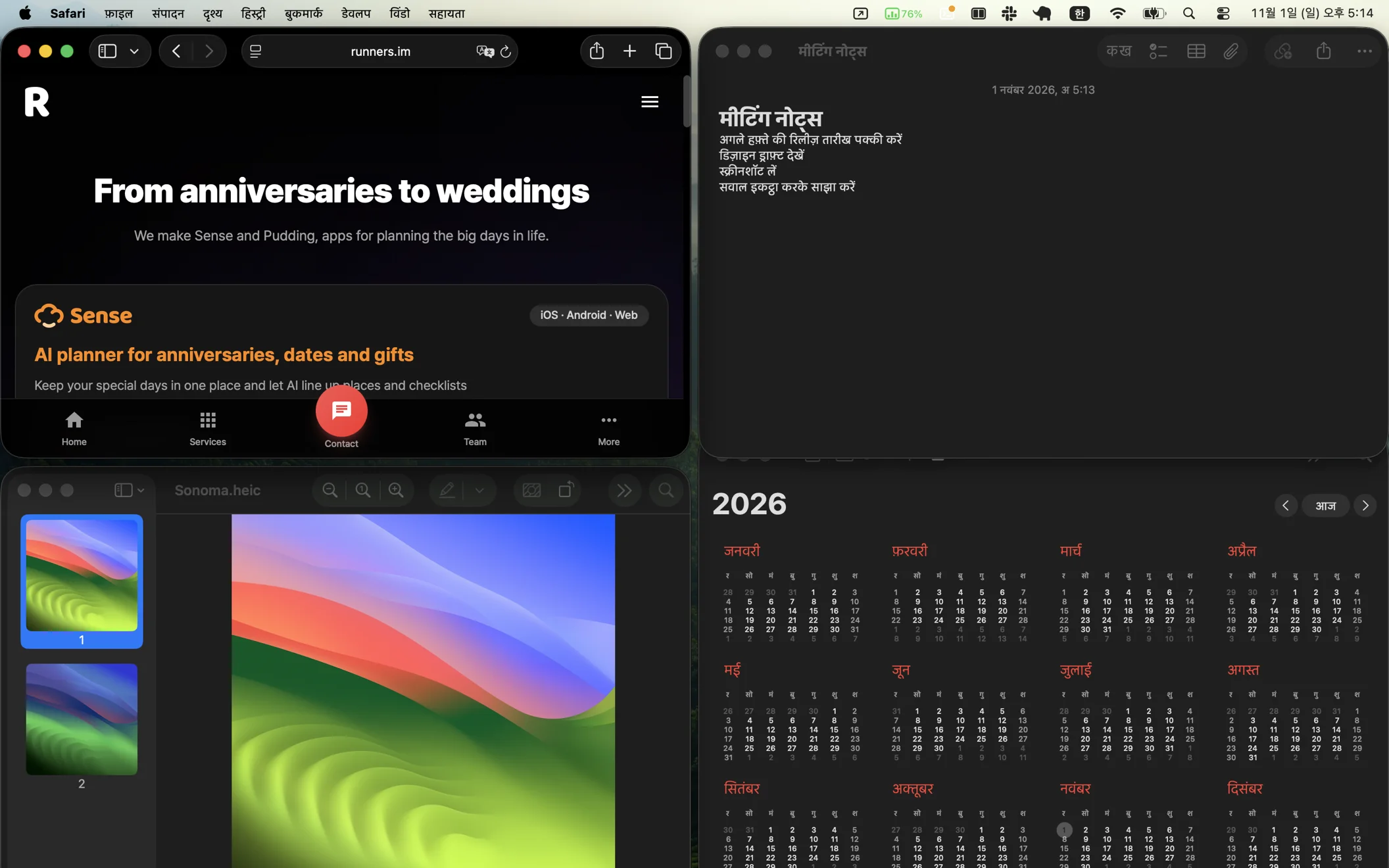 पूरी स्क्रीन: एक बार ⌥⌘A दबाते ही Safari, कैलेंडर, नोट्स और प्रीव्यू की चार विंडो 2 × 2 में सज जाती हैं
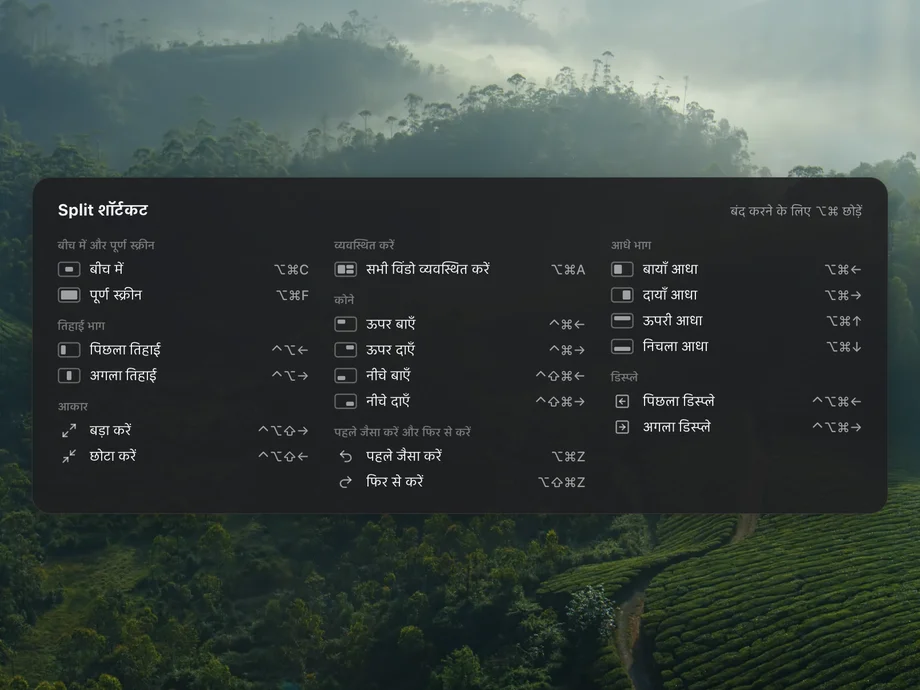
आधे, कोने, तिहाई और अगला डिस्प्ले: हर एक बस एक शॉर्टकट दूर है। वही की दोबारा दबाकर 1/2 → 3/4 → 1/4 बदलें, और सभी शॉर्टकट देखने के लिए ⌥⌘ को एक सेकंड दबाए रखें।
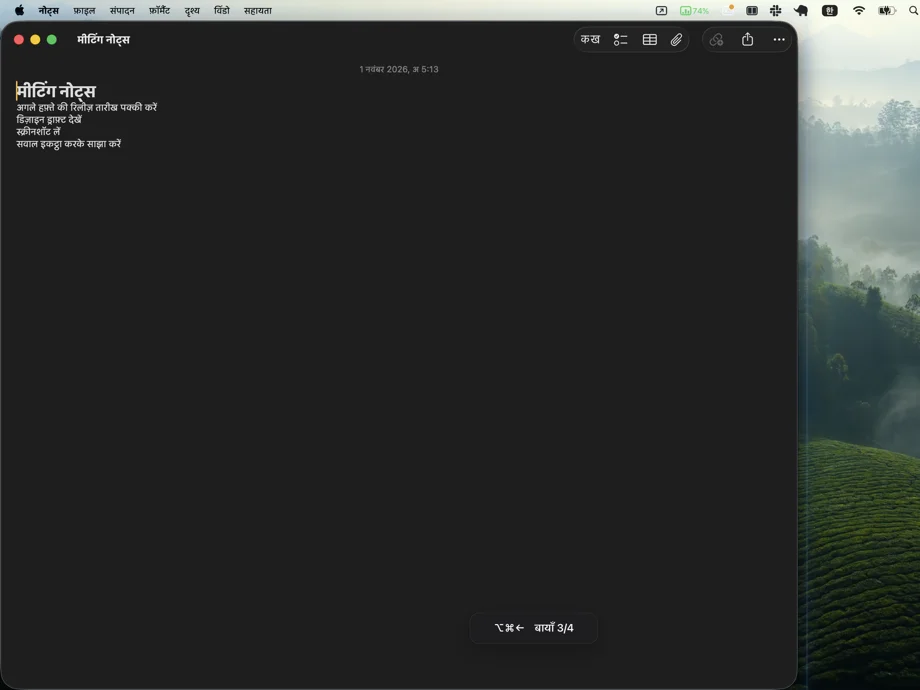 ⌥⌘← बार-बार दबाने पर विंडो स्क्रीन के 1/2 → 3/4 → 1/4 साइज़ में बदलती है
⌥⌘A सबसे आगे वाली विंडो के डिस्प्ले पर मौजूद विंडो को उनकी गिनती के हिसाब से सजा देता है। आप मेनू के "लेआउट" हिस्से में डिस्प्ले और आकार भी चुन सकते हैं। एक बार ⌥⌘Z दबाने से सारी विंडो वापस अपनी जगह आ जाती हैं।
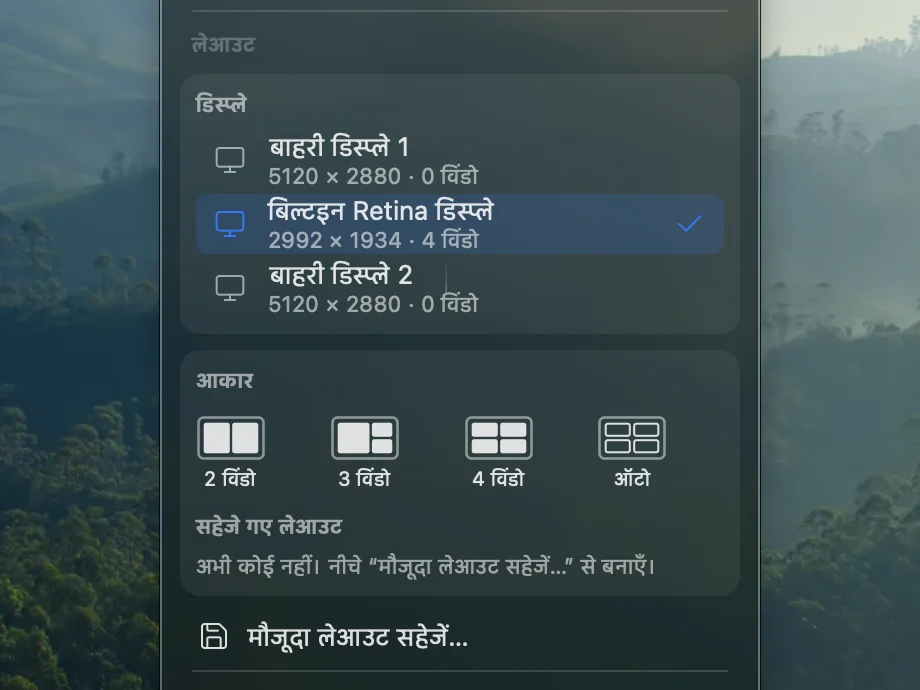
डिस्प्ले निकालने पर उसकी विंडो बची हुई स्क्रीन पर चली जाती हैं। उसे फिर से लगाएँ तो वे लौट आती हैं। जिस डिस्प्ले को Split ने पहले नहीं देखा, उस पर अपने आप लेआउट लग जाता है।
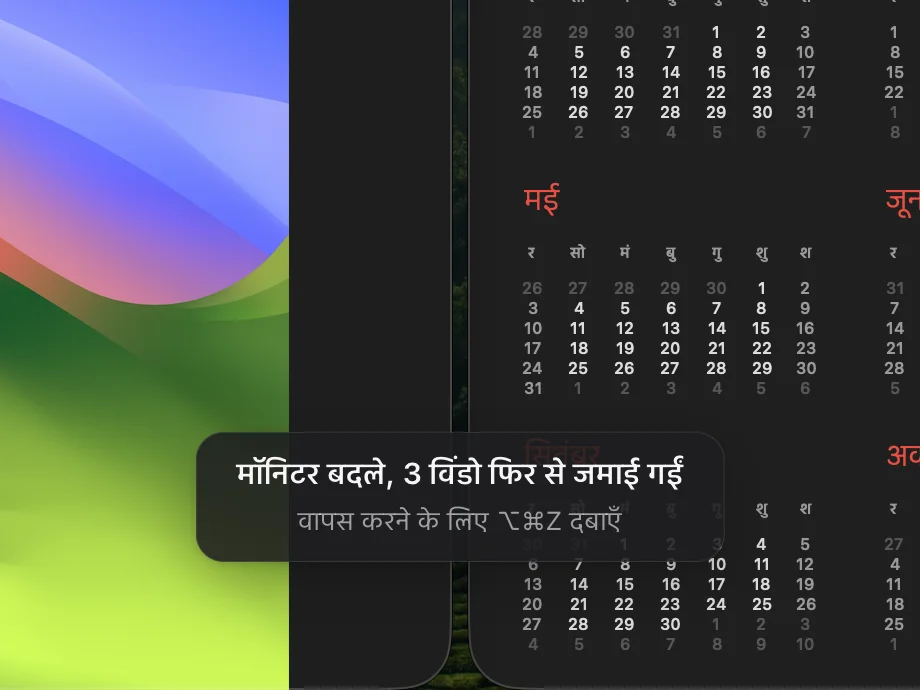
सभी डिस्प्ले पर हर विंडो की जगह एक नाम से सहेजें। वही डिस्प्ले जुड़ने पर Split उसे अपने आप लोड कर सकता है। सबके लिए मुफ़्त।
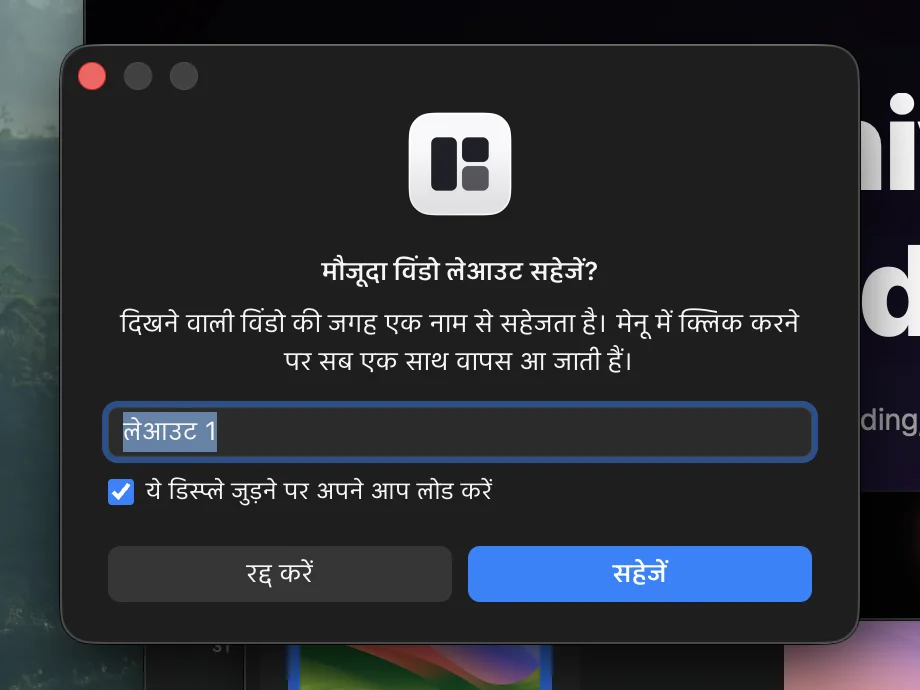
हिलाई गई विंडो पल भर चमकती है और आपका दबाया शॉर्टकट स्क्रीन पर दिखता है। सेटिंग्ज़ › इफ़ेक्ट में तीव्रता, रंग और अवधि बदलें, या इन्हें बंद करें।
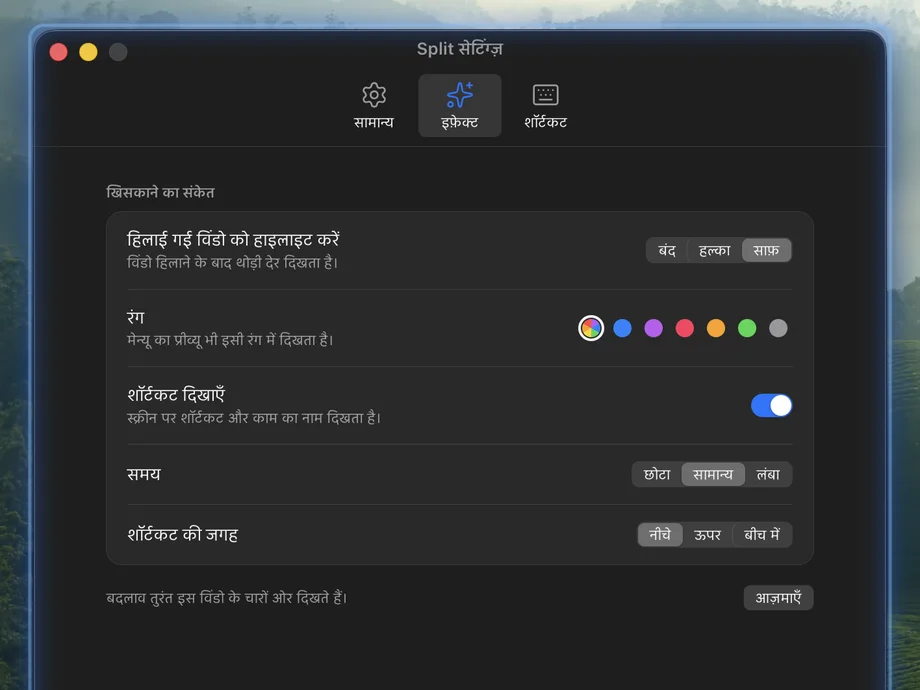
पहली बार खोलने पर Split सिस्टम सेटिंग्ज़ में ऐक्सेसिबिलिटी पेज खोलता है। Split के पास वाला स्विच चालू करें, तो गाइड "तैयार है" में बदल जाती है और पहले आज़माने वाला शॉर्टकट दिखाती है। चालू करने पर भी काम न करे तो गाइड में "चालू है पर काम नहीं कर रहा" पर क्लिक करें। Windows और Linux पर यह चरण नहीं है।
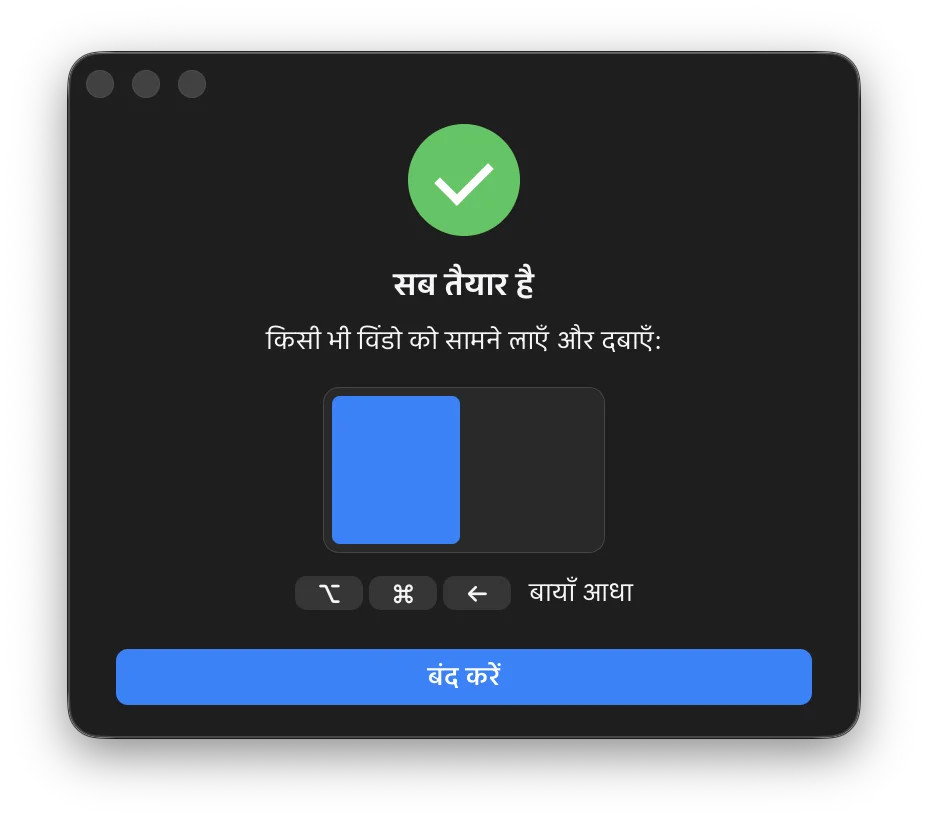
नया इंस्टॉल करने के बाद ये कीज़ होती हैं। आप हर एक को सेटिंग्ज़ › शॉर्टकट में बदल सकते हैं। Windows पर ⌘ की जगह Win, ⌥ की जगह Alt और ⌃ की जगह Ctrl दबाएँ; Linux पर ⌘ की जगह Super दबाएँ।
बीच में · पूर्ण स्क्रीन
ऑटो-व्यवस्था
आधे
कोने
तिहाई
डिस्प्ले
साइज़
पूर्ववत · फिर से करें
आधे या कोने वाला शॉर्टकट दोबारा दबाएँ तो साइज़ 1/2 → 3/4 → 1/4 बदलता है। पूर्ण स्क्रीन वाला शॉर्टकट दोबारा दबाने पर विंडो पहले वाले साइज़ में लौट आती है।
सबसे आगे वाली विंडो के डिस्प्ले पर, नौ तक विंडो, सबसे आगे वाली से शुरू करके:
1
पूर्ण स्क्रीन
2
बायाँ आधा · दायाँ आधा
3
बायाँ आधा + दाईं ओर ऊपर और नीचे
4
चार खाने
5
चार खाने + सबसे आगे वाली विंडो बीच में 60% साइज़ पर तैरती हुई
6
छह खाने (3 × 2)
7–9
छह खाने + बाकी बीच में ढेर, हर एक 30 पॉइंट खिसकी हुई
मिनिमाइज़ की गई, पूर्ण स्क्रीन वाली और छिपी हुई विंडो, और दूसरे डेस्कटॉप की विंडो को छुआ नहीं जाता। एक बार ⌥⌘Z दबाने से सारी विंडो वापस अपनी जगह आ जाती हैं।
Mac पर macOS 13 या नया (Apple silicon · Intel), Windows पर 64-बिट, और Linux पर X11 सेशन में चलता है।
dmg खोलें और Split को ऐप्लिकेशन में खींचें। यह Apple से नोटराइज़ किया हुआ है, इसलिए "अज्ञात डेवलपर" वाली चेतावनी नहीं दिखेगी।
पहली बार खोलने पर सिस्टम सेटिंग्ज़ अपने आप खुल जाती है। सूची में Split के पास वाला स्विच चालू करें; चालू करते ही गाइड पहले आज़माने वाला शॉर्टकट दिखाने लगती है।
मेनू बार में Split का आइकॉन दिखता है। मौजूदा विंडो को बाएँ आधे हिस्से में भेजने के लिए ⌥⌘← दबाएँ।
तीनों लाइनें टर्मिनल में पेस्ट करें। नया Homebrew अपनी आधिकारिक सूची से बाहर की रिपॉज़िटरी इस्तेमाल करने से पहले एक बार पूछता है, इसलिए दूसरी लाइन है।
brew tap runners-im/tap
brew trust runners-im/tap
brew install --cask splitदूसरे ऐप्स की विंडो की जगह और साइज़, macOS ऐक्सेसिबिलिटी के ज़रिए, ताकि उन्हें हिला सके। सहेजे गए लेआउट ऐप के नाम, विंडो के शीर्षक और जगहें सिर्फ़ इसी Mac की एक फ़ाइल में लिखते हैं।
अगर आप फ़ोन टैब में साइन इन नहीं करते, तो कुछ नहीं। साइन इन करने पर, फ़ोन ऐप इस कंप्यूटर को पहचान सके, इसके लिए कंप्यूटर का नाम, डिस्प्ले की जानकारी और सहेजे गए लेआउट के नाम RUNNERS सर्वर को भेजे जाते हैं। न विज्ञापन, न इस्तेमाल के आँकड़े।
GitHub से अपडेट सूची पढ़ता है (दिन में एक बार, बंद किया जा सकता है)। RUNNERS सर्वर (server.system.runners.im) से सिर्फ़ तब जुड़ता है जब आप फ़ोन टैब में साइन इन करें।
$0
मुफ़्त, और हमेशा मुफ़्त रहेगा
$1/ महीना
या $6 / साल (50% छूट)
हम अभी तय कर रहे हैं कि Pro में कौन-सी नई सुविधाएँ होंगी।
हम भुगतान और RUNNERS खाते तैयार कर रहे हैं। शुरू होते ही आप यहीं से Pro शुरू कर सकेंगे।
नहीं। आज जो मुफ़्त है, वह मुफ़्त ही रहेगा। Pro सिर्फ़ ऐसी नई सुविधाएँ जोड़ता है जो अभी मौजूद नहीं हैं।
अभी यह बिक्री के लिए उपलब्ध नहीं है। हम RUNNERS खाते और भुगतान तैयार कर रहे हैं; शुरू होते ही आप इसी पेज के कीमत वाले हिस्से से सीधे शुरू कर सकेंगे। हर ऐप की कीमत $1 प्रति माह या $6 प्रति वर्ष है।
इस पेज से dmg डाउनलोड करें और Split को ऐप्लिकेशन में खींचें। Homebrew से, इंस्टॉल वाले हिस्से की तीन लाइनें टर्मिनल में पेस्ट करें।
नया Homebrew अपनी आधिकारिक सूची से बाहर की रिपॉज़िटरी इस्तेमाल करने से पहले एक बार पूछता है। brew trust runners-im/tap चलाएँ और फिर से इंस्टॉल करें।
हाँ। एक ही ऐप दोनों चिप पर नेटिव रूप से चलता है। इसके लिए macOS 13 Ventura या नया चाहिए।
macOS पर दूसरे ऐप्स की विंडो हिलाने के लिए यह अनुमति ज़रूरी है। सिस्टम सेटिंग्ज़ › गोपनीयता और सुरक्षा › ऐक्सेसिबिलिटी में Split चालू करें। Windows और Linux पर यह अनुमति नहीं होती।
अपडेट के बाद पुरानी अनुमति बची रह जाए तो ऐसा हो सकता है। अनुमति गाइड में "चालू है पर काम नहीं कर रहा" पर क्लिक करें; Split अनुमति फिर से रजिस्टर करता है और सेटिंग्ज़ खोलता है। वहाँ स्विच दोबारा चालू करें।
उसे सेटिंग्ज़ › शॉर्टकट में बदलें, या × दबाकर हटाएँ। कुछ देर शॉर्टकट रोकने के लिए मेनू में "शॉर्टकट कुछ देर रोकें" से एक घंटे के लिए या जब तक वह ऐप सामने है, चुनें।
Mac पर Photoshop या Steam सामने होने पर शॉर्टकट अपने आप बंद हो जाते हैं। किसी और ऐप में काम न करें, तो मेनू के सबसे ऊपर स्थिति वाली लाइन में बंद होने की वजह देखें।
दोनों एक ही शॉर्टकट पर चलते हैं, इसलिए एक ही इस्तेमाल करें। Spectacle चल रहा हो (बाद में चालू हो तब भी), तो Split पूछता है कि उसे बंद करें या नहीं, और बंद करने पर उसे लॉगिन आइटम से भी हटा देता है। Rectangle या Magnet चल रहा हो, तो सेटिंग्ज़ विंडो बताती है कि शॉर्टकट टकरा सकते हैं।
macOS 15 में आधे और चौथाई हिस्से जोड़े गए। Split इनके साथ तिहाई, उसी की से साइज़ बदलना, नौ तक विंडो की ऑटो-व्यवस्था और डिस्प्ले बदलने पर विंडो फिर से जमाना जोड़ता है, और हर शॉर्टकट बदला जा सकता है।
उसकी विंडो बची हुई स्क्रीन पर चली जाती हैं और उसे फिर से लगाने पर लौट आती हैं। आप इसे सेटिंग्ज़ में बंद कर सकते हैं।
Split दिन में एक बार नया वर्शन जाँचकर पहले से डाउनलोड कर लेता है, और इंस्टॉल करने से पहले बदलाव दिखाकर पूछता है। मेनू में "अपडेट जाँचें…" से तुरंत जाँचें, या "अपडेट अपने आप जाँचें" स्विच से इसे बंद करें। अगर आपने Homebrew से इंस्टॉल किया है, तो brew upgrade --cask split भी काम करता है।
हाँ, शुरू से चालू रहता है। बंद करने के लिए मेनू या सेटिंग्ज़ में "लॉग इन पर खोलें" स्विच बंद करें। अगर आपने मेनू बार आइकॉन छिपा दिया है, तो सेटिंग्ज़ विंडो पर लौटने के लिए Split फिर से खोलें।
डिफ़ॉल्ट रूप से कुछ नहीं। Split सिर्फ़ अपडेट जाँचने के लिए इंटरनेट से जुड़ता है। सिर्फ़ तब, जब आप सेटिंग्ज़ के फ़ोन टैब में RUNNERS खाते से साइन इन करें, फ़ोन ऐप से जुड़ने के लिए कंप्यूटर का नाम, डिस्प्ले की जानकारी और सहेजे गए लेआउट के नाम RUNNERS सर्वर को भेजे जाते हैं। लेआउट सहेजने पर ऐप के नाम, विंडो के शीर्षक और विंडो की जगहें सिर्फ़ इसी कंप्यूटर की एक फ़ाइल में लिखी जाती हैं।
अगर आपने Homebrew से इंस्टॉल किया है, तो एक लाइन brew uninstall --zap --cask split से सेटिंग्ज़ फ़ाइलें भी मिट जाती हैं। सीधे डाउनलोड किया है, तो Split को ऐप्लिकेशन फ़ोल्डर से ट्रैश में डालें और ~/Library/Application Support/Split फ़ोल्डर भी मिटा दें। Windows पर सेटिंग्ज़ › ऐप्स में Split हटाकर %APPDATA%\Split फ़ोल्डर, और Linux पर ~/.config/Split फ़ोल्डर मिटाएँ।
GitHub इश्यू पेज खोलने के लिए मेनू में "सहायता और फ़ीडबैक" चुनें, और वहाँ अपनी बात लिखें।
सभी इंस्टॉलर (GitHub Releases)
मुफ़्त · macOS 13 या नया · Apple silicon · Intel · 20 भाषाएँ
एक टर्मिनल जो कई Claude सेशन को प्रोजेक्ट के हिसाब से एक विंडो में चलाता है

देखें कि आपका CPU, मेमोरी और डिस्क कौन इस्तेमाल कर रहा है, फिर वहीं बंद करें या साफ़ करें।

दफ़्तर के दूसरे कंप्यूटरों की स्क्रीन हर मॉनिटर के हिसाब से देखें, और जिन्होंने अनुमति दी है उन पर वहीं से क्लिक और टाइप करें।