


Split
Finestre a metà, in terzi e negli angoli con una scorciatoia

Monitor
Guarda chi usa CPU, memoria e disco, poi esci o fai pulizia sul posto.
Tutti i file di installazione (GitHub Releases)
Gratis · macOS 12 o successivo · Apple silicon · Intel · 20 lingue · Vedi su GitHub
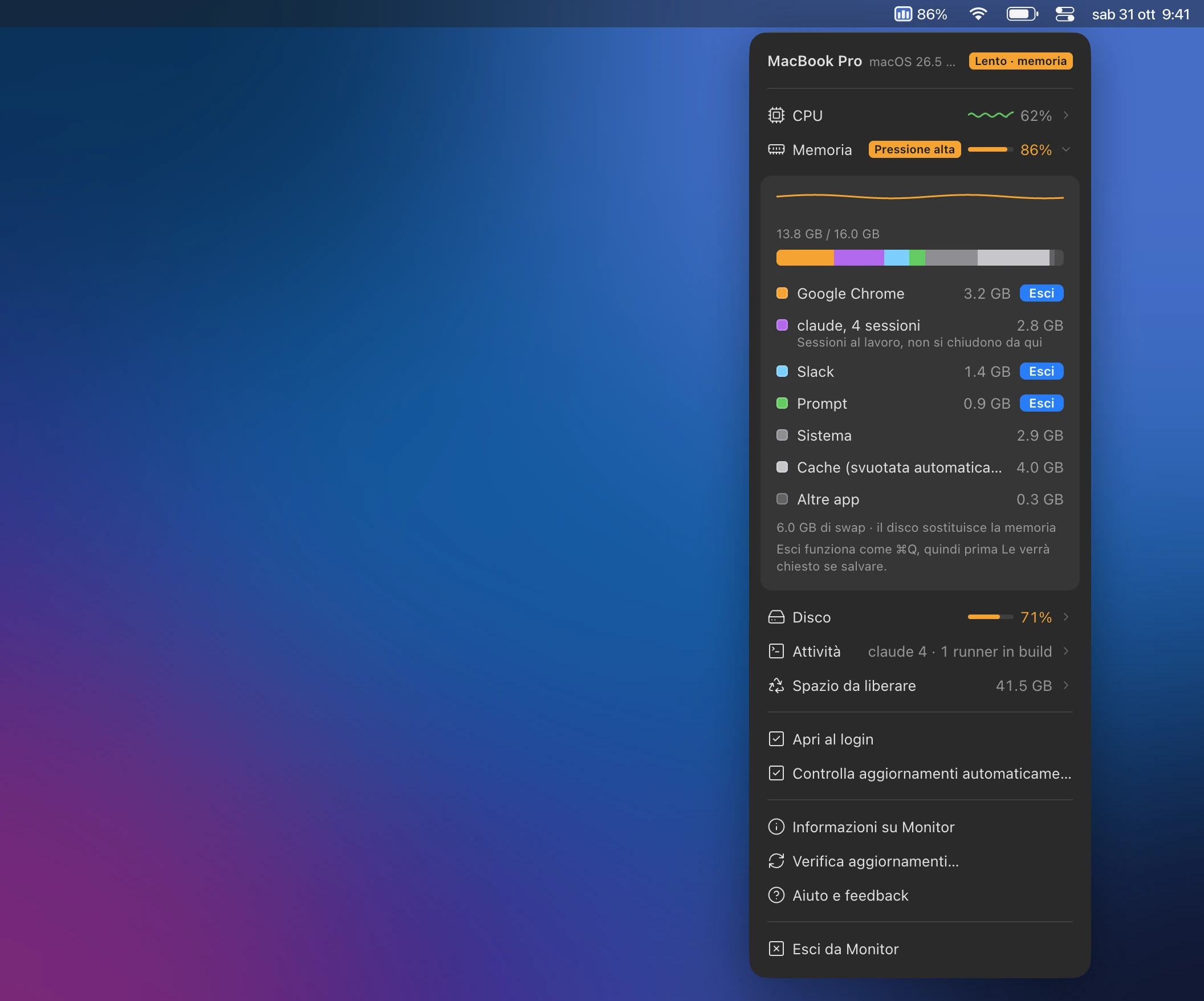
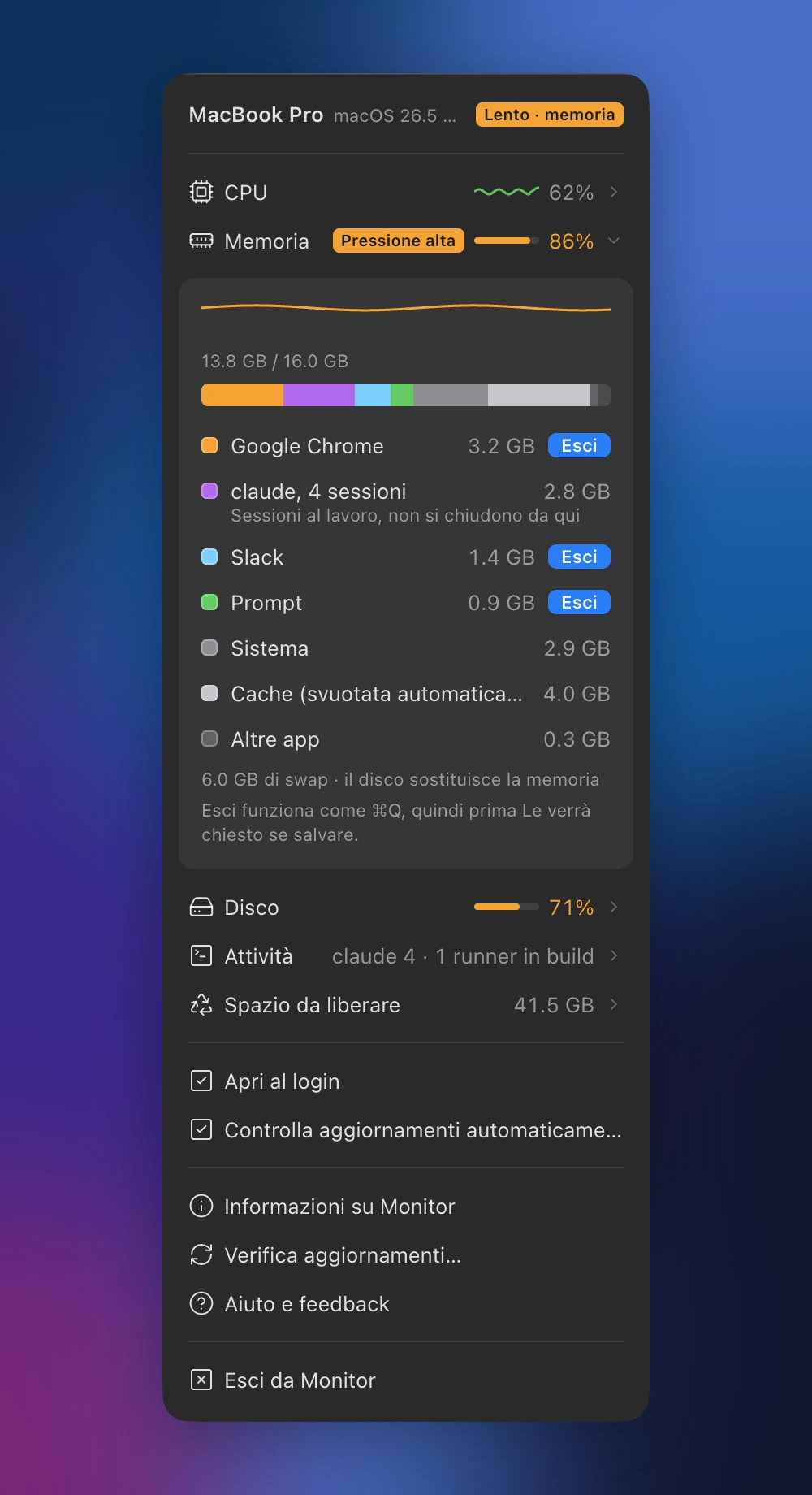
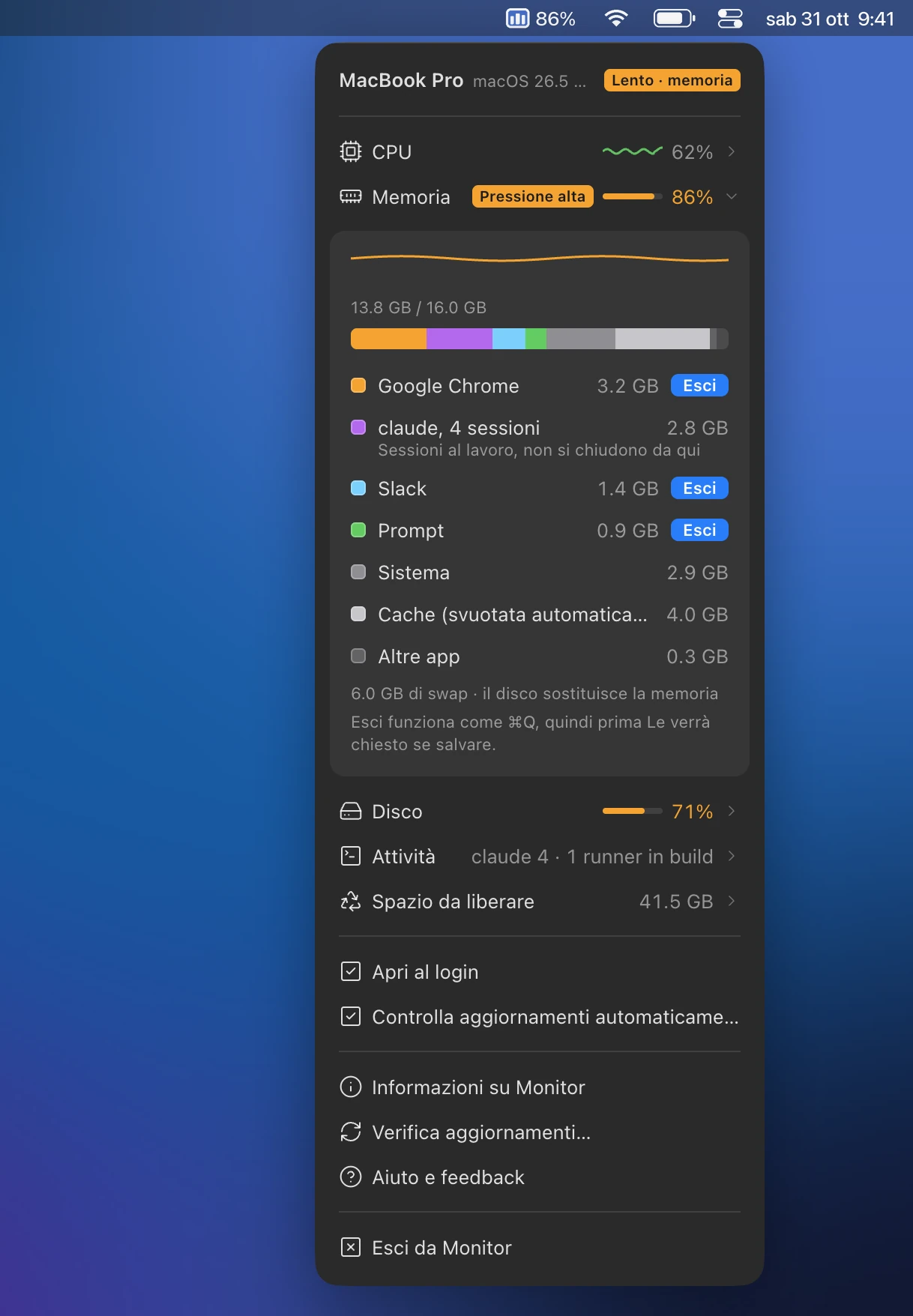
Apri la riga di CPU, memoria o disco per vedere una barra divisa per colore e un elenco. La memoria si divide in app, sessioni claude, sistema e cache; la CPU mostra la quota di ogni app e quella usata da macOS stesso (compressione della memoria e swap).
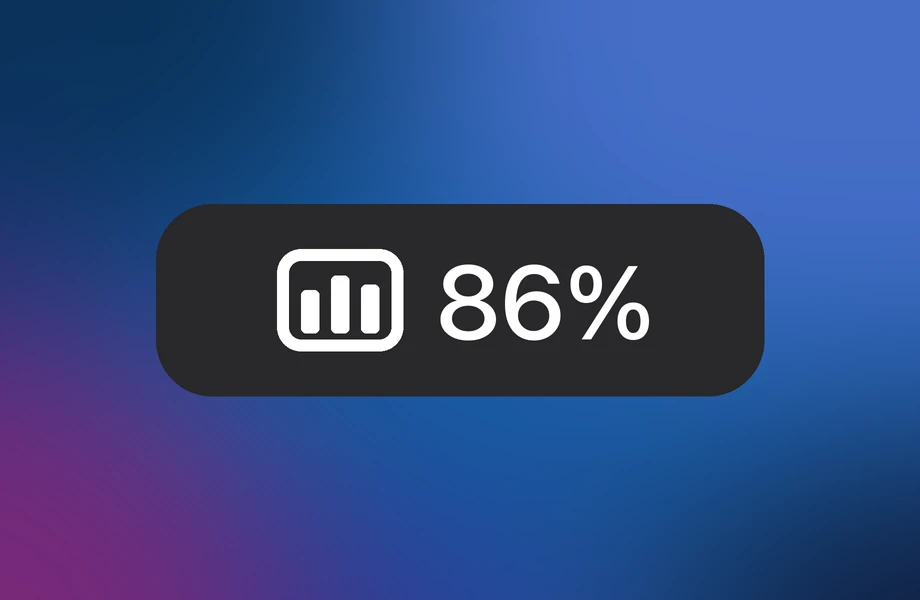 L'icona di Monitor (tre barre) e la memoria in uso nella barra dei menu
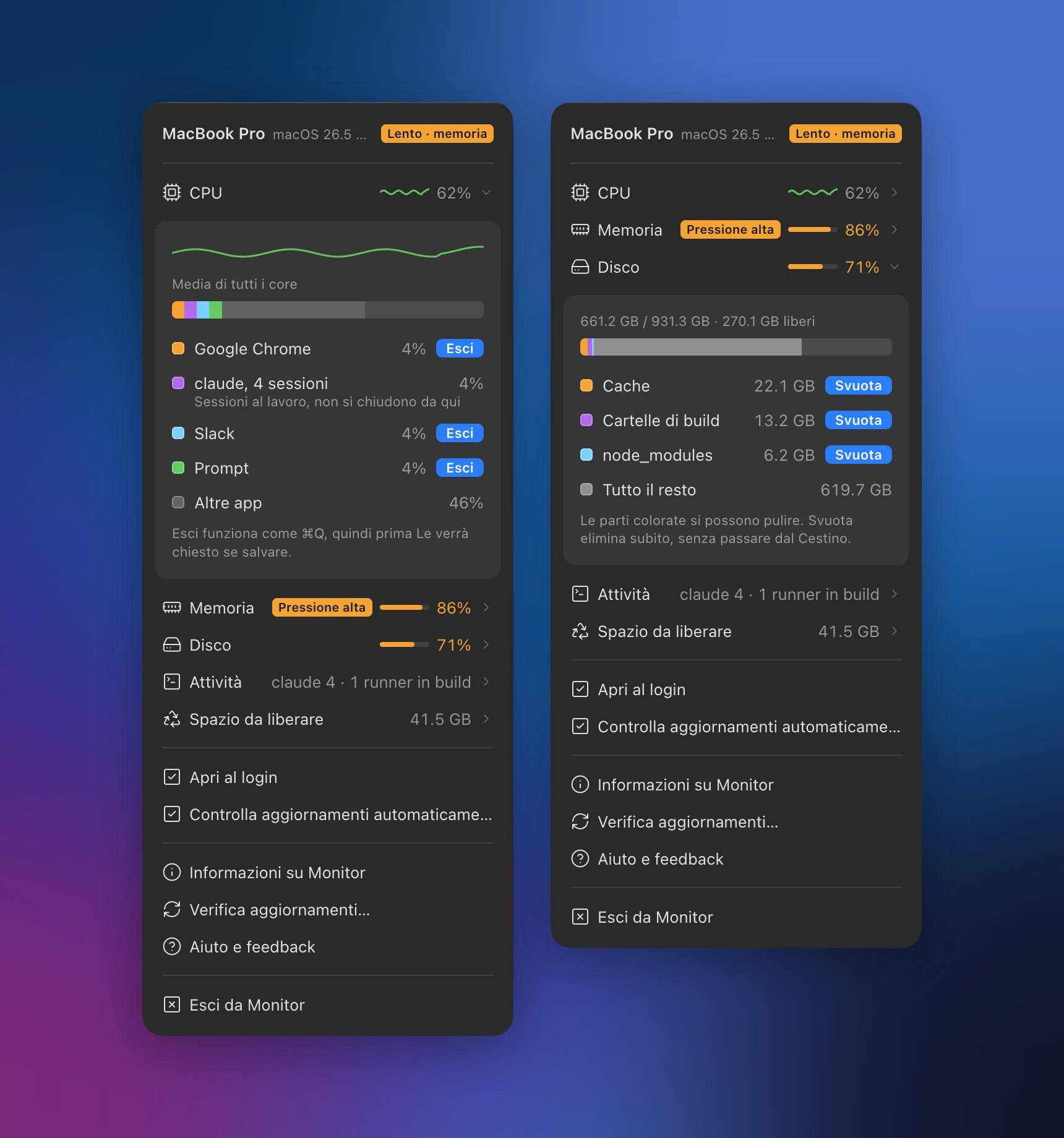
«Esci» accanto a un'app funziona come ⌘Q, quindi un'app con lavoro non salvato chiede prima. I server di sviluppo rimasti accesi a lungo vengono chiusi subito. Terminali, editor, sessioni claude, strumenti di build e processi di sistema non hanno il pulsante «Esci», e dopo averlo premuto la riga ti dice se l'app si è chiusa.
Cache, cartelle di build, node_modules, Cestino e immagini Docker inutilizzate, cioè ciò che si può svuotare senza problemi, vengono misurati per tipo ed eliminati con «Svuota». Chiede prima e tiene i progetti usati negli ultimi 7 giorni, così una build in corso non si rompe mai.
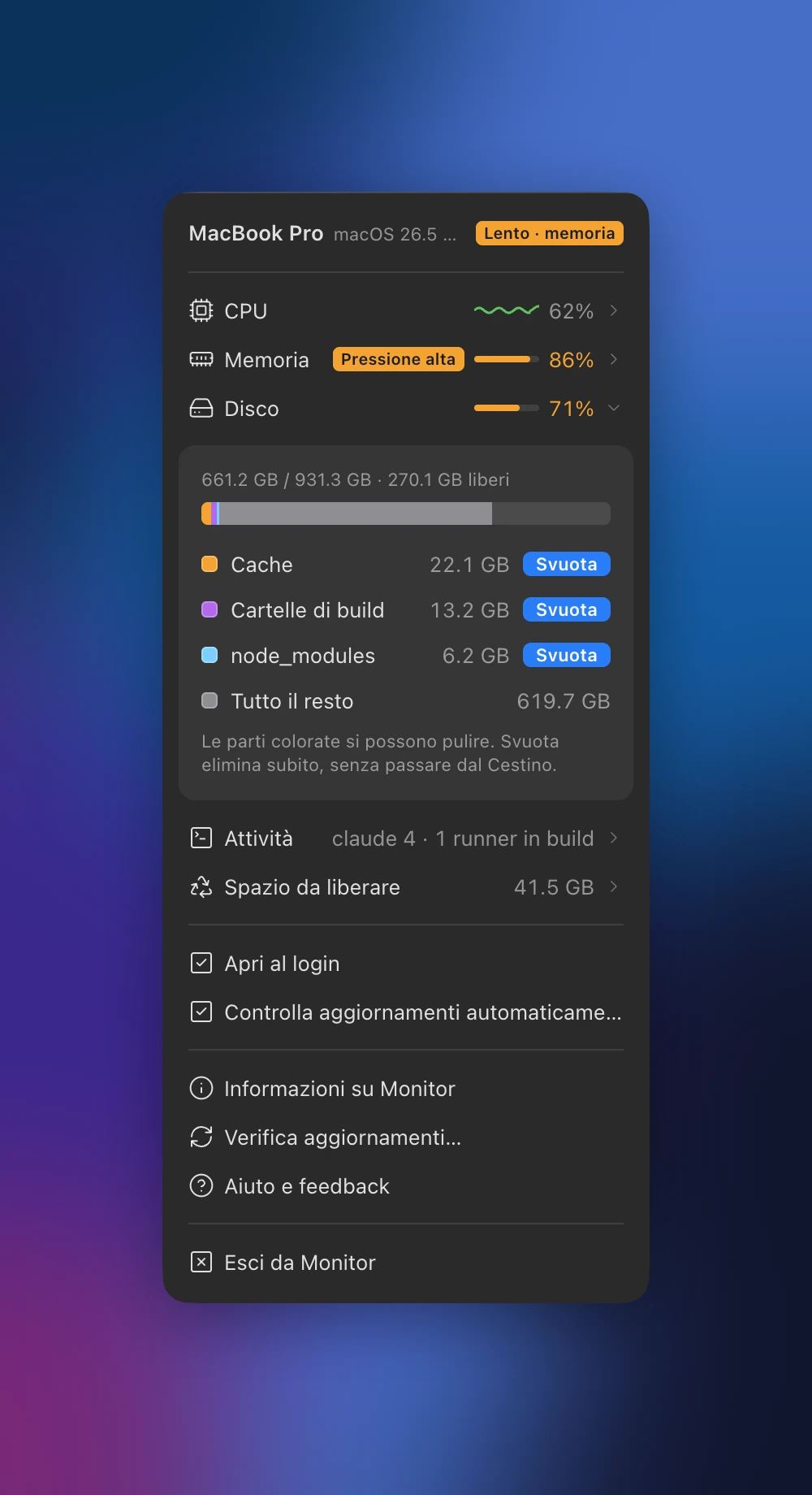
L'icona nella barra dei menu e il numero della memoria diventano verdi quando va tutto bene, arancioni quando rallenta e rossi quando la memoria è molto scarsa. Quando la memoria scarseggia da più di un minuto o la CPU è occupata per un minuto intero, invia una notifica al giorno per ogni motivo, e con «Esci» nella notifica puoi chiudere subito l'app più pesante.
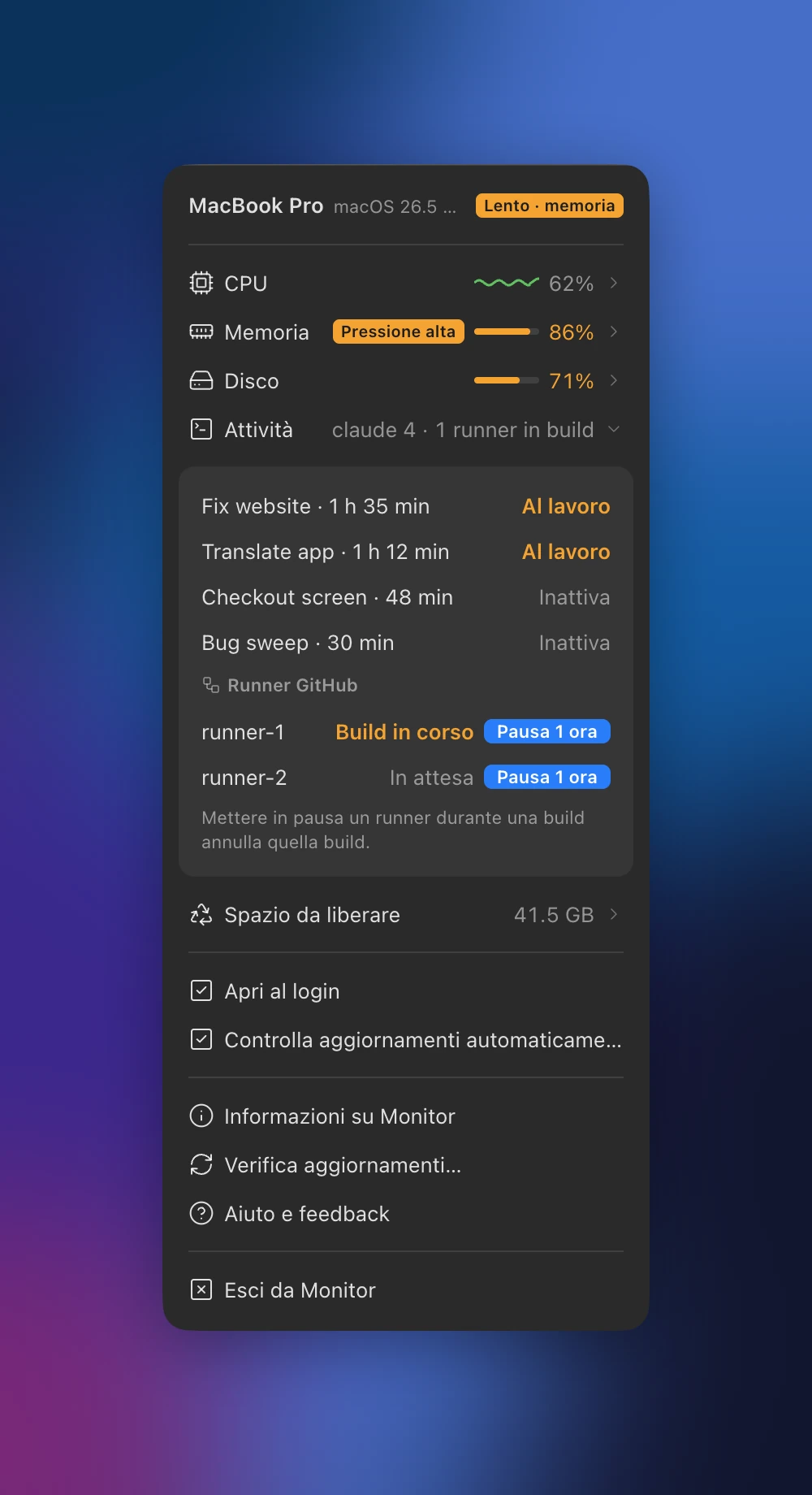
Vedi quante sessioni claude e attività in background sono in esecuzione e da quanto tempo. Se questo computer ha un runner GitHub Actions, vedi se sta compilando, è in attesa o è spento, e puoi metterlo in pausa per un'ora e riattivarlo subito con «Riattiva ora».
Quando un altro computer rallenta, te lo segnala sul computer che stai usando, e conserva l'utilizzo di più giorni. 1 $ al mese o 6 $ all'anno.
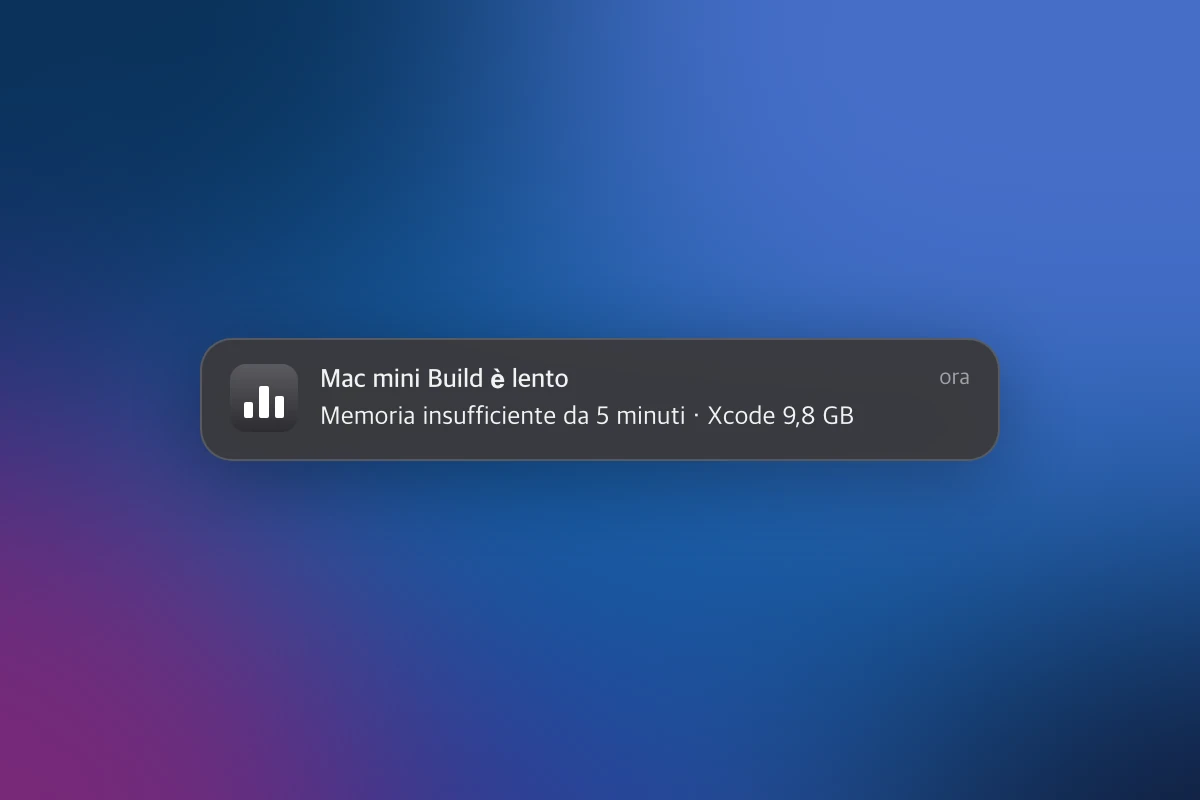
Quando un Mac lontano da te rallenta o riempie il disco, quello che hai davanti te lo dice.
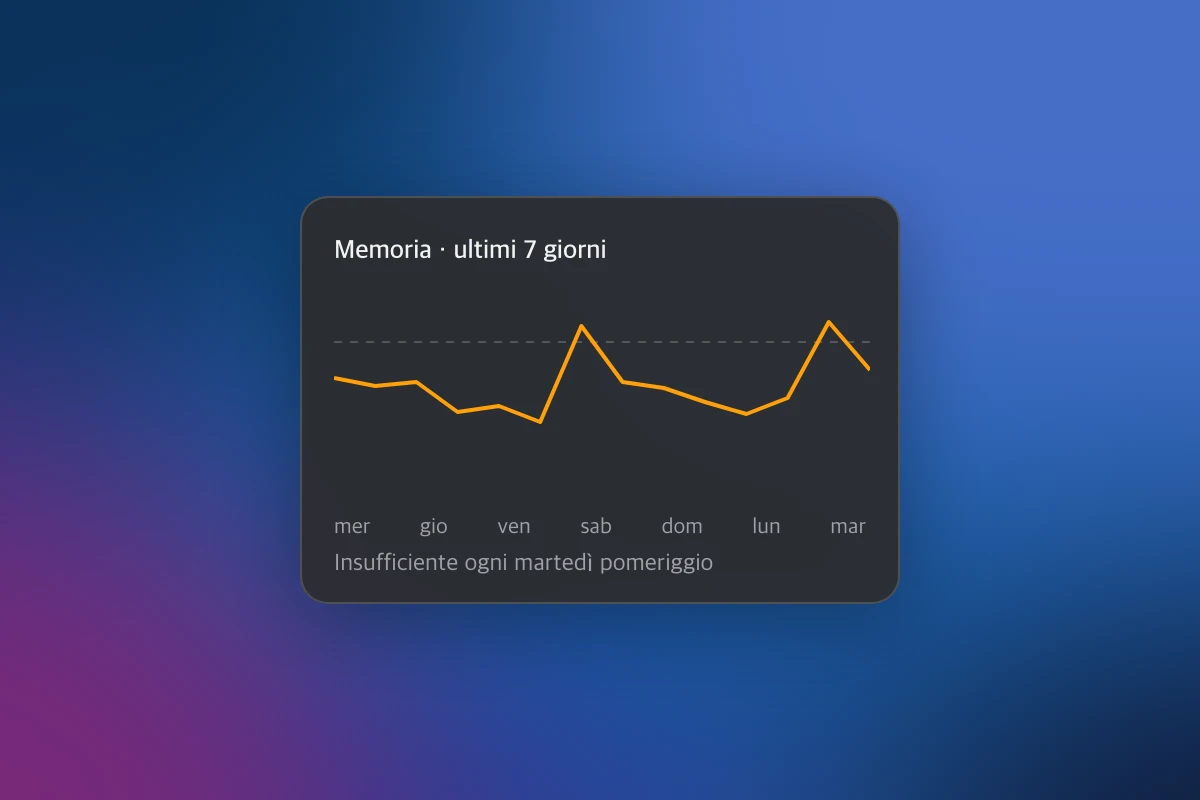
Giorni di cronologia mostrano quando tutto ha rallentato, così sai se più memoria servirebbe.
Funziona sui Mac con Apple silicon e Intel con macOS 12 o successivo. Il dmg per ogni chip è su GitHub Releases.
Apri il dmg e trascina Monitor nella cartella Applicazioni.
Monitor non compare nel Dock; vive nella barra dei menu. Quando vedi lì tre barre, è in esecuzione.
Fai clic sulle tre barre per aprire il pannello. D'ora in poi si avvia da solo quando accedi.
Incolla tutte e tre le righe nel Terminale. Le versioni recenti di Homebrew chiedono conferma una volta prima di usare un repository fuori dalla lista ufficiale: per questo c'è la seconda riga. Sceglie la versione giusta per il tuo chip.
brew tap runners-im/tap
brew trust runners-im/tap
brew install --cask monitorUso di CPU, memoria e disco, i nomi dei processi in esecuzione, l'app in primo piano e la dimensione delle cartelle che potresti svuotare. Non legge il contenuto di finestre, file o processi.
Nessuna pubblicità, nessuna statistica d'uso. Se Tailscale è attivo, invia direttamente ai tuoi altri computer della stessa rete solo i valori di utilizzo e i nomi delle app più pesanti. Solo se accedi per collegare l'app del telefono, invia gli stessi valori al telefono dello stesso account passando dal server RUNNERS.
La pagina delle release su GitHub per gli aggiornamenti (un minuto dopo l'avvio, una volta al giorno e dopo il risveglio dallo stop), gli altri computer della stessa rete quando Tailscale è attivo (porta 7788) e il server RUNNERS (server.system.runners.im) solo quando hai effettuato l'accesso.
$0
Gratis, e resterà gratis
$1/ mese
oppure $6 / anno (50% di sconto)
Stiamo preparando i pagamenti e gli account RUNNERS. Quando saranno disponibili, potrai attivare Pro direttamente qui.
No. Tutto ciò che oggi è gratis resterà gratis. Pro aggiunge solo funzioni nuove che ancora non esistono.
Non è ancora in vendita. Stiamo preparando gli account RUNNERS e i pagamenti; quando saranno pronti, potrai iniziare direttamente dalla sezione prezzi di questa pagina. Ogni app costa 1 $ al mese o 6 $ all'anno.
Scarica il dmg e trascina Monitor nella cartella Applicazioni, oppure incolla brew install --cask runners-im/tap/monitor nel Terminale. Aprilo una volta e nella barra dei menu compaiono tre barre.
In menu Apple › Informazioni su questo Mac, un chip "Apple M…" vuole il file arm64 e Intel vuole x64. Homebrew sceglie per te. Serve macOS 12 Monterey o successivo.
Monitor non compare nel Dock; vive nella barra dei menu. Fai clic sulle tre barre in alto a destra dello schermo. Se lo apri di nuovo, si apre il pannello del Monitor già in esecuzione.
Per guardare non serve nessun permesso. Solo la prima volta che premi Esci, macOS chiede se Monitor può controllare quell'app. Serve per chiedere all'app di chiudersi, quindi fai clic su Consenti.
No. «Esci» per le app funziona come ⌘Q, quindi se un documento non è salvato l'app chiede prima. I server di sviluppo vengono chiusi subito, ma niente viene chiuso a forza. Terminali, editor, processi di sistema, sessioni claude, strumenti di build e simulatori non hanno il pulsante Esci.
Elimina solo quando premi «Svuota» nella riga del disco. Chiede prima, poi elimina subito, senza passare dal Cestino. Le cache perdono il contenuto; cartelle di build e node_modules usati negli ultimi 7 giorni restano. Puoi svuotare anche il Cestino, le immagini Docker inutilizzate, i simulatori spenti, i video degli sfondi e le macchine virtuali lima e i modelli ollama non usati da più di 30 giorni; ciò che è in uso resta.
Subito dopo l'avvio, Monitor passa qualche minuto a misurare le cartelle che potresti svuotare. Gira con priorità bassa per non rallentare le altre app, poi misura di nuovo ogni 6 ore (ogni 30 minuti se il disco è pieno oltre l'85%). Quando la memoria scarseggia, rimanda la misurazione.
L'icona nella barra dei menu e il numero della memoria diventano verdi, arancioni o rossi. Quando la memoria scarseggia da più di un minuto o la CPU resta sopra l'80% per un minuto intero, invia una notifica al giorno per ogni motivo; facendo clic sulla notifica si apre il pannello. Con «Esci» nella notifica puoi anche chiudere subito l'app più pesante. Il pannello non si apre da solo.
macOS riempie la memoria libera con la cache e la libera quando serve. Per questo Monitor cambia colore in base alla pressione della memoria e al fatto che la CPU sia occupata per un minuto intero, non in base alla percentuale d'uso. Se la pressione della memoria è molto alta, diventa rosso.
Semplicemente la riga delle attività non compare, e tutto il resto funziona normalmente.
Se non accedi, non invia nulla a Runners né altrove. Nessuna pubblicità e nessuna statistica d'uso. Si collega alla rete per tre cose. ① Un minuto dopo l'avvio, una volta al giorno e dopo il risveglio dallo stop, controlla la pagina delle release su GitHub per le nuove versioni (GitHub vede il tuo indirizzo IP come per qualsiasi download). ② Se Tailscale è attivo, i tuoi altri computer della stessa rete si scambiano direttamente, senza server, i valori di utilizzo e i nomi delle app più pesanti. Gli altri computer possono solo guardare. ③ Solo se accedi con un account RUNNERS per collegare l'app del telefono, invia gli stessi valori al telefono dello stesso account passando dal server RUNNERS. Per i dettagli, leggi l'informativa sulla privacy.
Una volta al giorno (e anche dopo il risveglio dallo stop) controlla se c'è una nuova versione e la scarica prima, poi mostra le novità e chiede prima di installarla. Premi Più tardi e non chiederà di nuovo quel giorno. Disattiva Controlla aggiornamenti automaticamente nel pannello per smettere di controllare, oppure usa Controlla aggiornamenti… in qualsiasi momento.
Sì. Dopo che lo apri una volta, si avvia a ogni login. Disattiva Apri al login in fondo al pannello per fermarlo.
Se hai usato Homebrew, brew uninstall --zap --cask monitor rimuove anche le impostazioni. Altrimenti scegli Esci da Monitor nel pannello, poi sposta Monitor dalla cartella Applicazioni al Cestino. I dati rimasti sono in ~/Library/Application Support/Monitor.
Scegli Aiuto e feedback nel pannello per aprire la pagina delle issue su GitHub, e lascia lì una nota.
Tutti i file di installazione (GitHub Releases)
Gratis · macOS 12 o successivo · Apple silicon · Intel · 20 lingue

