


Prompt
Un terminale per tante sessioni Claude in una finestra, per progetto

Split
Finestre a metà, in terzi e negli angoli con una scorciatoia
Tutti i file di installazione (GitHub Releases)
Gratis · macOS 13 o successivo · Apple silicon · Intel · 20 lingue · Vedi su GitHub
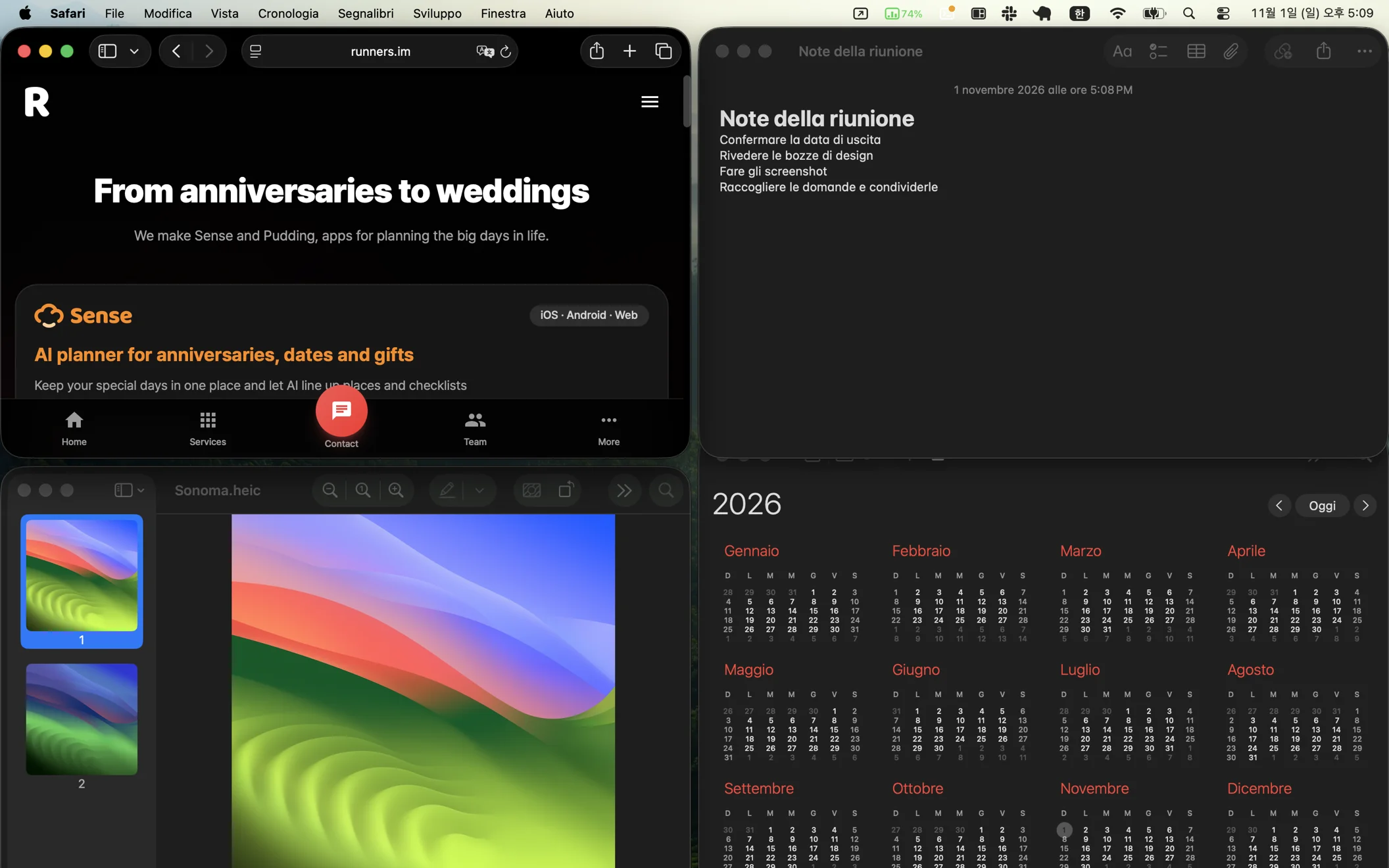 Lo schermo intero: un solo ⌥⌘A dispone quattro finestre (Safari, Calendario, Note e Anteprima) in una griglia 2 × 2
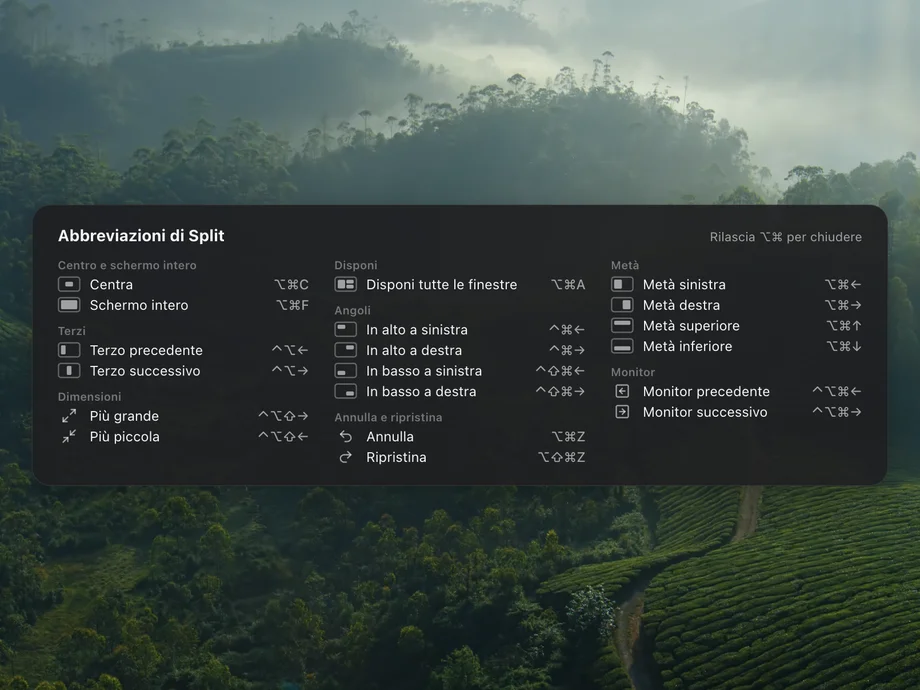
Metà, angoli, terzi e monitor successivo: ognuno a una scorciatoia di distanza. Premi di nuovo lo stesso tasto per passare da 1/2 → 3/4 → 1/4, e tieni premuto ⌥⌘ per un secondo per vedere tutte le scorciatoie.
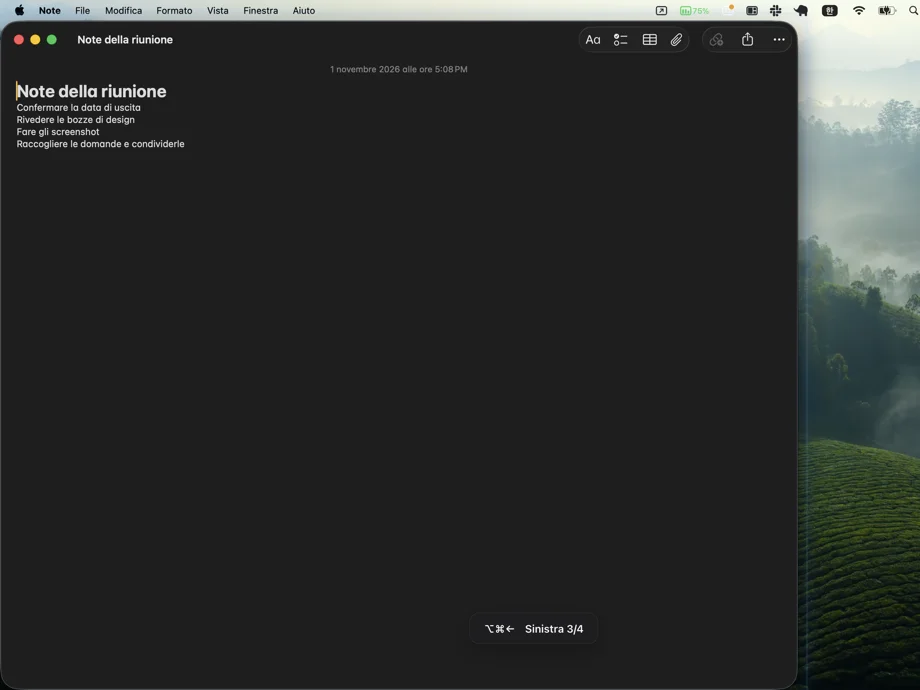 Premendo più volte ⌥⌘←, la finestra passa a 1/2 → 3/4 → 1/4 dello schermo
⌥⌘A dispone le finestre del monitor con la finestra in primo piano in base a quante sono. Puoi anche scegliere un monitor e una forma nella sezione Disposizione del menu. Un solo ⌥⌘Z rimette tutte le finestre com'erano.
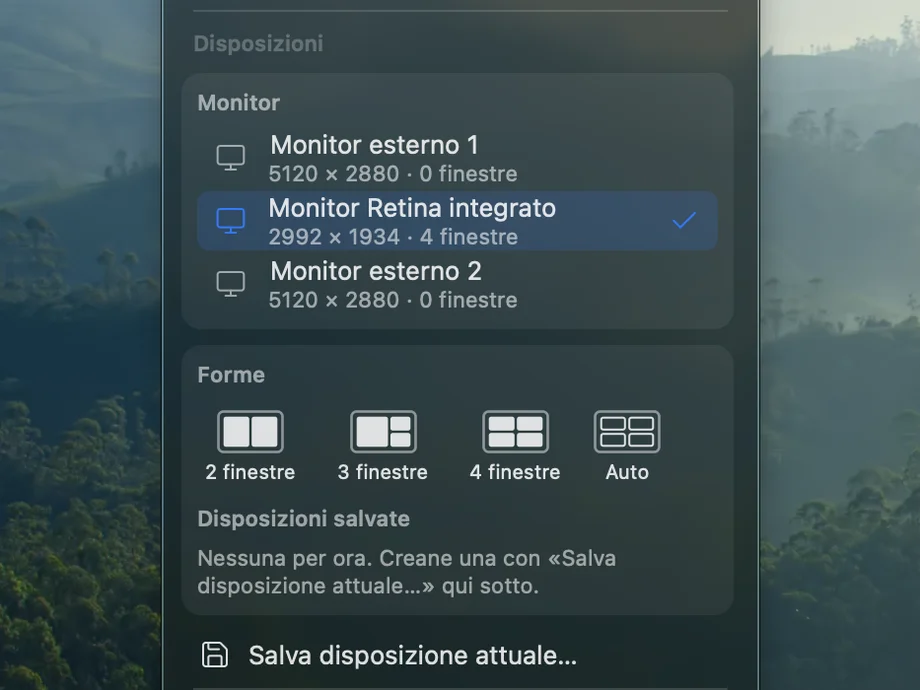
Quando stacchi un monitor, le sue finestre passano agli schermi rimasti. Ricollegalo e tornano al loro posto. Un monitor che Split non ha mai visto riceve una disposizione automatica.
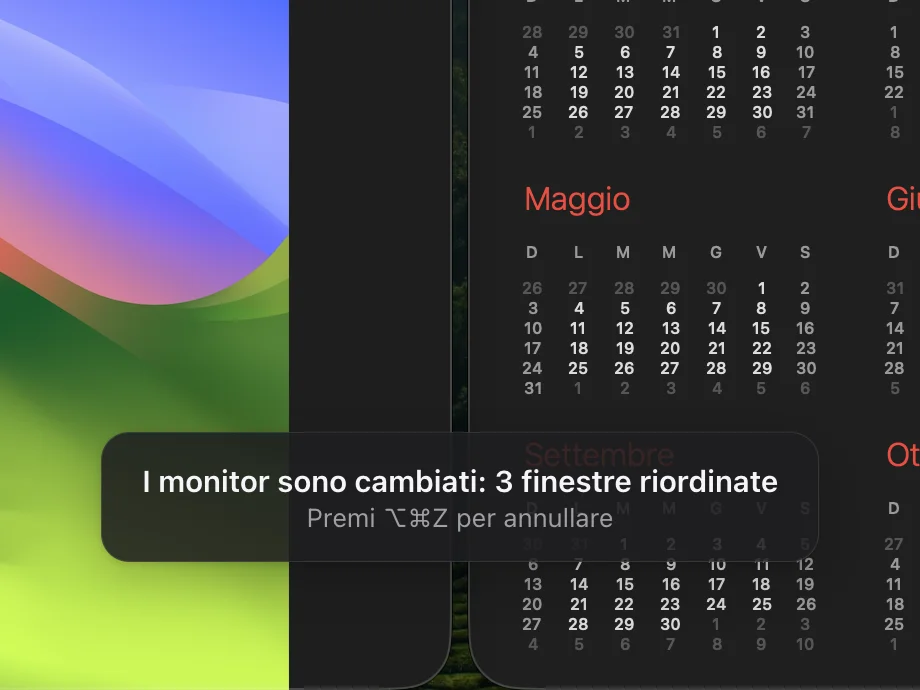
Salva con un nome la posizione di ogni finestra su tutti i monitor. Split può caricarla da solo quando si collegano gli stessi monitor. Gratis per tutti.
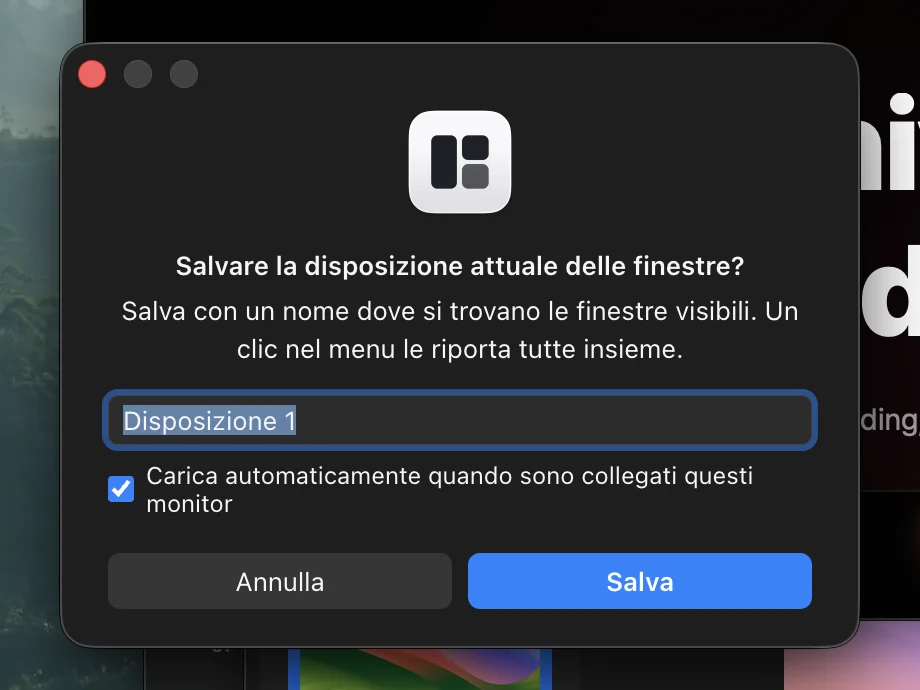
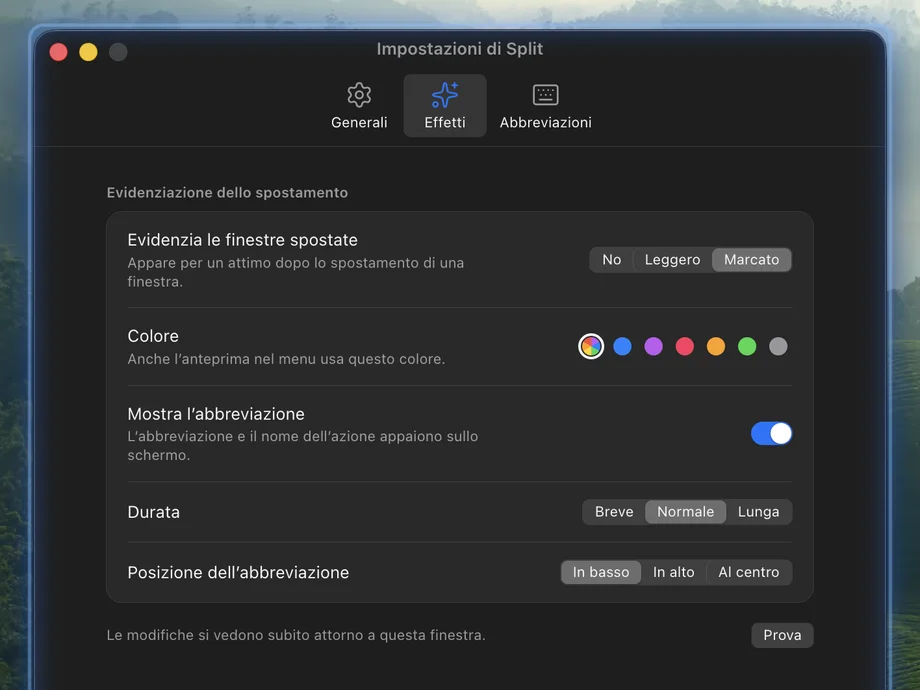
La finestra spostata si illumina per un attimo e la scorciatoia premuta compare sullo schermo. Cambia intensità, colore e durata in Impostazioni › Effetti, oppure disattivali.
Al primo avvio Split apre la pagina Accessibilità in Impostazioni di Sistema. Attiva l'interruttore accanto a Split e la guida passa a "Pronto" mostrandoti la prima scorciatoia da provare. Se ancora non funziona, fai clic su "È attivo ma non funziona" nella guida. Su Windows e Linux questo passaggio non c'è.
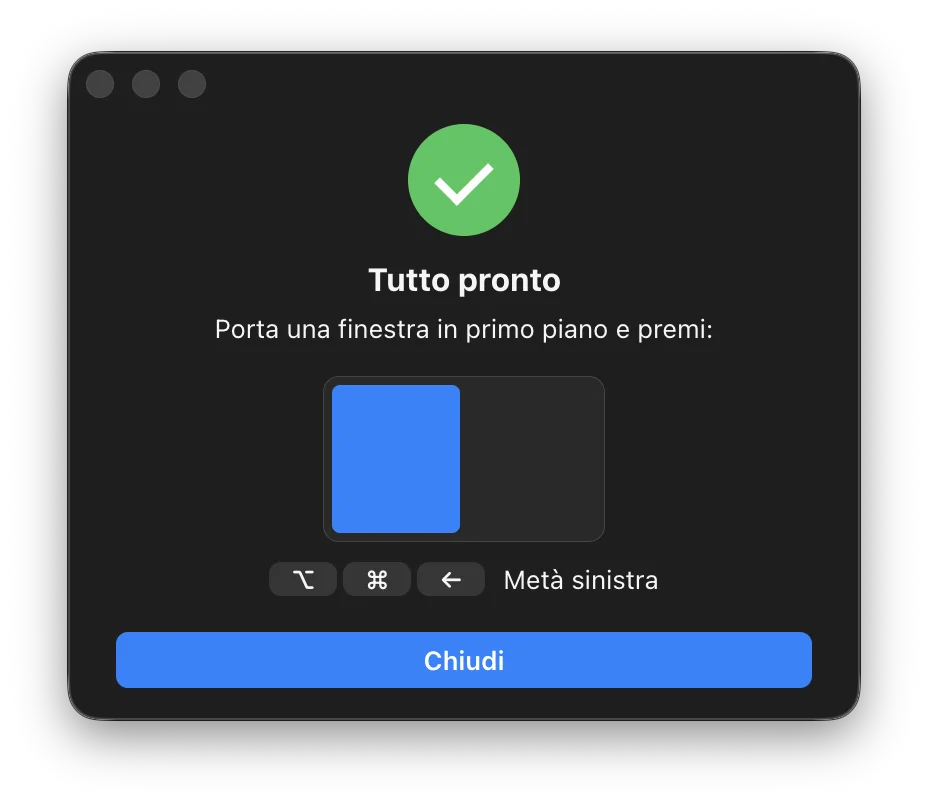
Questi sono i tasti subito dopo l'installazione. Puoi cambiarli tutti in Impostazioni › Scorciatoie. Su Windows premi Win al posto di ⌘, Alt al posto di ⌥ e Ctrl al posto di ⌃; su Linux premi Super al posto di ⌘.
Centro · Schermo intero
Disposizione automatica
Metà
Angoli
Terzi
Monitor
Dimensione
Annulla · Ripristina
Premi di nuovo una scorciatoia per metà o angolo per passare da 1/2 → 3/4 → 1/4. Premi di nuovo Schermo intero per tornare alla dimensione precedente.
Sul monitor con la finestra in primo piano, fino a nove finestre, a partire da quella più in primo piano:
1
Schermo intero
2
Metà sinistra · metà destra
3
Metà sinistra + destra in alto e in basso
4
Quattro riquadri
5
Quattro riquadri + la finestra in primo piano sospesa al 60% al centro
6
Sei riquadri (3 × 2)
7–9
Sei riquadri + le altre impilate al centro, sfalsate di 30 punti ciascuna
Le finestre ridotte a icona, a schermo intero, nascoste e quelle su altre scrivanie restano dove sono. Un solo ⌥⌘Z rimette tutte le finestre com'erano.
Funziona su Mac con macOS 13 o successivo (Apple silicon e Intel), su Windows a 64 bit e su Linux in una sessione X11.
Apri il dmg e trascina Split nella cartella Applicazioni. L'app è autenticata da Apple, quindi non vedrai l'avviso "sviluppatore non identificato".
Al primo avvio Impostazioni di Sistema si apre da sola. Attiva l'interruttore accanto a Split; a quel punto la guida ti mostra la prima scorciatoia da provare.
L'icona di Split compare nella barra dei menu. Premi ⌥⌘← per spostare la finestra attuale nella metà sinistra.
Incolla tutte e tre le righe nel Terminale. Le versioni recenti di Homebrew chiedono conferma una volta prima di usare un repository fuori dalla lista ufficiale: per questo c'è la seconda riga.
brew tap runners-im/tap
brew trust runners-im/tap
brew install --cask splitLa posizione e la dimensione delle finestre delle altre app, tramite l'Accessibilità di macOS, per poterle spostare. Le disposizioni salvate scrivono nomi delle app, titoli e posizioni delle finestre in un file solo su questo Mac.
Niente, se non accedi nella scheda Telefono. Se accedi, invia al server RUNNERS il nome del computer, le informazioni sui monitor e i nomi delle disposizioni salvate, così l'app del telefono riconosce questo computer. Nessuna pubblicità, nessuna statistica d'uso.
Legge l'elenco degli aggiornamenti su GitHub (una volta al giorno, disattivabile). Si collega al server RUNNERS (server.system.runners.im) solo se hai effettuato l'accesso nella scheda Telefono.
$0
Gratis, e resterà gratis
$1/ mese
oppure $6 / anno (50% di sconto)
Stiamo ancora decidendo quali nuove funzioni aggiungerà Pro.
Stiamo preparando i pagamenti e gli account RUNNERS. Quando saranno disponibili, potrai attivare Pro direttamente qui.
No. Tutto ciò che oggi è gratis resterà gratis. Pro aggiunge solo funzioni nuove che ancora non esistono.
Non è ancora in vendita. Stiamo preparando gli account RUNNERS e i pagamenti; quando saranno pronti, potrai iniziare direttamente dalla sezione prezzi di questa pagina. Ogni app costa 1 $ al mese o 6 $ all'anno.
Scarica il dmg da questa pagina e trascina Split nella cartella Applicazioni. Con Homebrew, incolla nel Terminale le tre righe della sezione di installazione.
Le versioni recenti di Homebrew chiedono conferma una volta prima di usare un repository fuori dalla lista ufficiale. Esegui brew trust runners-im/tap e installa di nuovo.
Sì. Una sola app funziona in modo nativo su entrambi i chip. Serve macOS 13 Ventura o successivo.
Su macOS serve questo permesso per spostare le finestre di altre app. Attiva Split in Impostazioni di Sistema › Privacy e sicurezza › Accessibilità. Su Windows e Linux questo permesso non esiste.
Può succedere se dopo un aggiornamento è rimasto il vecchio permesso. Fai clic su "È attivo ma non funziona" nella guida ai permessi: Split registra di nuovo il permesso e apre le Impostazioni, dove puoi riattivare l'interruttore.
Cambiala in Impostazioni › Scorciatoie, oppure premi × per cancellarla. Per sospendere le scorciatoie per un po', usa Sospendi scorciatoie nel menu per un'ora o finché quell'app è in primo piano.
Sul Mac le scorciatoie si disattivano da sole quando Photoshop o Steam è in primo piano. Per le altre app, guarda la riga di stato in cima al menu per capire perché sono disattivate.
Rispondono entrambe alle stesse scorciatoie, quindi scegline una. Se Spectacle è aperto (anche se si apre più tardi), Split chiede se chiuderlo e, se accetti, lo toglie anche dagli elementi di login. Se sono aperti Rectangle o Magnet, la finestra delle impostazioni avvisa che le scorciatoie potrebbero sovrapporsi.
macOS 15 ha aggiunto metà e quarti integrati. Split aggiunge i terzi, il cambio di dimensione con lo stesso tasto, la disposizione automatica fino a nove finestre e il riposizionamento delle finestre quando cambiano i monitor, e ogni scorciatoia si può cambiare.
Le sue finestre passano agli schermi rimasti e tornano al loro posto quando lo ricolleghi. Puoi disattivare questa funzione nelle Impostazioni.
Una volta al giorno controlla se c'è una nuova versione e la scarica in anticipo, poi prima di installarla ti mostra le novità e chiede. Puoi controllare subito con Controlla aggiornamenti… nel menu, o disattivare l'interruttore Controlla aggiornamenti automaticamente. Se l'hai installato con Homebrew, funziona anche brew upgrade --cask split.
Sì, è attivo fin dall'inizio. Per disattivarlo, spegni l'interruttore Apri al login nel menu o nelle Impostazioni. Se hai nascosto l'icona nella barra dei menu, apri di nuovo Split per tornare alle Impostazioni.
Di base, nessuno. Split va online solo per controllare gli aggiornamenti; solo se accedi con un account RUNNERS nella scheda Telefono delle Impostazioni invia al server RUNNERS il nome del computer, le informazioni sui monitor e i nomi delle disposizioni salvate, per collegarsi all'app del telefono. Le disposizioni salvate conservano nomi delle app, titoli e posizioni delle finestre in un file solo su questo computer.
Se hai usato Homebrew, brew uninstall --zap --cask split rimuove anche le impostazioni. Altrimenti sposta Split dalla cartella Applicazioni al Cestino ed elimina la cartella ~/Library/Application Support/Split. Su Windows disinstalla Split da Impostazioni › App ed elimina la cartella %APPDATA%\Split; su Linux elimina la cartella ~/.config/Split.
Scegli Aiuto e feedback nel menu per aprire la pagina delle issue su GitHub, e lascia lì una nota.
Tutti i file di installazione (GitHub Releases)
Gratis · macOS 13 o successivo · Apple silicon · Intel · 20 lingue

