


Split
Finestre a metà, in terzi e negli angoli con una scorciatoia

Prompt
Un terminale per tante sessioni Claude in una finestra, per progetto
Tutti i file di installazione (GitHub Releases)
Gratis · macOS 12 o successivo · solo Apple silicon · Vedi su GitHub
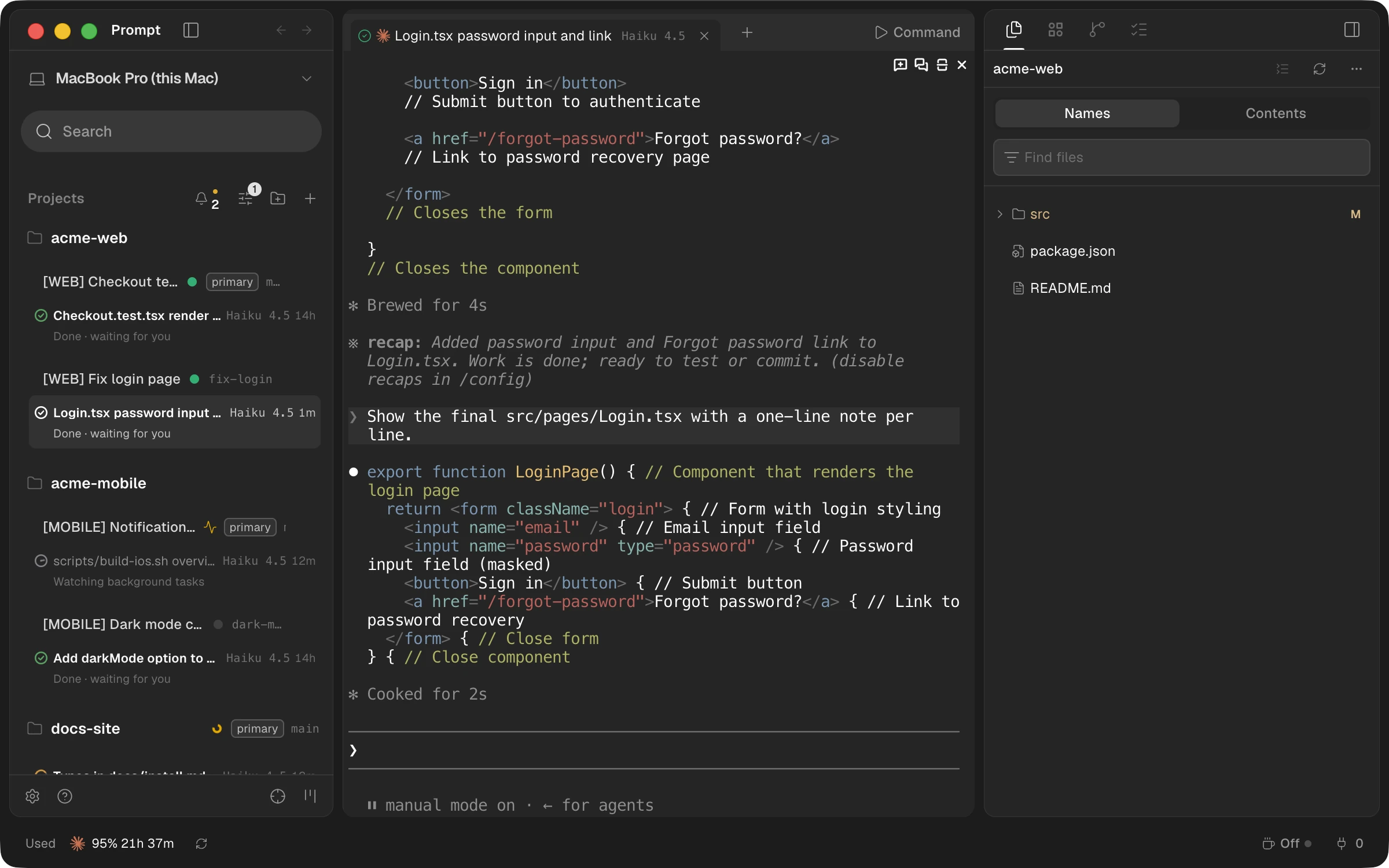
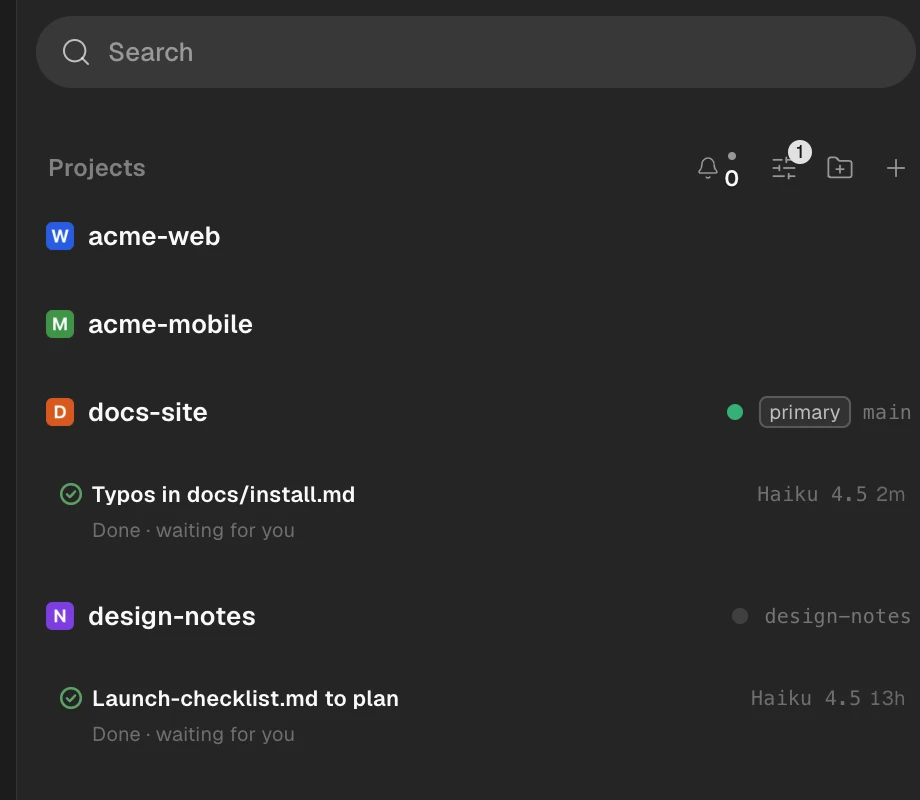
Sotto ogni progetto ci sono le sue sessioni, e ogni riga mostra cosa sta facendo — modifica file, esegue un comando, ha finito e ti aspetta — così trovi subito la sessione che ha bisogno di te.
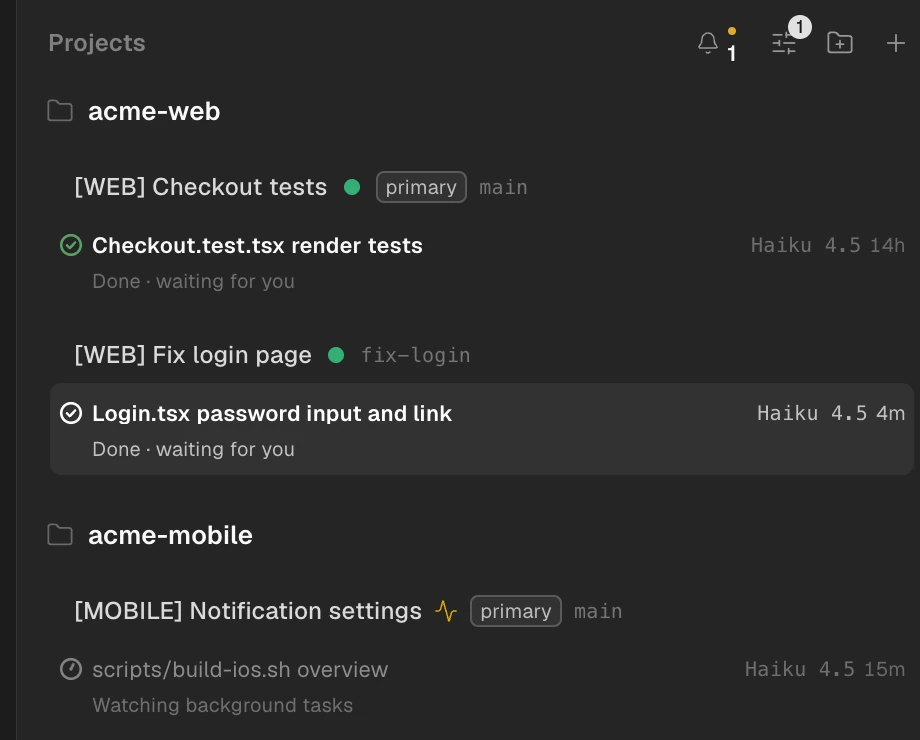
Fai clic sul nome del computer in cima alla barra laterale per passare alle sessioni di un altro Mac. Sul Mac che le esegue, scegli Condividi questo computer… per creare un link, poi incollalo in Aggiungi computer… sull'altro Mac.
Screenshot in arrivoI terminali restano attivi anche dopo aver chiuso Prompt; riaprilo e si ricollegano. Per fermare tutto, scegli Esci completamente… dall'icona nella barra dei menu.
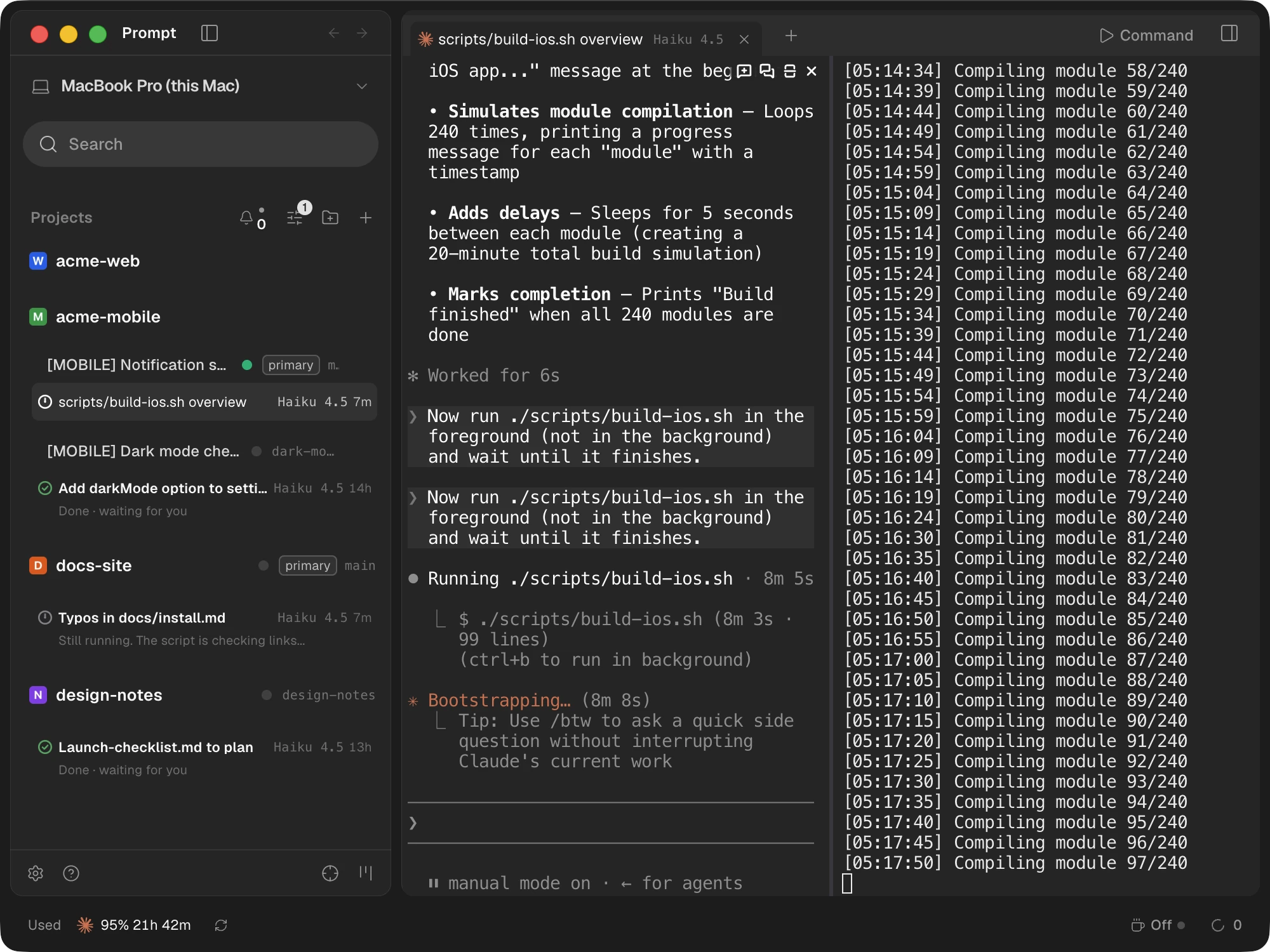
Crea un workspace e riceve il proprio worktree git, così le sessioni non sovrascrivono mai i file delle altre. Scegli dove creare i workspace nelle Impostazioni.
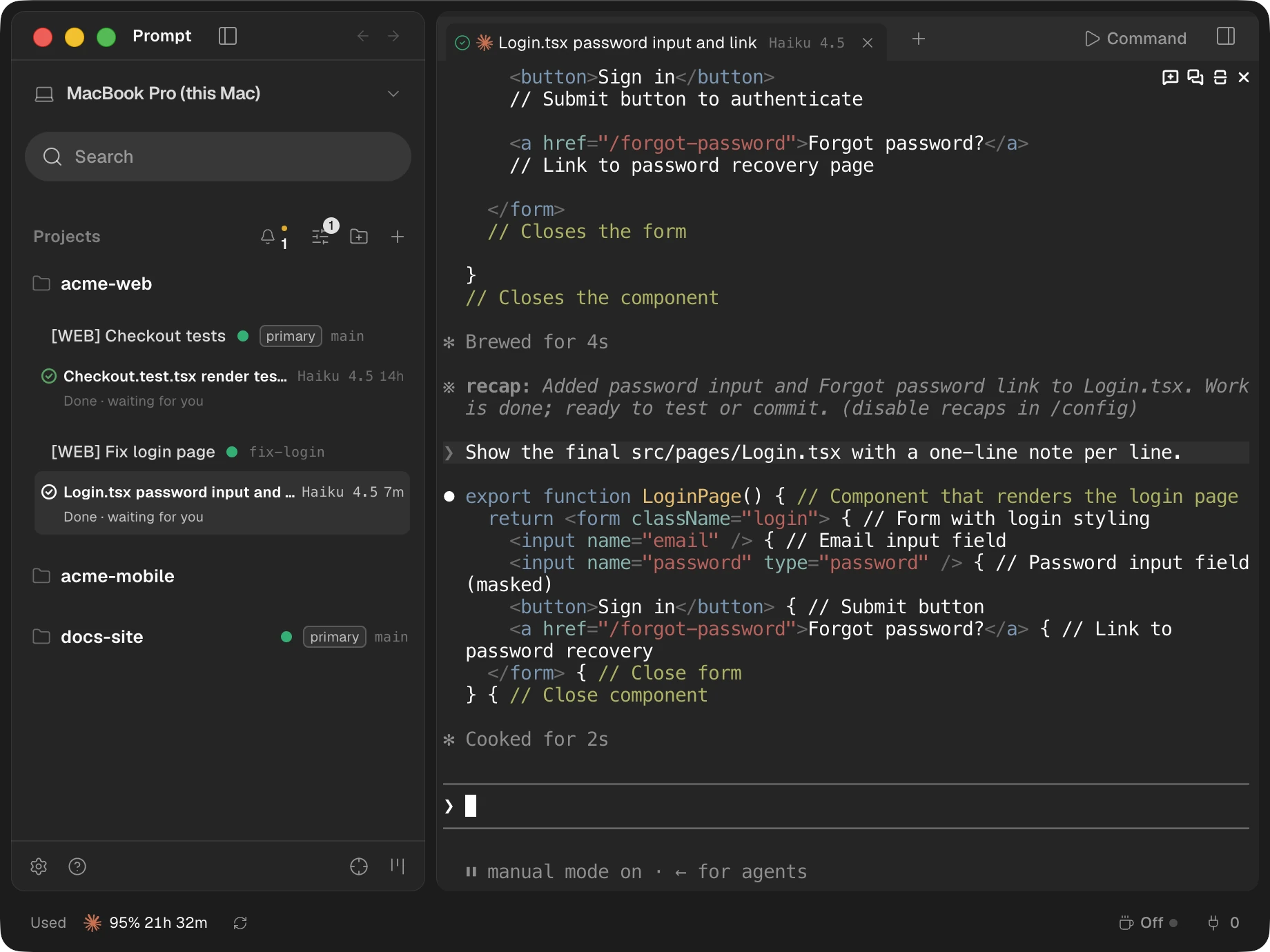
Aggiungi come progetto anche una semplice cartella, non solo un repository git, e dai a ogni progetto un logo per riconoscerlo nell'elenco.
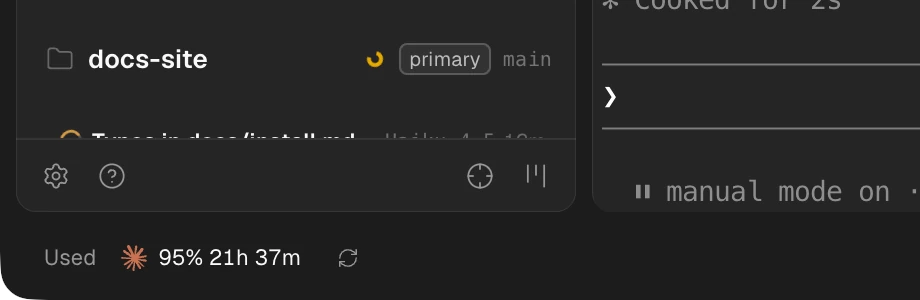
La barra di stato mostra il tuo utilizzo di Claude, così i limiti non ti colgono di sorpresa, e compare una notifica di macOS quando una sessione finisce.
Prima deve essere installato Claude Code. Prompt esegue il Claude Code presente su questo Mac.
Apri il dmg e trascina Prompt nella cartella Applicazioni. L'app è autenticata da Apple, quindi non vedrai l'avviso "sviluppatore non identificato".
Aggiungi come progetto la cartella in cui lavori. Non deve per forza essere un repository git.
Apri una nuova sessione nel progetto e Claude Code si avvia in quella cartella.
Incolla tutte e tre le righe nel Terminale. Le versioni recenti di Homebrew chiedono conferma una volta prima di usare un repository fuori dalla lista ufficiale: per questo c'è la seconda riga.
brew tap runners-im/tap
brew trust runners-im/tap
brew install --cask promptLe cartelle che aggiungi come progetti e i terminali che apri al loro interno. Impostazioni, cronologia delle sessioni e log sono salvati solo in ~/Library/Application Support/Prompt su questo Mac.
Nessuna statistica d'uso né segnalazione di crash. Prompt non ha un account proprio.
GitHub per il controllo degli aggiornamenti, Anthropic (api.anthropic.com) per l'utilizzo nella barra di stato, più gli altri computer, GitHub o server SSH che colleghi tu. Il traffico di Claude Code appartiene a Claude Code.
$0
Gratis, e resterà gratis
$1/ mese
oppure $6 / anno (50% di sconto)
Stiamo preparando i pagamenti e gli account RUNNERS. Quando saranno disponibili, potrai attivare Pro direttamente qui.
No. Tutto ciò che oggi è gratis resterà gratis. Pro aggiunge solo funzioni nuove che ancora non esistono.
Non è ancora in vendita. Stiamo preparando gli account RUNNERS e i pagamenti; quando saranno pronti, potrai iniziare direttamente dalla sezione prezzi di questa pagina. Ogni app costa 1 $ al mese o 6 $ all'anno.
I Mac con Apple silicon (M1 o successivo) con macOS 12 o successivo. Non esiste una versione per Intel. Nelle release ci sono anche versioni per Windows e Linux, ma RUNNERS le ha provate solo sul Mac.
Usa Scarica gratis per Mac per ottenere il dmg e trascina Prompt nella cartella Applicazioni. Con Homebrew, esegui brew install --cask runners-im/tap/prompt.
L'app è autenticata da Apple, quindi non compare l'avviso "sviluppatore non identificato". Fai clic su Apri nel messaggio che macOS mostra la prima volta che apri un'app scaricata da internet.
Una guida in tre passaggi: tema, notifiche e modalità Yolo (gli agenti eseguono comandi senza chiedere). La modalità Yolo parte disattivata, e puoi chiudere la guida con × in alto a destra. Se usavi Orca su questo Mac, le impostazioni e le sessioni vengono copiate e la guida viene saltata. Dopo la copia, se l'app Orca non c'è più, la vecchia cartella dei dati di Orca viene eliminata.
Prompt non ha un account proprio. Esegue il Claude Code che hai installato, quindi basta accedere a Claude Code. Prompt non chiede mai una chiave API. Se hai più account Claude, aggiungili in Impostazioni › Account e passa dall'uno all'altro dalla barra di stato in basso.
Prompt è fatto per Claude Code. Per gli altri agenti apri una scheda Terminal ed eseguili tu. Il menu + della barra delle schede ha solo Claude e Terminal, e RUNNERS ha provato solo Claude Code.
Le cartelle semplici funzionano come progetti. I workspace (worktree) richiedono git, e se mancano git o la GitHub CLI (gh), la schermata iniziale te lo dice.
I terminali restano attivi in background; riapri Prompt e si ricollegano. Per fermare tutto, scegli Esci completamente… dall'icona nella barra dei menu.
Sì, gratis. Sul Mac che esegue le sessioni, fai clic sul nome del computer in cima alla barra laterale e scegli Condividi questo computer… per creare un link. Incollalo in Aggiungi computer… sull'altro Mac. Chiunque abbia il link può eseguire comandi a tuo nome su quel Mac finché non interrompi la condivisione, quindi condividilo solo con persone di cui ti fidi.
Le app per iPhone e Android sono in lavorazione. Non sono ancora negli store.
Prompt controlla su GitHub se c'è una nuova versione una volta al giorno e quando il Mac si riattiva, e chiede prima di scaricarla. Puoi usare Controlla aggiornamenti… nel menu in qualsiasi momento. Disattiva Controlla aggiornamenti automaticamente nella barra dei menu per fermare il controllo automatico; puoi anche installare dal terminale con prompt app update.
Impostazioni, cronologia delle sessioni e log restano in ~/Library/Application Support/Prompt su questo Mac. Non vengono inviate statistiche d'uso né segnalazioni di crash. L'unico uso della rete sono il controllo degli aggiornamenti (GitHub), l'utilizzo di Claude nella barra di stato (Anthropic) e i servizi che colleghi tu, come altri computer, GitHub o SSH.
Prompt è l'app di RUNNERS basata su Orca, un'app open source di Stably AI. La licenza MIT è quella di Orca; Prompt in sé è un lavoro di RUNNERS. Abbiamo cambiato nome e aspetto e aggiunto l'elenco a due livelli di progetti e sessioni, più finestre, l'icona nella barra dei menu, il menu del modello per ogni sessione e il menu in alto per scegliere il computer. Abbiamo disattivato le statistiche d'uso e i collegamenti ai server di Orca, e ora lo sviluppiamo separatamente da Orca.
Prompt è © RUNNERS. È basato su Orca, che ha licenza MIT; le note per Orca e per altro codice open source sono in Informazioni su Prompt › Note open source.
Prima disattiva Apri al login dall'icona nella barra dei menu e scegli Esci completamente…, poi sposta Prompt dalla cartella Applicazioni al Cestino. Per rimuovere anche le impostazioni, elimina ~/Library/Application Support/Prompt. Se hai usato Homebrew, esegui brew uninstall --cask prompt. Le cartelle dei workspace possono contenere il tuo codice, quindi controllale prima di eliminarle. Se nelle impostazioni hai attivato lo strumento da riga di comando, elimina anche prompt e orca in /usr/local/bin.
Se le sessioni non si ricollegano o l'app si blocca, scegli Esci completamente… e apri di nuovo Prompt. Se non basta, usa Aiuto e feedback per aprire una issue su GitHub. I log sono in ~/Library/Application Support/Prompt/logs.
Tutti i file di installazione (GitHub Releases)
Gratis · macOS 12 o successivo · solo Apple silicon

