


Split
Encaixe janelas em metades, terços e cantos com um só atalho

Monitor
Veja quem está usando a CPU, a memória e o disco, e encerre ou limpe ali mesmo.
Todos os instaladores (GitHub Releases)
Grátis · macOS 12 ou posterior · Apple silicon · Intel · 20 idiomas · Ver no GitHub
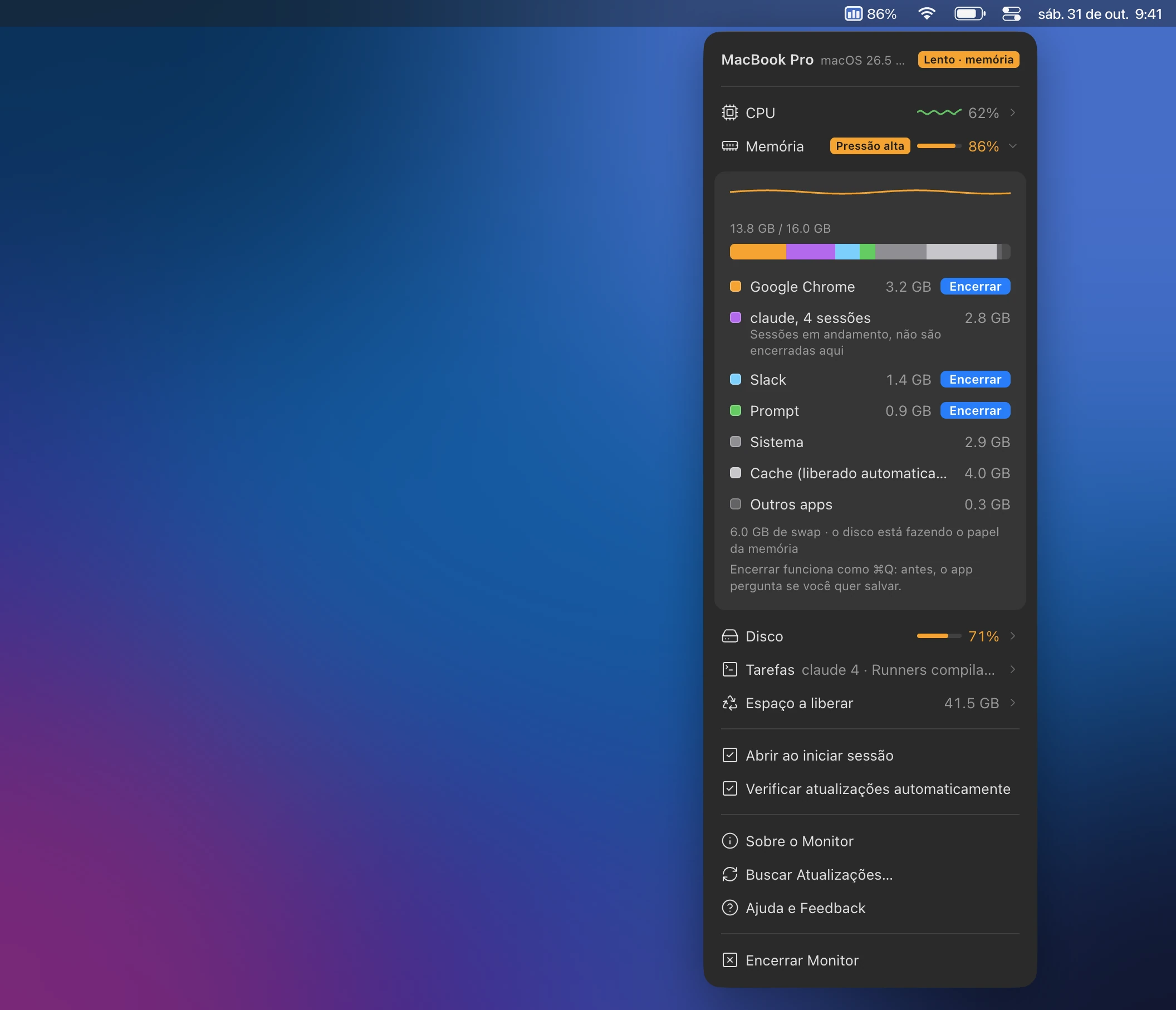
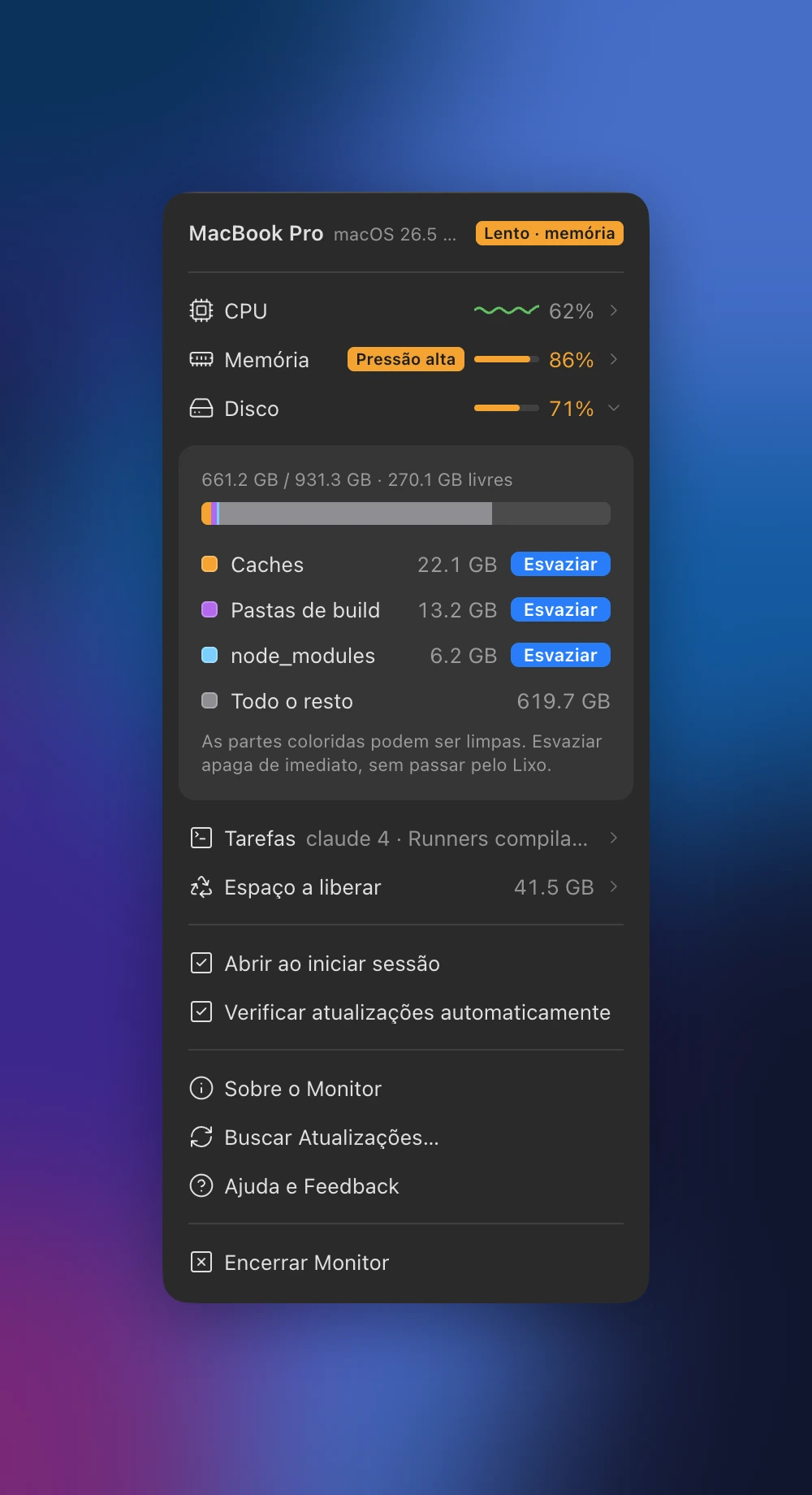
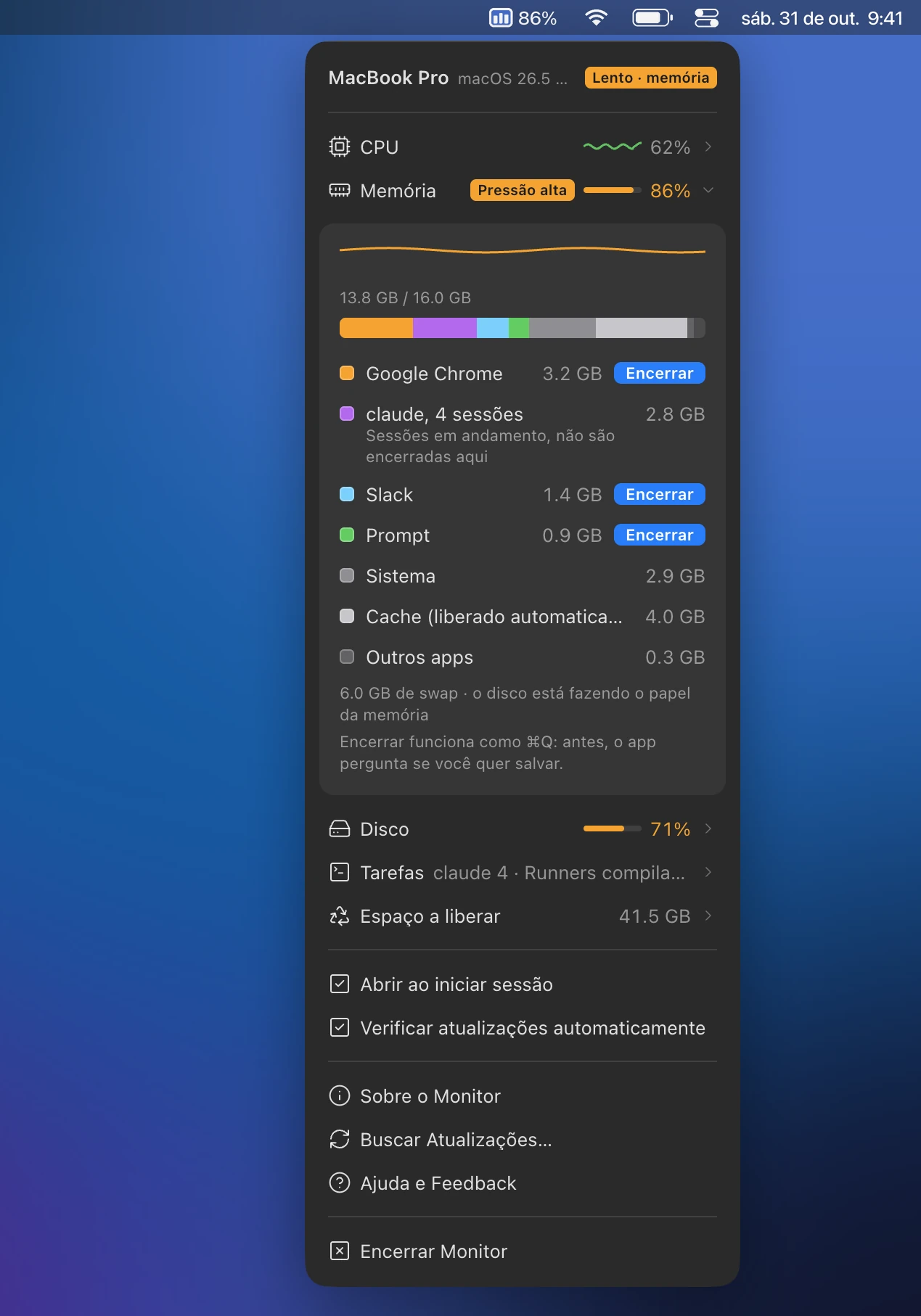
Abra a linha de CPU, memória ou disco para ver uma barra dividida por cor e uma lista. A memória se divide em apps, sessões do claude, sistema e cache; a CPU mostra a fatia de cada app e a parte que o próprio macOS usa (compressão de memória, swap).
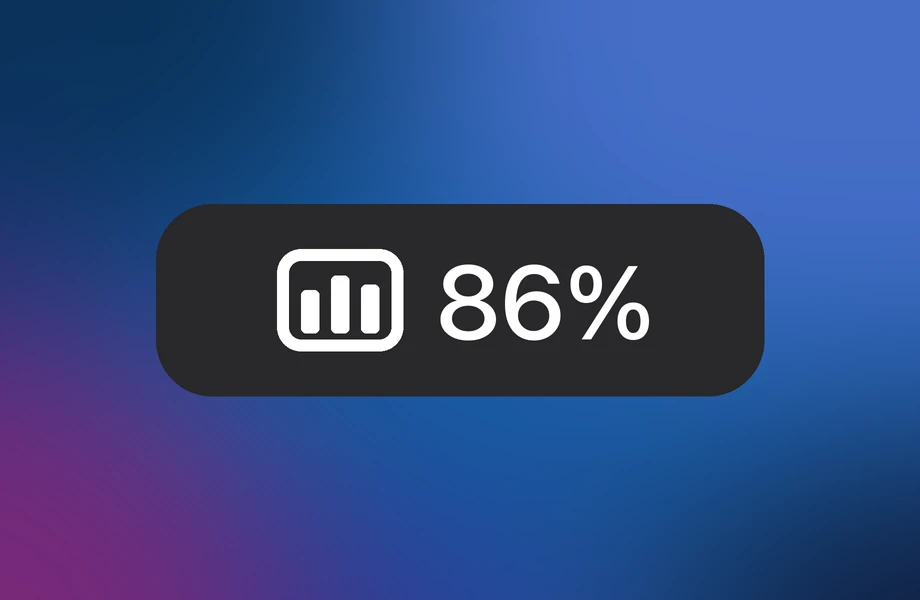 O ícone do Monitor (três barras) e o uso de memória na barra de menus
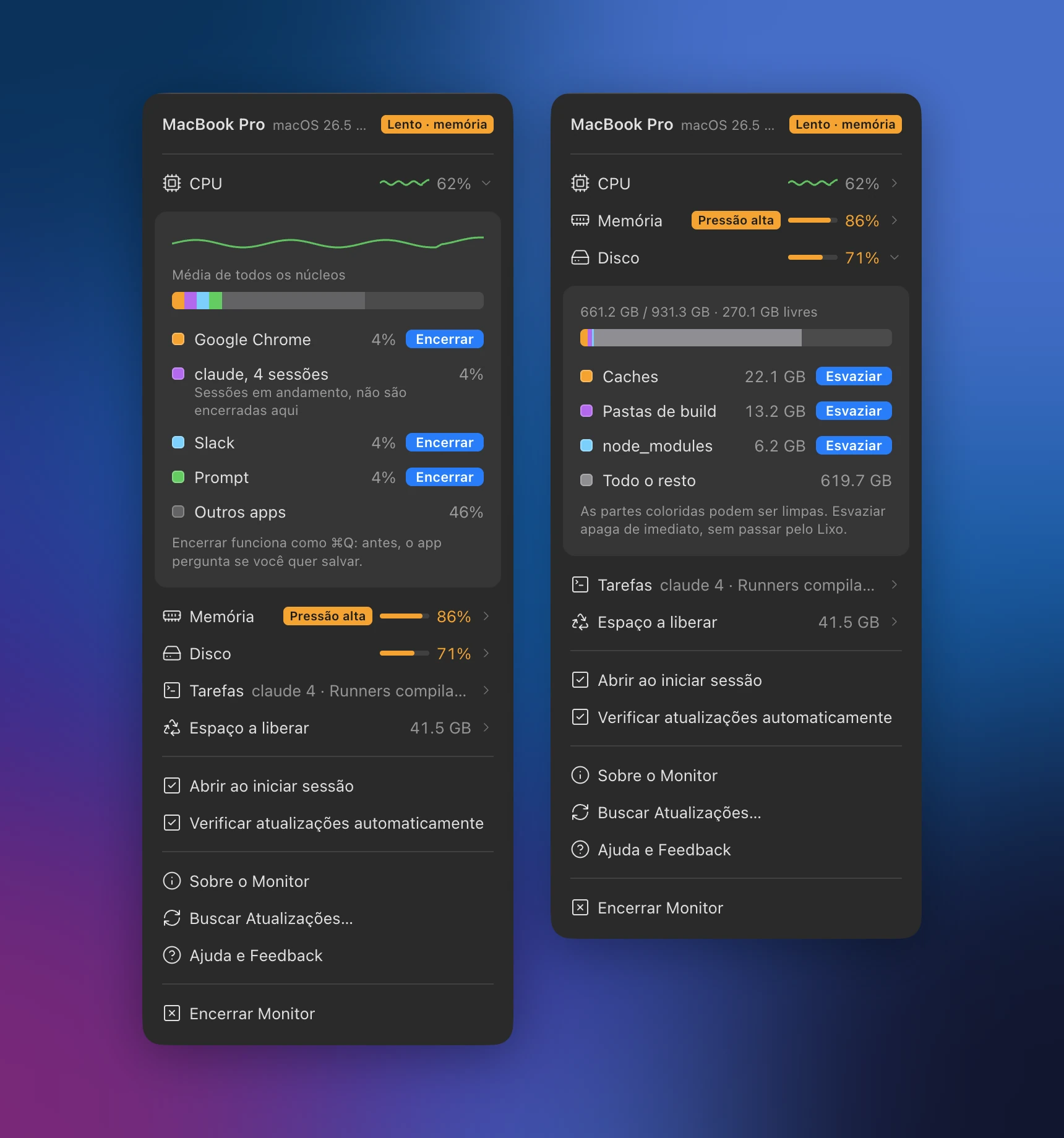
“Encerrar” ao lado de um app funciona como o ⌘Q: se houver trabalho não salvo, o app pergunta antes. Um servidor de desenvolvimento esquecido aberto é encerrado na hora. Terminais, editores, sessões do claude, ferramentas de build e processos do sistema não têm botão “Encerrar”, e depois do clique a linha mostra se o app fechou.
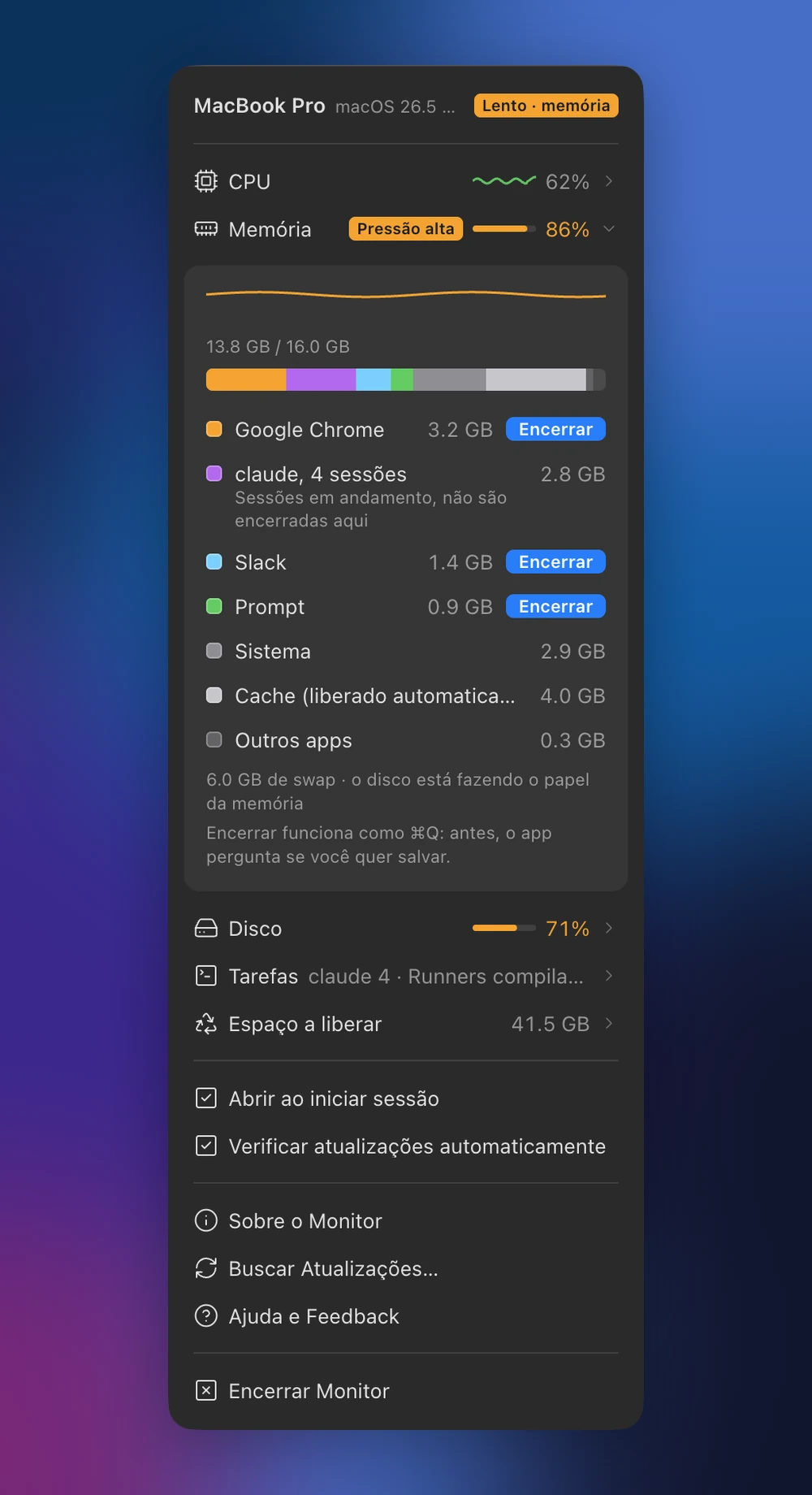
O que pode ser esvaziado sem problema — caches, pastas de build, node_modules, Lixo, imagens do Docker sem uso — é medido por tipo e apagado com “Esvaziar”. Ele pergunta antes e mantém os projetos usados nos últimos 7 dias, para que um build em andamento nunca quebre.
O ícone da barra de menus e o número da memória ficam verdes quando está tudo bem, laranja quando fica lento e vermelhos quando a memória está muito curta. Quando a memória fica curta por mais de um minuto ou a CPU fica ocupada por um minuto inteiro, chega um alerta, uma vez por dia para cada motivo; o botão “Encerrar” do alerta fecha na hora o app que mais usa.
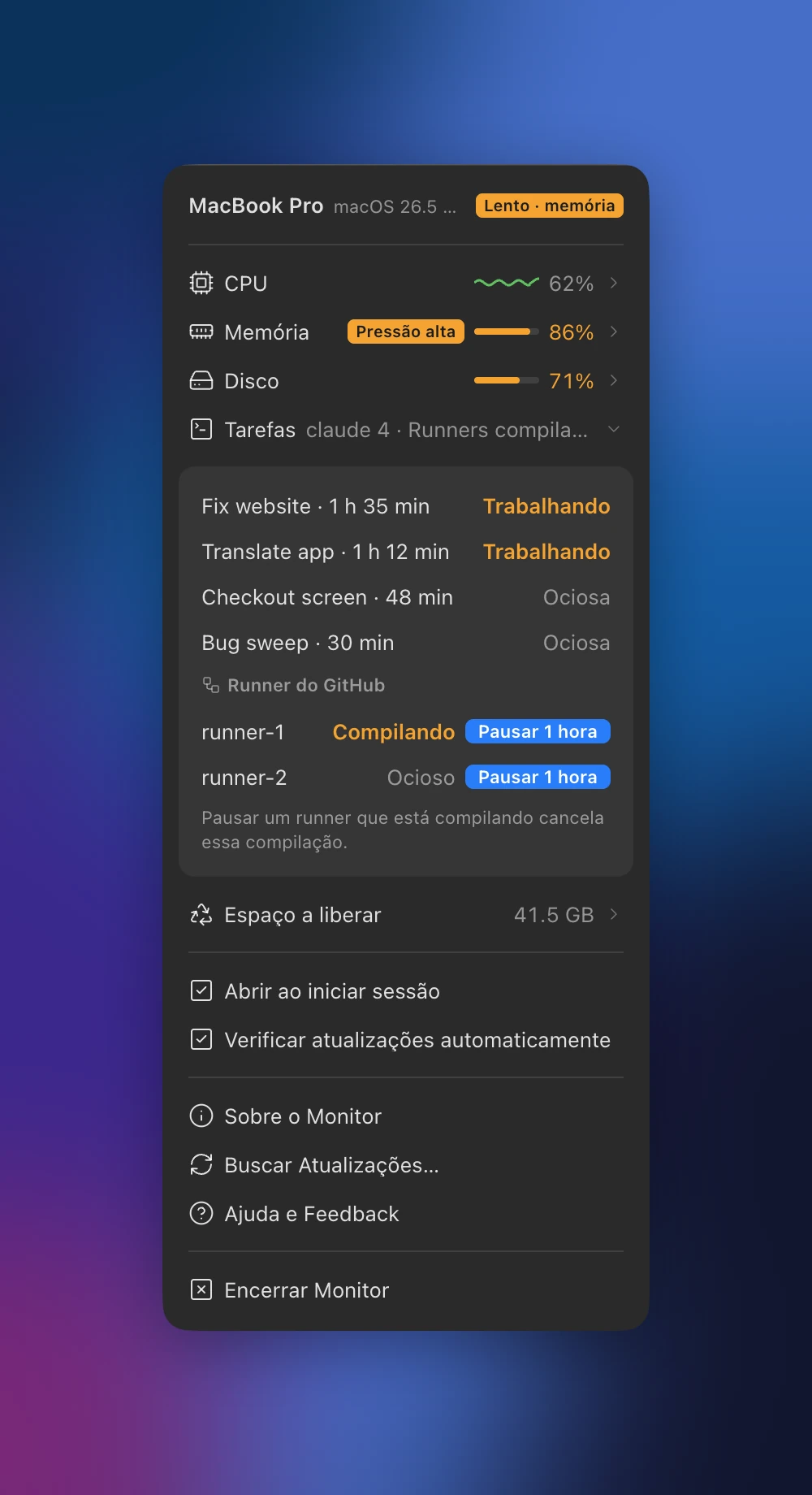
Veja quantas sessões do claude e tarefas em segundo plano estão rodando e há quanto tempo. Se este computador tiver um runner do GitHub Actions, veja se ele está compilando, esperando ou desligado; pause-o por uma hora e ligue-o de novo na hora com “Iniciar agora”.
Quando outro computador fica lento, o computador que você está usando avisa, e o uso de vários dias fica guardado. US$ 1 por mês ou US$ 6 por ano.
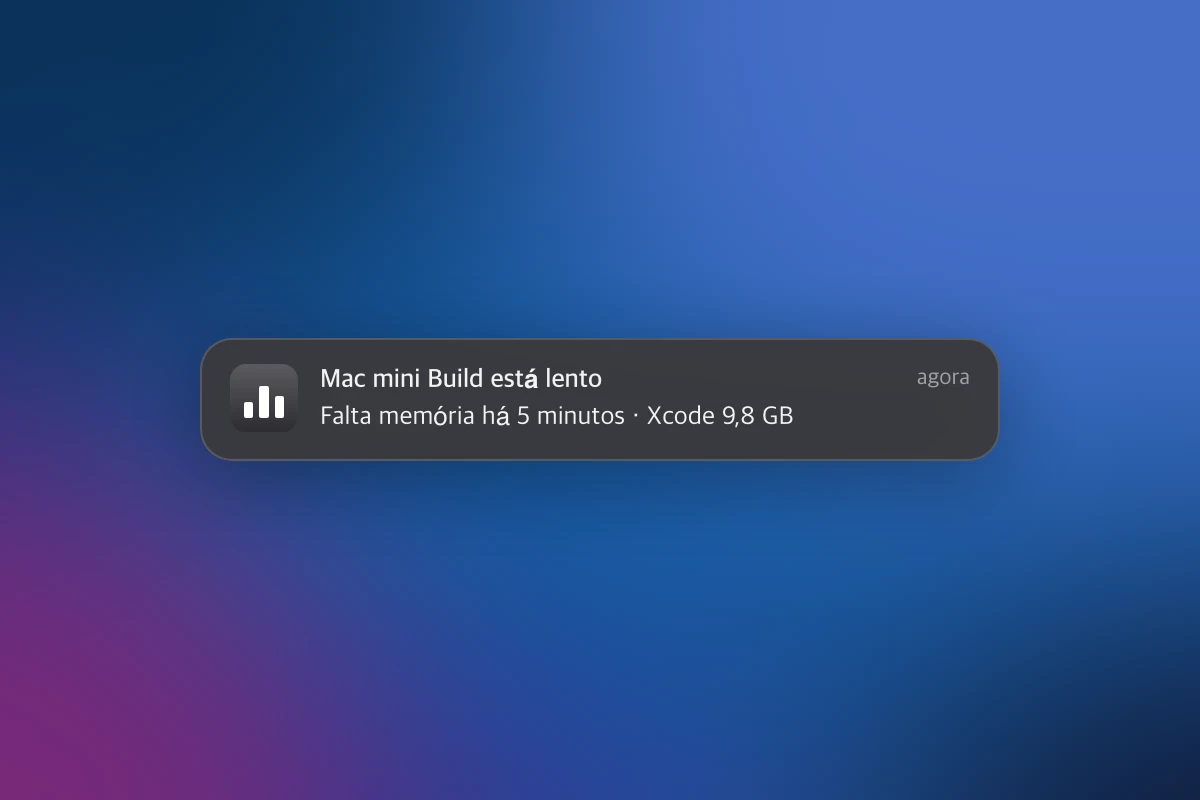
Quando um Mac longe de você fica lento ou enche o disco, o que está na sua frente avisa.
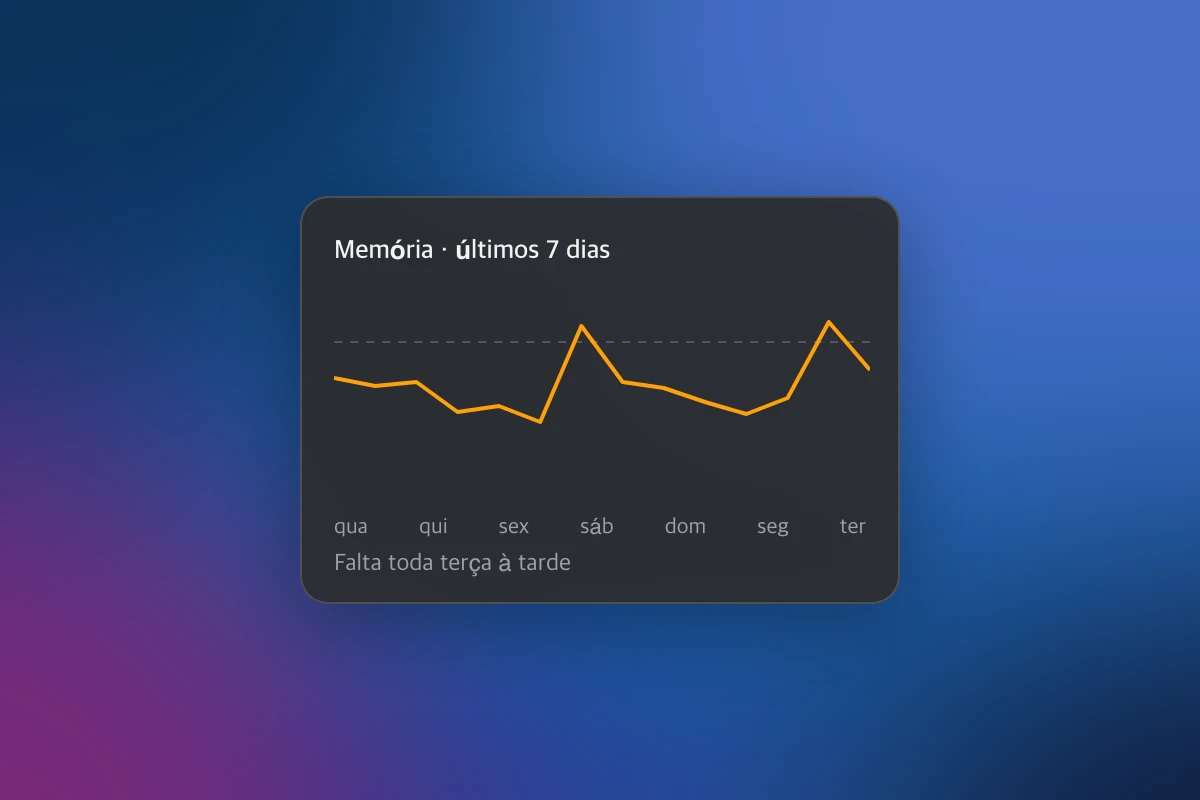
Dias de histórico mostram quando ficou lento, para você saber se mais memória ajudaria.
Roda em Macs com Apple silicon e Intel com macOS 12 ou posterior. O dmg de cada chip está no GitHub Releases.
Abra o dmg e arraste o Monitor para a pasta Aplicativos.
O Monitor não aparece no Dock; ele fica na barra de menus. Quando você vir três barras lá, ele está rodando.
Clique nas três barras para abrir o painel. A partir de agora ele abre sozinho quando você inicia a sessão.
Cole as três linhas no Terminal. O Homebrew recente pergunta uma vez antes de usar um repositório fora da lista oficial, por isso existe a segunda linha. Ele escolhe a versão certa para o seu chip.
brew tap runners-im/tap
brew trust runners-im/tap
brew install --cask monitorUso de CPU, memória e disco, os nomes dos processos em execução, o app que está na frente e o tamanho das pastas que você poderia esvaziar. Ele nunca lê o conteúdo de janelas, arquivos ou processos.
Sem anúncios nem estatísticas de uso. Se o Tailscale estiver ligado, só os números de uso e os nomes dos apps que mais usam vão direto para seus outros computadores da mesma rede. Só quando você entra para conectar o app do telefone, os mesmos números passam pelo servidor da RUNNERS até o telefone da mesma conta.
A página de releases do GitHub para atualizações (um minuto depois de abrir, uma vez por dia e depois de sair do repouso), os outros computadores da mesma rede quando o Tailscale está ligado (porta 7788) e, só quando você entra na conta, o servidor da RUNNERS (server.system.runners.im).
$0
Grátis, e continua grátis
$1/ mês
ou $6 / ano (50% de desconto)
Estamos preparando os pagamentos e as contas RUNNERS. Quando abrirem, você poderá começar o Pro aqui mesmo.
Não. Tudo o que é grátis hoje continua grátis. O Pro só adiciona recursos novos que ainda não existem.
Ainda não está à venda. Estamos preparando as contas RUNNERS e os pagamentos; quando abrirem, você poderá começar direto na seção de preços desta página. Cada app custa $1 por mês ou $6 por ano.
Baixe o dmg e arraste o Monitor para a pasta Aplicativos, ou cole brew install --cask runners-im/tap/monitor no Terminal. Abra uma vez e três barras aparecem na barra de menus.
Em menu Apple › Sobre Este Mac, um chip "Apple M…" usa o arquivo arm64 e Intel usa o x64. O Homebrew escolhe por você. É preciso ter o macOS 12 Monterey ou posterior.
O Monitor não aparece no Dock; ele fica na barra de menus. Clique nas três barras no canto superior direito da tela. Abrir de novo abre o painel do Monitor que já está rodando.
Só para olhar, nenhuma permissão é necessária. Apenas na primeira vez que você pressiona Encerrar, o macOS pergunta se o Monitor pode controlar aquele app. Isso é necessário para pedir que o app feche, então clique em Permitir.
Não. O botão Encerrar de um app funciona como ⌘Q, então se um documento não estiver salvo, o app pergunta antes. Servidores de desenvolvimento são encerrados na hora, mas nada é forçado a fechar. Terminais, editores, processos do sistema, sessões do claude, ferramentas de build e simuladores não têm botão Encerrar.
Só apaga quando você pressiona “Esvaziar” na linha de disco. Ele pergunta antes e depois apaga na hora, sem passar pelo Lixo. Os caches perdem o conteúdo; pastas de build e node_modules usados nos últimos 7 dias são mantidos. Também dá para esvaziar o Lixo, imagens do Docker sem uso, simuladores desligados, vídeos de papel de parede, e máquinas virtuais do lima e modelos do ollama sem uso há mais de 30 dias; o que está em uso é mantido.
Logo depois de abrir, o Monitor passa alguns minutos medindo as pastas que você poderia esvaziar. Ele roda com prioridade baixa para não deixar outros apps lentos, e depois mede de novo a cada 6 horas (a cada 30 minutos se o disco estiver mais de 85% cheio). Quando a memória está curta, a medição é adiada.
O ícone da barra de menus e o número da memória mudam entre verde, laranja e vermelho. Quando a memória fica curta por mais de um minuto ou a CPU fica acima de 80% por um minuto inteiro, chega um alerta, uma vez por dia para cada motivo; clique nele para abrir o painel. O botão “Encerrar” do alerta também fecha na hora o app que mais usa. O painel não abre sozinho.
O macOS enche a memória livre com cache e a libera quando necessário. Por isso o Monitor muda de cor pela pressão de memória e por a CPU ficar ocupada um minuto inteiro, não pelo número de uso. Quando a pressão de memória está muito alta, fica vermelho.
A linha de tarefas simplesmente não aparece, e todo o resto funciona normalmente.
Sem entrar na conta, nada é enviado para a Runners nem para outro lugar. Também não há anúncios nem estatísticas de uso. A rede é usada para três coisas. ① Um minuto depois de abrir, uma vez por dia e depois de sair do repouso, ele verifica se há versão nova na página de releases do GitHub (o GitHub vê seu endereço IP como em qualquer download). ② Se o Tailscale estiver ligado, seus outros computadores da mesma rede trocam diretamente, sem servidor, os números de uso e os nomes dos apps que mais usam. Os outros computadores só podem ver. ③ Só quando você entra com uma conta RUNNERS para conectar o app do telefone, os mesmos números passam pelo servidor da RUNNERS até o telefone da mesma conta. Para mais detalhes, veja a política de privacidade.
Uma vez por dia (também depois de sair do repouso) ele verifica se há uma versão nova e a baixa primeiro, depois mostra as novidades e pergunta antes de instalar. Pressione Mais Tarde e ele não pergunta de novo naquele dia. Desative Buscar Atualizações Automaticamente no painel para parar de verificar, ou use Buscar Atualizações… quando quiser.
Sim. Depois que você abre uma vez, ele abre a cada início de sessão. Desative Abrir ao Iniciar Sessão no rodapé do painel para parar com isso.
Se você usou o Homebrew, brew uninstall --zap --cask monitor também remove os ajustes. Caso contrário, escolha Encerrar o Monitor no painel e depois mova o Monitor da pasta Aplicativos para o Lixo. Os dados que sobram ficam em ~/Library/Application Support/Monitor.
Escolha Ajuda e Feedback no painel para abrir a página de issues no GitHub e deixe uma nota lá.
Todos os instaladores (GitHub Releases)
Grátis · macOS 12 ou posterior · Apple silicon · Intel · 20 idiomas

