


Split
Encaixe janelas em metades, terços e cantos com um só atalho

Prompt
Um terminal para várias sessões do Claude em uma janela, por projeto
Todos os instaladores (GitHub Releases)
Grátis · macOS 12 ou posterior · só Apple silicon · Ver no GitHub
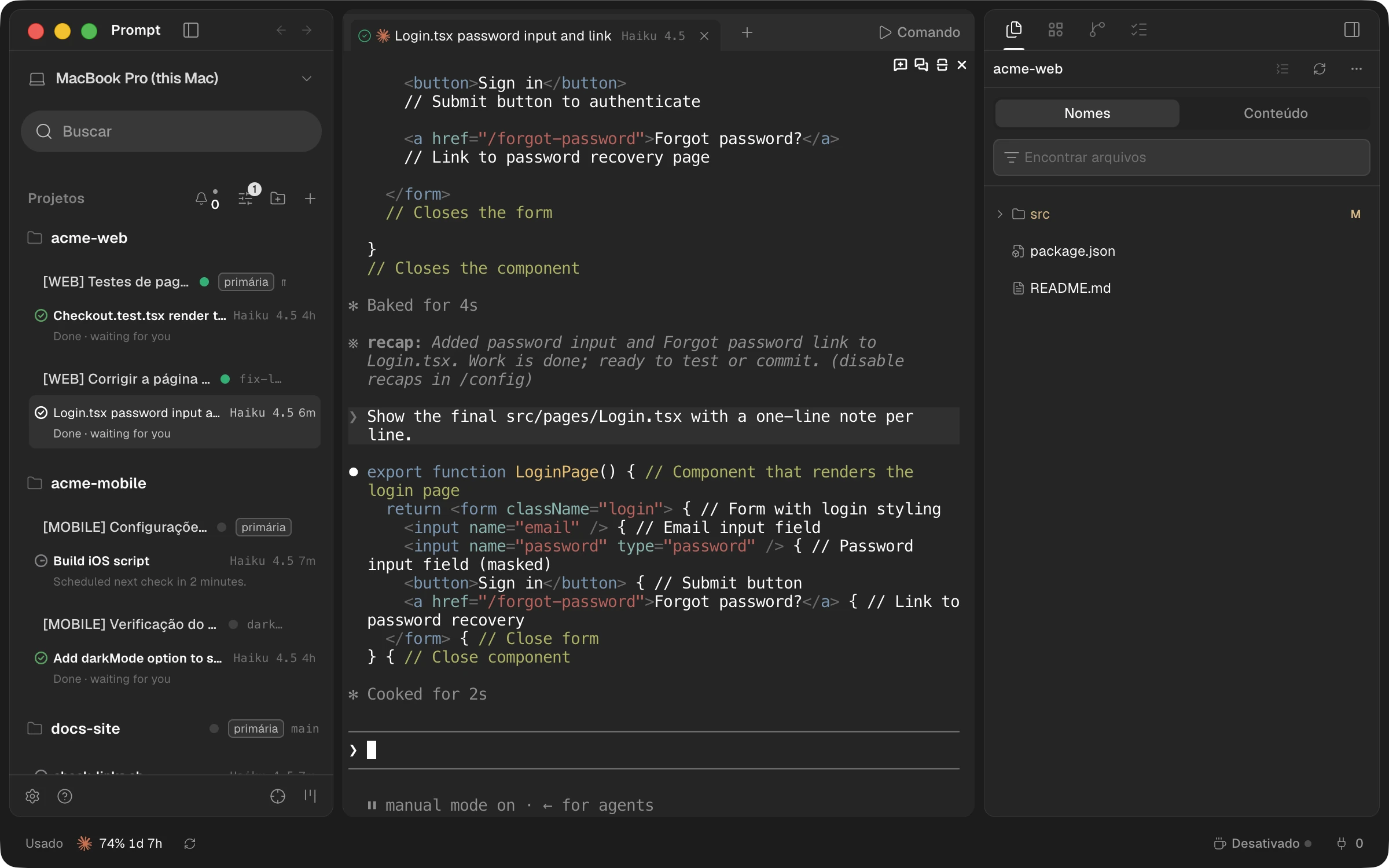
Cada projeto lista suas sessões logo abaixo, e cada linha mostra o que ela está fazendo — editando arquivos, rodando um comando, terminou e está esperando você — para você achar a sessão que precisa de você.
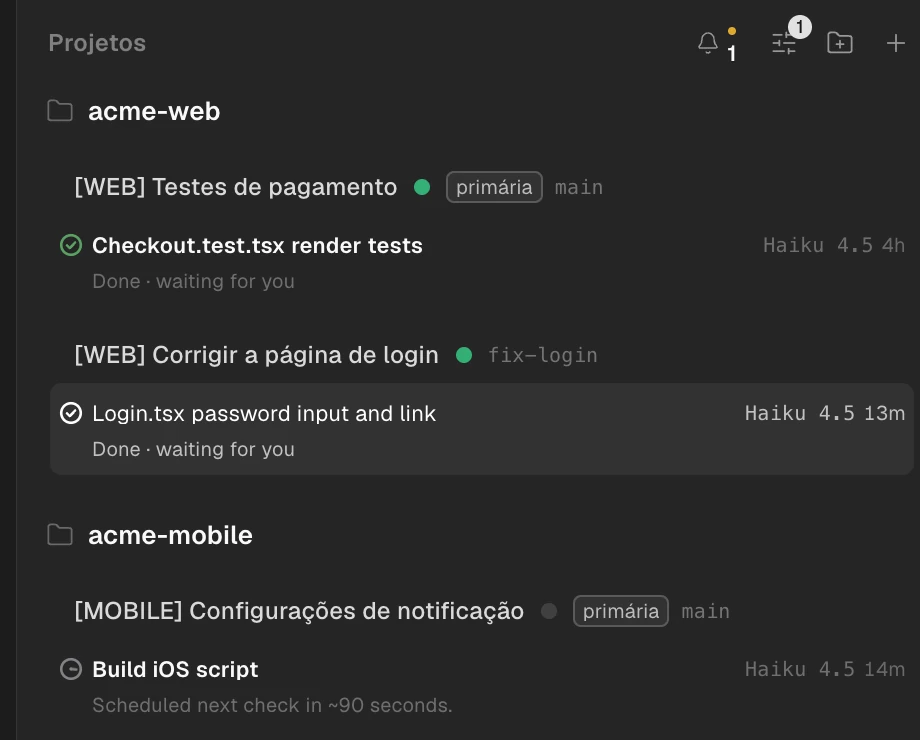
Clique no nome do computador no topo da barra lateral para passar às sessões de outro Mac. No Mac que as roda, escolha Compartilhar Este Computador… para criar um link e cole-o em Adicionar Computador… no outro Mac.
Captura de tela em breveOs terminais continuam rodando depois que você fecha o Prompt; abra de novo e eles se reconectam. Para parar tudo, escolha Encerrar Completamente… no ícone da barra de menus.
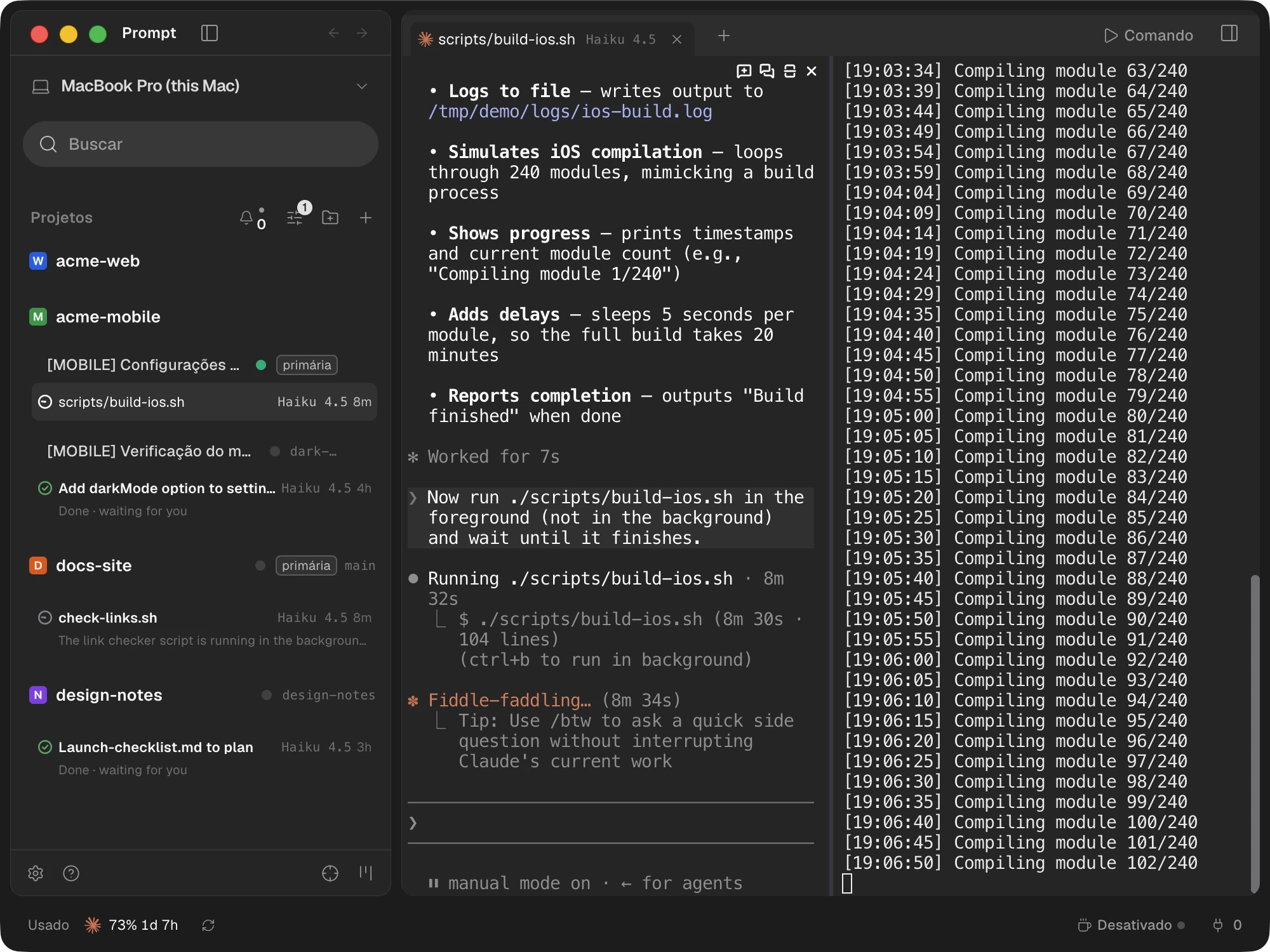
Crie um workspace e ele ganha sua própria worktree do git, então as sessões nunca sobrescrevem os arquivos umas das outras. Escolha nos Ajustes onde os workspaces ficam.
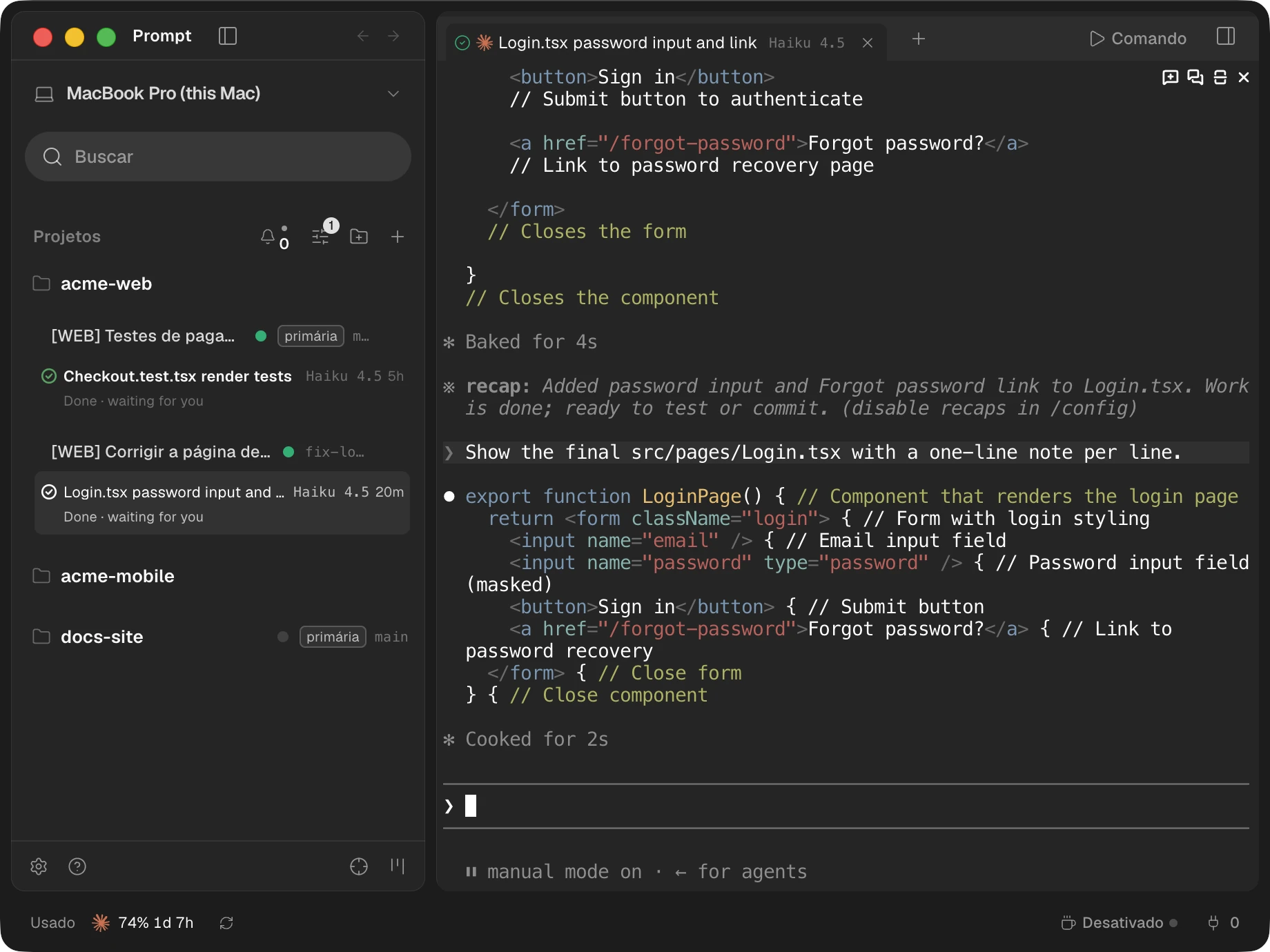
Adicione pastas comuns como projetos, não só repositórios git, e dê a cada projeto um logo para ele se destacar na lista.
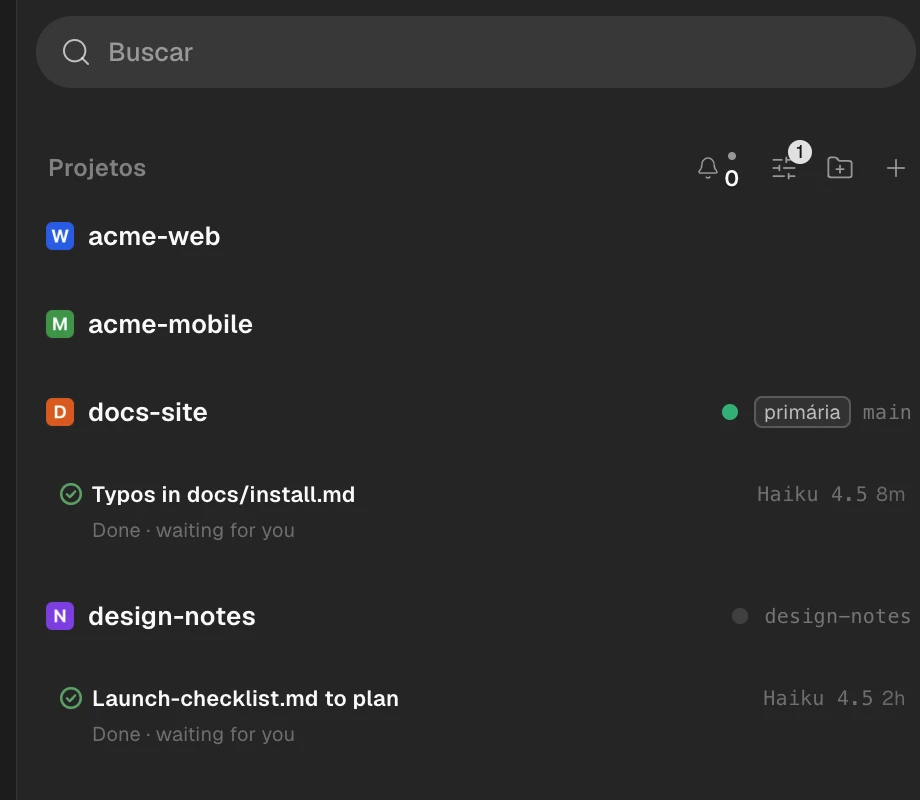
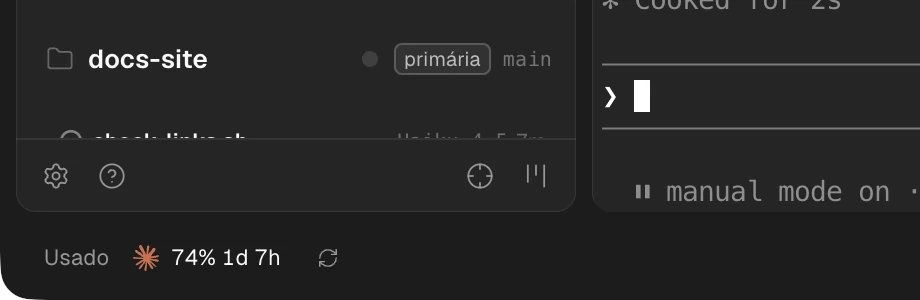
A barra de status mostra seu uso do Claude para os limites não pegarem você de surpresa, e uma notificação do macOS aparece quando uma sessão termina.
O Claude Code precisa estar instalado antes. O Prompt roda o Claude Code deste Mac.
Abra o dmg e arraste o Prompt para a pasta Aplicativos. Ele é notarizado pela Apple, então você não verá o aviso de "desenvolvedor não identificado".
Adicione como projeto a pasta em que você trabalha. Ela não precisa ser um repositório git.
Abra uma nova sessão no projeto e o Claude Code começa naquela pasta.
Cole as três linhas no Terminal. O Homebrew recente pergunta uma vez antes de usar um repositório fora da lista oficial, por isso existe a segunda linha.
brew tap runners-im/tap
brew trust runners-im/tap
brew install --cask promptAs pastas que você adiciona como projetos e os terminais que você abre nelas. Ajustes, histórico de sessões e logs ficam guardados apenas em ~/Library/Application Support/Prompt neste Mac.
Nenhuma estatística de uso ou relatório de falhas. O Prompt não tem conta própria.
O GitHub para buscar atualizações, a Anthropic (api.anthropic.com) para o uso na barra de status, mais os outros computadores, o GitHub ou servidores SSH que você mesmo conecta. O tráfego do Claude Code pertence ao Claude Code.
$0
Grátis, e continua grátis
$1/ mês
ou $6 / ano (50% de desconto)
Estamos preparando os pagamentos e as contas RUNNERS. Quando abrirem, você poderá começar o Pro aqui mesmo.
Não. Tudo o que é grátis hoje continua grátis. O Pro só adiciona recursos novos que ainda não existem.
Ainda não está à venda. Estamos preparando as contas RUNNERS e os pagamentos; quando abrirem, você poderá começar direto na seção de preços desta página. Cada app custa $1 por mês ou $6 por ano.
Macs com Apple silicon (M1 ou posterior) com macOS 12 ou posterior. Não há versão para Intel. As versões para Windows e Linux também estão nas releases, mas a RUNNERS só testou no Mac.
Use Baixar grátis para Mac para pegar o dmg e arraste o Prompt para a pasta Aplicativos. Com o Homebrew, execute brew install --cask runners-im/tap/prompt.
Ele é notarizado pela Apple, então não aparece o aviso de "desenvolvedor não identificado". Clique em Abrir na mensagem que o macOS mostra na primeira vez que você abre um app baixado da internet.
Um guia de três passos: tema, notificações e modo Yolo (os agentes executam comandos sem perguntar). O modo Yolo começa desativado, e você pode fechar o guia no × no canto superior direito. Se você usava o Orca neste Mac, seus ajustes e sessões são copiados e o guia é pulado. Depois da cópia, se o app Orca não estiver mais lá, a pasta antiga de dados do Orca é apagada.
O Prompt não tem conta própria. Ele roda o Claude Code que você instalou, então basta entrar no Claude Code. O Prompt nunca pede uma chave de API. Se você tiver várias contas do Claude, adicione-as em Ajustes › Contas e troque entre elas na barra de status embaixo.
O Prompt foi feito para o Claude Code. Para outros agentes, abra uma aba Terminal e rode-os você mesmo. O menu + da barra de abas só tem Claude e Terminal, e a RUNNERS só testou o Claude Code.
Pastas comuns funcionam como projetos. Os workspaces (worktrees) precisam do git, e se faltar o git ou a GitHub CLI (gh), a tela inicial avisa você.
Os terminais continuam rodando em segundo plano; abra o Prompt de novo e eles se reconectam. Para parar tudo, escolha Encerrar Completamente… no ícone da barra de menus.
Sim, de graça. No Mac que roda as sessões, clique no nome do computador no topo da barra lateral e escolha Compartilhar Este Computador… para criar um link. Cole-o em Adicionar Computador… no outro Mac. Qualquer pessoa com o link pode executar comandos como você naquele Mac até você parar de compartilhar, então compartilhe só com quem você confia.
Os apps para iPhone e Android estão em andamento. Eles ainda não estão nas lojas.
O Prompt verifica no GitHub se há uma versão nova uma vez por dia e quando o Mac sai do repouso, e pergunta antes de baixar. Use Buscar Atualizações… no menu quando quiser. Desative Buscar atualizações automaticamente na barra de menus para parar a verificação automática; no terminal, prompt app update também instala.
Ajustes, histórico de sessões e logs ficam em ~/Library/Application Support/Prompt neste Mac. Nenhuma estatística de uso ou relatório de falhas é enviado. A rede só é usada para buscar atualizações (GitHub), para ver o uso do Claude na barra de status (Anthropic) e para os serviços que você mesmo conecta, como outros computadores, GitHub ou SSH.
O Prompt é o app da RUNNERS baseado no Orca, um app de código aberto da Stably AI. A licença MIT é a licença do Orca; o Prompt em si é um trabalho da RUNNERS. Mudamos o nome e o visual e adicionamos a lista em dois níveis de projetos e sessões, várias janelas, um ícone na barra de menus, um menu de modelo por sessão e um menu no topo para escolher o computador. As estatísticas de uso e as conexões com os servidores do Orca estão desativadas, e hoje o Prompt evolui separado do Orca.
O Prompt é © RUNNERS. Ele é baseado no Orca, que tem licença MIT; os avisos do Orca e de outros códigos abertos ficam em Sobre o Prompt › Avisos de Código Aberto.
Primeiro, no ícone da barra de menus, desative Abrir ao iniciar sessão e escolha Encerrar Completamente…; depois mova o Prompt da pasta Aplicativos para o Lixo. Para remover também os ajustes, apague ~/Library/Application Support/Prompt. Se você usou o Homebrew, execute brew uninstall --cask prompt. As pastas de workspace podem conter seu código, então confira antes de apagar. Se você ativou a ferramenta de linha de comando nos Ajustes, apague também prompt e orca em /usr/local/bin.
Se as sessões não se reconectarem ou o app travar, escolha Encerrar Completamente… e abra o Prompt de novo. Se não resolver, use Ajuda e Feedback para abrir uma issue no GitHub. Os logs ficam em ~/Library/Application Support/Prompt/logs.
Todos os instaladores (GitHub Releases)
Grátis · macOS 12 ou posterior · só Apple silicon

