


Prompt
Um terminal para várias sessões do Claude em uma janela, por projeto

Split
Encaixe janelas em metades, terços e cantos com um só atalho
Todos os instaladores (GitHub Releases)
Grátis · macOS 13 ou posterior · Apple silicon · Intel · 20 idiomas · Ver no GitHub
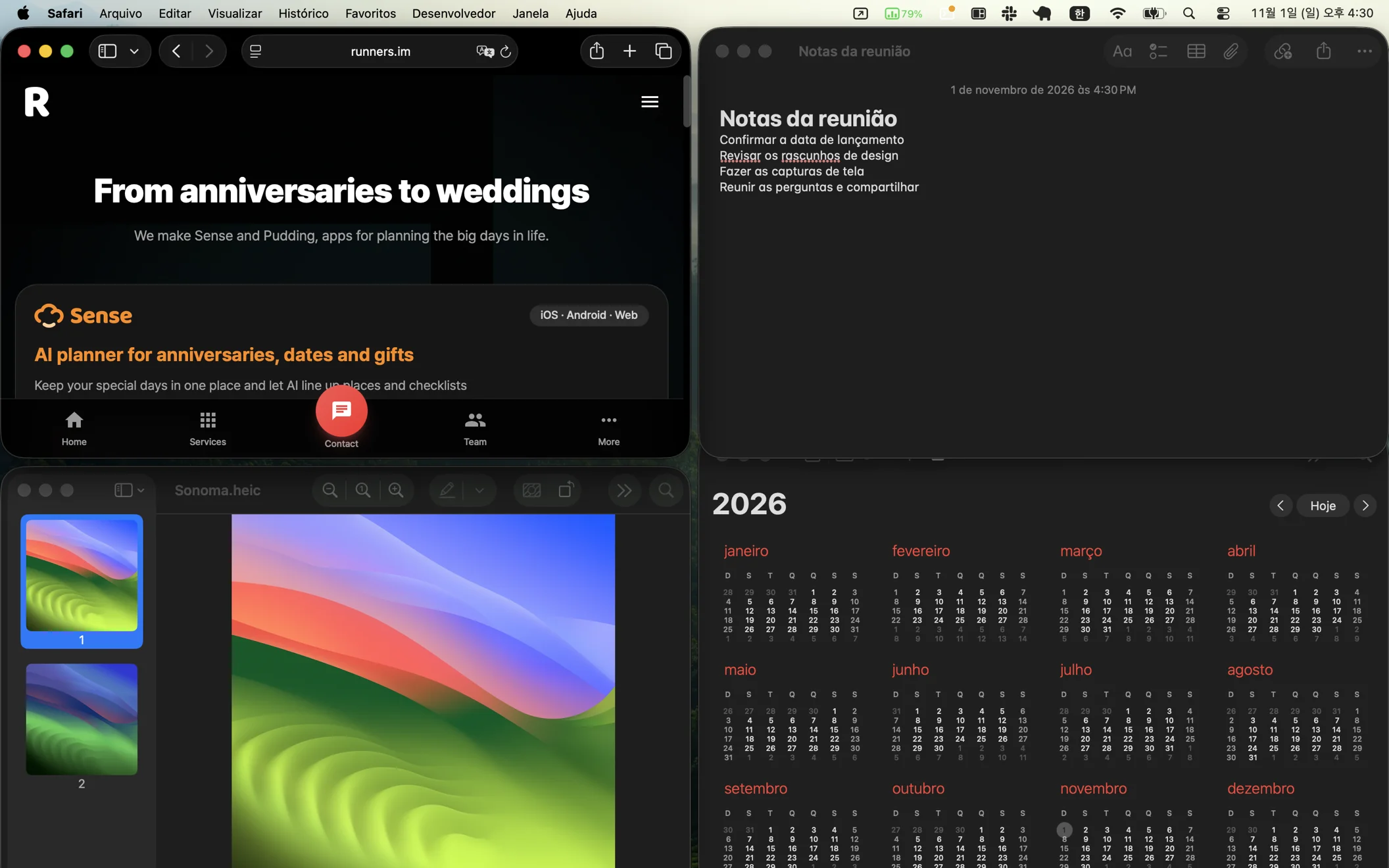 A tela inteira: um único ⌥⌘A coloca quatro janelas (Safari, Calendário, Notas e Pré-Visualização) em uma grade 2 × 2
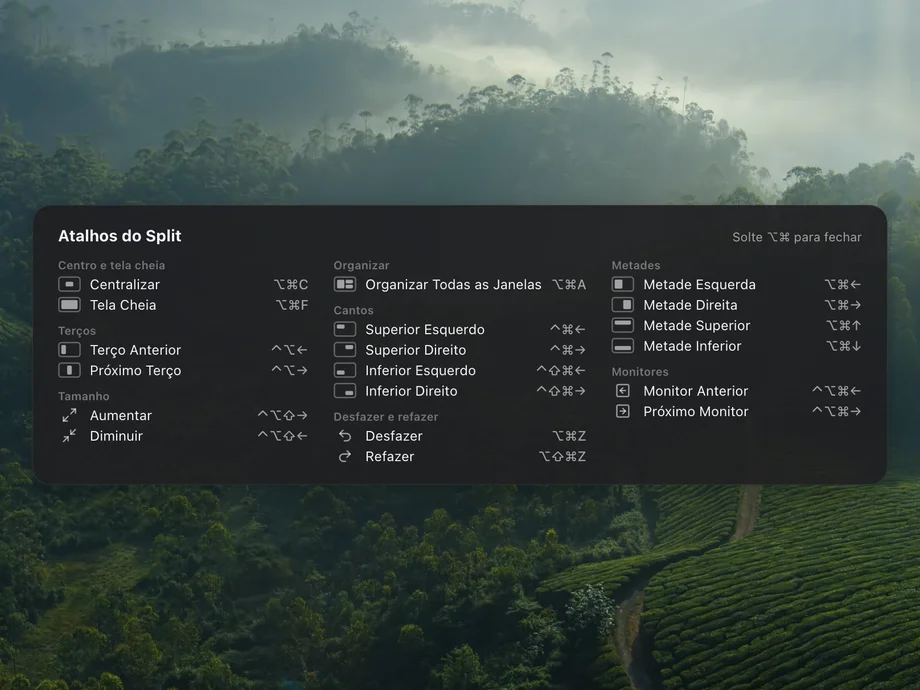
Metades, cantos, terços e o próximo monitor ficam cada um a um atalho de distância. Pressione a mesma tecla de novo para alternar 1/2 → 3/4 → 1/4, e segure ⌥⌘ por um segundo para ver todos os atalhos.
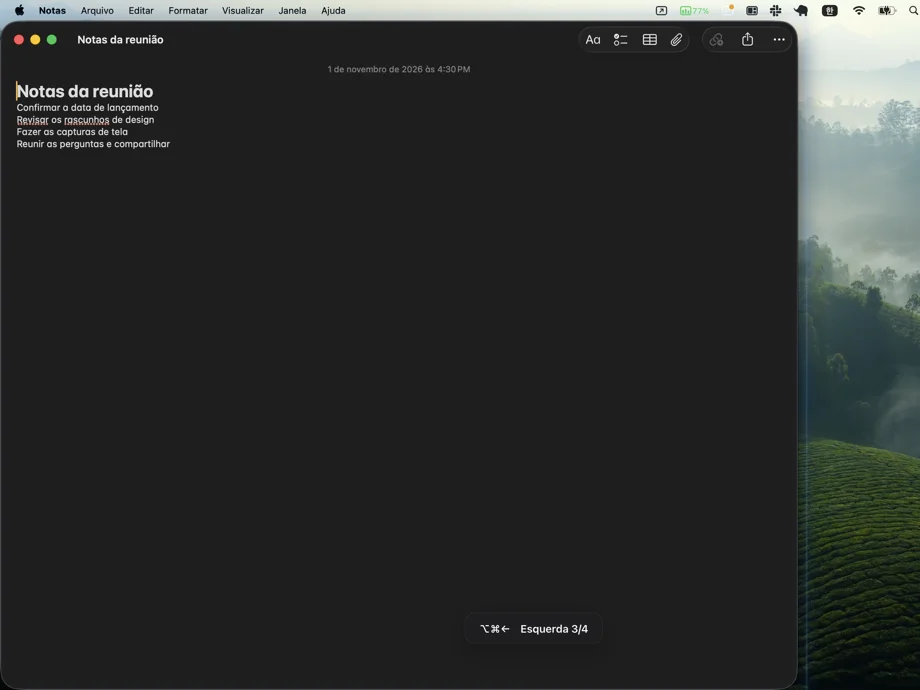 Pressionar ⌥⌘← várias vezes muda a janela para 1/2 → 3/4 → 1/4 da tela
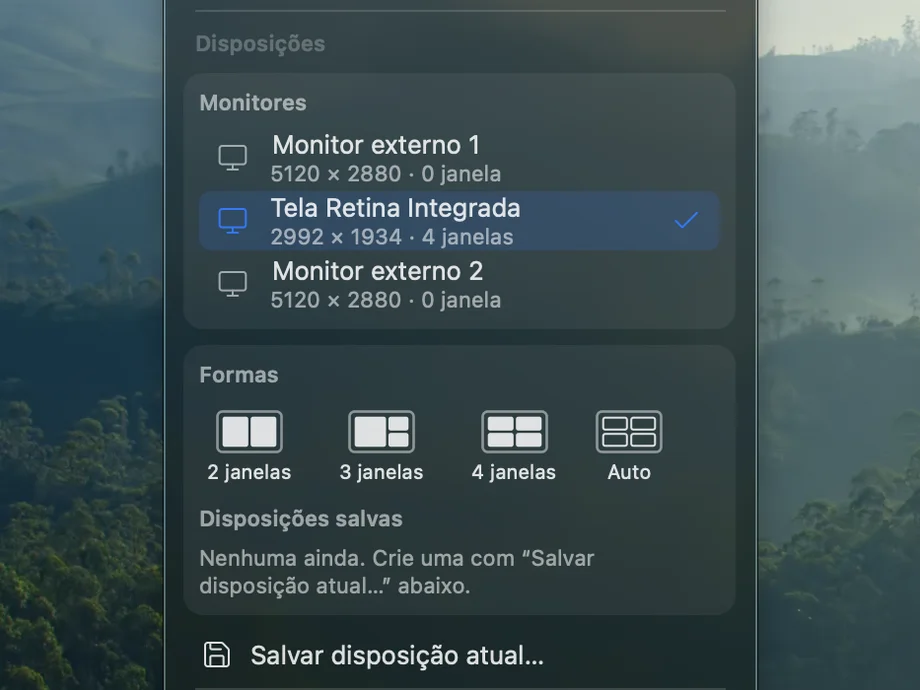
⌥⌘A organiza as janelas do monitor onde está a janela da frente de acordo com quantas são. Você também pode escolher um monitor e um formato na seção Layout do menu. Um único ⌥⌘Z põe todas as janelas de volta.
Quando você desconecta um monitor, as janelas dele vão para as telas que sobraram. Reconecte e elas voltam. Um monitor que o Split nunca viu recebe um layout automático.
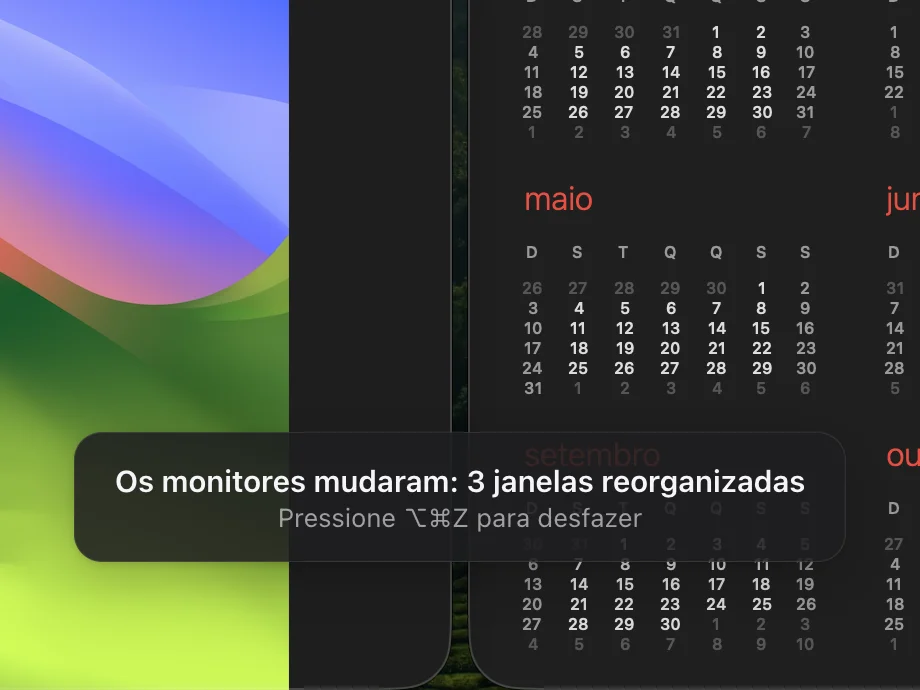
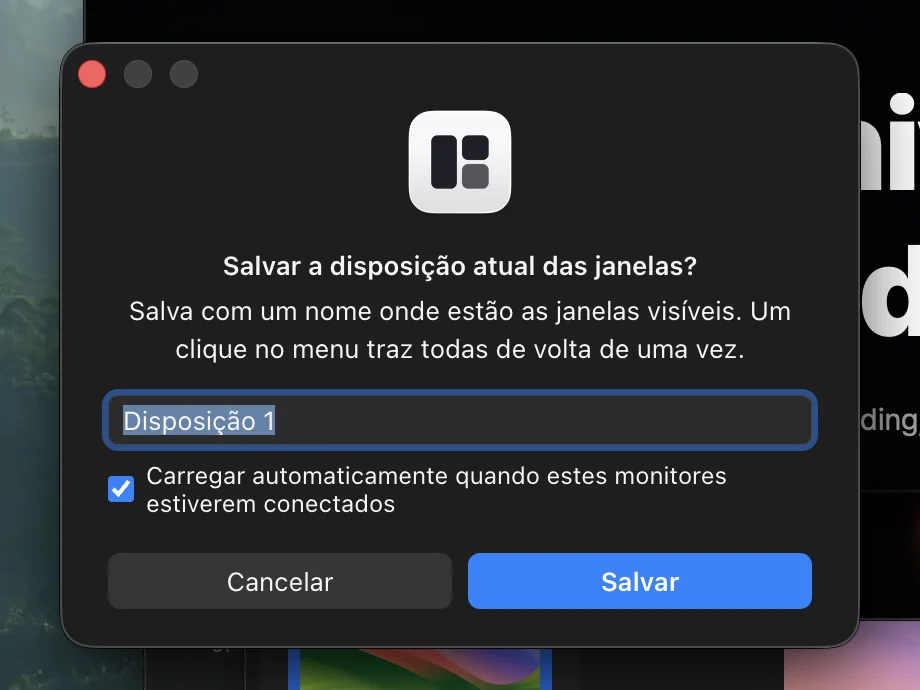
Salve com um nome a posição de cada janela em todos os monitores. O Split pode carregá-lo sozinho quando os mesmos monitores forem conectados. Grátis para todos.
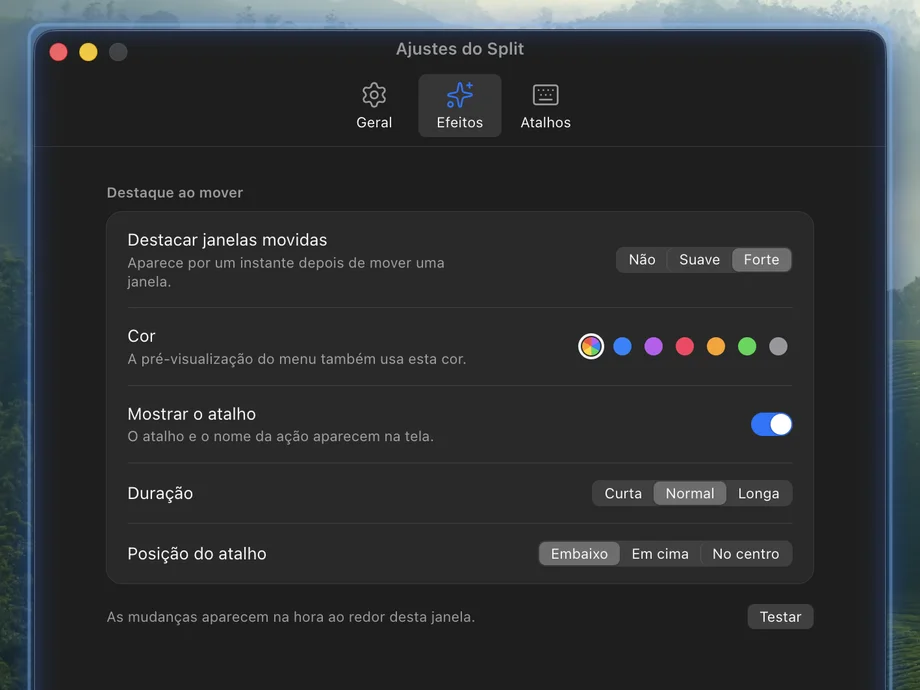
A janela movida brilha por um instante e o atalho pressionado aparece na tela. Mude a intensidade, a cor e a duração em Ajustes › Efeitos, ou desative.
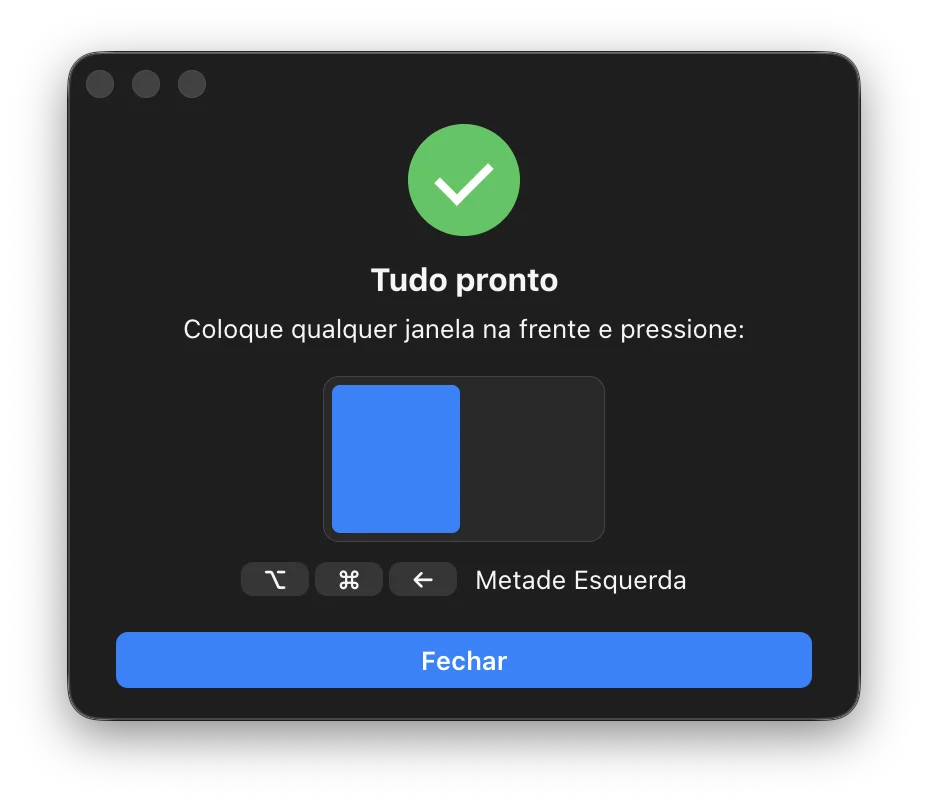
Na primeira abertura, o Split abre a página Acessibilidade nos Ajustes do Sistema. Ative a chave ao lado do Split e o guia muda para "Tudo pronto" e mostra o primeiro atalho para você testar. Se ainda não funcionar, clique em "Está ativado, mas não funciona" no guia. No Windows e no Linux, essa etapa não existe.
Estas são as teclas logo após a instalação. Mude qualquer uma em Ajustes › Atalhos. No Windows, pressione Win no lugar de ⌘, Alt no lugar de ⌥ e Ctrl no lugar de ⌃; no Linux, Super no lugar de ⌘.
Centro · Tela cheia
Organização automática
Metades
Cantos
Terços
Monitores
Tamanho
Desfazer · Refazer
Pressione de novo um atalho de metade ou canto para alternar 1/2 → 3/4 → 1/4. Pressione Tela cheia de novo para voltar ao tamanho anterior.
No monitor da janela da frente, até nove janelas, da mais à frente primeiro:
1
Tela cheia
2
Metade esquerda · metade direita
3
Metade esquerda + direita em cima e embaixo
4
Quatro blocos
5
Quatro blocos + a janela da frente flutuando a 60% no centro
6
Seis blocos (3 × 2)
7–9
Seis blocos + as demais empilhadas no centro, deslocadas 30 pontos cada
Janelas minimizadas, em tela cheia, ocultas e em outras mesas ficam como estão. Um único ⌥⌘Z põe todas as janelas de volta.
Roda no Mac com macOS 13 ou posterior (Apple silicon e Intel), no Windows de 64 bits e no Linux em uma sessão X11.
Abra o dmg e arraste o Split para a pasta Aplicativos. Ele é notarizado pela Apple, então você não verá o aviso de "desenvolvedor não identificado".
Na primeira abertura, os Ajustes do Sistema abrem sozinhos. Ative a chave ao lado do Split; o guia passa a mostrar o primeiro atalho para você testar.
O ícone do Split aparece na barra de menus. Pressione ⌥⌘← para mandar a janela atual para a metade esquerda.
Cole as três linhas no Terminal. O Homebrew recente pergunta uma vez antes de usar um repositório fora da lista oficial, por isso existe a segunda linha.
brew tap runners-im/tap
brew trust runners-im/tap
brew install --cask splitA posição e o tamanho das janelas de outros apps, pela Acessibilidade do macOS, para poder movê-las. Os layouts salvos gravam nomes de apps, títulos e posições de janelas em um arquivo apenas neste Mac.
Nada, a menos que você entre na aba Telefone. Ao entrar, o Split envia o nome do computador, as informações dos monitores e os nomes dos layouts salvos ao servidor da RUNNERS, para que o app do telefone reconheça este computador. Sem anúncios, sem estatísticas de uso.
A lista de atualizações no GitHub (uma vez por dia, dá para desativar). O servidor da RUNNERS (server.system.runners.im) só quando você entra na aba Telefone.
$0
Grátis, e continua grátis
$1/ mês
ou $6 / ano (50% de desconto)
Ainda estamos decidindo quais recursos novos o Pro vai trazer.
Estamos preparando os pagamentos e as contas RUNNERS. Quando abrirem, você poderá começar o Pro aqui mesmo.
Não. Tudo o que é grátis hoje continua grátis. O Pro só adiciona recursos novos que ainda não existem.
Ainda não está à venda. Estamos preparando as contas RUNNERS e os pagamentos; quando abrirem, você poderá começar direto na seção de preços desta página. Cada app custa $1 por mês ou $6 por ano.
Baixe o dmg nesta página e arraste o Split para a pasta Aplicativos. Com o Homebrew, cole no Terminal as três linhas da seção de instalação.
O Homebrew recente pergunta uma vez antes de usar um repositório fora da lista oficial. Execute brew trust runners-im/tap e instale de novo.
Sim. Um único app roda nativamente nos dois chips. É preciso ter o macOS 13 Ventura ou posterior.
O macOS só deixa um app mover janelas de outros apps com essa permissão. Ative o Split em Ajustes do Sistema › Privacidade e Segurança › Acessibilidade. No Windows e no Linux, essa permissão não existe.
Uma permissão antiga que ficou de uma atualização pode atrapalhar. Clique em "Está ativado, mas não funciona" no guia; o Split se registra de novo e abre os Ajustes para você ativar a chave outra vez.
Mude-o em Ajustes › Atalhos ou pressione × para apagá-lo. Para pausar os atalhos por um tempo, use Pausar Atalhos no menu por uma hora ou enquanto aquele app estiver na frente.
No Mac, os atalhos se desativam sozinhos enquanto o Photoshop ou o Steam estiver na frente. Para outros apps, veja a linha de status no topo do menu para saber por que estão desativados.
Os dois respondem aos mesmos atalhos, então escolha um. Se o Spectacle estiver aberto (mesmo que abra depois), o Split pergunta se deve fechá-lo e, se você aceitar, também o tira dos itens de início de sessão. Se o Rectangle ou o Magnet estiver aberto, a janela de Ajustes avisa que os atalhos podem entrar em conflito.
O macOS 15 trouxe metades e quartos nativos. O Split acrescenta terços, troca de tamanho com a mesma tecla, organização automática de até nove janelas e recolocação das janelas quando os monitores mudam, e todos os atalhos podem ser alterados.
As janelas dele vão para as telas que sobraram e voltam quando você reconecta. Você pode desativar isso nos Ajustes.
Uma vez por dia, o Split verifica se há uma versão nova e a baixa antes, depois mostra as novidades e pergunta antes de instalar. Use Buscar Atualizações… no menu para verificar na hora, ou desative a chave Buscar atualizações automaticamente. Se você instalou com o Homebrew, brew upgrade --cask split também funciona.
Sim, vem ativado desde o início. Para desligar, desative a chave Abrir ao Iniciar Sessão no menu ou nos Ajustes. Se você ocultou o ícone da barra de menus, abra o Split de novo para voltar aos Ajustes.
Nenhum, por padrão. O Split só se conecta à internet para buscar atualizações. Só se você entrar com uma conta RUNNERS na aba Telefone dos Ajustes, ele envia o nome do computador, as informações dos monitores e os nomes dos layouts salvos ao servidor da RUNNERS, para se conectar ao app do telefone. Os layouts salvos guardam nomes de apps, títulos e posições de janelas em um arquivo apenas neste computador.
Se você usou o Homebrew, brew uninstall --zap --cask split também remove os ajustes. Caso contrário, mova o Split da pasta Aplicativos para o Lixo e apague a pasta ~/Library/Application Support/Split. No Windows, desinstale o Split em Configurações › Aplicativos e apague a pasta %APPDATA%\Split; no Linux, apague a pasta ~/.config/Split.
Escolha Ajuda e Feedback no menu para abrir a página de issues no GitHub e deixe uma nota lá.
Todos os instaladores (GitHub Releases)
Grátis · macOS 13 ou posterior · Apple silicon · Intel · 20 idiomas

