


Split
จัดหน้าต่างเป็นครึ่งจอ หนึ่งในสาม และมุมจอ ด้วยปุ่มลัดเดียว

Monitor
ดูว่าใครใช้ CPU หน่วยความจำ และดิสก์ของคุณ แล้วสั่งออกหรือล้างได้ทันที
ระบบปฏิบัติการอื่น: WindowsLinux
ไฟล์ติดตั้งทั้งหมด (GitHub Releases)
ฟรี · macOS 12 ขึ้นไป · Apple silicon · Intel · 20 ภาษา · ดูบน GitHub
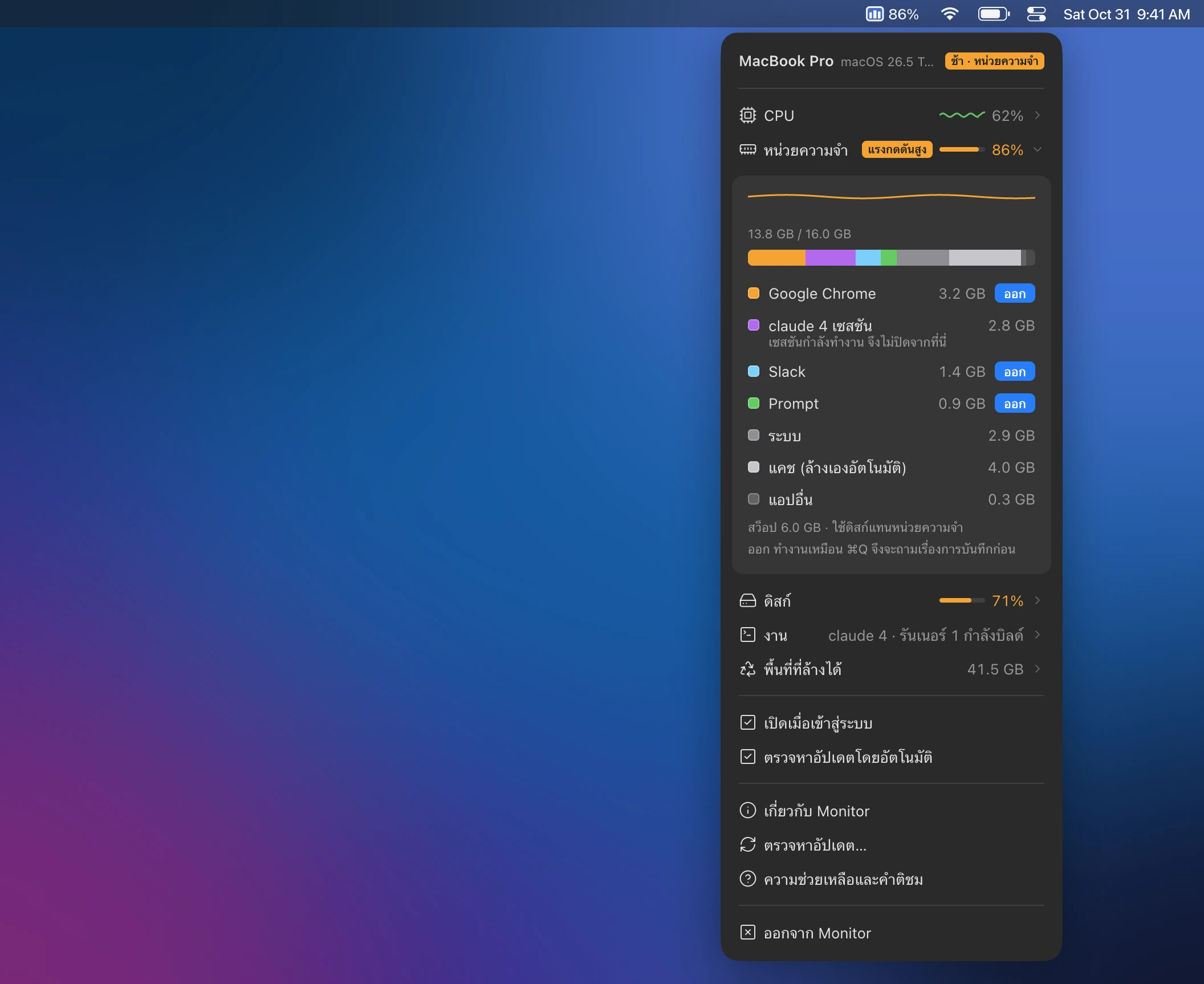
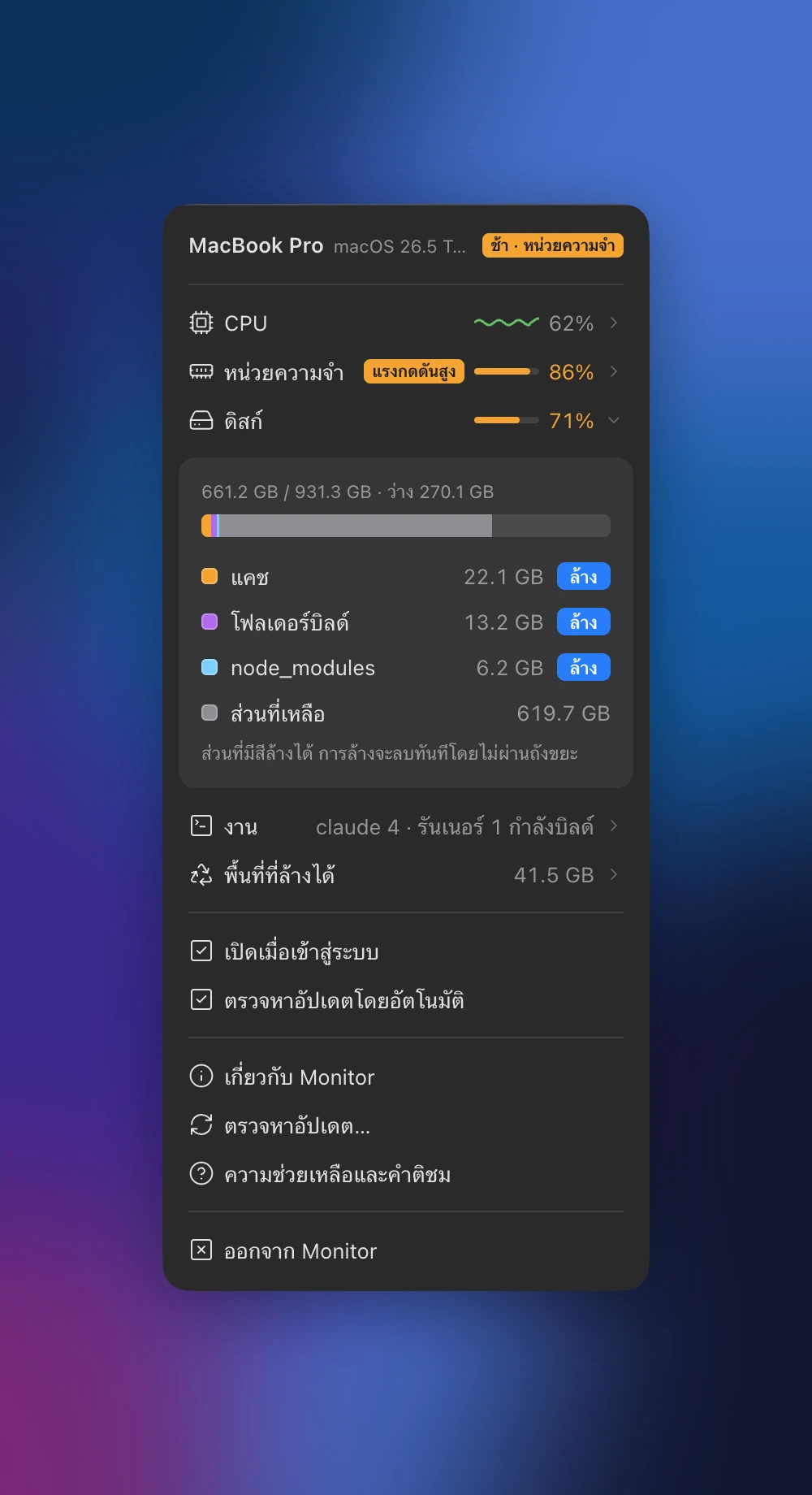
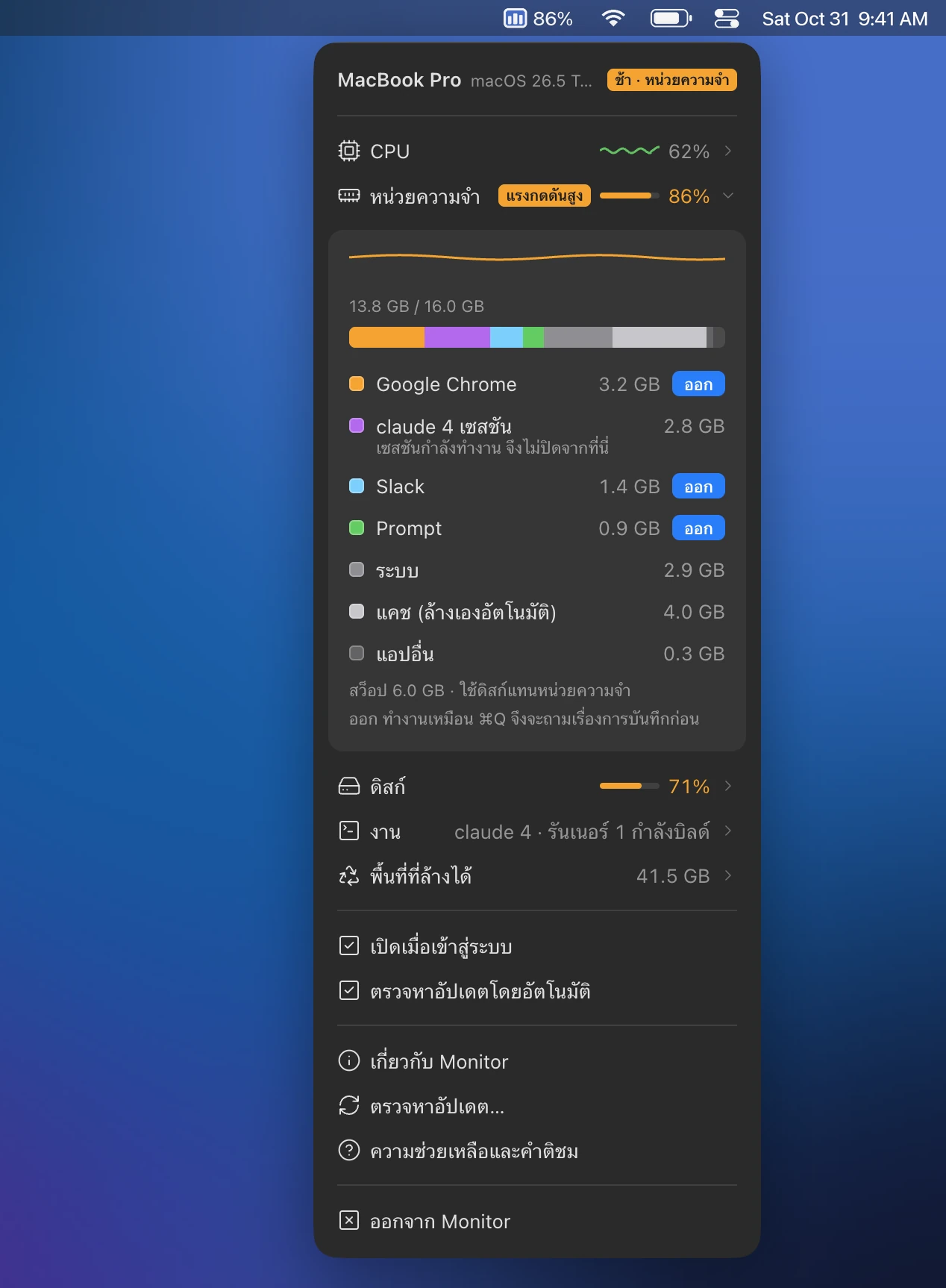
เปิดแถว CPU หน่วยความจำ หรือดิสก์ จะเห็นแถบที่แบ่งสีตามผู้ใช้และรายการ หน่วยความจำแบ่งเป็นแอป เซสชัน claude ระบบ และแคช ส่วน CPU แสดงว่าแต่ละแอปใช้กี่ % และส่วนที่ macOS ใช้เอง (การบีบอัดหน่วยความจำ · swap)
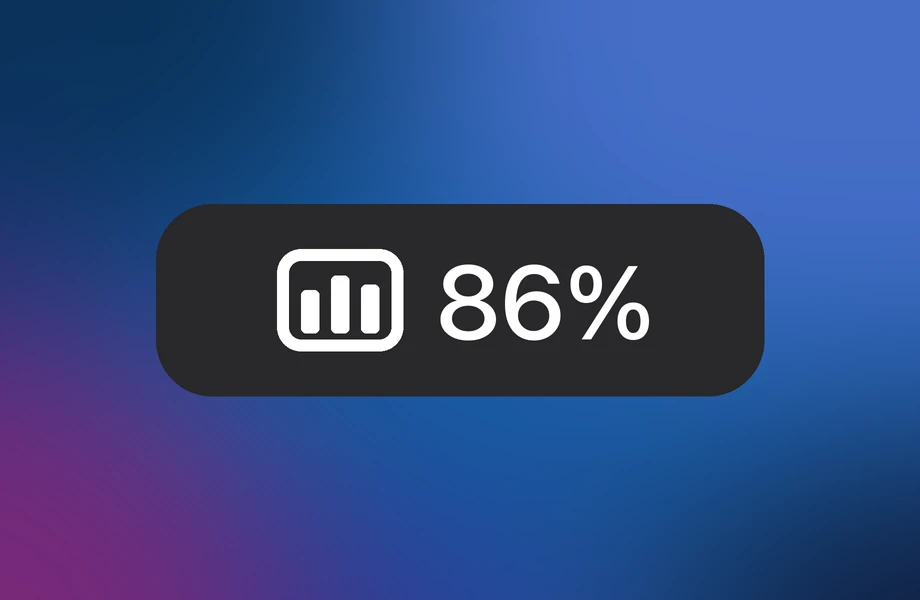 ไอคอน Monitor (สามแถบ) และการใช้หน่วยความจำในแถบเมนู
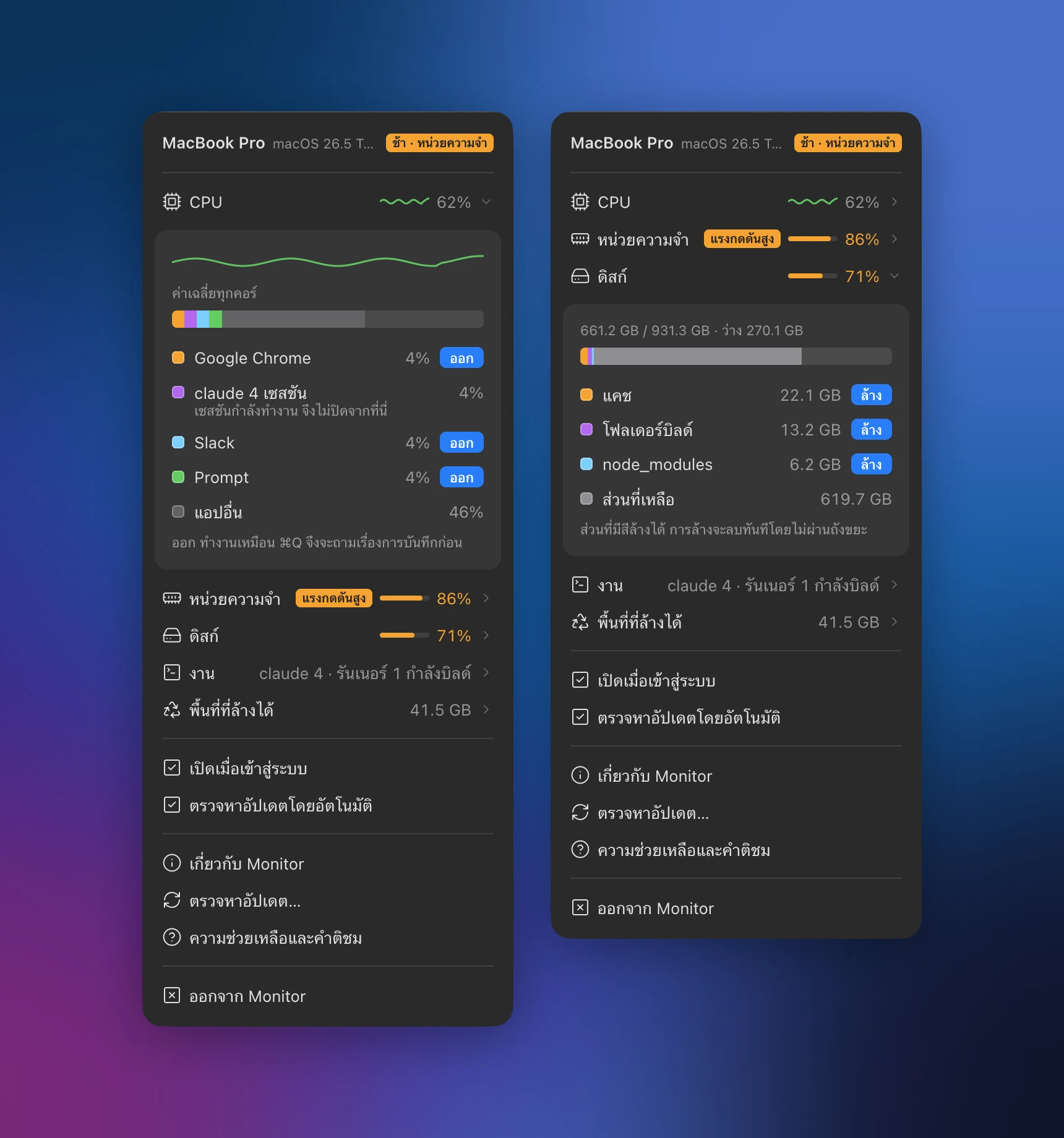
“ออก” ข้างแอปทำงานเหมือน ⌘Q ถ้ามีงานที่ยังไม่บันทึก แอปจะถามก่อน เซิร์ฟเวอร์สำหรับพัฒนาที่เปิดทิ้งไว้นานจะปิดทันที เทอร์มินัล โปรแกรมแก้ไข เซสชัน claude เครื่องมือบิลด์ และระบบไม่มีปุ่ม “ออก” และหลังกดแล้ว แถวนั้นจะบอกว่าปิดแล้วหรือยัง
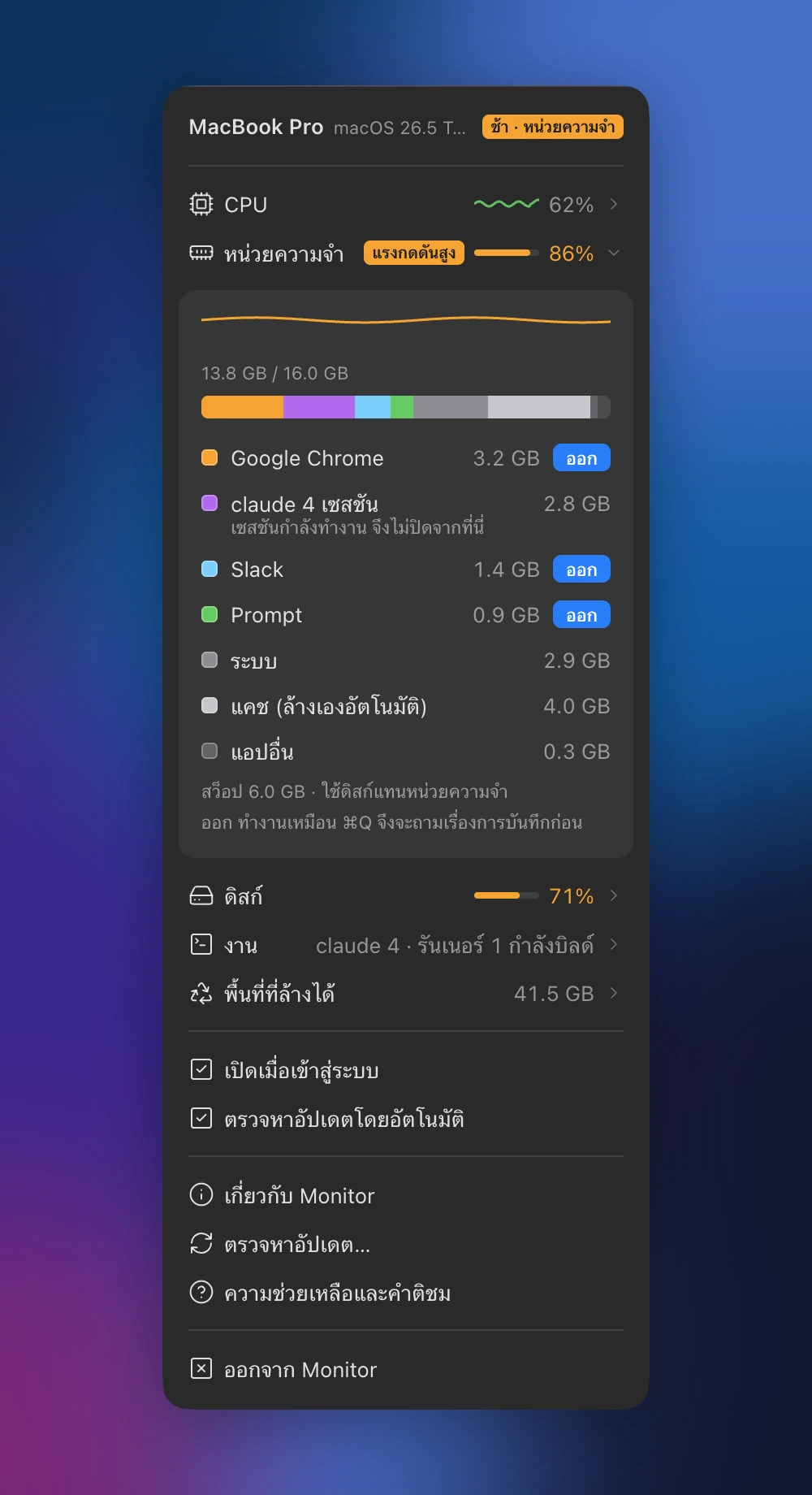
วัดขนาดสิ่งที่ล้างได้แยกตามประเภท เช่น แคช โฟลเดอร์บิลด์ node_modules ถังขยะ และอิมเมจ Docker ที่ไม่ได้ใช้ แล้วลบด้วยปุ่ม “ล้าง” แอปจะถามก่อนลบหนึ่งครั้ง และเก็บโปรเจกต์ที่ใช้ใน 7 วันล่าสุดไว้ บิลด์ที่กำลังทำอยู่จึงไม่พัง
ไอคอนในแถบเมนูและตัวเลขหน่วยความจำจะเป็นสีเขียวเมื่อปกติ สีส้มเมื่อช้า และสีแดงเมื่อหน่วยความจำเหลือน้อยมาก เมื่อหน่วยความจำเหลือน้อยนานกว่าหนึ่งนาทีหรือ CPU ทำงานหนักตลอดหนึ่งนาที จะส่งการแจ้งเตือนวันละครั้งต่อสาเหตุ และปิดแอปที่ใหญ่ที่สุดได้ทันทีด้วย “ออก” ในการแจ้งเตือน
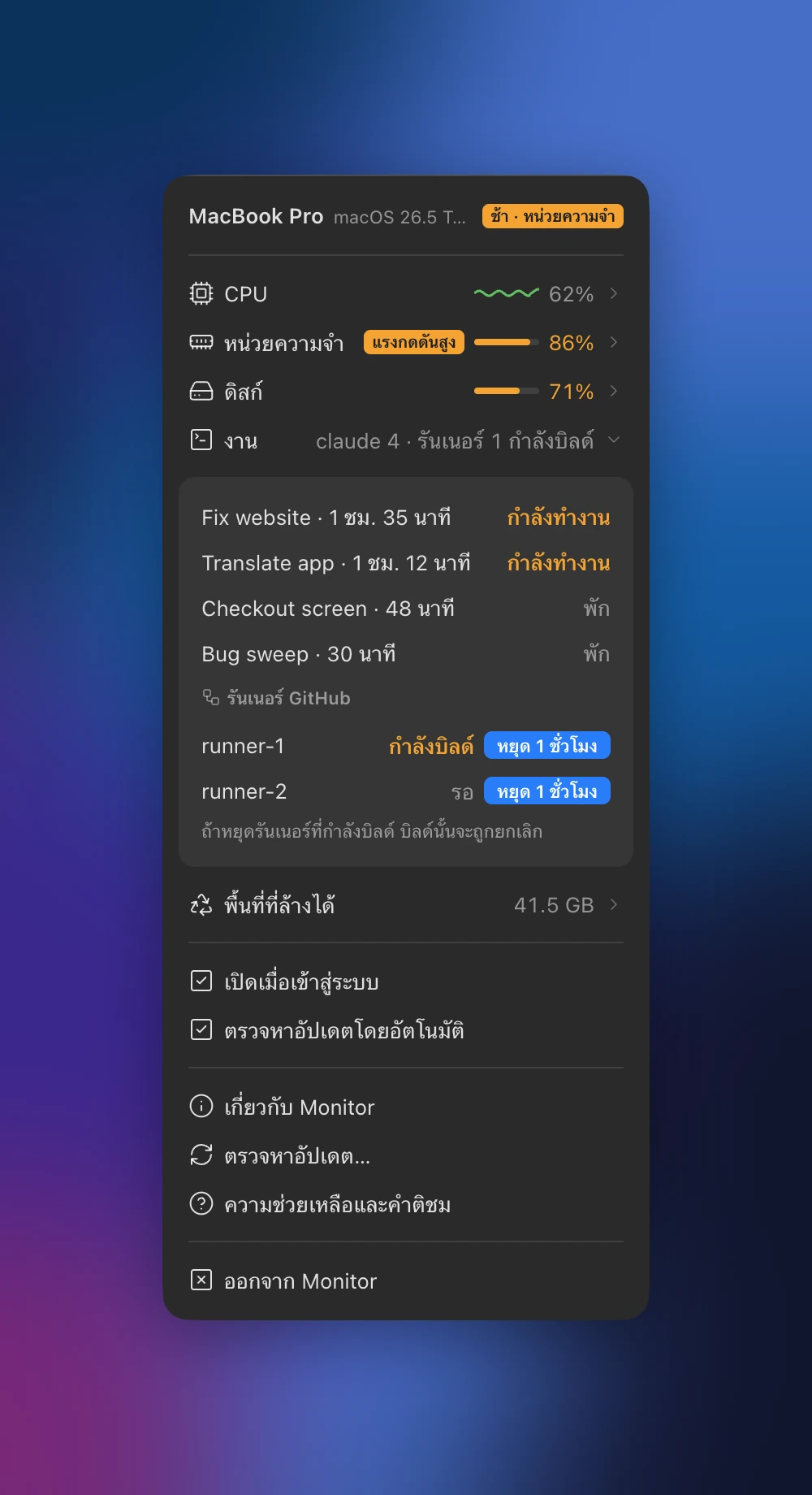
ดูว่ามีเซสชัน claude และงานเบื้องหลังกำลังทำงานอยู่กี่ตัว และทำงานมานานเท่าไร ถ้าคอมพิวเตอร์เครื่องนี้มี runner ของ GitHub Actions จะเห็นว่ากำลังบิลด์ รออยู่ หรือปิดไว้ หยุดชั่วคราวได้หนึ่งชั่วโมง และเปิดกลับได้ทันทีด้วย “เปิดอีกครั้งตอนนี้”
เมื่อคอมพิวเตอร์เครื่องอื่นช้าลง เครื่องที่คุณใช้อยู่จะบอกให้รู้ และเก็บประวัติการใช้งานไว้หลายวัน เดือนละ 1 ดอลลาร์ หรือปีละ 6 ดอลลาร์
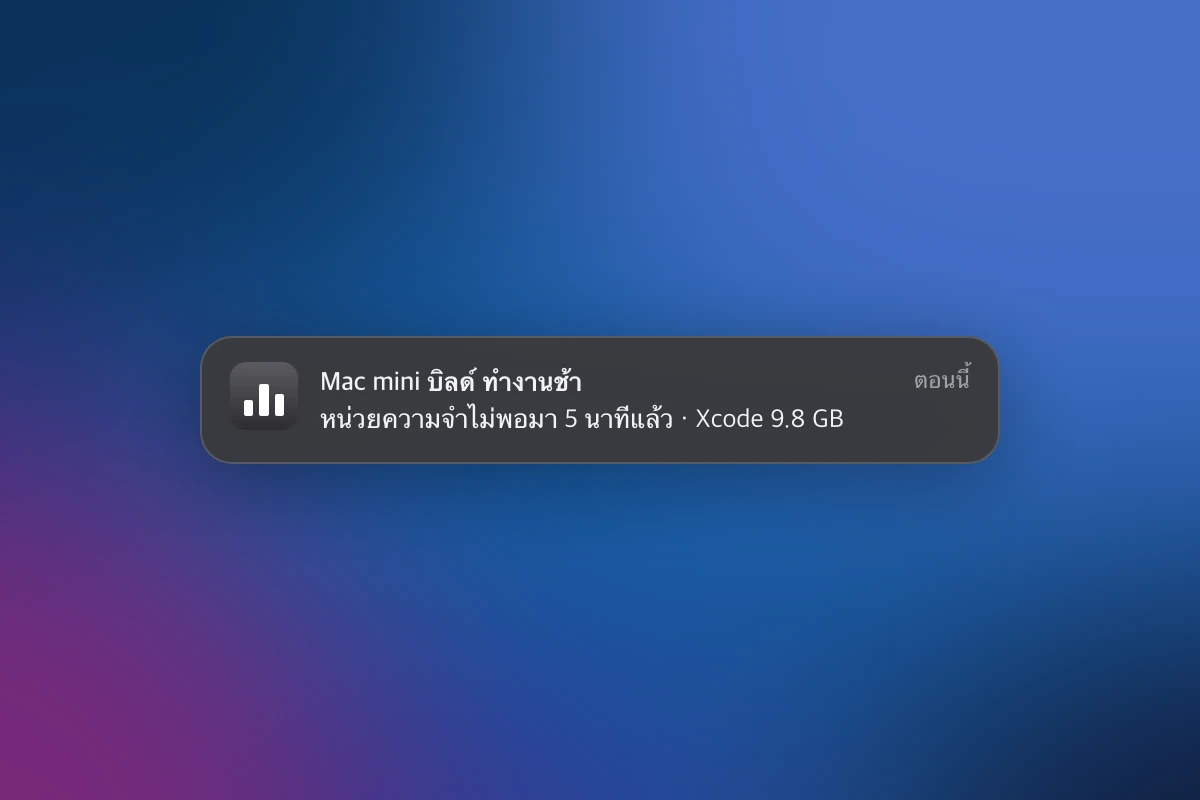
เมื่อ Mac ที่คุณไม่ได้อยู่ใกล้ช้าลงหรือดิสก์เต็ม เครื่องที่อยู่ตรงหน้าคุณจะบอกให้รู้
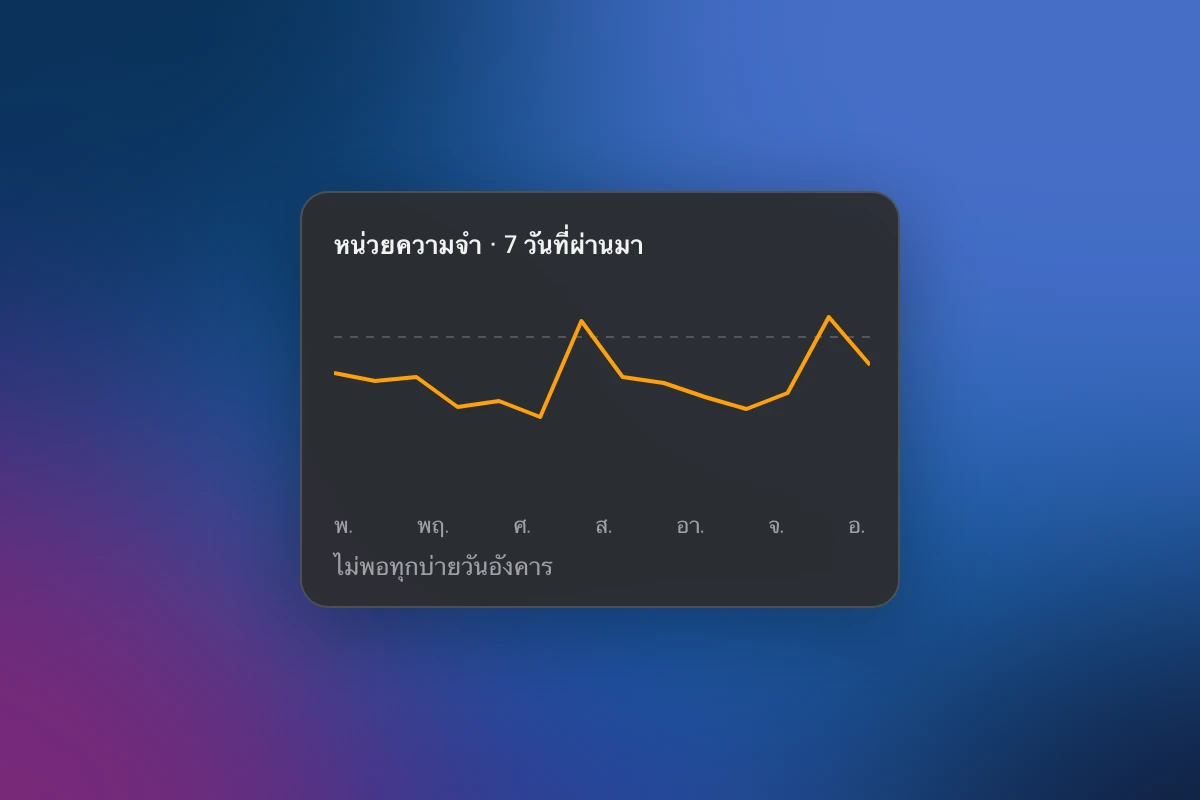
ประวัติหลายวันบอกว่าเครื่องช้าเมื่อไร คุณจึงรู้ว่าเพิ่มหน่วยความจำจะช่วยได้หรือไม่
ใช้ได้กับ Mac ที่ใช้ Apple silicon และ Intel ที่มี macOS 12 ขึ้นไป ไฟล์ dmg ของแต่ละชิปอยู่บน GitHub Releases
เปิดไฟล์ dmg แล้วลาก Monitor ไปที่โฟลเดอร์แอปพลิเคชัน
Monitor ไม่แสดงใน Dock แต่อยู่ในแถบเมนู เมื่อเห็นสามแถบตรงนั้น แสดงว่าทำงานแล้ว
คลิกสามแถบเพื่อเปิดแผง จากนี้ไปแอปจะเริ่มทำงานเองเมื่อคุณเข้าสู่ระบบ
วางทั้งสามบรรทัดในเทอร์มินัล Homebrew รุ่นใหม่จะถามหนึ่งครั้งก่อนใช้ที่เก็บที่อยู่นอกรายการทางการ จึงมีบรรทัดที่สอง และจะเลือกเวอร์ชันที่ตรงกับชิปของคุณให้
brew tap runners-im/tap
brew trust runners-im/tap
brew install --cask monitorการใช้ CPU หน่วยความจำ และดิสก์ ชื่อโปรเซสที่กำลังทำงาน แอปที่อยู่ด้านหน้า และขนาดของโฟลเดอร์ที่ล้างได้ Monitor ไม่อ่านเนื้อหาภายในหน้าต่าง ไฟล์ หรือโปรเซส
ไม่มีโฆษณาและไม่มีสถิติการใช้งาน ถ้าเปิด Tailscale ไว้ จะส่งเฉพาะตัวเลขการใช้งานและชื่อแอปที่ใช้ทรัพยากรมากไปยังคอมพิวเตอร์เครื่องอื่นของคุณในเครือข่ายเดียวกันโดยตรง เฉพาะเมื่อลงชื่อเข้าใช้เพื่อเชื่อมกับแอปโทรศัพท์ ตัวเลขเดียวกันจะถูกส่งผ่านเซิร์ฟเวอร์ RUNNERS ไปยังโทรศัพท์ของบัญชีเดียวกัน
หน้า releases บน GitHub เพื่อตรวจหาอัปเดต (หนึ่งนาทีหลังเปิด · วันละครั้ง · หลังตื่นจากโหมดพัก) คอมพิวเตอร์เครื่องอื่นในเครือข่ายเดียวกันเมื่อเปิด Tailscale ไว้ (พอร์ต 7788) และเซิร์ฟเวอร์ RUNNERS (server.system.runners.im) เฉพาะเมื่อลงชื่อเข้าใช้
$0
ฟรี และจะฟรีตลอดไป
$1/ เดือน
หรือ $6 / ปี (ลด 50%)
เรากำลังเตรียมระบบชำระเงินและบัญชี RUNNERS เมื่อเปิดแล้ว คุณจะเริ่ม Pro ได้ที่นี่ทันที
ไม่ ทุกอย่างที่ฟรีวันนี้จะยังฟรีต่อไป Pro เพิ่มเฉพาะฟีเจอร์ใหม่ที่ยังไม่มีเท่านั้น
ยังไม่เปิดขาย เรากำลังเตรียมบัญชี RUNNERS และระบบชำระเงิน เมื่อเปิดแล้วคุณเริ่มได้ทันทีจากส่วนราคาในหน้านี้ แต่ละแอปราคา $1 ต่อเดือน หรือ $6 ต่อปี
ดาวน์โหลดไฟล์ dmg แล้วลาก Monitor ไปที่โฟลเดอร์แอปพลิเคชัน หรือวาง brew install --cask runners-im/tap/monitor ในเทอร์มินัล เปิดครั้งเดียวแล้วจะเห็นสามแถบในแถบเมนู
ในเมนู Apple › เกี่ยวกับ Mac เครื่องนี้ ถ้าชิปเป็น “Apple M…” ให้ใช้ไฟล์ arm64 ถ้าเป็น Intel ให้ใช้ x64 Homebrew เลือกให้เอง ต้องใช้ macOS 12 Monterey ขึ้นไป
Monitor ไม่แสดงใน Dock แต่อยู่ในแถบเมนู คลิกสามแถบที่มุมขวาบนของหน้าจอ การเปิดอีกครั้งจะเปิดแผงของ Monitor ที่ทำงานอยู่แล้ว
การดูอย่างเดียวไม่ต้องใช้สิทธิ์ใดๆ เฉพาะครั้งแรกที่กด “ออก” macOS จะถามว่าให้ Monitor ควบคุมแอปนั้นได้หรือไม่ ต้องใช้สิทธิ์นี้เพื่อขอให้แอปออก จึงให้คลิก “อนุญาต”
ไม่ “ออก” ของแอปทำงานเหมือน ⌘Q ถ้ามีเอกสารที่ยังไม่บันทึก แอปจะถามก่อน เซิร์ฟเวอร์สำหรับพัฒนาจะปิดทันที แต่ไม่มีการบังคับออก เทอร์มินัล โปรแกรมแก้ไข โปรเซสของระบบ เซสชัน claude เครื่องมือบิลด์ และซิมูเลเตอร์ไม่มีปุ่มออก
ลบเฉพาะเมื่อคุณกด “ล้าง” ในแถวดิสก์ แอปจะถามก่อน แล้วลบทันทีโดยไม่ผ่านถังขยะ แคชจะถูกลบเฉพาะเนื้อหาข้างใน ส่วนโฟลเดอร์บิลด์และ node_modules ที่ใช้ใน 7 วันล่าสุดจะเก็บไว้ นอกจากนี้ยังล้างถังขยะ อิมเมจ Docker ที่ไม่ได้ใช้ ซิมูเลเตอร์ที่ปิดอยู่ วิดีโอภาพพื้นหลัง รวมถึงเครื่องเสมือน lima และโมเดล ollama ที่ไม่ได้ใช้นานกว่า 30 วันได้ด้วย โดยเก็บสิ่งที่กำลังใช้อยู่ไว้
เมื่อเปิดครั้งแรก Monitor จะใช้เวลาสองสามนาทีไล่ดูโฟลเดอร์เพื่อวัดขนาดโฟลเดอร์ที่ล้างได้ โดยทำงานที่ลำดับความสำคัญต่ำเพื่อไม่ให้แอปอื่นช้าลง จากนั้นจะวัดใหม่ทุก 6 ชั่วโมง (ทุก 30 นาทีถ้าดิสก์เต็มเกิน 85%) และจะเลื่อนการวัดออกไปเมื่อหน่วยความจำเหลือน้อย
ไอคอนในแถบเมนูและตัวเลขหน่วยความจำจะเปลี่ยนเป็นสีเขียว ส้ม หรือแดง เมื่อหน่วยความจำเหลือน้อยนานกว่าหนึ่งนาที หรือ CPU สูงกว่า 80% ตลอดหนึ่งนาที จะส่งการแจ้งเตือนวันละครั้งต่อสาเหตุ และคลิกการแจ้งเตือนเพื่อเปิดแผงได้ ปิดแอปที่ใหญ่ที่สุดได้ทันทีด้วย “ออก” ในการแจ้งเตือน แผงจะไม่เปิดขึ้นเอง
macOS จะเติมหน่วยความจำที่ว่างด้วยแคช และคืนพื้นที่เองเมื่อจำเป็น Monitor จึงไม่ได้ดูจากตัวเลขการใช้งาน แต่เปลี่ยนสีตาม “แรงกดดันหน่วยความจำ” และดูว่า CPU ทำงานหนักตลอดหนึ่งนาทีหรือไม่ ถ้าแรงกดดันหน่วยความจำสูงมากจะเป็นสีแดง
แค่แถวงานนั้นจะไม่แสดง ส่วนฟีเจอร์อื่นใช้ได้ตามปกติ
ถ้าไม่ได้ลงชื่อเข้าใช้ จะไม่ส่งอะไรไปที่ Runners หรือที่อื่นใด ไม่มีโฆษณาและไม่มีสถิติการใช้งาน การเชื่อมต่ออินเทอร์เน็ตมีสามอย่าง ① หนึ่งนาทีหลังเปิด วันละครั้ง และหลังตื่นจากโหมดพัก จะตรวจหาเวอร์ชันใหม่จากหน้า releases บน GitHub (GitHub จะเห็นที่อยู่ IP เหมือนการดาวน์โหลดทั่วไป) ② ถ้าเปิด Tailscale ไว้ คอมพิวเตอร์เครื่องอื่นของคุณในเครือข่ายเดียวกันจะแลกตัวเลขการใช้งานและชื่อแอปที่ใช้ทรัพยากรมากกันโดยตรงโดยไม่ผ่านเซิร์ฟเวอร์ เครื่องอื่นทำได้แค่ดูเท่านั้น ③ เฉพาะเมื่อลงชื่อเข้าใช้บัญชี RUNNERS เพื่อเชื่อมกับแอปโทรศัพท์ ตัวเลขเดียวกันจะถูกส่งผ่านเซิร์ฟเวอร์ RUNNERS ไปยังโทรศัพท์ของบัญชีเดียวกัน ดูรายละเอียดในนโยบายความเป็นส่วนตัว
วันละครั้ง (รวมถึงหลังตื่นจากโหมดพัก) จะตรวจหาเวอร์ชันใหม่และดาวน์โหลดไว้ก่อน แล้วแสดงสิ่งที่เปลี่ยนไปและถามก่อนติดตั้ง กด “ภายหลัง” แล้วจะไม่ถามอีกในวันนั้น ปิด “ตรวจหาอัปเดตอัตโนมัติ” ในแผงเพื่อหยุดตรวจ หรือใช้ “ตรวจหาอัปเดต…” เพื่อตรวจทันที
ใช่ หลังจากเปิดครั้งแรก แอปจะเริ่มทำงานทุกครั้งที่เข้าสู่ระบบ ปิด “เปิดเมื่อเข้าสู่ระบบ” ที่ด้านล่างของแผงเพื่อหยุด
ถ้าใช้ Homebrew คำสั่ง brew uninstall --zap --cask monitor จะลบการตั้งค่าไปด้วย ถ้าไม่ได้ใช้ ให้เลือก “ออกจาก Monitor” ในแผง แล้วย้าย Monitor จากโฟลเดอร์แอปพลิเคชันไปที่ถังขยะ ข้อมูลที่เหลืออยู่ใน ~/Library/Application Support/Monitor
เลือก “ความช่วยเหลือและคำติชม” ในแผงเพื่อเปิดหน้า issue บน GitHub แล้วฝากข้อความไว้ที่นั่น
ระบบปฏิบัติการอื่น: WindowsLinux
ไฟล์ติดตั้งทั้งหมด (GitHub Releases)
ฟรี · macOS 12 ขึ้นไป · Apple silicon · Intel · 20 ภาษา

