


Prompt
เทอร์มินัลที่รันหลายเซสชัน Claude ในหน้าต่างเดียว จัดกลุ่มตามโปรเจกต์

Split
จัดหน้าต่างเป็นครึ่งจอ หนึ่งในสาม และมุมจอ ด้วยปุ่มลัดเดียว
ระบบปฏิบัติการอื่น: WindowsLinux
ไฟล์ติดตั้งทั้งหมด (GitHub Releases)
ฟรี · macOS 13 ขึ้นไป · Apple silicon · Intel · 20 ภาษา · ดูบน GitHub
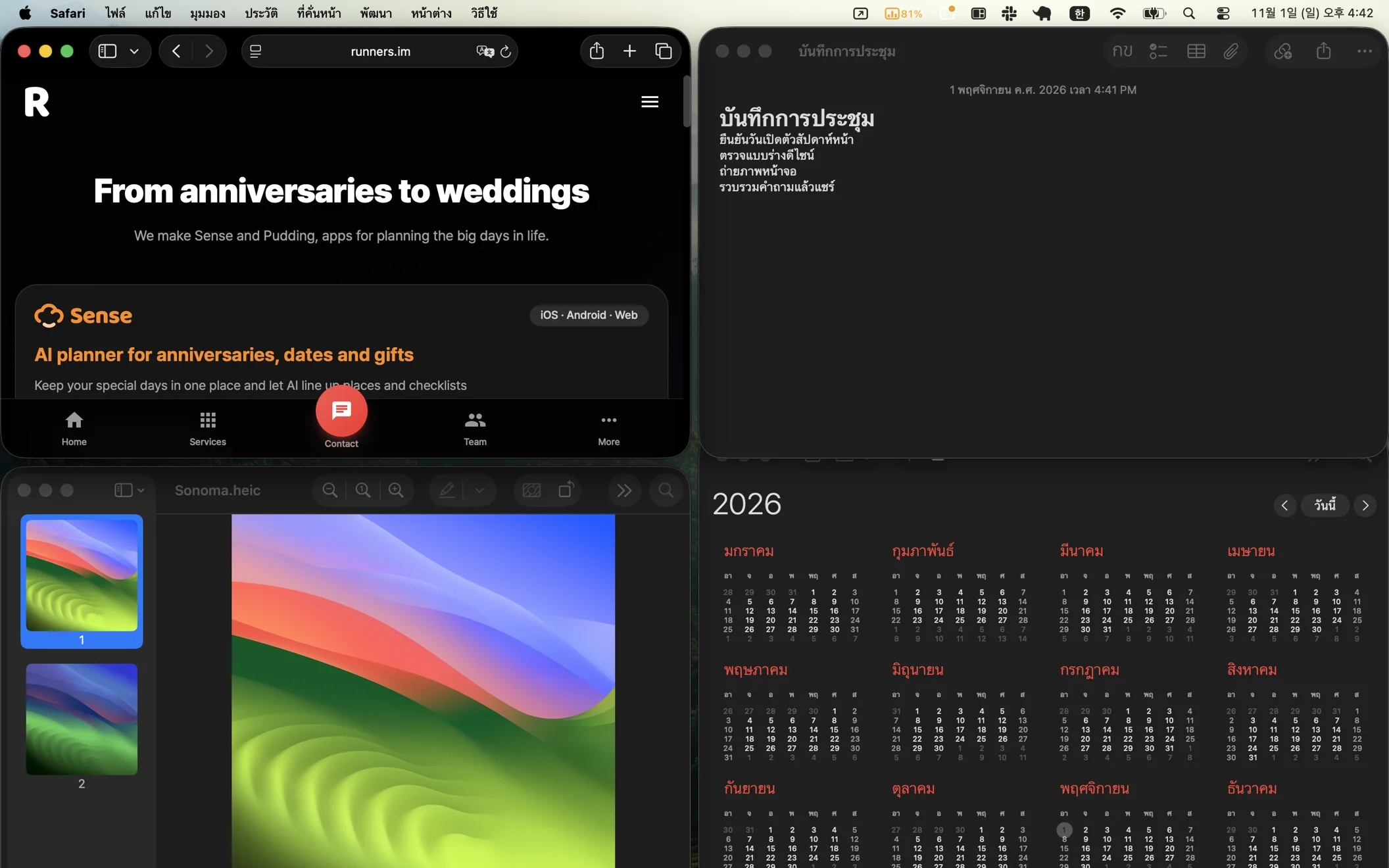 ทั้งหน้าจอ: กด ⌥⌘A ครั้งเดียว หน้าต่าง Safari ปฏิทิน โน้ต และดูตัวอย่าง ทั้งสี่ก็เรียงเป็นตาราง 2 × 2
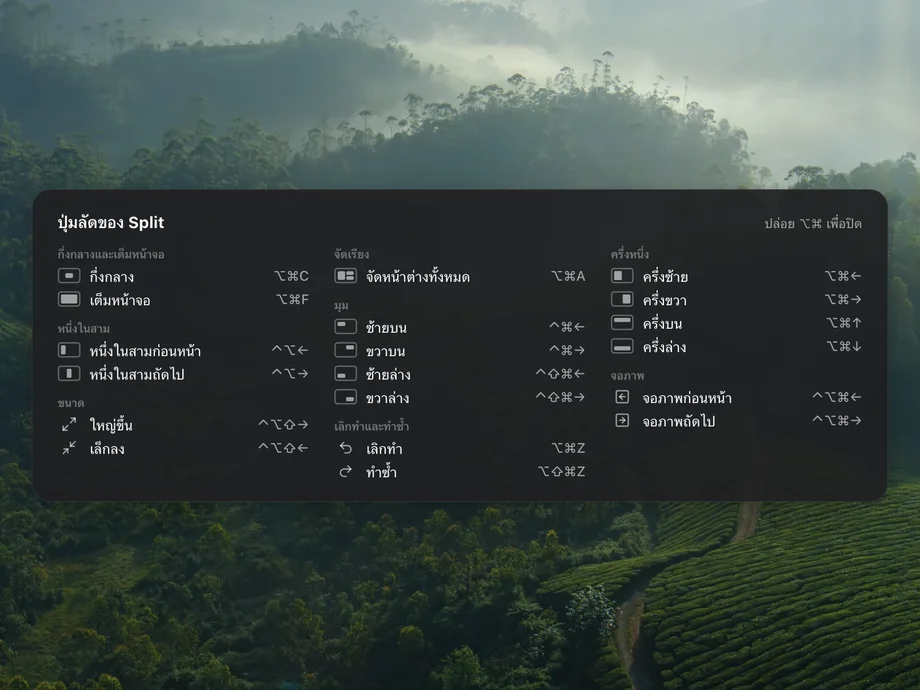
ครึ่งจอ มุมจอ หนึ่งในสาม และจอถัดไป ทุกอย่างแค่ปุ่มลัดเดียว กดปุ่มเดิมซ้ำเพื่อสลับ 1/2 → 3/4 → 1/4 และกด ⌥⌘ ค้างไว้หนึ่งวินาทีเพื่อดูปุ่มลัดทั้งหมด
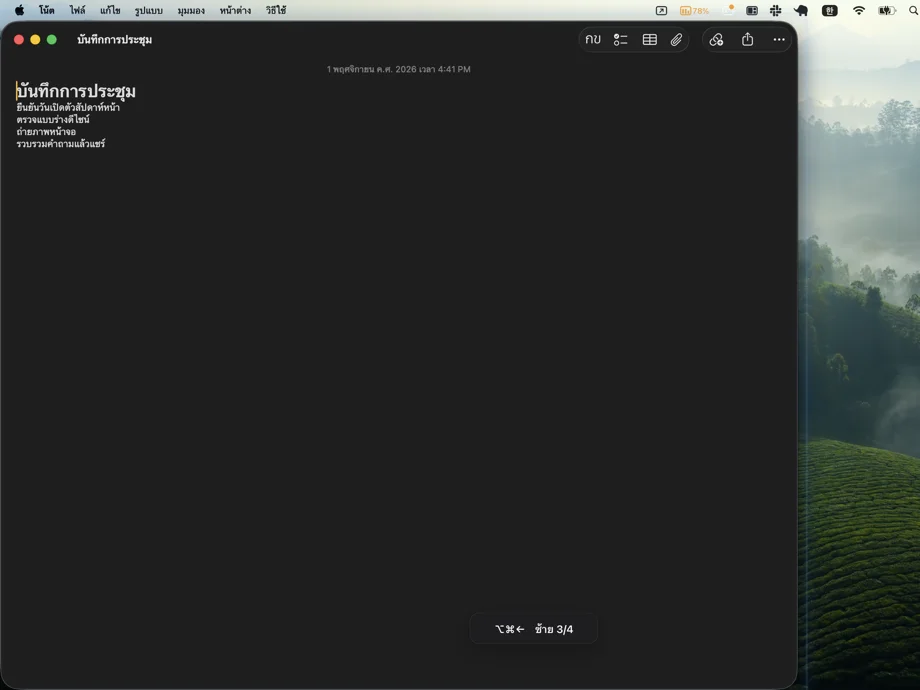 กด ⌥⌘← ซ้ำ ๆ หน้าต่างจะเปลี่ยนขนาดเป็น 1/2 → 3/4 → 1/4 ของหน้าจอ
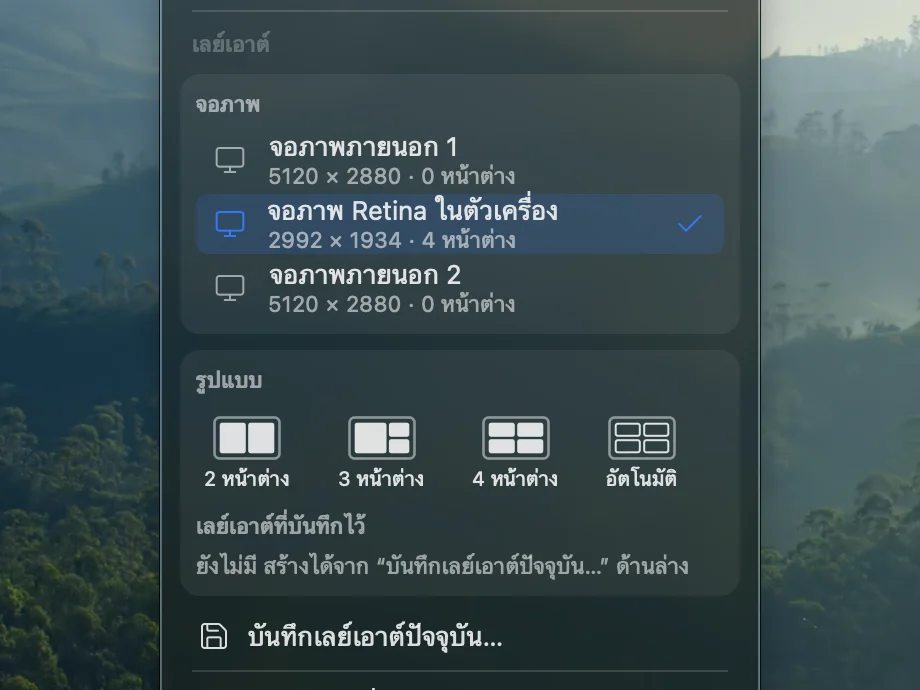
⌥⌘A จัดหน้าต่างบนจอที่มีหน้าต่างด้านหน้าสุดให้เหมาะกับจำนวนหน้าต่าง คุณยังเลือกจอและรูปแบบได้ในส่วน “เลย์เอาต์” ของเมนู กด ⌥⌘Z ครั้งเดียว ทุกหน้าต่างก็กลับที่เดิม
เมื่อถอดจอ หน้าต่างบนจอนั้นจะย้ายไปยังจอที่เหลือ เสียบกลับแล้วหน้าต่างจะกลับที่เดิม จอที่ Split ไม่เคยเห็นมาก่อนจะได้รับการจัดเรียงอัตโนมัติ

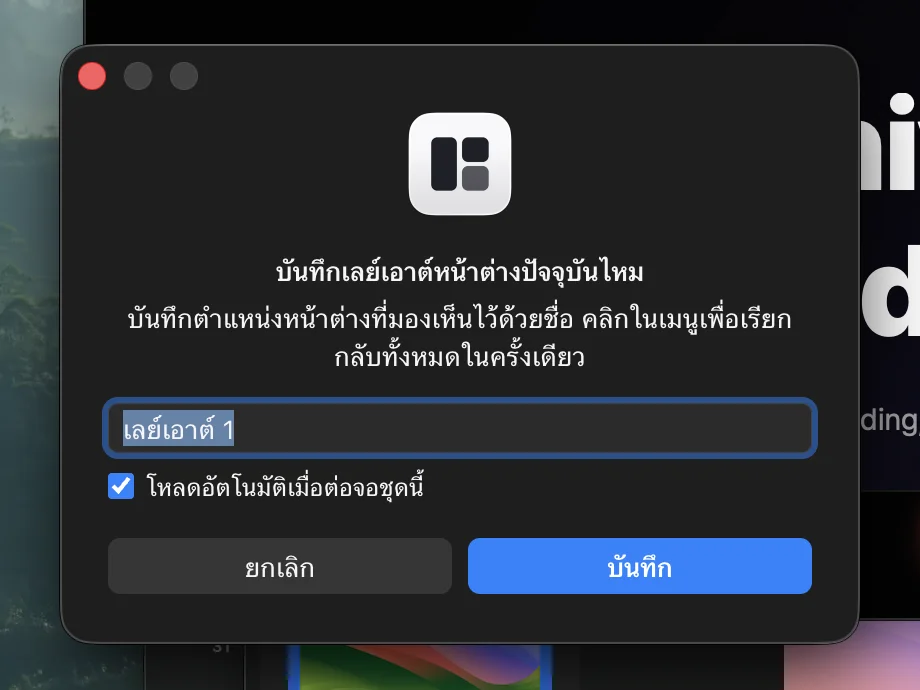
บันทึกตำแหน่งของทุกหน้าต่างบนทุกจอไว้ภายใต้ชื่อเดียว Split โหลดให้อัตโนมัติได้เมื่อเชื่อมต่อจอชุดเดิม ใช้ได้ฟรีสำหรับทุกคน
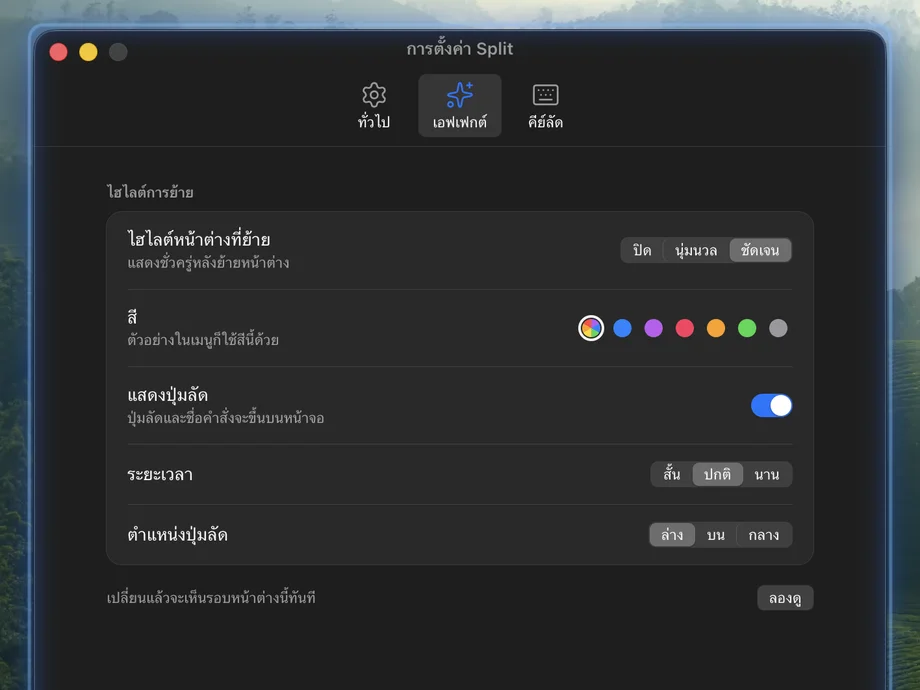
หน้าต่างที่ย้ายจะเรืองแสงครู่หนึ่ง และปุ่มลัดที่คุณกดจะแสดงบนหน้าจอ เปลี่ยนความแรง สี และระยะเวลาได้ใน การตั้งค่า › เอฟเฟกต์ หรือปิดไปเลยก็ได้
เมื่อเปิดครั้งแรก Split จะเปิดหน้าการช่วยการเข้าถึงในการตั้งค่าระบบ เปิดสวิตช์ข้าง Split แล้วหน้าต่างแนะนำจะเปลี่ยนเป็น “พร้อมแล้ว” และแสดงปุ่มลัดแรกที่ควรลองกด ถ้าเปิดแล้วยังใช้ไม่ได้ ให้คลิก “เปิดแล้วแต่ใช้ไม่ได้” ในหน้าต่างแนะนำ บน Windows และ Linux ไม่มีขั้นตอนนี้
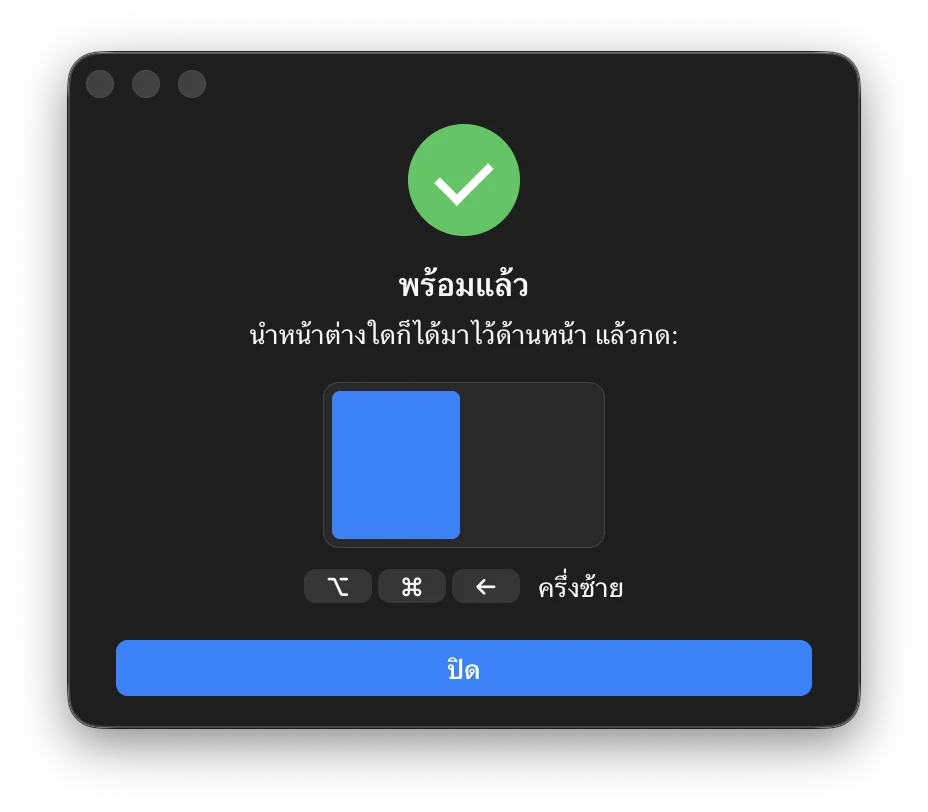
นี่คือปุ่มหลังติดตั้งใหม่ คุณเปลี่ยนได้ทุกปุ่มใน การตั้งค่า › ปุ่มลัด บน Windows ให้กด Win แทน ⌘, Alt แทน ⌥ และ Ctrl แทน ⌃ ส่วนบน Linux ให้กด Super แทน ⌘
กึ่งกลาง · เต็มหน้าจอ
จัดเรียงอัตโนมัติ
ครึ่งจอ
มุม
หนึ่งในสาม
จอภาพ
ขนาด
เลิกทำ · ทำซ้ำ
กดปุ่มลัดครึ่งจอหรือมุมซ้ำเพื่อสลับ 1/2 → 3/4 → 1/4 และกดปุ่มลัดเต็มหน้าจอซ้ำเพื่อกลับไปยังขนาดเดิม
บนจอที่มีหน้าต่างด้านหน้าสุด สูงสุดเก้าหน้าต่าง เริ่มจากหน้าต่างด้านหน้าสุด:
1
เต็มหน้าจอ
2
ครึ่งซ้าย · ครึ่งขวา
3
ครึ่งซ้าย + ขวาบนและขวาล่าง
4
สี่ช่อง
5
สี่ช่อง + หน้าต่างด้านหน้าสุดลอยอยู่กลางจอที่ขนาด 60%
6
หกช่อง (3 × 2)
7–9
หกช่อง + ที่เหลือซ้อนกันกลางจอ เหลื่อมกันทีละ 30 พอยต์
หน้าต่างที่ย่อเก็บ หน้าต่างเต็มหน้าจอ หน้าต่างที่ซ่อนอยู่ และหน้าต่างบนเดสก์ท็อปอื่น จะไม่ถูกแตะต้อง กด ⌥⌘Z ครั้งเดียว ทุกหน้าต่างก็กลับที่เดิม
บน Mac ใช้ได้กับ macOS 13 ขึ้นไป (Apple silicon · Intel) บน Windows ใช้ได้กับ 64 บิต และบน Linux ใช้ได้ในเซสชัน X11
เปิดไฟล์ dmg แล้วลาก Split ไปที่โฟลเดอร์แอปพลิเคชัน แอปผ่านการรับรองจาก Apple จึงไม่มีคำเตือน “นักพัฒนาที่ไม่ระบุตัวตน”
เมื่อเปิดครั้งแรก การตั้งค่าระบบจะเปิดขึ้นเอง ให้เปิดสวิตช์ข้าง Split ในรายการ แล้วหน้าต่างแนะนำจะเปลี่ยนเป็นปุ่มลัดแรกที่ควรลองกด
ไอคอน Split จะปรากฏในแถบเมนู กด ⌥⌘← เพื่อส่งหน้าต่างปัจจุบันไปครึ่งซ้าย
วางทั้งสามบรรทัดในเทอร์มินัล Homebrew รุ่นใหม่จะถามหนึ่งครั้งก่อนใช้ที่เก็บที่อยู่นอกรายการทางการ จึงมีบรรทัดที่สอง
brew tap runners-im/tap
brew trust runners-im/tap
brew install --cask splitตำแหน่งและขนาดของหน้าต่างแอปอื่น ผ่านการช่วยการเข้าถึงของ macOS เพื่อใช้ย้ายหน้าต่าง เลย์เอาต์ที่บันทึกจะเขียนชื่อแอป ชื่อหน้าต่าง และตำแหน่งลงในไฟล์บน Mac เครื่องนี้เท่านั้น
ไม่มี ถ้าคุณไม่ได้ลงชื่อเข้าใช้ในแท็บ “โทรศัพท์” เมื่อลงชื่อเข้าใช้ Split จะส่งชื่อคอมพิวเตอร์ ข้อมูลจอภาพ และชื่อเลย์เอาต์ที่บันทึกไว้ไปยังเซิร์ฟเวอร์ RUNNERS เพื่อให้แอปโทรศัพท์รู้จักคอมพิวเตอร์เครื่องนี้ ไม่มีโฆษณาและไม่มีสถิติการใช้งาน
อ่านรายการอัปเดตบน GitHub (วันละครั้ง ปิดได้) และเชื่อมต่อเซิร์ฟเวอร์ RUNNERS (server.system.runners.im) เฉพาะเมื่อคุณลงชื่อเข้าใช้ในแท็บ “โทรศัพท์” เท่านั้น
$0
ฟรี และจะฟรีตลอดไป
$1/ เดือน
หรือ $6 / ปี (ลด 50%)
เรายังกำลังตัดสินใจว่า Pro จะเพิ่มฟีเจอร์ใหม่อะไรบ้าง
เรากำลังเตรียมระบบชำระเงินและบัญชี RUNNERS เมื่อเปิดแล้ว คุณจะเริ่ม Pro ได้ที่นี่ทันที
ไม่ ทุกอย่างที่ฟรีวันนี้จะยังฟรีต่อไป Pro เพิ่มเฉพาะฟีเจอร์ใหม่ที่ยังไม่มีเท่านั้น
ยังไม่เปิดขาย เรากำลังเตรียมบัญชี RUNNERS และระบบชำระเงิน เมื่อเปิดแล้วคุณเริ่มได้ทันทีจากส่วนราคาในหน้านี้ แต่ละแอปราคา $1 ต่อเดือน หรือ $6 ต่อปี
ดาวน์โหลดไฟล์ dmg จากหน้านี้ แล้วลาก Split ไปที่โฟลเดอร์แอปพลิเคชัน ถ้าใช้ Homebrew ให้วางสามบรรทัดจากส่วนติดตั้งในเทอร์มินัล
Homebrew รุ่นใหม่จะถามหนึ่งครั้งก่อนใช้ที่เก็บที่อยู่นอกรายการทางการ ให้รัน brew trust runners-im/tap แล้วติดตั้งอีกครั้ง
ได้ แอปเดียวทำงานแบบเนทีฟบนชิปทั้งสองแบบ ต้องใช้ macOS 13 Ventura ขึ้นไป
บน macOS แอปต้องมีสิทธิ์นี้จึงจะย้ายหน้าต่างของแอปอื่นได้ เปิด Split ได้ที่ การตั้งค่าระบบ › ความเป็นส่วนตัวและความปลอดภัย › การช่วยการเข้าถึง บน Windows และ Linux ไม่ต้องใช้สิทธิ์นี้
อาจเกิดจากสิทธิ์เก่าที่ค้างอยู่หลังอัปเดต ให้คลิก “เปิดแล้วแต่ใช้ไม่ได้” ในหน้าต่างแนะนำสิทธิ์ Split จะลงทะเบียนสิทธิ์ใหม่และเปิดการตั้งค่าให้ แล้วเปิดสวิตช์อีกครั้งที่นั่น
เปลี่ยนได้ใน การตั้งค่า › ปุ่มลัด หรือกด × เพื่อลบ ถ้าต้องการหยุดปุ่มลัดชั่วคราว ให้ใช้ “หยุดปุ่มลัดชั่วคราว” ในเมนู เป็นเวลาหนึ่งชั่วโมง หรือระหว่างที่แอปนั้นอยู่ด้านหน้า
บน Mac ปุ่มลัดจะปิดเองระหว่างที่ Photoshop หรือ Steam อยู่ด้านหน้า ถ้าใช้ไม่ได้กับแอปอื่น ให้ดูบรรทัดสถานะด้านบนสุดของเมนูว่าทำไมถึงปิดอยู่
ทั้งสองตอบสนองปุ่มลัดเดียวกัน จึงควรใช้ตัวเดียว ถ้า Spectacle เปิดอยู่ (แม้จะเปิดขึ้นมาทีหลัง) Split จะถามว่าจะปิดหรือไม่ และถ้าปิด ก็จะเอาออกจากรายการที่เปิดเมื่อเข้าสู่ระบบด้วย ถ้า Rectangle หรือ Magnet เปิดอยู่ หน้าต่างการตั้งค่าจะบอกว่าปุ่มลัดอาจชนกัน
macOS 15 เพิ่มการแบ่งครึ่งและสี่ส่วนในตัว Split เพิ่มหนึ่งในสาม การสลับขนาดด้วยปุ่มเดิม การจัดเรียงอัตโนมัติสูงสุดเก้าหน้าต่าง และการวางหน้าต่างใหม่เมื่อจอเปลี่ยน และเปลี่ยนปุ่มลัดได้ทุกปุ่ม
หน้าต่างบนจอนั้นจะย้ายไปยังจอที่เหลือ และกลับมาเมื่อเสียบจอคืน ปิดการทำงานนี้ได้ในการตั้งค่า
Split ตรวจหาเวอร์ชันใหม่วันละครั้งและดาวน์โหลดไว้ก่อน แล้วแสดงสิ่งที่เปลี่ยนไปและถามก่อนติดตั้ง ใช้ “ตรวจหาอัปเดต…” ในเมนูเพื่อตรวจทันที หรือปิดได้ด้วยสวิตช์ “ตรวจหาอัปเดตอัตโนมัติ” ถ้าติดตั้งด้วย Homebrew ใช้ brew upgrade --cask split ได้เช่นกัน
ใช่ เปิดไว้ตั้งแต่แรก ถ้าจะปิด ให้ปิดสวิตช์ “เปิดเมื่อเข้าสู่ระบบ” ในเมนูหรือการตั้งค่า ถ้าคุณซ่อนไอคอนในแถบเมนูไว้ ให้เปิด Split อีกครั้งเพื่อกลับไปที่หน้าต่างการตั้งค่า
โดยค่าเริ่มต้นไม่ส่งอะไรเลย Split เชื่อมต่ออินเทอร์เน็ตเพื่อตรวจหาอัปเดตเท่านั้น และจะส่งชื่อคอมพิวเตอร์ ข้อมูลจอภาพ และชื่อเลย์เอาต์ที่บันทึกไว้ไปยังเซิร์ฟเวอร์ RUNNERS เพื่อเชื่อมกับแอปโทรศัพท์ เฉพาะเมื่อคุณลงชื่อเข้าใช้บัญชี RUNNERS ในแท็บ “โทรศัพท์” ของการตั้งค่าเท่านั้น เมื่อบันทึกเลย์เอาต์ ชื่อแอป ชื่อหน้าต่าง และตำแหน่งหน้าต่างจะถูกเขียนไว้ในไฟล์บนคอมพิวเตอร์เครื่องนี้เท่านั้น
ถ้าติดตั้งด้วย Homebrew คำสั่ง brew uninstall --zap --cask split บรรทัดเดียวจะลบไฟล์การตั้งค่าไปด้วย ถ้าดาวน์โหลดเอง ให้ย้าย Split จากโฟลเดอร์แอปพลิเคชันไปที่ถังขยะ แล้วลบโฟลเดอร์ ~/Library/Application Support/Split ด้วย บน Windows ให้ถอนการติดตั้ง Split ใน การตั้งค่า › แอป แล้วลบโฟลเดอร์ %APPDATA%\Split ส่วนบน Linux ให้ลบโฟลเดอร์ ~/.config/Split
เลือก “ความช่วยเหลือและคำติชม” ในเมนูเพื่อเปิดหน้า issue บน GitHub แล้วฝากข้อความไว้ที่นั่น
ระบบปฏิบัติการอื่น: WindowsLinux
ไฟล์ติดตั้งทั้งหมด (GitHub Releases)
ฟรี · macOS 13 ขึ้นไป · Apple silicon · Intel · 20 ภาษา

