


Split
จัดหน้าต่างเป็นครึ่งจอ หนึ่งในสาม และมุมจอ ด้วยปุ่มลัดเดียว

Prompt
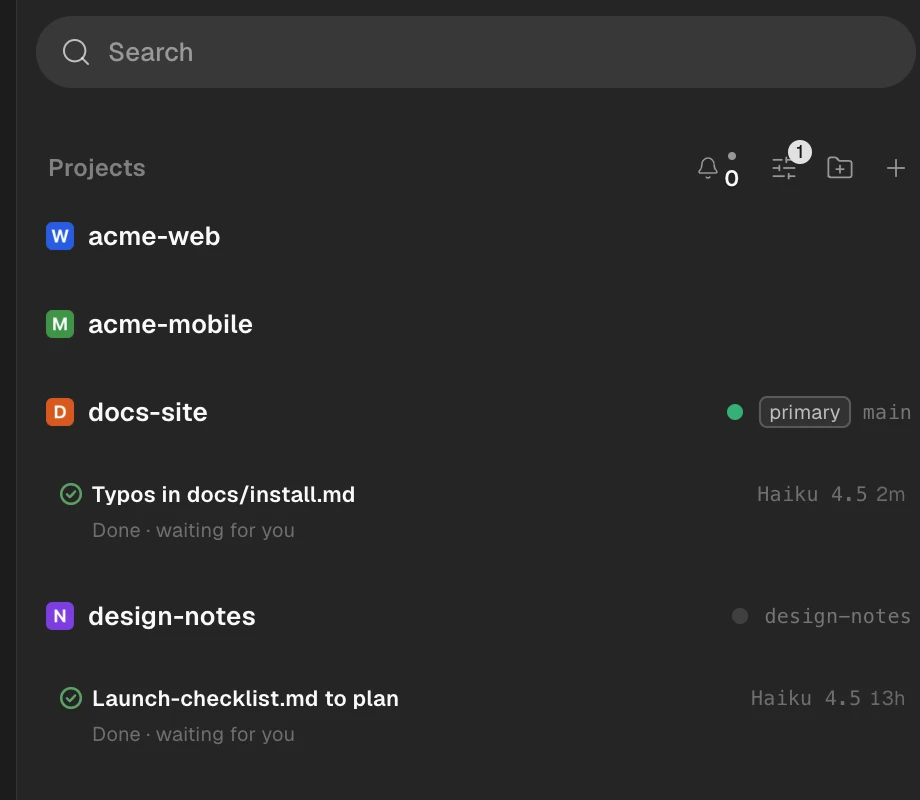
เทอร์มินัลที่รันหลายเซสชัน Claude ในหน้าต่างเดียว จัดกลุ่มตามโปรเจกต์
ระบบปฏิบัติการอื่น: WindowsLinux
ไฟล์ติดตั้งทั้งหมด (GitHub Releases)
ฟรี · macOS 12 ขึ้นไป · Apple silicon เท่านั้น · ดูบน GitHub
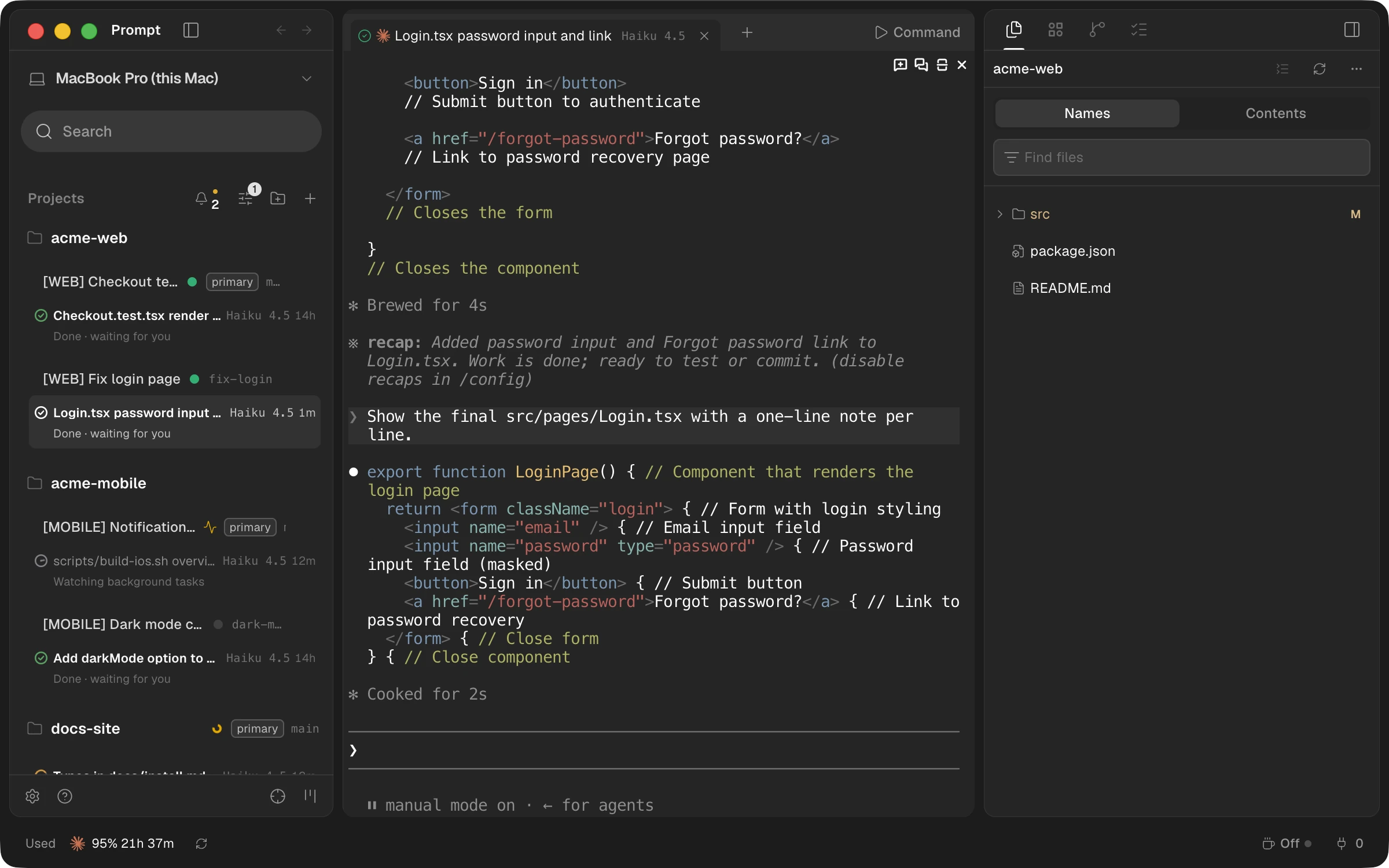
แต่ละโปรเจกต์จะแสดงเซสชันอยู่ข้างใต้ และทุกแถวบอกว่ากำลังทำอะไร — แก้ไฟล์ รันคำสั่ง หรือเสร็จแล้วและรอคุณอยู่ — คุณจึงหาเซสชันที่ต้องการคุณได้ทันที
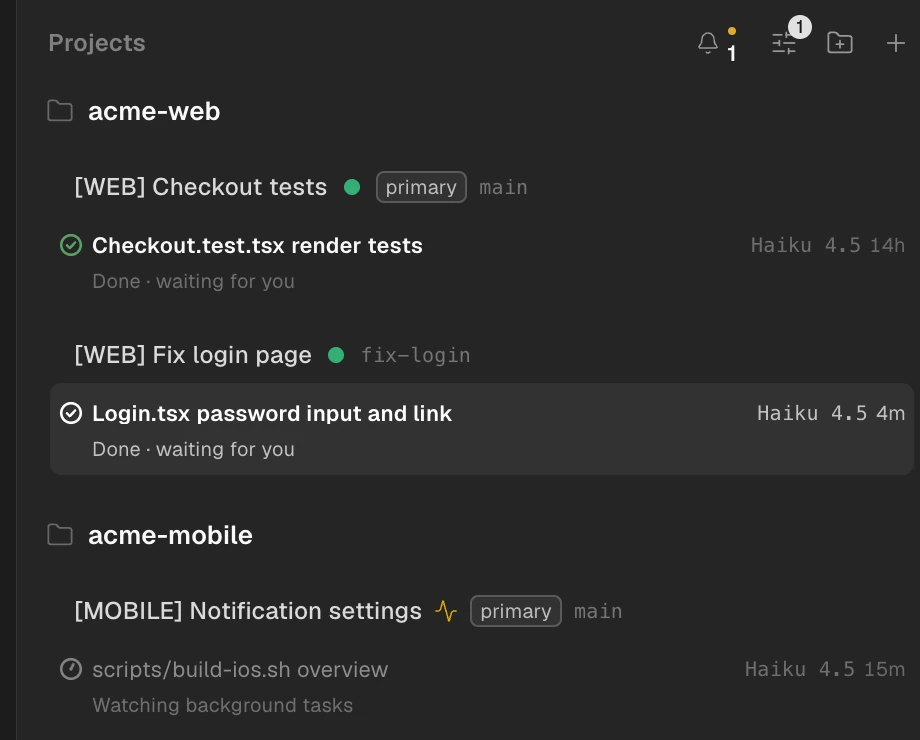
คลิกชื่อคอมพิวเตอร์ด้านบนสุดของแถบด้านข้างเพื่อสลับไปยังเซสชันของ Mac เครื่องอื่น บนเครื่องที่รันเซสชัน ให้เลือก “แชร์คอมพิวเตอร์เครื่องนี้…” เพื่อสร้างลิงก์ แล้ววางลงใน “เพิ่มคอมพิวเตอร์…” บนอีกเครื่อง
ภาพหน้าจอเร็วๆ นี้เทอร์มินัลยังทำงานต่อหลังจากปิด Prompt เปิดแอปอีกครั้งก็จะเชื่อมกลับเข้าไป หากต้องการหยุดทั้งหมด ให้เลือก “ปิดทั้งหมด…” จากไอคอนในแถบเมนู
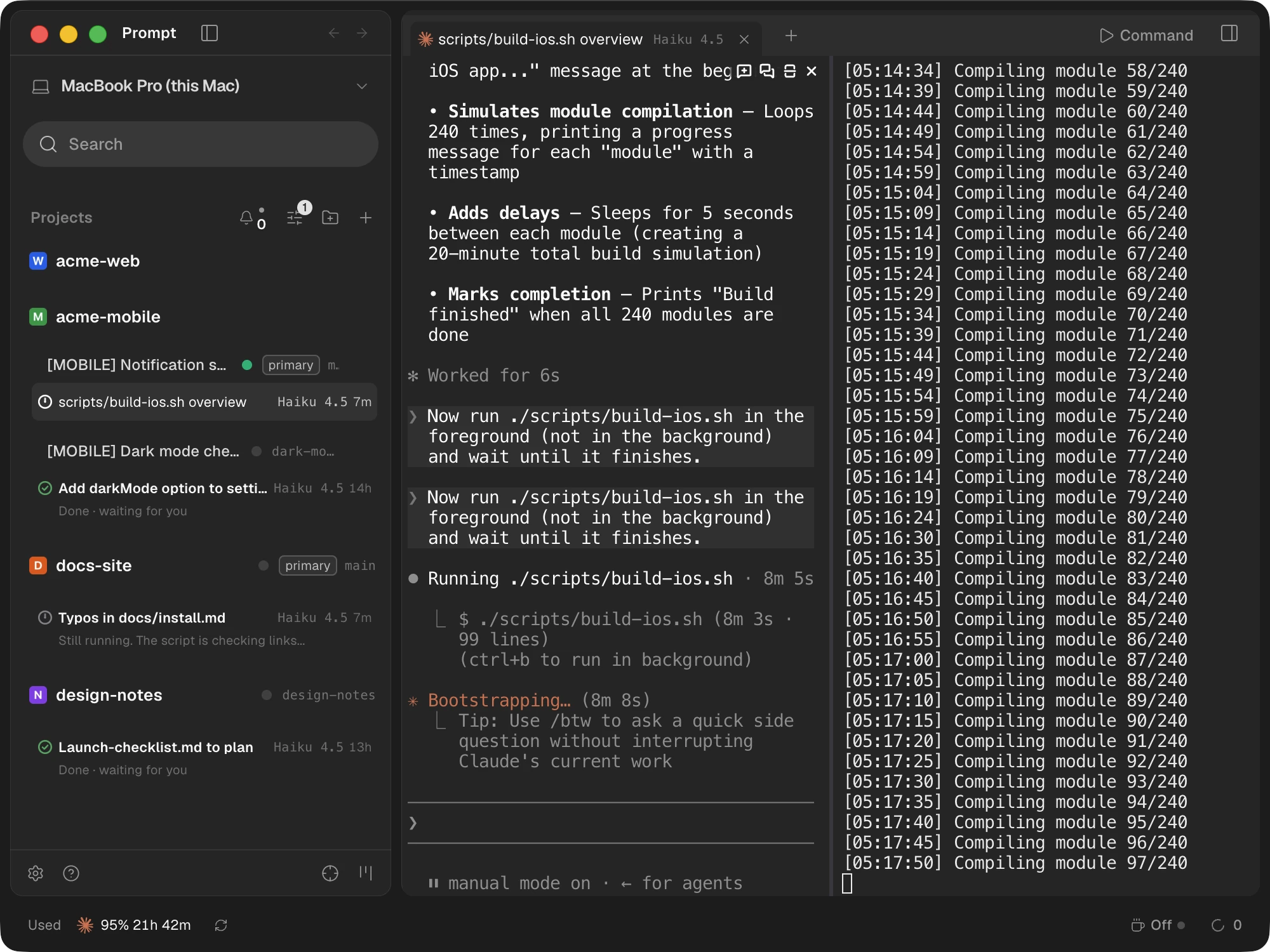
สร้างเวิร์กสเปซแล้วจะได้ git worktree ของตัวเอง เซสชันจึงไม่เขียนทับไฟล์ของกันและกัน เลือกที่เก็บเวิร์กสเปซได้ในการตั้งค่า
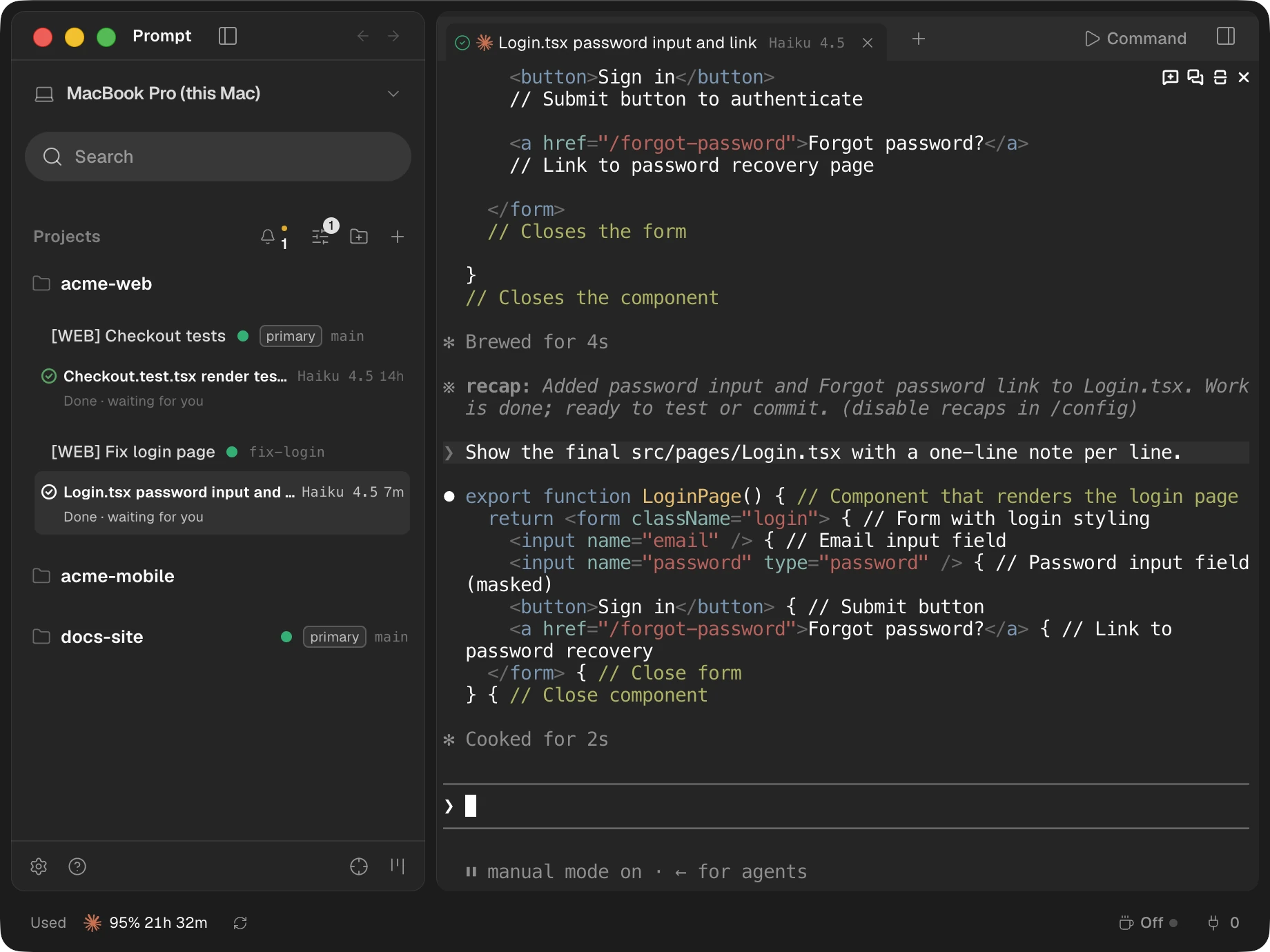
เพิ่มโฟลเดอร์ธรรมดาเป็นโปรเจกต์ได้ ไม่จำเป็นต้องเป็นที่เก็บ git และใส่โลโก้ให้แต่ละโปรเจกต์เพื่อให้เห็นชัดในรายการ
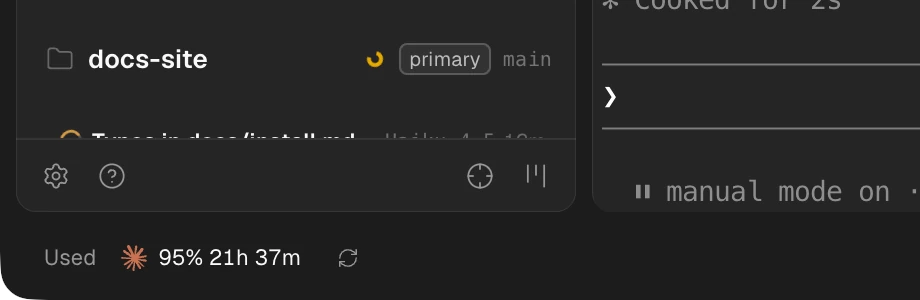
แถบสถานะแสดงการใช้งาน Claude ของคุณ จะได้ไม่ต้องตกใจเมื่อใกล้ถึงขีดจำกัด และจะมีการแจ้งเตือนของ macOS เมื่อเซสชันทำงานเสร็จ
ต้องติดตั้ง Claude Code ก่อน Prompt จะรัน Claude Code ที่อยู่บน Mac เครื่องนี้
เปิดไฟล์ dmg แล้วลาก Prompt ไปที่โฟลเดอร์แอปพลิเคชัน แอปผ่านการรับรองจาก Apple จึงไม่มีคำเตือน “นักพัฒนาที่ไม่ระบุตัวตน”
เพิ่มโฟลเดอร์ที่คุณทำงานเป็นโปรเจกต์ ไม่จำเป็นต้องเป็นที่เก็บ git
เปิดเซสชันใหม่ในโปรเจกต์ แล้ว Claude Code จะเริ่มทำงานในโฟลเดอร์นั้น
วางทั้งสามบรรทัดในเทอร์มินัล Homebrew รุ่นใหม่จะถามหนึ่งครั้งก่อนใช้ที่เก็บที่อยู่นอกรายการทางการ จึงมีบรรทัดที่สอง
brew tap runners-im/tap
brew trust runners-im/tap
brew install --cask promptโฟลเดอร์ที่คุณเพิ่มเป็นโปรเจกต์และเทอร์มินัลที่คุณเปิดในโฟลเดอร์เหล่านั้น การตั้งค่า ประวัติเซสชัน และล็อกจะเก็บไว้ใน ~/Library/Application Support/Prompt บน Mac เครื่องนี้เท่านั้น
ไม่มีสถิติการใช้งานหรือรายงานข้อขัดข้อง Prompt ไม่มีบัญชีของตัวเอง
มีเพียง GitHub สำหรับตรวจหาอัปเดต Anthropic (api.anthropic.com) สำหรับการใช้งานในแถบสถานะ และคอมพิวเตอร์เครื่องอื่น GitHub หรือเซิร์ฟเวอร์ SSH ที่คุณเชื่อมต่อเอง การรับส่งข้อมูลของ Claude Code เป็นของ Claude Code เอง
$0
ฟรี และจะฟรีตลอดไป
$1/ เดือน
หรือ $6 / ปี (ลด 50%)
เรากำลังเตรียมระบบชำระเงินและบัญชี RUNNERS เมื่อเปิดแล้ว คุณจะเริ่ม Pro ได้ที่นี่ทันที
ไม่ ทุกอย่างที่ฟรีวันนี้จะยังฟรีต่อไป Pro เพิ่มเฉพาะฟีเจอร์ใหม่ที่ยังไม่มีเท่านั้น
ยังไม่เปิดขาย เรากำลังเตรียมบัญชี RUNNERS และระบบชำระเงิน เมื่อเปิดแล้วคุณเริ่มได้ทันทีจากส่วนราคาในหน้านี้ แต่ละแอปราคา $1 ต่อเดือน หรือ $6 ต่อปี
ใช้ได้กับ Mac ที่ใช้ Apple silicon (M1 ขึ้นไป) กับ macOS 12 ขึ้นไป ไม่มีเวอร์ชันสำหรับ Mac ที่ใช้ Intel ใน release มีเวอร์ชัน Windows และ Linux ด้วย แต่ RUNNERS ทดสอบบน Mac เท่านั้น
ใช้ “ดาวน์โหลดฟรีสำหรับ Mac” เพื่อรับไฟล์ dmg แล้วลาก Prompt ไปที่โฟลเดอร์แอปพลิเคชัน ถ้าใช้ Homebrew ให้รัน brew install --cask runners-im/tap/prompt
แอปผ่านการรับรองจาก Apple จึงไม่มีคำเตือน “นักพัฒนาที่ไม่ระบุตัวตน” ให้คลิก “เปิด” ในข้อความที่ macOS แสดงเมื่อคุณเปิดแอปจากอินเทอร์เน็ตเป็นครั้งแรก
จะมีคำแนะนำสามขั้นตอนให้เลือกธีม การแจ้งเตือน และโหมด Yolo (โหมดที่เอเจนต์รันคำสั่งโดยไม่ถาม) โหมด Yolo เริ่มต้นแบบปิด และปิดคำแนะนำได้ด้วย × ที่มุมขวาบน ถ้า Mac เครื่องนี้เคยใช้ Orca การตั้งค่าและเซสชันจะถูกย้ายมาและข้ามคำแนะนำไป หลังย้ายแล้ว ถ้าไม่มีแอป Orca อยู่ โฟลเดอร์ข้อมูล Orca เก่าจะถูกลบ
Prompt ไม่มีบัญชีของตัวเอง แอปแค่รัน Claude Code ที่ติดตั้งไว้บน Mac จึงแค่ลงชื่อเข้าใช้ Claude Code ไว้ก็พอ Prompt ไม่ขอ API key ถ้ามีบัญชี Claude หลายบัญชี ให้เพิ่มไว้ใน การตั้งค่า › บัญชี แล้วสลับได้จากแถบสถานะด้านล่าง
Prompt สร้างมาเพื่อ Claude Code สำหรับเอเจนต์อื่น ให้เปิดแท็บ Terminal แล้วรันเอง เมนู + บนแถบแท็บมีแค่ Claude และ Terminal และ RUNNERS ทดสอบกับ Claude Code เท่านั้น
โฟลเดอร์ธรรมดาใช้เป็นโปรเจกต์ได้ ส่วนเวิร์กสเปซ (worktree) ต้องใช้ git และถ้าไม่มี git หรือ GitHub CLI (gh) หน้าจอเริ่มต้นจะแจ้งให้ทราบ
เทอร์มินัลยังทำงานอยู่เบื้องหลัง เปิด Prompt อีกครั้งก็จะเชื่อมกลับเข้าไป หากต้องการหยุดทั้งหมด ให้เลือก “ปิดทั้งหมด…” จากไอคอนในแถบเมนู
ได้ ฟรี บนเครื่องที่รันเซสชัน ให้คลิกชื่อคอมพิวเตอร์ด้านบนสุดของแถบด้านข้าง แล้วเลือก “แชร์คอมพิวเตอร์เครื่องนี้…” เพื่อสร้างลิงก์ วางลิงก์ลงใน “เพิ่มคอมพิวเตอร์…” บนอีกเครื่อง ใครก็ตามที่มีลิงก์สามารถรันคำสั่งในนามคุณบนเครื่องนั้นได้จนกว่าคุณจะหยุดแชร์ จึงควรแชร์กับคนที่ไว้ใจเท่านั้น
แอป iPhone และ Android กำลังพัฒนาอยู่ ยังไม่มีในสโตร์
แอปตรวจหาเวอร์ชันใหม่บน GitHub วันละครั้งและเมื่อ Mac ตื่นจากโหมดพัก และถามก่อนดาวน์โหลด ตรวจเองได้ด้วย “ตรวจหาอัปเดต…” ในเมนู ปิด “ตรวจหาอัปเดตอัตโนมัติ” ในแถบเมนูเพื่อหยุดตรวจอัตโนมัติ และติดตั้งจากเทอร์มินัลได้ด้วย prompt app update
การตั้งค่า ประวัติเซสชัน และล็อกถูกบันทึกไว้ใน ~/Library/Application Support/Prompt บน Mac เครื่องนี้เท่านั้น ไม่มีการส่งสถิติการใช้งานหรือรายงานข้อขัดข้อง สิ่งที่ออกไปทางอินเทอร์เน็ตมีเพียงการตรวจหาอัปเดต (GitHub) การตรวจการใช้งาน Claude ในแถบสถานะ (Anthropic) และบริการที่คุณเชื่อมต่อเอง เช่น คอมพิวเตอร์เครื่องอื่น GitHub หรือ SSH
Prompt เป็นแอปของ RUNNERS ที่สร้างบน Orca ซึ่งเป็นแอปโอเพนซอร์สของ Stably AI สัญญาอนุญาต MIT เป็นของ Orca ส่วนตัว Prompt เป็นผลงานของ RUNNERS เราเปลี่ยนชื่อและหน้าจอ เพิ่มรายการโปรเจกต์และเซสชันสองระดับ หน้าต่างหลายบาน ไอคอนในแถบเมนู เมนูโมเดลแยกตามเซสชัน และเมนูเลือกคอมพิวเตอร์ด้านบนสุด ปิดสถิติการใช้งานและการเชื่อมต่อไปยังเซิร์ฟเวอร์ของบริษัท Orca และตอนนี้พัฒนาแยกจาก Orca
Prompt เป็น © RUNNERS สร้างจาก Orca ซึ่งใช้สัญญาอนุญาต MIT ประกาศของ Orca และโค้ดโอเพนซอร์สอื่นๆ ดูได้ที่ “เกี่ยวกับ Prompt” › “ประกาศโอเพนซอร์ส”
ก่อนอื่นให้ปิด “เปิดเมื่อเข้าสู่ระบบ” ที่ไอคอนในแถบเมนูและเลือก “ปิดทั้งหมด…” แล้วย้าย Prompt จากโฟลเดอร์แอปพลิเคชันไปที่ถังขยะ ถ้าต้องการลบการตั้งค่าด้วย ให้ลบ ~/Library/Application Support/Prompt ถ้าติดตั้งด้วย Homebrew ให้ใช้ brew uninstall --cask prompt โฟลเดอร์เวิร์กสเปซอาจมีโค้ดของคุณอยู่ จึงควรตรวจดูเองก่อนลบ ถ้าเปิดเครื่องมือบรรทัดคำสั่งไว้ในการตั้งค่า ให้ลบ prompt · orca ใน /usr/local/bin ด้วย
ถ้าเซสชันเชื่อมไม่ได้หรือแอปค้าง ให้เลือก “ปิดทั้งหมด…” แล้วเปิด Prompt ใหม่ ถ้ายังไม่หาย ให้ใช้ “ความช่วยเหลือและคำติชม” เพื่อเปิด issue บน GitHub ล็อกอยู่ที่ ~/Library/Application Support/Prompt/logs
ระบบปฏิบัติการอื่น: WindowsLinux
ไฟล์ติดตั้งทั้งหมด (GitHub Releases)
ฟรี · macOS 12 ขึ้นไป · Apple silicon เท่านั้น

