

Split
Pencereleri tek kısayolla yarıma, üçte bire ve köşelere yerleştirin

Monitor
CPU'nuzu, belleğinizi ve diskinizi kimin kullandığını görün, ardından orada hemen kapatın veya temizleyin.
Intel MacTüm yükleyiciler (GitHub Releases)
 GitHub'da görüntüle RUNNERS-IM/monitor
Ücretsiz · macOS 12 veya üzeri · Apple silicon · Intel · 20 dil
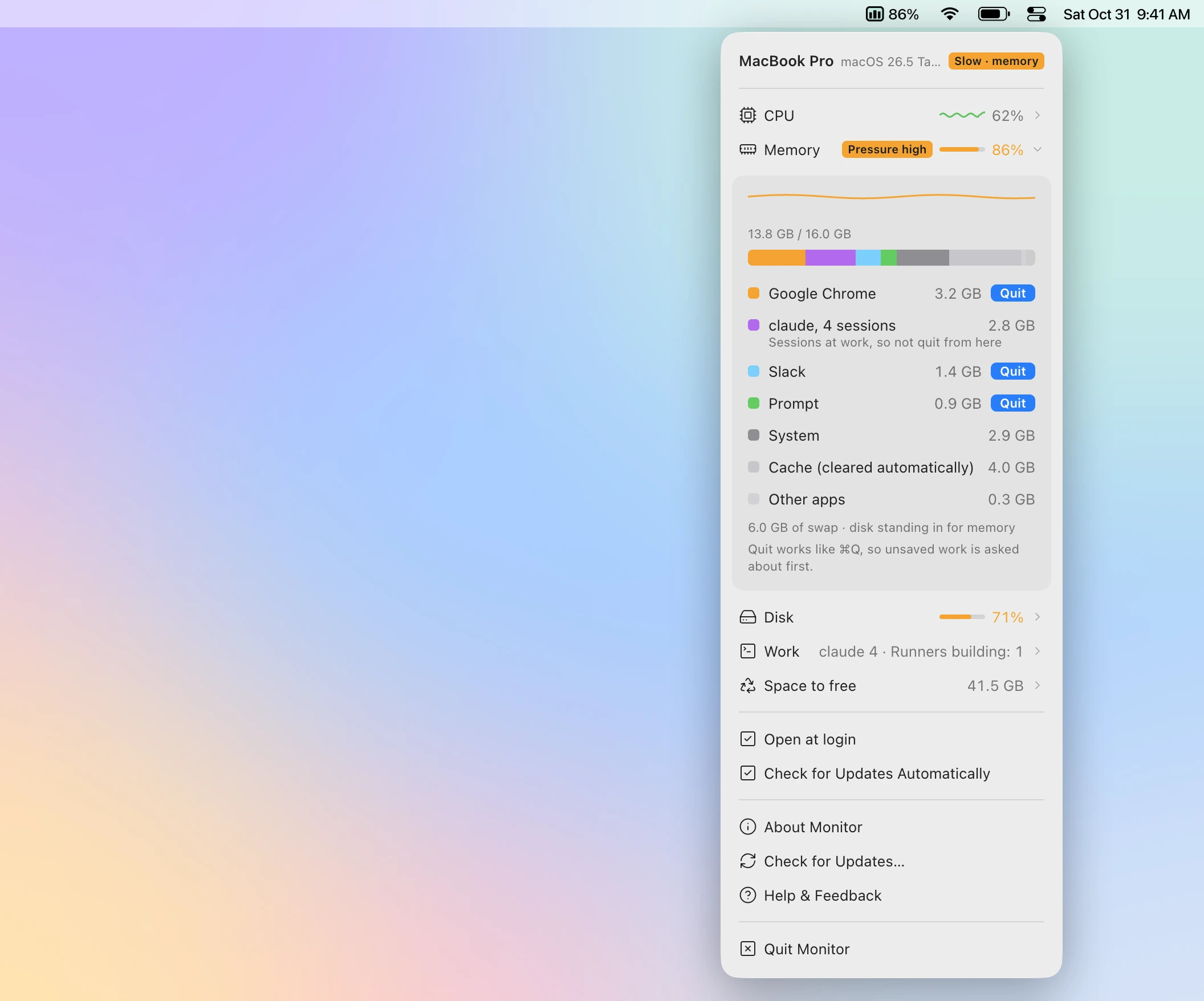
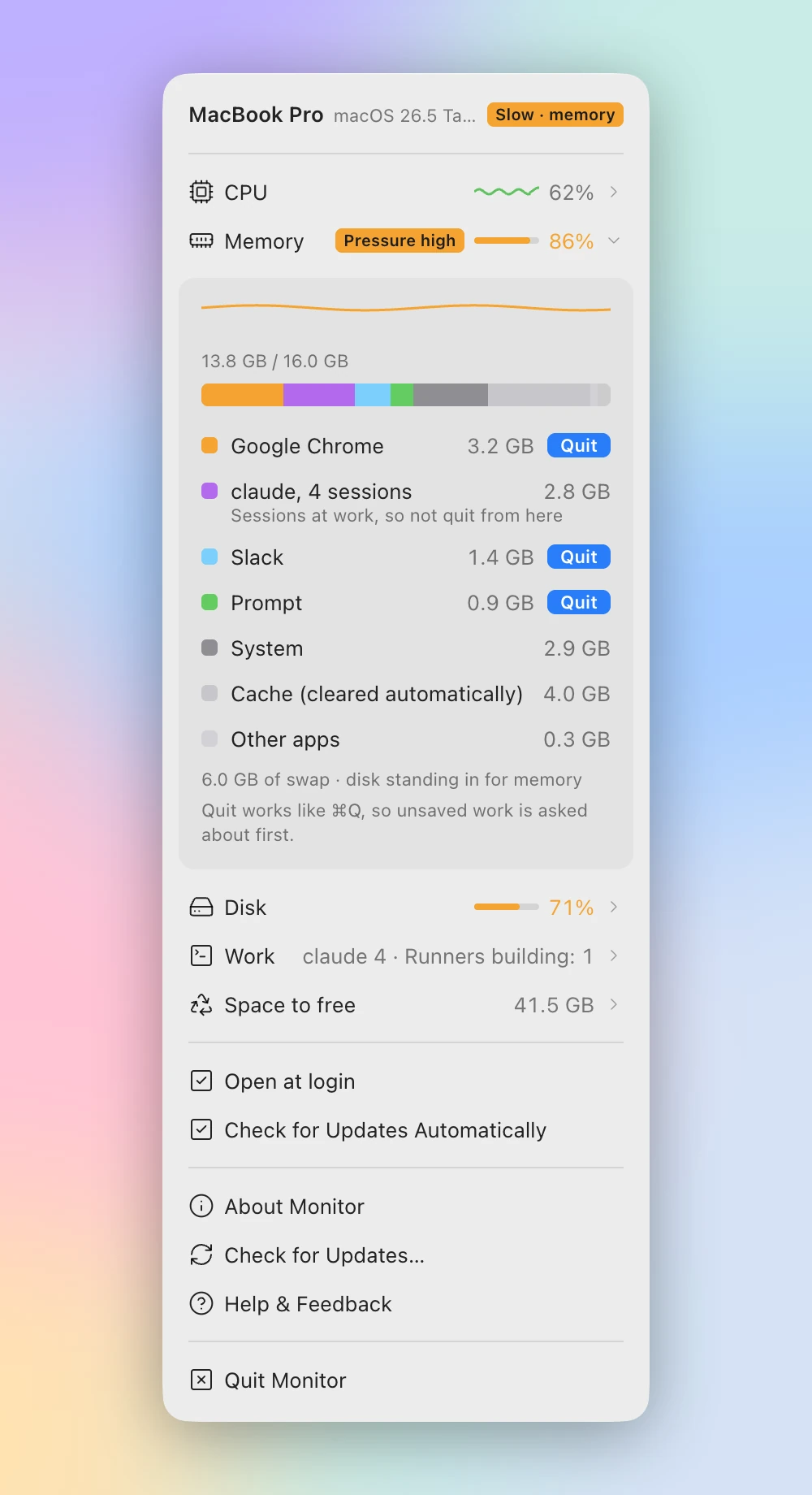
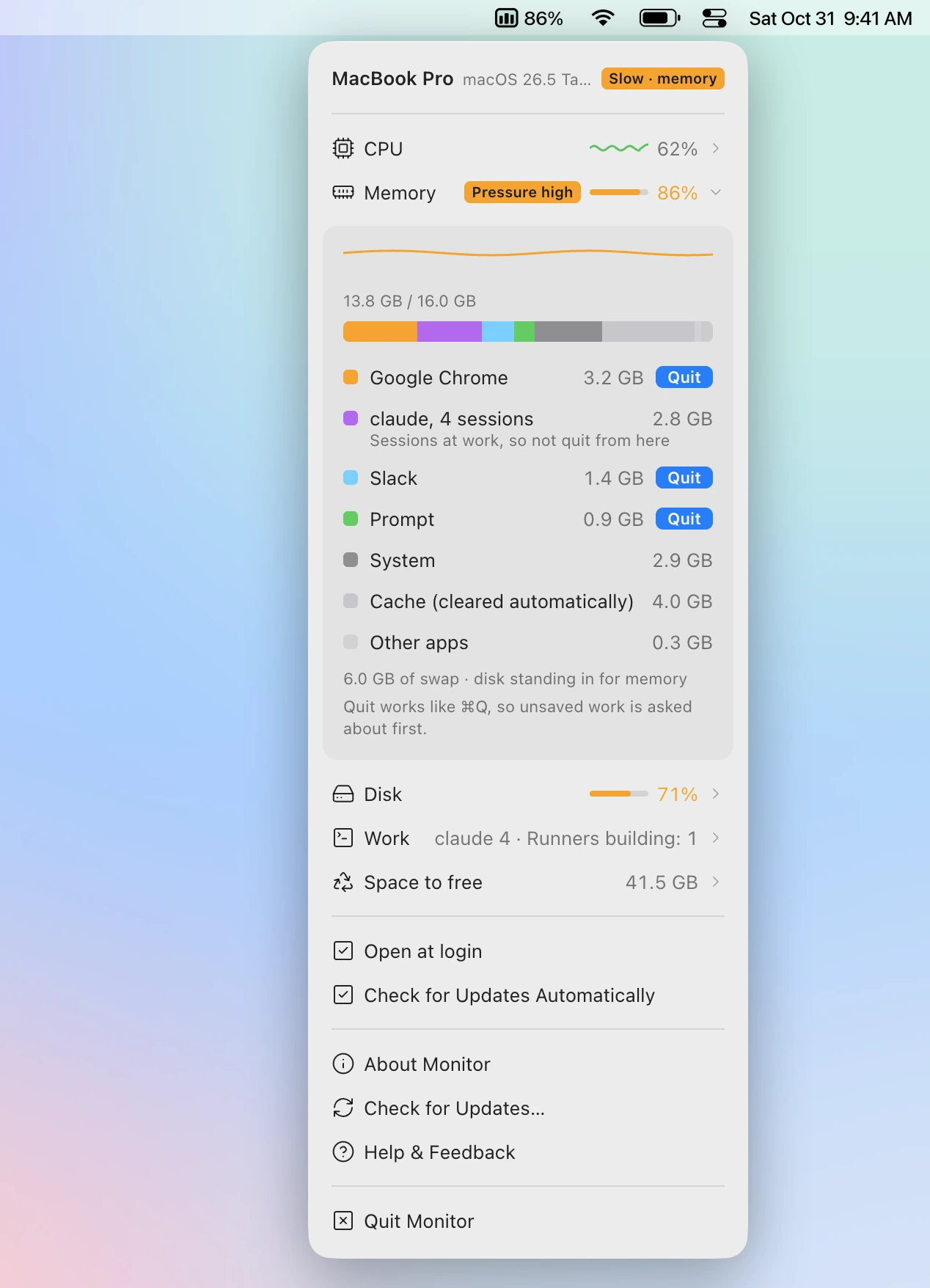
Renklere bölünmüş bir çubuk ve liste için CPU, bellek veya disk satırını açın. Bellek; uygulamalara, claude oturumlarına, sisteme ve önbelleğe ayrılır; CPU her uygulamanın payını ve macOS'un kendi kullandığını (bellek sıkıştırma ve swap) gösterir.
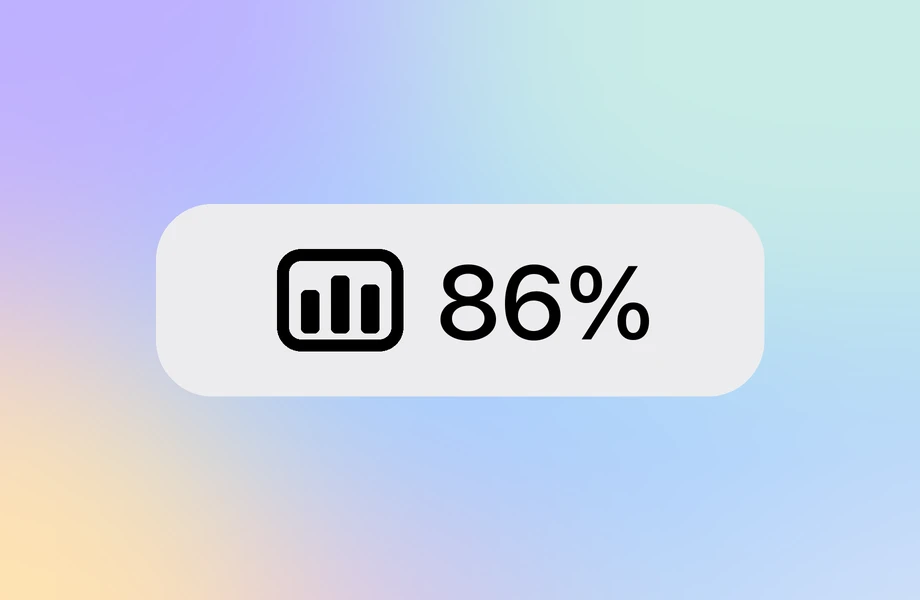 Menü çubuğunda Monitor simgesi (üç çubuk) ve bellek kullanımı
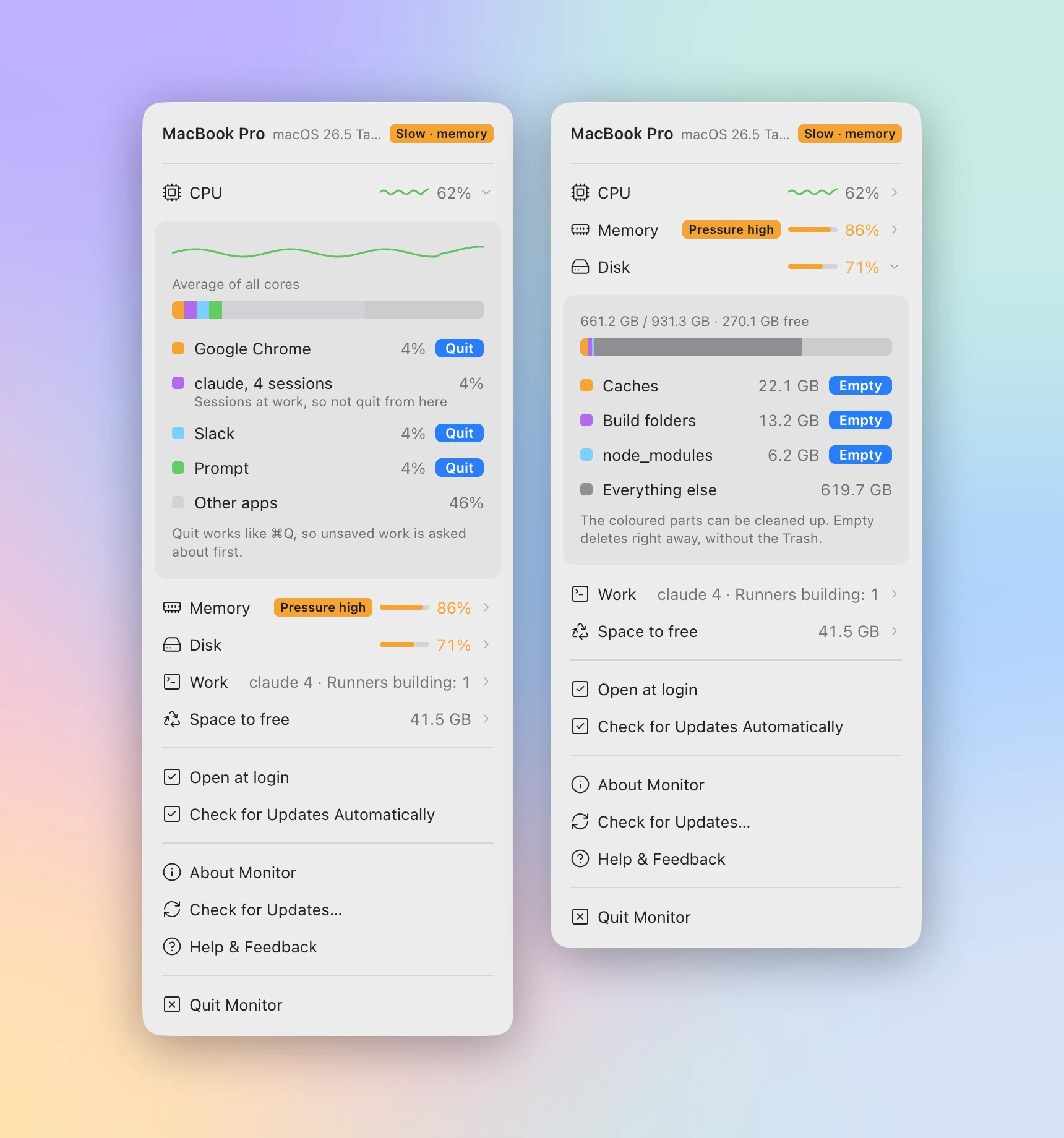
Bir uygulamanın yanındaki Çık, ⌘Q gibi çalışır; bu yüzden kaydedilmemiş işi olan bir uygulama önce sorar. Açık kalmış geliştirme sunucuları hemen durdurulur. Terminallerde, düzenleyicilerde, claude oturumlarında, derleme araçlarında ve sistemde Çık düğmesi yoktur ve düğmeye bastıktan sonra satır uygulamanın kapanıp kapanmadığını söyler.
Önbellekler, derleme klasörleri, node_modules, Çöp Kutusu ve kullanılmayan Docker imajları gibi boşaltılması güvenli şeyler türe göre ölçülür ve Boşalt ile silinir. Önce bir kez sorar ve son 7 günde kullanılan projeleri korur, böylece devam eden bir derleme asla bozulmaz.
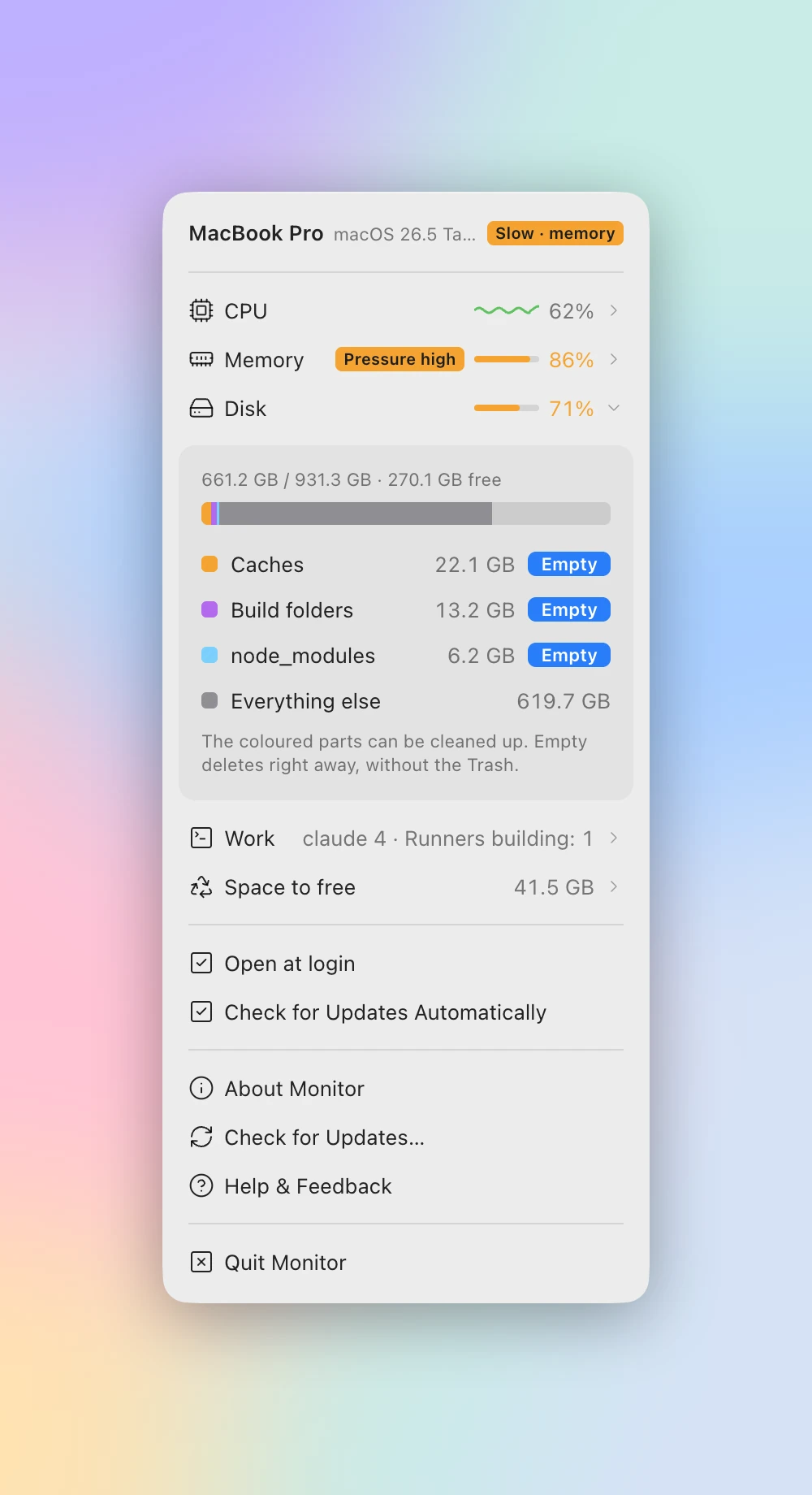
Menü çubuğu simgesi ve bellek sayısı her şey yolundayken yeşil, işler yavaşken turuncu, bellek çok azken kırmızıdır. Bellek bir dakikadan uzun süre azsa veya CPU tam bir dakika boyunca yoğunsa, neden başına günde bir uyarı alırsınız ve uyarıdaki Çık en büyük uygulamayı hemen kapatır.
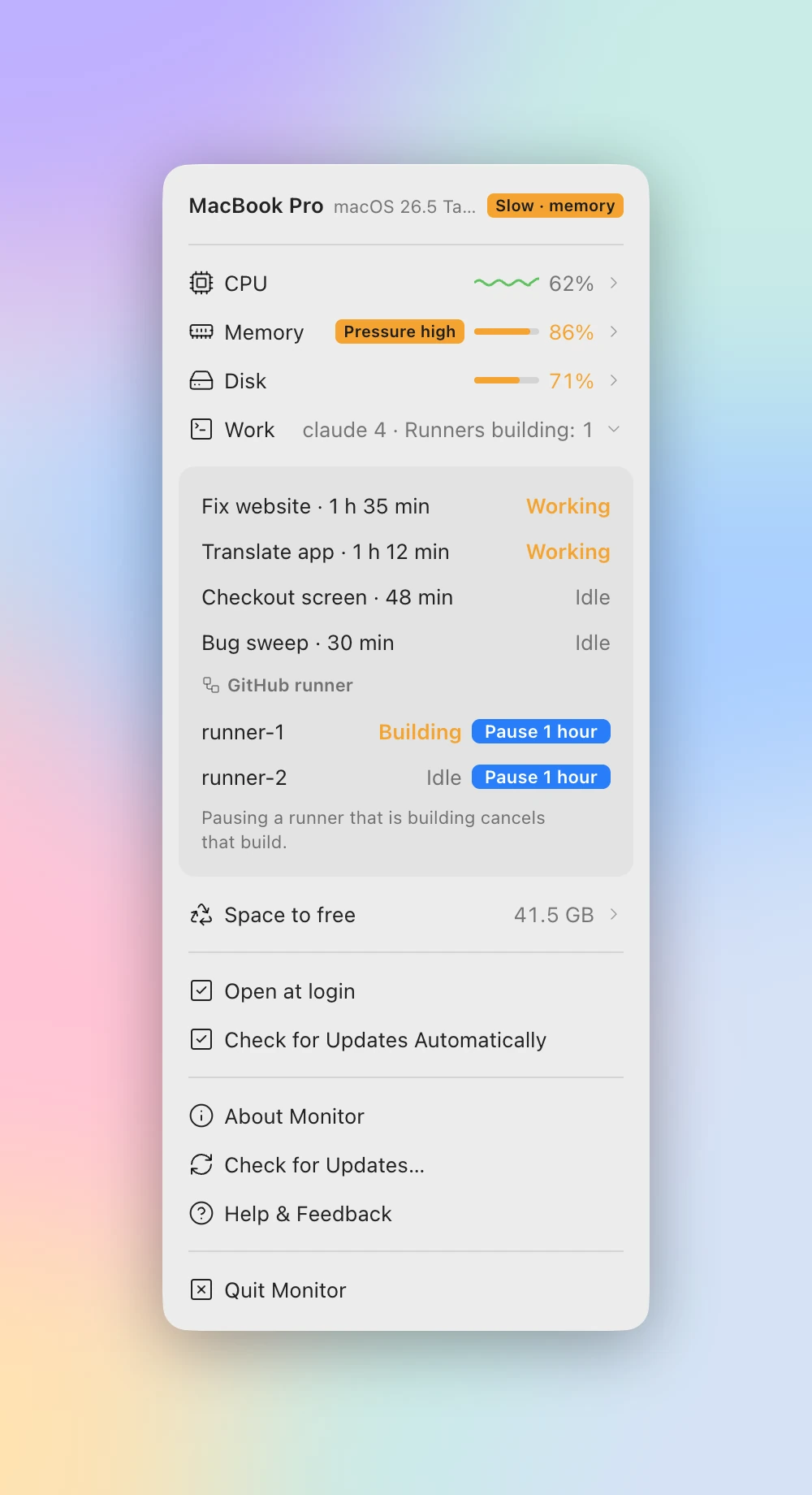
Kaç claude oturumunun ve arka plan görevinin ne kadar süredir çalıştığını görün. Bu bilgisayarda bir GitHub Actions runner'ı varsa derleme mi yapıyor, bekliyor mu yoksa kapalı mı olduğunu görün, bir saatliğine duraklatın ve Şimdi Devam Et ile hemen yeniden başlatın.
Başka bir bilgisayar yavaşladığında kullandığınız bilgisayar size söyler ve günlerce kullanım verisi saklanır. Ayda 1 $ veya yılda 6 $.
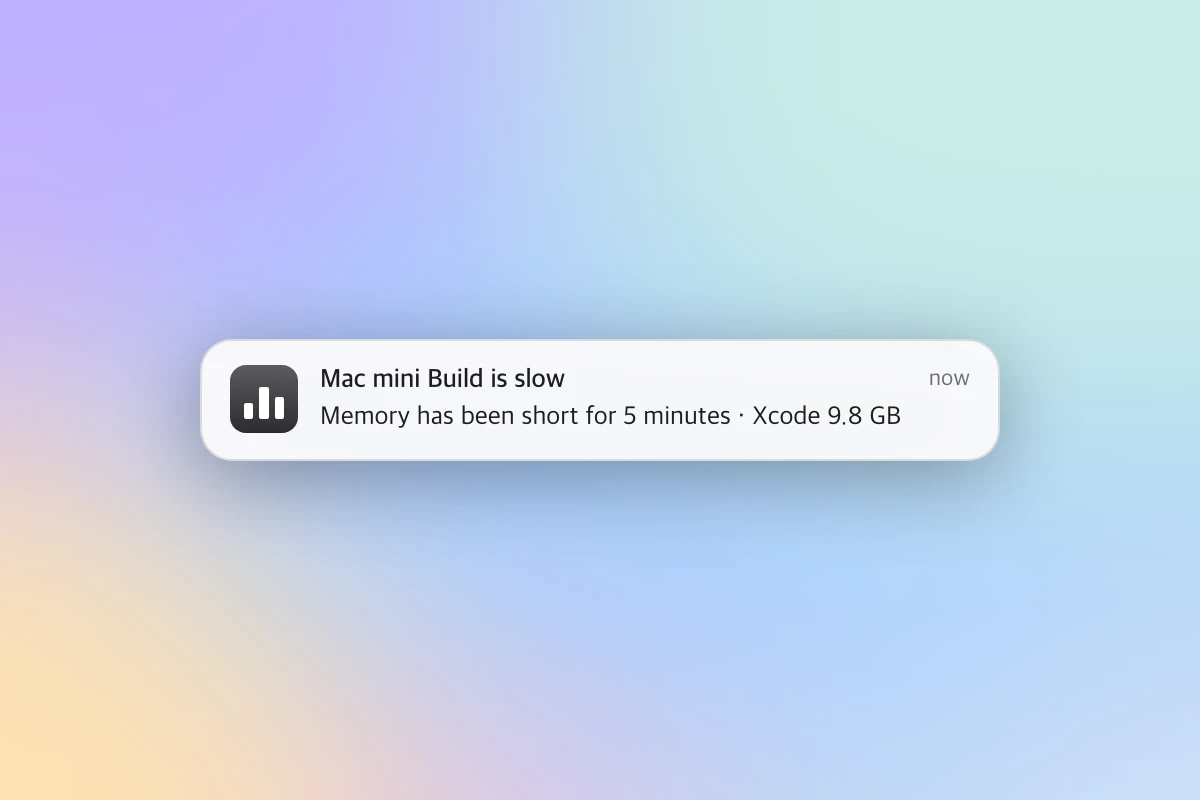
Başında olmadığınız bir Mac yavaşladığında veya diski dolduğunda, önünüzdeki Mac size söyler.
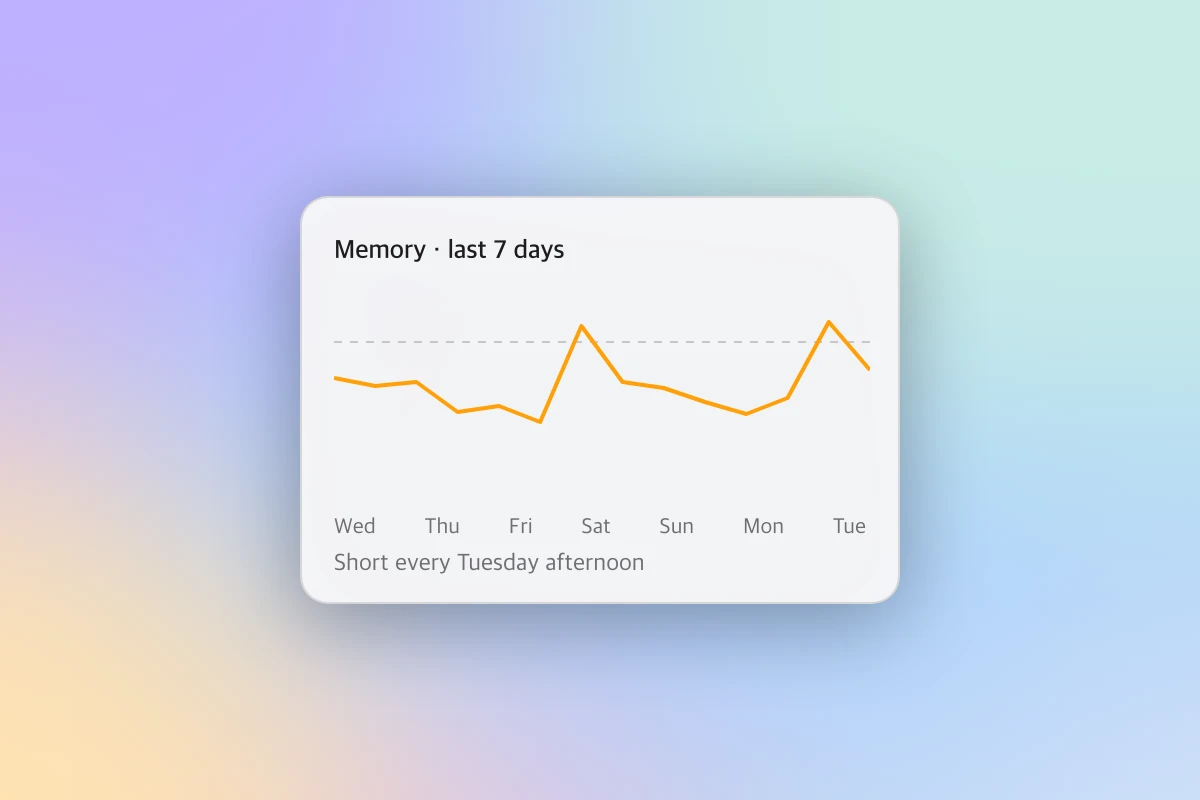
Günlerce geçmiş, işlerin ne zaman yavaşladığını gösterir; böylece daha fazla belleğin yardımcı olup olmayacağını bilirsiniz.
macOS 12 veya üzeri olan Apple silicon ve Intel Mac'lerde çalışır. Her çip için dmg, GitHub Releases'tadır.
dmg dosyasını açın ve Monitor'ü Uygulamalar'a sürükleyin.
Monitor Dock'ta görünmez; menü çubuğunda yaşar. Orada üç çubuk gördüğünüzde çalışıyordur.
Paneli açmak için üç çubuğa tıklayın. Bundan sonra oturum açtığınızda kendiliğinden başlar.
Üç satırın tamamını Terminal'e yapıştırın. Güncel Homebrew, resmi listesi dışındaki bir depoyu kullanmadan önce bir kez sorar; ikinci satır bu yüzden vardır. Çipiniz için doğru sürümü seçer.
brew tap runners-im/tap
brew trust runners-im/tap
brew install --cask monitorCPU, bellek ve disk kullanımı, çalışan işlemlerin adları, öndeki uygulama ve boşaltabileceğiniz klasörlerin boyutu. Pencerelerin, dosyaların veya işlemlerin içinde ne olduğunu asla okumaz.
Bir hata olduğunda, düzeltebilmemiz için hata türünü, kod satırını, Monitor sürümünü ve macOS sürümünü Sentry hata izleyicisine gönderir. E-posta adresleri, belirteçler, ana klasör adı ve bilgisayar adı gönderilmeden önce maskelenir; IP adresi, ekran görüntüleri ve konsol günlükleri asla gönderilmez. Yalnızca giriş yaptığınızda, kullanım sayılarını ve en ağır uygulamaların adlarını RUNNERS sunucusu üzerinden aynı hesaptaki diğer bilgisayarlarınıza ve telefonlarınıza gönderir. Reklam yok, kullanım istatistiği yok.
Güncelleme kontrolleri için GitHub sürümler sayfası (açılıştan bir dakika sonra, günde bir kez ve uykudan uyandıktan sonra), bir hata olduğunda Sentry (sentry.io) ve yalnızca giriş yaptığınızda RUNNERS sunucusu (server.system.runners.im).
$0
Ücretsiz, ve ücretsiz kalır
$1/ ay
veya $6 / yıl (%50 indirim)
Ödemeleri ve RUNNERS hesaplarını hazırlıyoruz. Açıldıklarında Pro'yu doğrudan burada başlatabilirsiniz.
Hayır. Bugün ücretsiz olan her şey ücretsiz kalır. Pro yalnızca henüz var olmayan yeni özellikler ekler.
Henüz satışta değil. RUNNERS hesaplarını ve ödemeleri hazırlıyoruz; açıldıklarında bu sayfadaki fiyatlandırma bölümünden hemen başlayabilirsiniz. Her uygulama ayda 1 $ veya yılda 6 $ tutar.
dmg dosyasını indirin ve Monitor'ü Uygulamalar'a sürükleyin veya brew install --cask runners-im/tap/monitor komutunu Terminal'e yapıştırın. Bir kez açın, menü çubuğunda üç çubuk belirir.
Apple menüsü › Bu Mac Hakkında bölümünde "Apple M…" çipi arm64 dosyasını, Intel ise x64 dosyasını kullanır. Homebrew sizin yerinize seçer. macOS 12 Monterey veya üzeri gerekir.
Monitor Dock'ta görünmez; menü çubuğunda yaşar. Ekranınızın sağ üstündeki üç çubuğa tıklayın. Yeniden açmak, zaten çalışan Monitor'ün panelini açar.
Sadece bakmak için izin gerekmez. Yalnızca Çık'a ilk bastığınızda macOS, Monitor'ün o uygulamayı kontrol edip edemeyeceğini sorar. Uygulamadan çıkmasını istemek için buna ihtiyaç duyar, bu yüzden İzin Ver'e tıklayın.
Hayır. Çık, ⌘Q gibi çalışır; bir belge kaydedilmemişse uygulama önce sorar. Geliştirme sunucuları hemen sonlandırılır, ancak hiçbir şey zorla kapatılmaz. Terminallerde, düzenleyicilerde, sistem işlemlerinde, claude oturumlarında, derleme araçlarında ve simülatörlerde Çık düğmesi yoktur.
Yalnızca disk satırında Boşalt'a bastığınızda. Önce sorar, ardından Çöp Kutusu'na gitmeden hemen siler. Önbelleklerde yalnızca içerikleri silinir; son 7 günde kullanılan derleme klasörleri ve node_modules korunur. Ayrıca Çöp Kutusu'nu, kullanılmayan Docker imajlarını, kapatılmış simülatörleri ve duvar kâğıdı videolarını, bunun yanı sıra 30 günden uzun süredir kullanılmayan lima sanal makinelerini ve ollama modellerini de boşaltabilir; kullanımda olan her şey korunur.
İlk açılışta Monitor, boşaltabileceğiniz klasörleri ölçmek için birkaç dakika klasörleri tarar. Diğer uygulamalar yavaşlamasın diye düşük öncelikle çalışır ve sonrasında 6 saatte bir yeniden ölçer (disk %85'ten fazla doluyken 30 dakikada bir). Bellek azken ölçümü erteler.
Menü çubuğu simgesi ve bellek sayısı yeşil, turuncu veya kırmızıya döner. Bellek bir dakikadan uzun süre azsa veya CPU tam bir dakika boyunca %80'in üzerinde yoğunsa, neden başına günde bir uyarı alırsınız ve uyarıya tıklamak paneli açar. Uyarıdaki Çık, en büyük uygulamayı hemen de kapatabilir. Panel asla kendiliğinden açılmaz.
macOS boş belleği önbellekle doldurur ve gerektiğinde serbest bırakır. Bu yüzden Monitor, kullanım sayısına göre değil, bellek basıncına ve CPU'nun tam bir dakika boyunca yoğun olup olmadığına göre renk değiştirir. Çok yüksek bellek basıncı onu kırmızıya çevirir.
Bu satırlar sadece görünmez ve diğer her şey her zamanki gibi çalışır.
Reklam veya kullanım istatistiği yok. Üç şey için çevrimiçi olur. ① Açılıştan bir dakika sonra, günde bir kez ve uykudan uyandıktan sonra yeni sürüm için GitHub sürümler sayfasını kontrol eder (GitHub, her indirmede olduğu gibi IP adresinizi görür). ② Bir hata olduğunda, düzeltebilmemiz için hata türünü, kod satırını ve sürüm numarasını Sentry hata izleyicisine gönderir. E-posta adresleri ve bilgisayar adı gibi şeyler gönderilmeden önce maskelenir. ③ Yalnızca bir RUNNERS hesabına giriş yaptığınızda, kullanım sayılarını ve en ağır uygulamaların adlarını RUNNERS sunucusu üzerinden aynı hesaptaki diğer bilgisayarlarınıza ve telefonlarınıza gönderir. Sunucu bunları saklamaz; yalnızca iletir. Ayrıntılar için Gizlilik Politikası'na bakın.
Günde bir kez (ve uykudan uyandıktan sonra) yeni sürümü kontrol eder ve önce indirir, ardından yenilikleri gösterir ve kurmadan önce sorar. Daha Sonra'ya basarsanız o gün bir daha sormaz. Kontrolleri durdurmak için panelde Güncellemeleri Otomatik Denetle seçeneğini kapatın veya hemen kontrol etmek için Güncellemeleri Denetle… seçeneğini kullanın.
Evet. Bir kez açtıktan sonra her oturum açışta başlar. Bunu durdurmak için panelin altındaki Oturum Açıldığında Aç seçeneğini kapatın.
Homebrew kullandıysanız brew uninstall --zap --cask monitor ayarlarını da kaldırır. Aksi halde panelde Monitor'den Çık'ı seçin, ardından Monitor'ü Uygulamalar'dan Çöp Kutusu'na taşıyın. Kalan veriler ~/Library/Application Support/Monitor içindedir.
GitHub sorunlar sayfasını açmak için panelde Yardım ve Geri Bildirim'i seçin ve oraya bir not bırakın.
Intel MacTüm yükleyiciler (GitHub Releases)
Ücretsiz · macOS 12 veya üzeri · Apple silicon · Intel · 20 dil
Pencereleri tek kısayolla yarıma, üçte bire ve köşelere yerleştirin

Birçok Claude oturumunu projelere göre gruplanmış şekilde tek pencerede çalıştıran bir terminal

Ofisinizdeki diğer bilgisayarların ekranlarını her seferinde bir monitör olarak görün ve izin verenlerde oturduğunuz yerden tıklayıp yazın.