

Prompt
Birçok Claude oturumunu projelere göre gruplanmış şekilde tek pencerede çalıştıran bir terminal

Split
Pencereleri tek kısayolla yarıma, üçte bire ve köşelere yerleştirin
Tüm yükleyiciler (GitHub Releases)
 GitHub'da görüntüle RUNNERS-IM/split
Ücretsiz · macOS 13 veya üzeri · Apple silicon · Intel · 20 dil
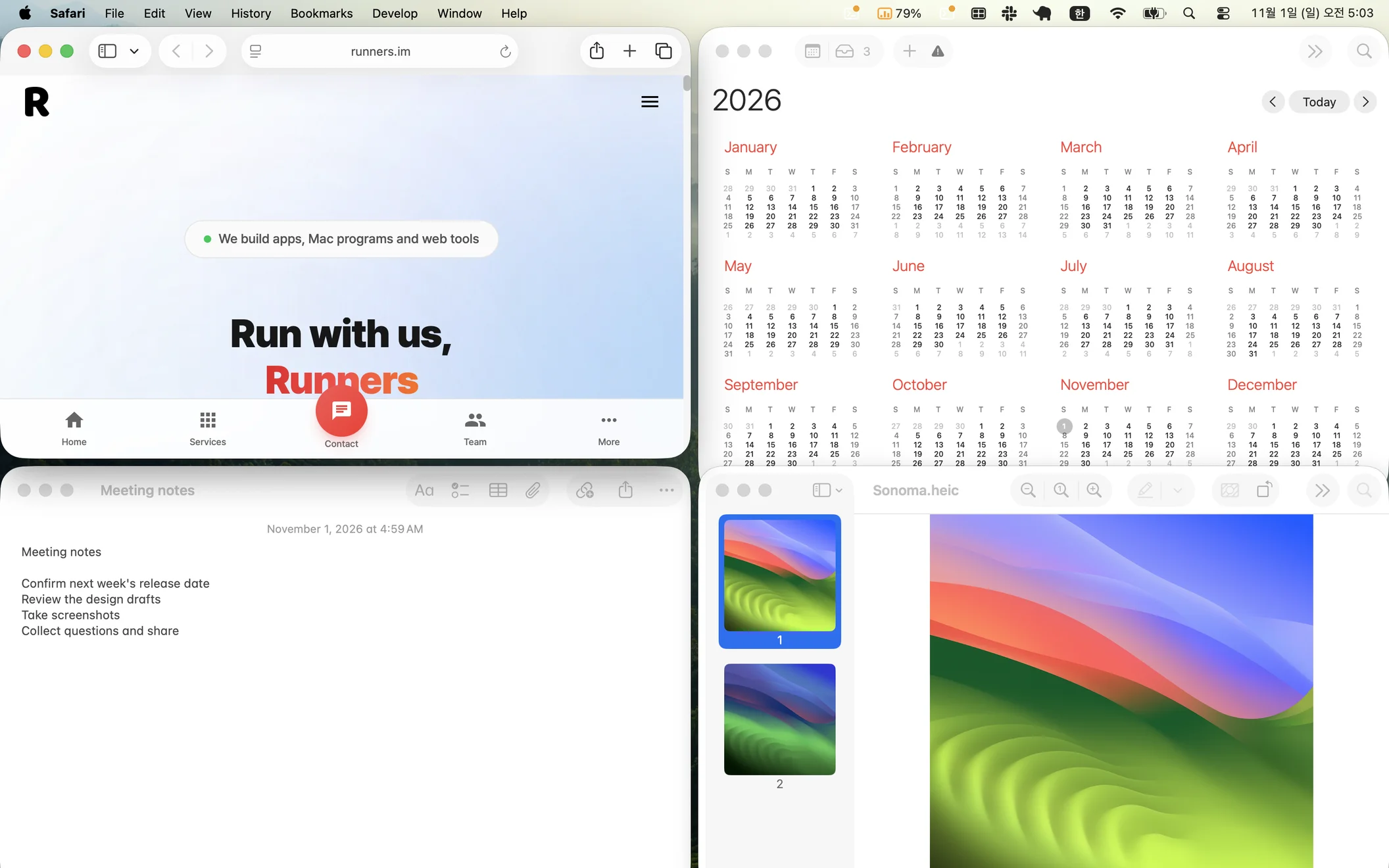 Tüm ekran: tek bir ⌥⌘A dört pencereyi (Safari, Takvim, Notlar ve Önizleme) 2 × 2 ızgaraya yerleştirir
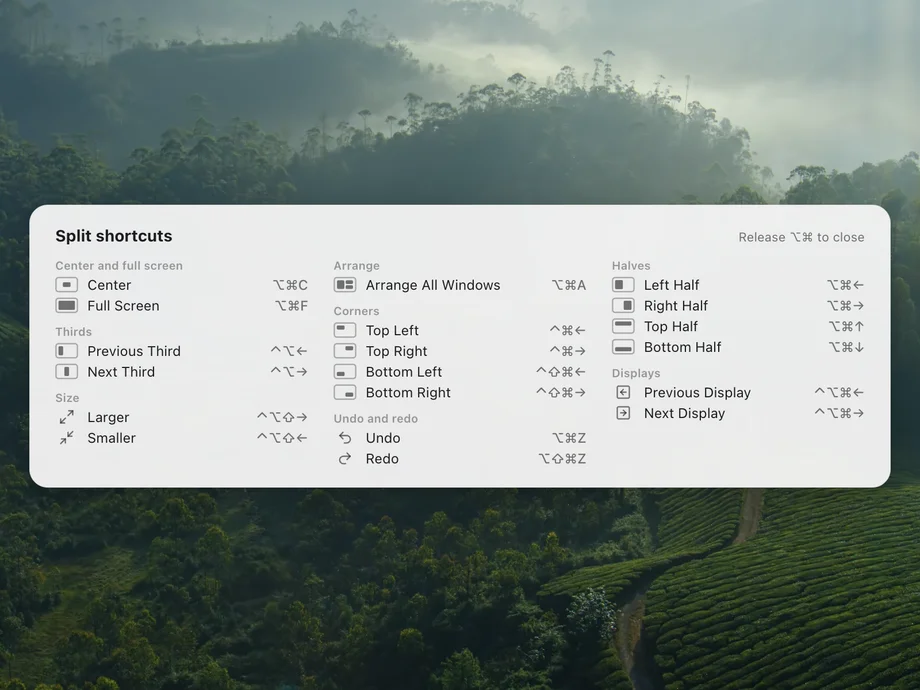
Yarımlar, köşeler, üçte birler ve sonraki ekran tek bir kısayol uzağınızda. Aynı tuşa tekrar basarak 1/2 → 3/4 → 1/4 arasında geçiş yapın ve tüm kısayolları görmek için ⌥⌘ tuşlarını bir saniye basılı tutun.
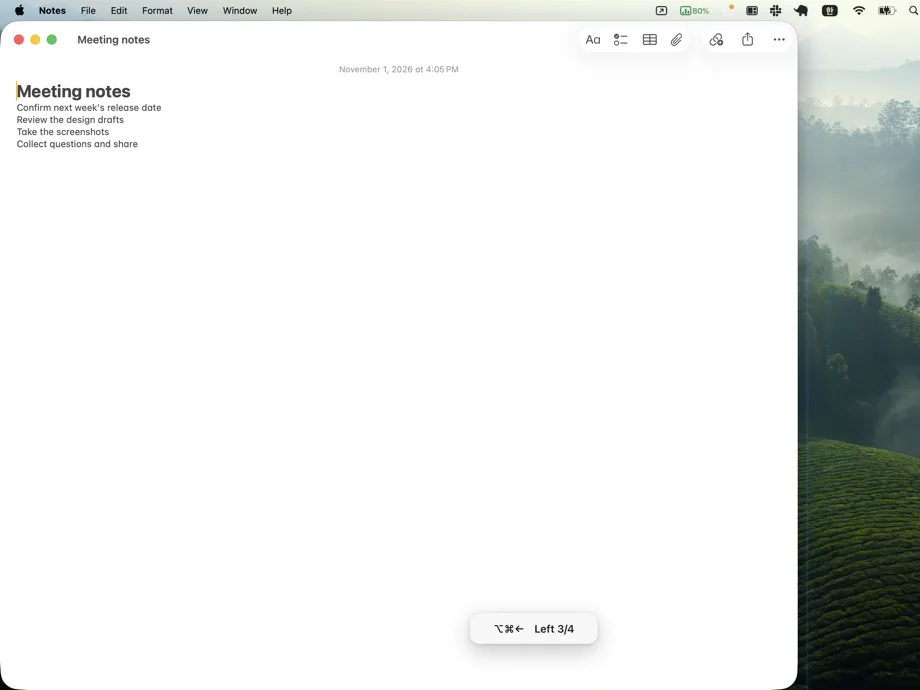 ⌥⌘← tuşuna tekrar tekrar basmak pencereyi ekranın 1/2 → 3/4 → 1/4 boyutuna getirir
⌥⌘A, ekrandaki pencereleri öndeki pencereye göre, pencere sayısına uyacak şekilde düzenler. Menünün Düzen bölümünden bir ekran ve bir şekil de seçebilirsiniz. Tek bir ⌥⌘Z tüm pencereleri geri koyar.
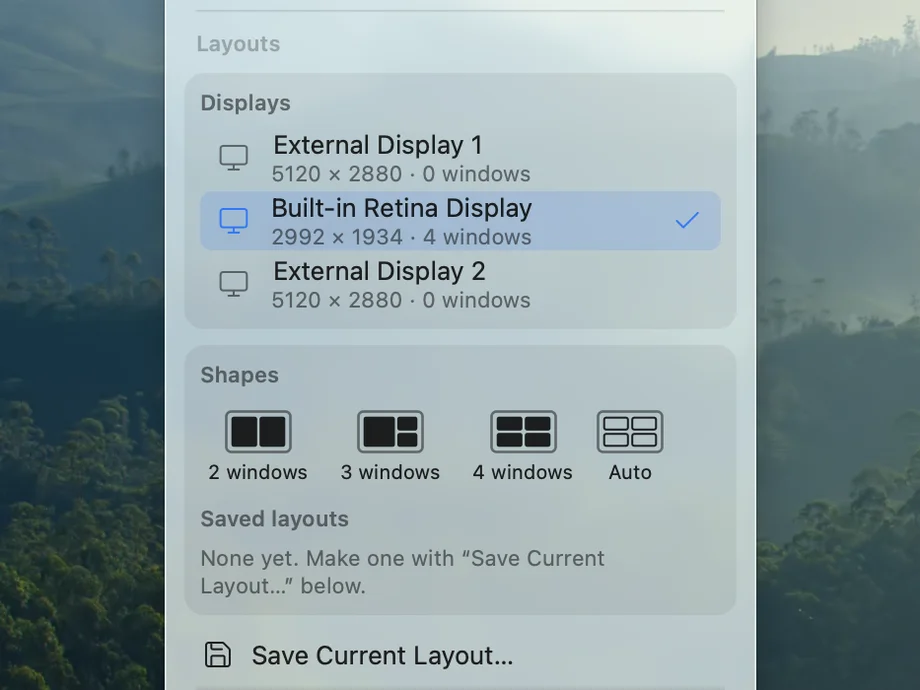
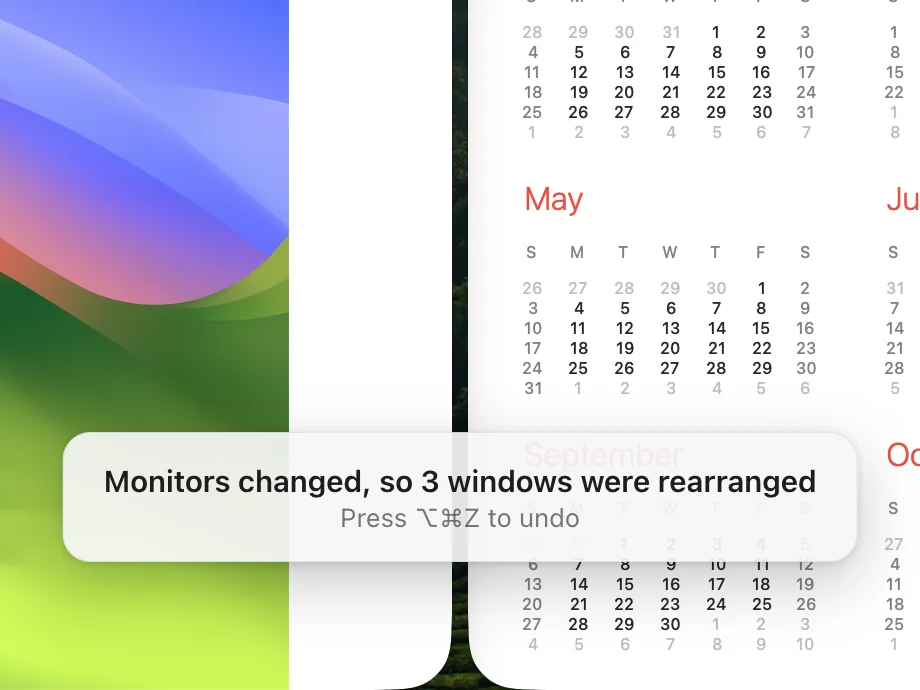
Bir ekranı çıkardığınızda pencereleri kalan ekranlara taşınır. Geri taktığınızda geri dönerler. Split'in daha önce görmediği bir ekran otomatik bir düzen alır.
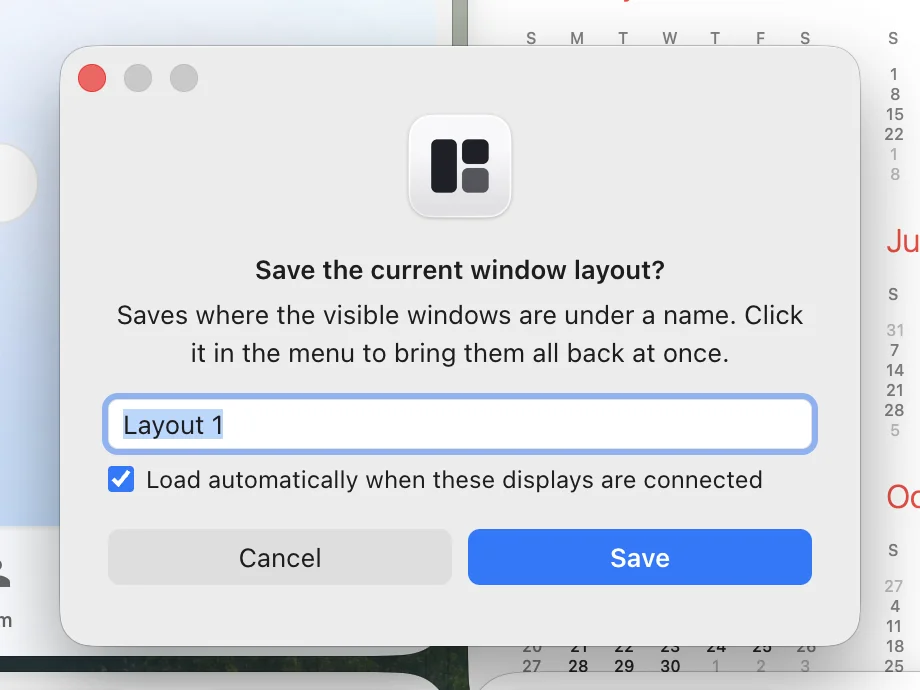
Tüm ekranlardaki her pencerenin yerini bir adla kaydedin. Aynı ekranlar bağlandığında Split bunu otomatik olarak yükleyebilir. Herkes için ücretsiz.
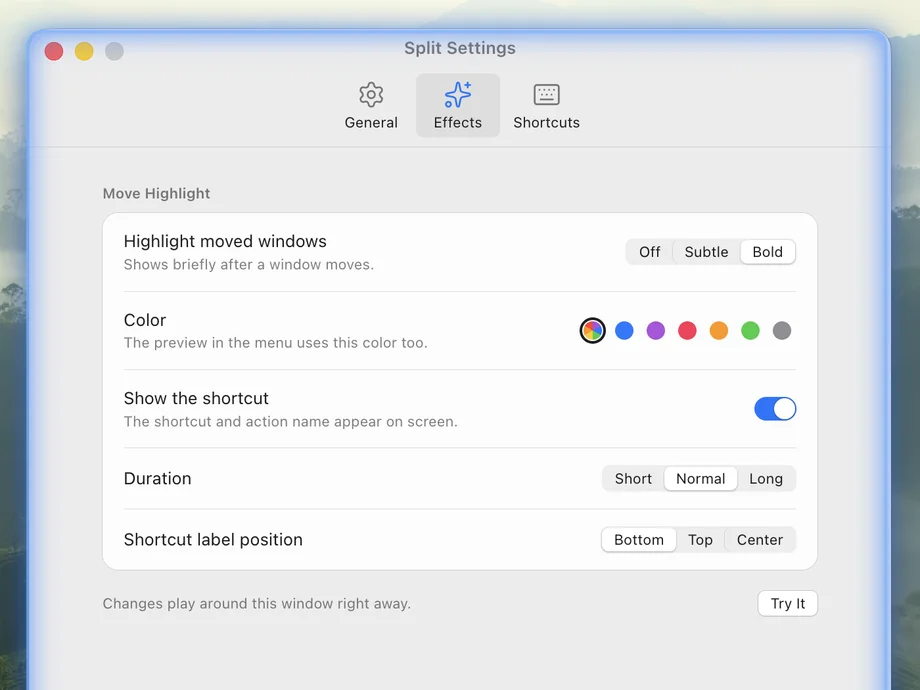
Taşınan pencere kısa süre parlar ve bastığınız kısayol ekranda görünür. Gücü, rengi ve süreyi Ayarlar › Efektler bölümünden değiştirin veya kapatın.
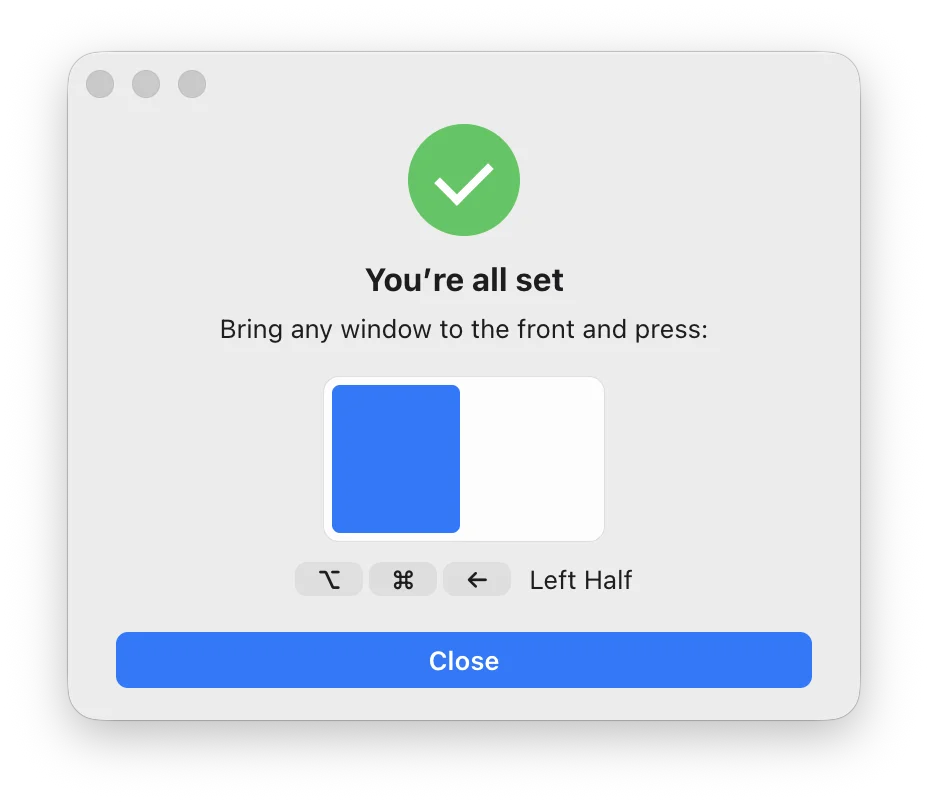
İlk açılışta Split, Sistem Ayarları'nda Erişilebilirlik sayfasını açar. Split'in yanındaki anahtarı açın; rehber "Hazırsınız" olarak değişir ve denenecek ilk kısayolu gösterir. Hâlâ çalışmazsa rehberde "Açık ama çalışmıyor" seçeneğine tıklayın. Windows ve Linux bu adımı atlar.
Bunlar yeni kurulumdan sonraki tuşlardır. Hepsini Ayarlar › Kısayollar bölümünden değiştirebilirsiniz. Windows'ta ⌘ yerine Win, ⌥ yerine Alt ve ⌃ yerine Ctrl tuşuna basın; Linux'ta ⌘ yerine Super tuşuna basın.
Ortala · Tam ekran
Otomatik düzenleme
Yarımlar
Köşeler
Üçte birler
Ekranlar
Boyut
Geri al · Yinele
1/2 → 3/4 → 1/4 arasında geçiş yapmak için bir yarım veya köşe kısayoluna tekrar basın. Önceki boyuta dönmek için Tam Ekran'a tekrar basın.
Öndeki pencerenin bulunduğu ekranda dokuz pencereye kadar, en öndeki ilk sırada:
1
Tam ekran
2
Sol yarım · sağ yarım
3
Sol yarım + sağ üst ve alt
4
Dört karo
5
Dört karo + öndeki pencere ortada %60 boyutunda yüzer
6
Altı karo (3 × 2)
7–9
Altı karo + kalanlar ortada üst üste, her biri 30 punto kaydırılmış
Simge durumuna küçültülmüş, tam ekran ve gizli pencerelere ve diğer masaüstlerindeki pencerelere dokunulmaz. Tek bir ⌥⌘Z tüm pencereleri geri koyar.
macOS 13 veya üzeri (Apple silicon ve Intel), 64 bit Windows ve X11 oturumunda Linux üzerinde çalışır.
dmg dosyasını açın ve Split'i Uygulamalar'a sürükleyin. Apple tarafından noter onaylıdır, bu yüzden "tanımlanamayan geliştirici" uyarısı görmezsiniz.
İlk açılışta Sistem Ayarları kendiliğinden açılır. Listede Split'in yanındaki anahtarı açın; rehber denenecek ilk kısayolu gösterecek şekilde değişir.
Split simgesi menü çubuğunda görünür. Geçerli pencereyi sol yarıya göndermek için ⌥⌘← tuşlarına basın.
Üç satırın tamamını Terminal'e yapıştırın. Güncel Homebrew, resmi listesi dışındaki bir depoyu kullanmadan önce bir kez sorar; ikinci satır bu yüzden vardır.
brew tap runners-im/tap
brew trust runners-im/tap
brew install --cask splitDiğer uygulamaların pencerelerinin konumu ve boyutu, onları taşıyabilmesi için macOS Erişilebilirlik üzerinden okunur. Kayıtlı düzenler uygulama adlarını, pencere başlıklarını ve konumlarını yalnızca bu Mac'teki bir dosyaya yazar.
Telefon sekmesinde giriş yapmadıkça hiçbir şey. Giriş yaptığınızda, telefon uygulamasının bu bilgisayarı tanıyabilmesi için bilgisayar adını, ekran bilgilerini ve kayıtlı düzenlerin adlarını RUNNERS sunucusuna gönderir. Reklam yok, kullanım istatistiği yok.
GitHub'daki güncelleme listesini okur (günde bir kez, kapatılabilir). Yalnızca Telefon sekmesinde giriş yaptığınızda RUNNERS sunucusuna (server.system.runners.im) bağlanır.
$0
Ücretsiz, ve ücretsiz kalır
$1/ ay
veya $6 / yıl (%50 indirim)
Pro'nun hangi yeni özellikleri ekleyeceğine hâlâ karar veriyoruz.
Ödemeleri ve RUNNERS hesaplarını hazırlıyoruz. Açıldıklarında Pro'yu doğrudan burada başlatabilirsiniz.
Hayır. Bugün ücretsiz olan her şey ücretsiz kalır. Pro yalnızca henüz var olmayan yeni özellikler ekler.
Henüz satışta değil. RUNNERS hesaplarını ve ödemeleri hazırlıyoruz; açıldıklarında bu sayfadaki fiyatlandırma bölümünden hemen başlayabilirsiniz. Her uygulama ayda 1 $ veya yılda 6 $ tutar.
Bu sayfadan dmg dosyasını indirin ve Split'i Uygulamalar'a sürükleyin. Homebrew ile kurulum bölümündeki üç satırı Terminal'e yapıştırın.
Güncel Homebrew, resmi listesi dışındaki bir depoyu kullanmadan önce bir kez sorar. brew trust runners-im/tap komutunu çalıştırın, ardından tekrar kurun.
Evet. Tek uygulama her iki çipte de yerel olarak çalışır. macOS 13 Ventura veya üzeri gerekir.
macOS'ta uygulamalar, diğer uygulamaların pencerelerini yalnızca bu izinle taşıyabilir. Split'i Sistem Ayarları › Gizlilik ve Güvenlik › Erişilebilirlik altında açın. Windows ve Linux'ta böyle bir izin yoktur.
Bir güncellemeden kalan eski bir izin kaydı engel olabilir. İzin rehberinde "Açık ama çalışmıyor" seçeneğine tıklayın; Split kendini yeniden kaydeder ve Ayarlar'ı açar. Anahtarı orada tekrar açın.
Ayarlar › Kısayollar bölümünden değiştirin veya × tuşuna basarak temizleyin. Kısayolları bir süreliğine duraklatmak için menüdeki Kısayolları Duraklat seçeneğini bir saat boyunca ya da o uygulama öndeyken kullanın.
Mac'te Photoshop veya Steam öndeyken kısayollar kendiliğinden kapanır. Başka bir uygulamada çalışmıyorlarsa nedenini görmek için menünün üstündeki durum satırına bakın.
İkisi de aynı kısayollara tepki verir, bu yüzden yalnızca birini kullanın. Spectacle çalışıyorsa (daha sonra başlasa bile) Split onu kapatıp kapatmayacağını sorar; kapatmak onu oturum açma öğelerinizden de kaldırır. Rectangle veya Magnet çalışıyorsa Ayarlar penceresi kısayolların çakışabileceği konusunda uyarır.
macOS 15 yerleşik yarım ve çeyrek düzenleri ekledi. Split üçte birleri, aynı tuşla boyut döngüsünü, dokuz pencereye kadar otomatik düzenlemeyi ve ekranlar değiştiğinde pencereleri yeniden yerleştirmeyi ekler; ayrıca her kısayol değiştirilebilir.
Pencereleri kalan ekranlara taşınır ve geri taktığınızda geri döner. Bunu Ayarlar'dan kapatabilirsiniz.
Split günde bir kez yeni sürümü kontrol eder ve önceden indirir, ardından yenilikleri gösterir ve kurmadan önce sorar. Hemen kontrol etmek için menüdeki Güncellemeleri Denetle… seçeneğini kullanın veya Güncellemeleri Otomatik Denetle anahtarını kapatın. Homebrew ile kurduysanız brew upgrade --cask split da çalışır.
Evet, baştan itibaren açık gelir. Durdurmak için menüdeki veya Ayarlar'daki Oturum Açıldığında Aç anahtarını kapatın. Menü çubuğu simgesini gizlediyseniz Ayarlar penceresine dönmek için Split'i yeniden açın.
Varsayılan olarak hiçbirini. Split yalnızca güncellemeleri kontrol etmek için çevrimiçi olur. Yalnızca Ayarlar'daki Telefon sekmesinde bir RUNNERS hesabına giriş yaparsanız, telefon uygulamasına bağlanabilmek için bilgisayar adını, ekran bilgilerini ve kayıtlı düzenlerin adlarını RUNNERS sunucusuna gönderir. Kayıtlı düzenler uygulama adlarını, pencere başlıklarını ve konumlarını yalnızca bu bilgisayardaki bir dosyaya yazar.
Homebrew kullandıysanız brew uninstall --zap --cask split ayarlarını da kaldırır. Kendiniz indirdiyseniz Split'i Uygulamalar'dan Çöp Kutusu'na taşıyın ve ~/Library/Application Support/Split klasörünü de silin. Windows'ta Split'i Ayarlar › Uygulamalar bölümünden kaldırın, ardından %APPDATA%\Split klasörünü silin; Linux'ta ~/.config/Split klasörünü silin.
GitHub sorunlar sayfasını açmak için menüden Yardım ve Geri Bildirim'i seçin ve oraya bir not bırakın.
Tüm yükleyiciler (GitHub Releases)
Ücretsiz · macOS 13 veya üzeri · Apple silicon · Intel · 20 dil
Birçok Claude oturumunu projelere göre gruplanmış şekilde tek pencerede çalıştıran bir terminal

CPU'nuzu, belleğinizi ve diskinizi kimin kullandığını görün, ardından orada hemen kapatın veya temizleyin.

Ofisinizdeki diğer bilgisayarların ekranlarını her seferinde bir monitör olarak görün ve izin verenlerde oturduğunuz yerden tıklayıp yazın.