

Split
Pencereleri tek kısayolla yarıma, üçte bire ve köşelere yerleştirin

Prompt
Birçok Claude oturumunu projelere göre gruplanmış şekilde tek pencerede çalıştıran bir terminal
Tüm yükleyiciler (GitHub Releases)
 GitHub'da görüntüle RUNNERS-IM/prompt
Ücretsiz · macOS 12 veya üzeri · yalnızca Apple silicon
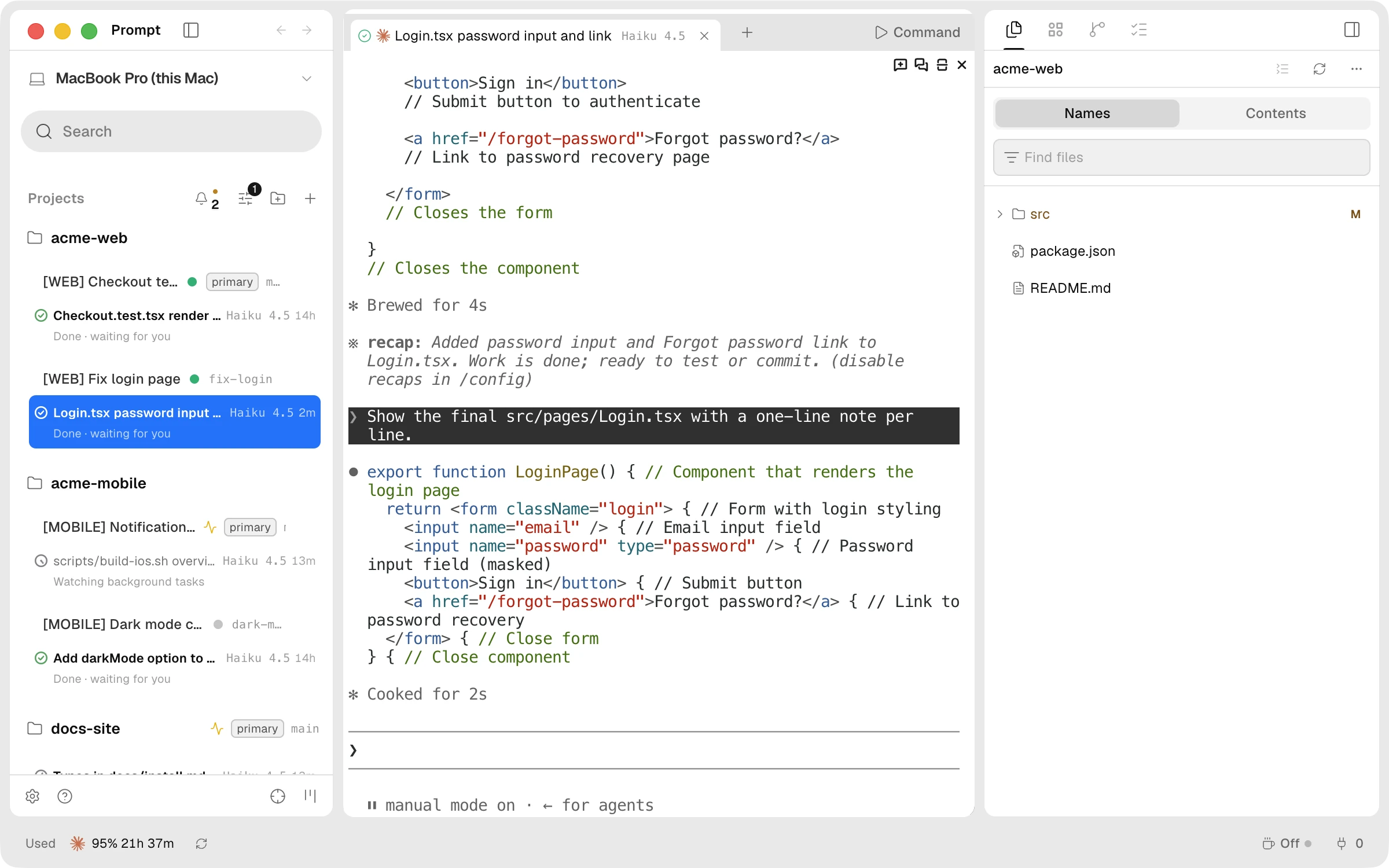
Her projenin altında oturumları listelenir ve her satır ne yaptığını gösterir: dosya düzenliyor, komut çalıştırıyor, bitti ve sizi bekliyor. Böylece size ihtiyacı olan oturumu fark edersiniz.
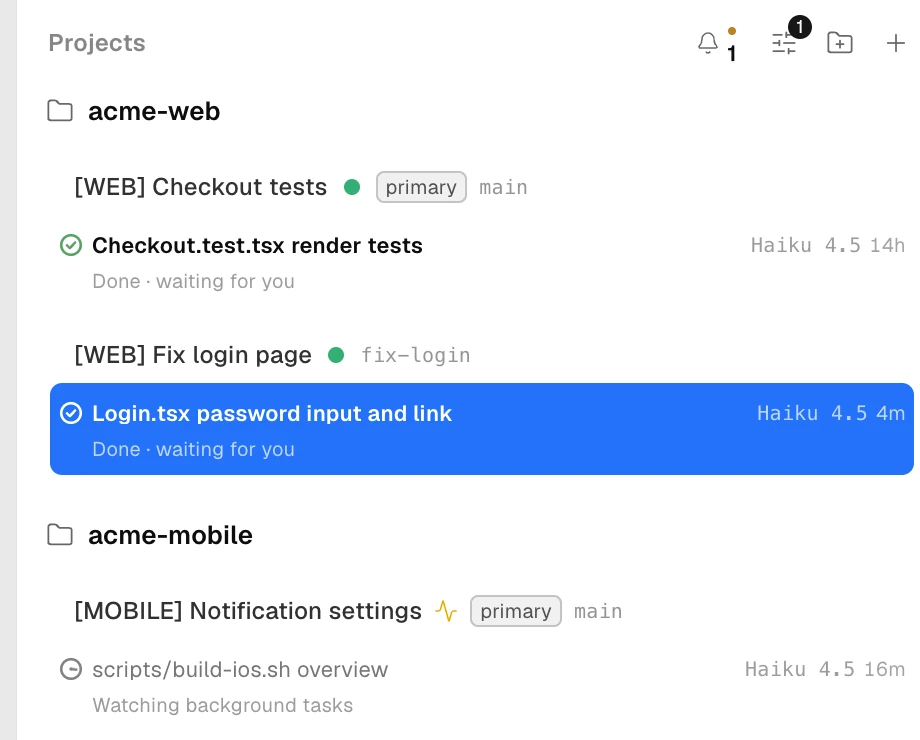
Başka bir Mac'in oturumlarına geçmek için kenar çubuğunun üstündeki bilgisayar adına tıklayın. Oturumları çalıştıran Mac'te bağlantı oluşturmak için Bu Bilgisayarı Paylaş… seçeneğini seçin, ardından diğer Mac'te Bilgisayar Ekle… bölümüne yapıştırın.
Prompt'tan çıktıktan sonra terminaller çalışmaya devam eder; yeniden açtığınızda tekrar bağlanırlar. Her şeyi durdurmak için menü çubuğu simgesinden Tamamen Çık… seçeneğini seçin.
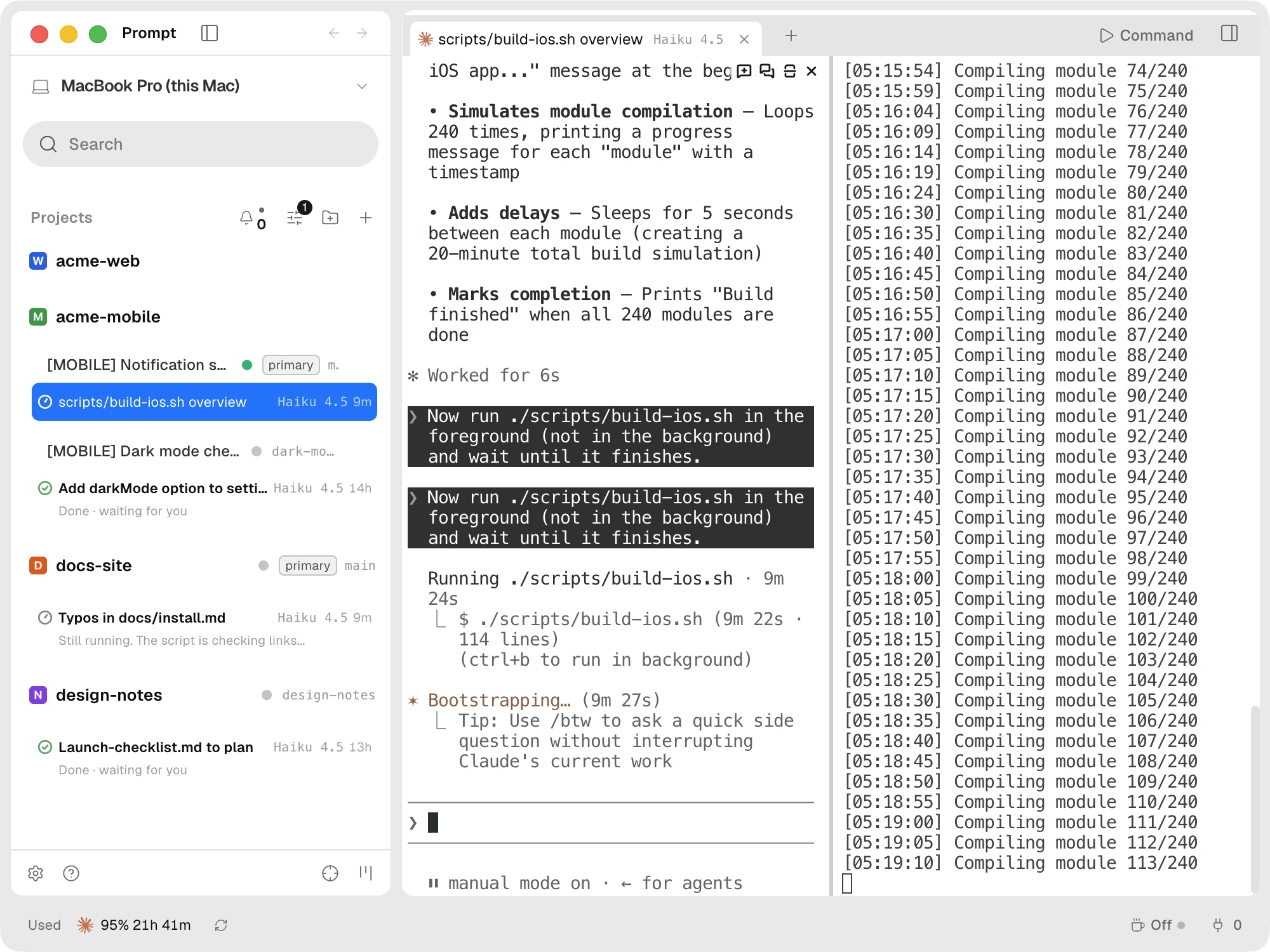
Bir çalışma alanı oluşturun, kendi git worktree'sini alır; böylece oturumlar birbirlerinin dosyalarının üzerine asla yazmaz. Çalışma alanlarının nereye gideceğini Ayarlar'dan seçin.
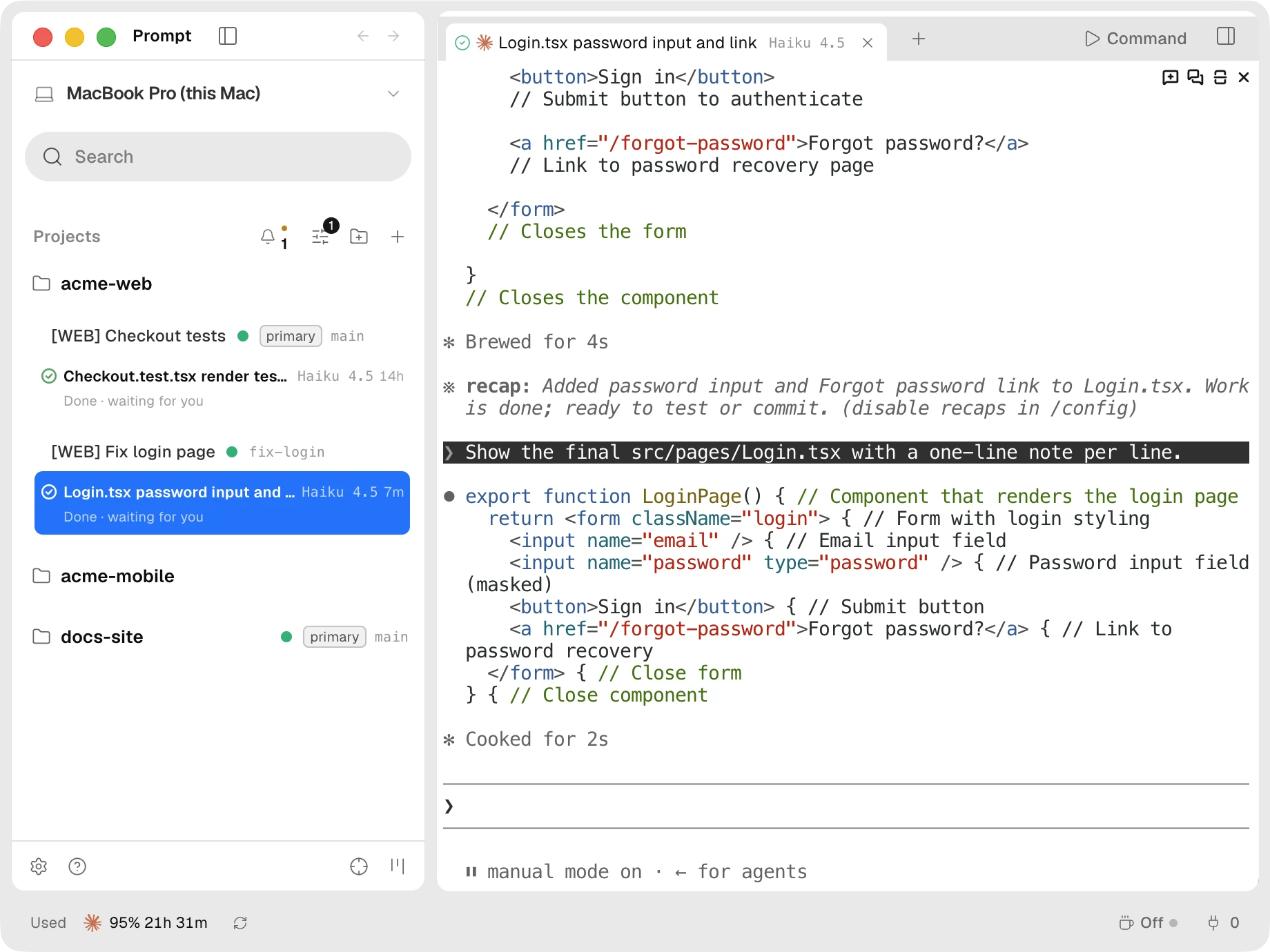
Yalnızca git depolarını değil, sade klasörleri de proje olarak ekleyin ve listede öne çıkması için her projeye bir logo verin.
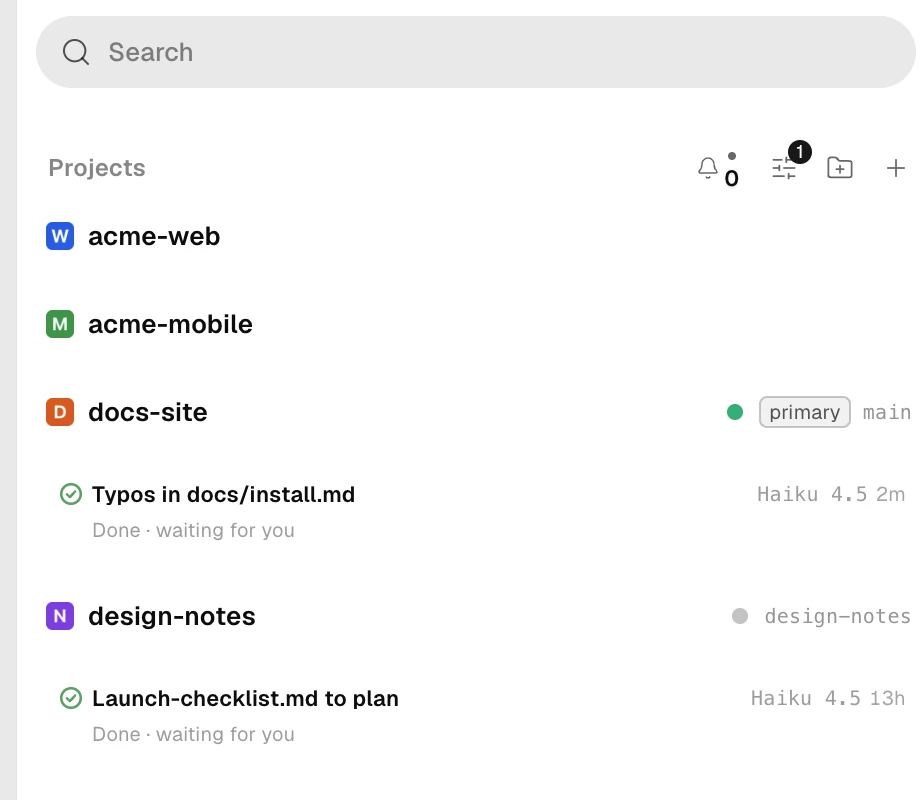
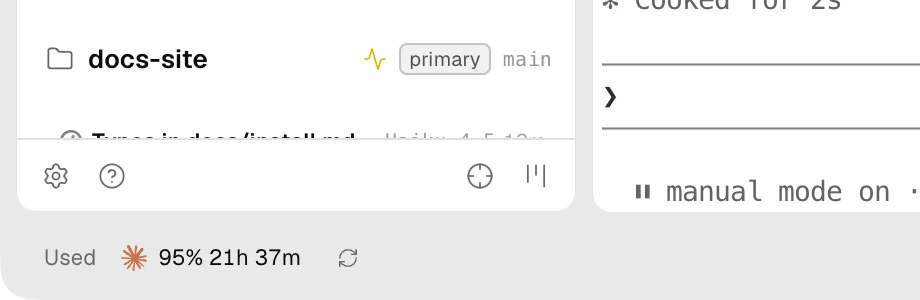
Durum çubuğu, sınırlar sizi şaşırtmasın diye Claude kullanımınızı gösterir ve bir oturum bittiğinde macOS bildirimi görünür.
Önce Claude Code'un kurulu olması gerekir. Prompt, bu Mac'teki Claude Code'u çalıştırır.
dmg dosyasını açın ve Prompt'u Uygulamalar'a sürükleyin. Apple tarafından noter onaylıdır, bu yüzden "tanımlanamayan geliştirici" uyarısı görmezsiniz.
Üzerinde çalıştığınız klasörü proje olarak ekleyin. Bir git deposu olması gerekmez.
Projede yeni bir oturum açın; Claude Code o klasörde başlar.
Üç satırın tamamını Terminal'e yapıştırın. Güncel Homebrew, resmi listesi dışındaki bir depoyu kullanmadan önce bir kez sorar; ikinci satır bu yüzden vardır.
brew tap runners-im/tap
brew trust runners-im/tap
brew install --cask promptProje olarak eklediğiniz klasörler ve bunlarda açtığınız terminaller. Ayarlar, oturum geçmişi ve günlükler yalnızca bu Mac'te ~/Library/Application Support/Prompt içinde saklanır.
Kullanım istatistiği veya çökme raporu yok. Prompt'un kendi hesabı yoktur.
Güncelleme kontrolleri için GitHub, durum çubuğundaki kullanım için Anthropic (api.anthropic.com) ve kendinizin bağladığı diğer bilgisayarlar, GitHub veya SSH sunucuları. Claude Code'un kendi trafiği Claude Code'a aittir.
$0
Ücretsiz, ve ücretsiz kalır
$1/ ay
veya $6 / yıl (%50 indirim)
Ödemeleri ve RUNNERS hesaplarını hazırlıyoruz. Açıldıklarında Pro'yu doğrudan burada başlatabilirsiniz.
Hayır. Bugün ücretsiz olan her şey ücretsiz kalır. Pro yalnızca henüz var olmayan yeni özellikler ekler.
Henüz satışta değil. RUNNERS hesaplarını ve ödemeleri hazırlıyoruz; açıldıklarında bu sayfadaki fiyatlandırma bölümünden hemen başlayabilirsiniz. Her uygulama ayda 1 $ veya yılda 6 $ tutar.
macOS 12 veya üzerindeki Apple silicon Mac'ler (M1 veya üzeri). Intel Mac'ler için sürüm yok. Windows ve Linux sürümleri de yayınlarda var, ancak RUNNERS yalnızca Mac'te test etti.
Mac için ücretsiz indir ile dmg dosyasını alın ve Prompt'u Uygulamalar'a sürükleyin. Homebrew ile brew install --cask runners-im/tap/prompt komutunu çalıştırın.
Apple tarafından noter onaylıdır, bu yüzden "tanımlanamayan geliştirici" uyarısı yoktur. İnternetten indirilen bir uygulamayı ilk açışınızda macOS'un gösterdiği iletişim kutusunda Aç'a tıklayın.
Üç adımlı bir rehber: tema, bildirimler ve Yolo modu (ajanlar komutları sormadan çalıştırır). Yolo modu kapalı başlar ve rehberi sağ üstteki × ile kapatabilirsiniz. Bu Mac'te Orca kullandıysanız ayarlarınız ve oturumlarınız taşınır ve rehber atlanır. Taşımadan sonra Orca uygulaması yoksa eski Orca veri klasörü silinir.
Prompt'un kendi hesabı yoktur. Kurduğunuz Claude Code'u çalıştırır, bu yüzden Claude Code'a giriş yapmanız yeterlidir. Prompt asla API anahtarı istemez. Birden fazla Claude hesabınız varsa bunları Ayarlar › Hesaplar bölümünden ekleyin ve alttaki durum çubuğundan aralarında geçiş yapın.
Prompt, Claude Code için geliştirilmiştir. Diğer ajanlar için bir Terminal sekmesi açın ve kendiniz çalıştırın. Sekme çubuğundaki + menüsünde yalnızca Claude ve Terminal vardır ve RUNNERS yalnızca Claude Code'u test etmiştir.
Sade klasörler proje olarak çalışır. Çalışma alanları (worktree) git gerektirir; git veya GitHub CLI (gh) eksikse başlangıç ekranı bunu size söyler.
Terminaller arka planda çalışmaya devam eder; Prompt'u yeniden açtığınızda tekrar bağlanırlar. Her şeyi durdurmak için menü çubuğu simgesinden Tamamen Çık… seçeneğini seçin.
Evet, ücretsiz. Oturumları çalıştıran Mac'te kenar çubuğunun üstündeki bilgisayar adına tıklayın ve bağlantı oluşturmak için Bu Bilgisayarı Paylaş… seçeneğini seçin. Bunu diğer Mac'te Bilgisayar Ekle… bölümüne yapıştırın. Bağlantıya sahip herkes, paylaşımı durdurana kadar o Mac'te sizin adınıza komut çalıştırabilir; bu yüzden yalnızca güvendiğiniz kişilerle paylaşın.
iPhone ve Android uygulamaları geliştirilme aşamasında. Henüz mağazalarda değiller.
Prompt, günde bir kez ve Mac'iniz uyandığında GitHub'da yeni sürümü kontrol eder ve indirmeden önce sorar. Menüdeki Güncellemeleri Denetle… ile kendiniz de kontrol edebilirsiniz. Otomatik kontrolleri durdurmak için menü çubuğunda Güncellemeleri Otomatik Denetle seçeneğini kapatın; ayrıca Terminal'den prompt app update ile de kurabilirsiniz.
Ayarlar, oturum geçmişi ve günlükler bu Mac'te ~/Library/Application Support/Prompt içinde kalır. Kullanım istatistikleri veya çökme raporları gönderilmez. Tek ağ kullanımı güncelleme kontrolleri (GitHub), durum çubuğundaki Claude kullanım kontrolü (Anthropic) ve GitHub veya SSH gibi kendinizin bağladığı diğer bilgisayarlar ve hizmetlerdir.
Prompt, Stably AI'ın açık kaynaklı uygulaması Orca üzerine kurulu RUNNERS uygulamasıdır. MIT lisansı Orca'nın lisansıdır; Prompt'un kendisi RUNNERS'ın çalışmasıdır. Yeniden adlandırdık ve yeniden tasarladık; iki seviyeli proje ve oturum listesini, birden fazla pencereyi, menü çubuğu simgesini, oturum başına model menüsünü ve üstteki bilgisayar seçiciyi ekledik. Kullanım istatistikleri ve Orca sunucularına bağlantılar kapatıldı ve artık Orca'dan ayrı olarak geliştiriyoruz.
Prompt, © RUNNERS'a aittir. MIT lisanslı Orca'ya dayanır; Orca ve diğer açık kaynak kodlara ilişkin bildirimler Prompt Hakkında › Açık Kaynak Bildirimleri altındadır.
Önce menü çubuğu simgesinden Oturum Açıldığında Aç seçeneğini kapatın ve Tamamen Çık… seçeneğini seçin, ardından Prompt'u Uygulamalar'dan Çöp Kutusu'na taşıyın. Ayarları da kaldırmak için ~/Library/Application Support/Prompt klasörünü silin. Homebrew kullandıysanız brew uninstall --cask prompt komutunu çalıştırın. Çalışma alanı klasörleri kodunuzu içerebilir, bu yüzden silmeden önce kontrol edin. Ayarlar'dan komut satırı aracını açtıysanız /usr/local/bin içindeki prompt ve orca dosyalarını da silin.
Oturumlar bağlanmıyorsa veya uygulama donuyorsa Tamamen Çık… seçeneğini seçin ve Prompt'u yeniden açın. Bu işe yaramazsa Yardım ve Geri Bildirim ile bir GitHub issue açın. Günlükler ~/Library/Application Support/Prompt/logs içindedir.
Tüm yükleyiciler (GitHub Releases)
Ücretsiz · macOS 12 veya üzeri · yalnızca Apple silicon
Pencereleri tek kısayolla yarıma, üçte bire ve köşelere yerleştirin

CPU'nuzu, belleğinizi ve diskinizi kimin kullandığını görün, ardından orada hemen kapatın veya temizleyin.

Ofisinizdeki diğer bilgisayarların ekranlarını her seferinde bir monitör olarak görün ve izin verenlerde oturduğunuz yerden tıklayıp yazın.