
Split
一個快捷鍵,把視窗排到半屏、三分之一或四角

Monitor
看看誰在佔用 CPU、記憶體和磁碟,然後當場退出或清空。
 在 GitHub 上檢視 RUNNERS-IM/monitor
免費 · macOS 12 或更高版本 · Apple silicon · Intel · 20 種語言
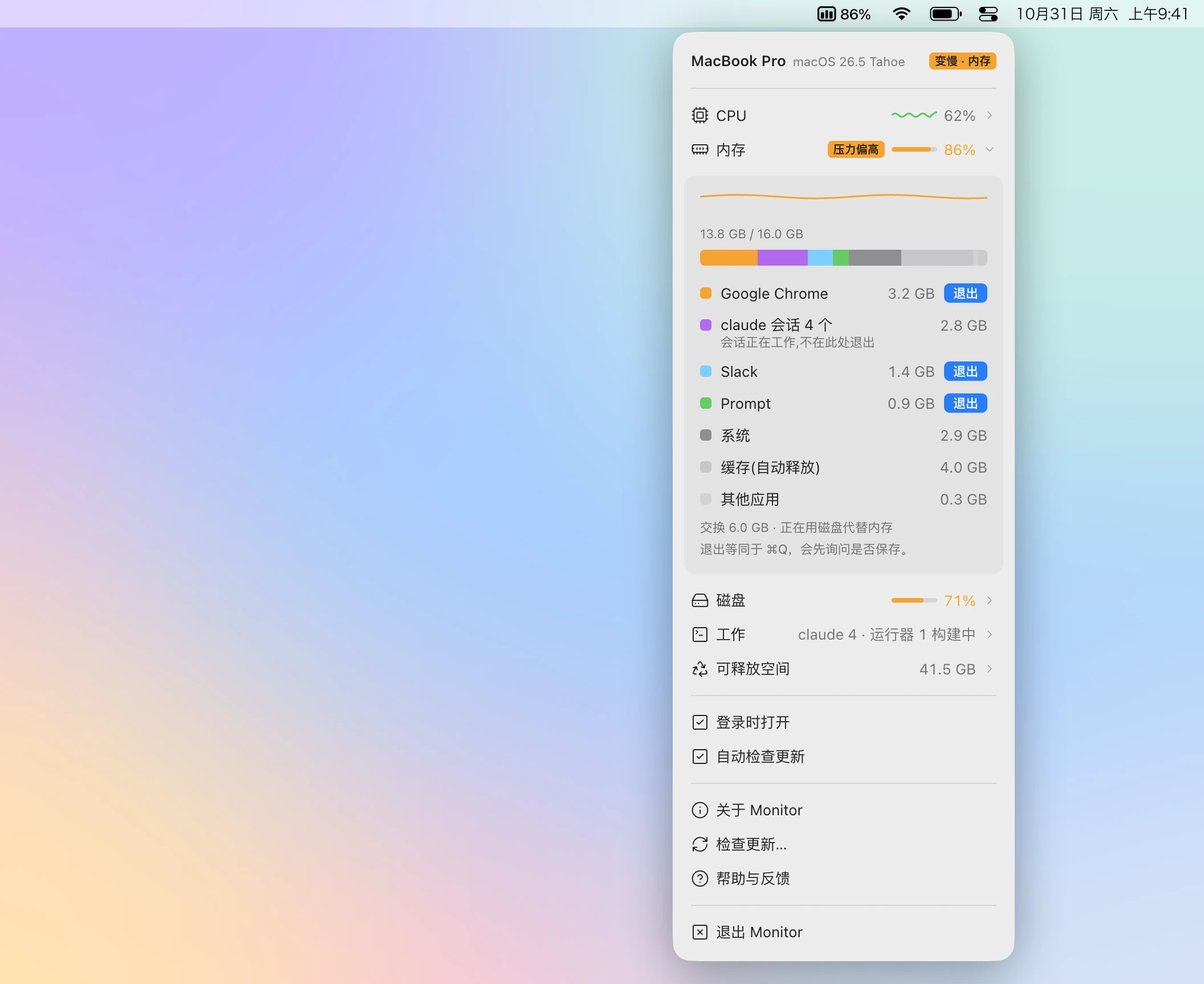
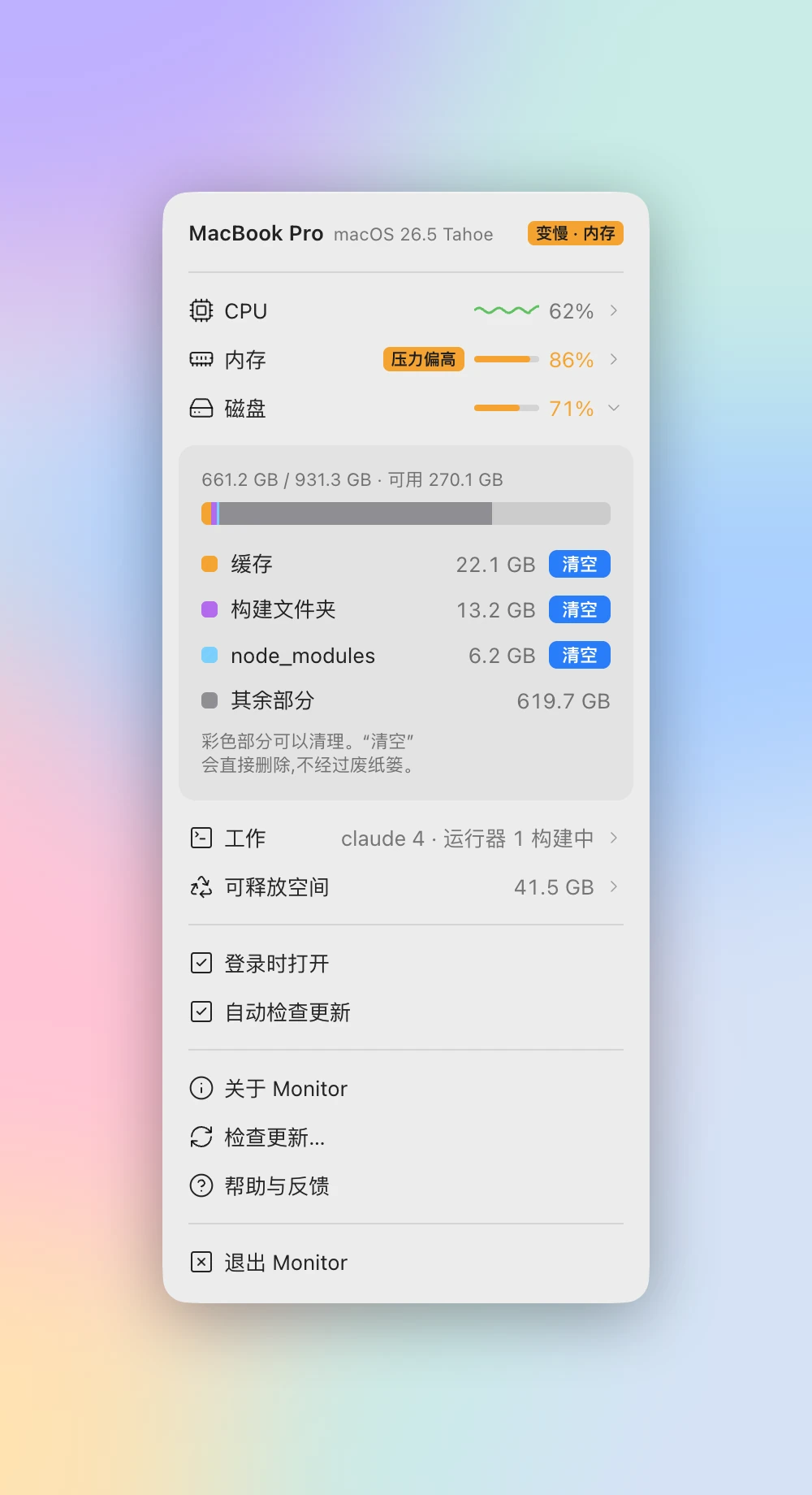
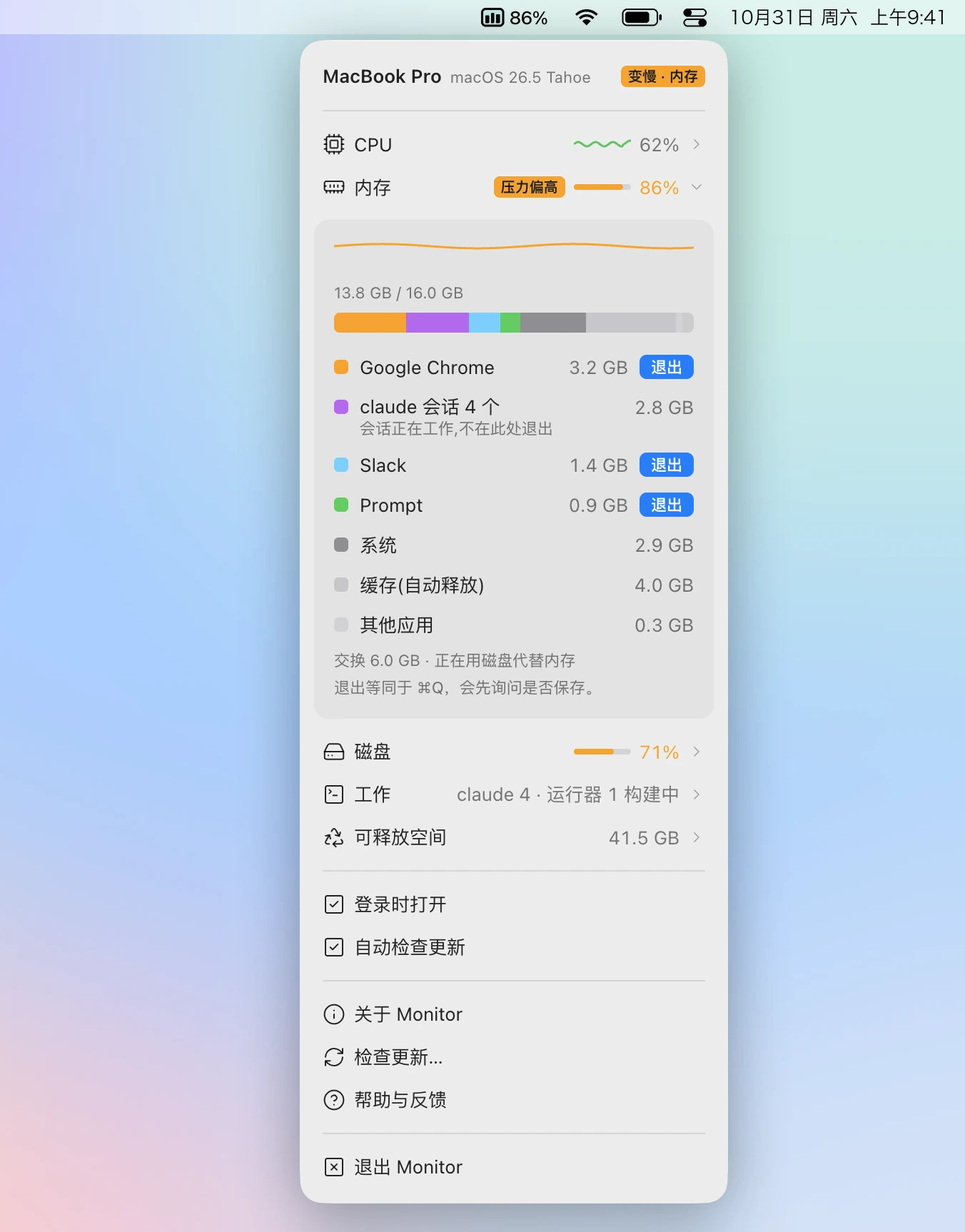
展開 CPU、記憶體或磁碟那一行,會看到按使用者分色的條形和列表。記憶體分為應用、claude 會話、系統和快取;CPU 分為每個應用所佔的比例,以及 macOS 自身佔用的部分(記憶體壓縮、交換)。
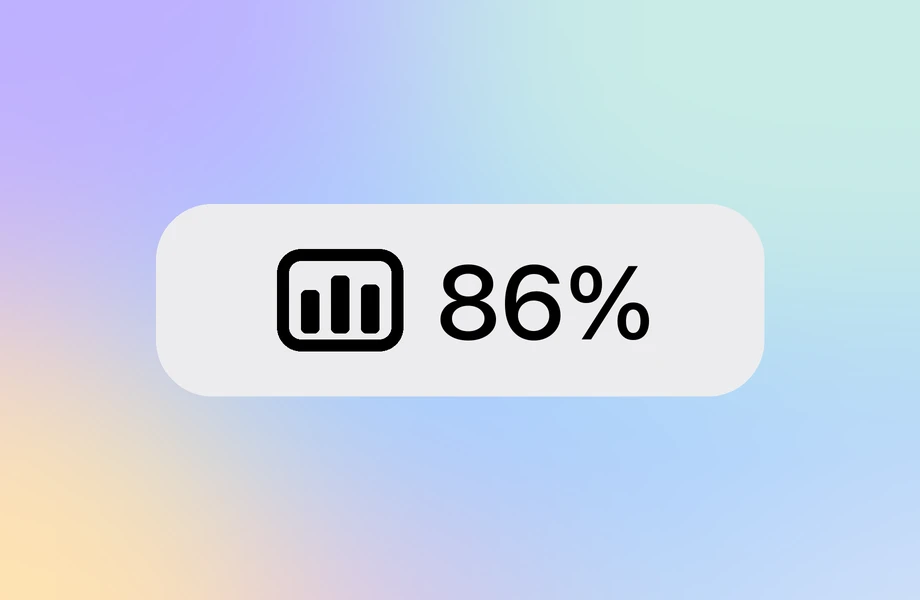 選單欄中的 Monitor 圖示 (三根條形) 和記憶體使用率
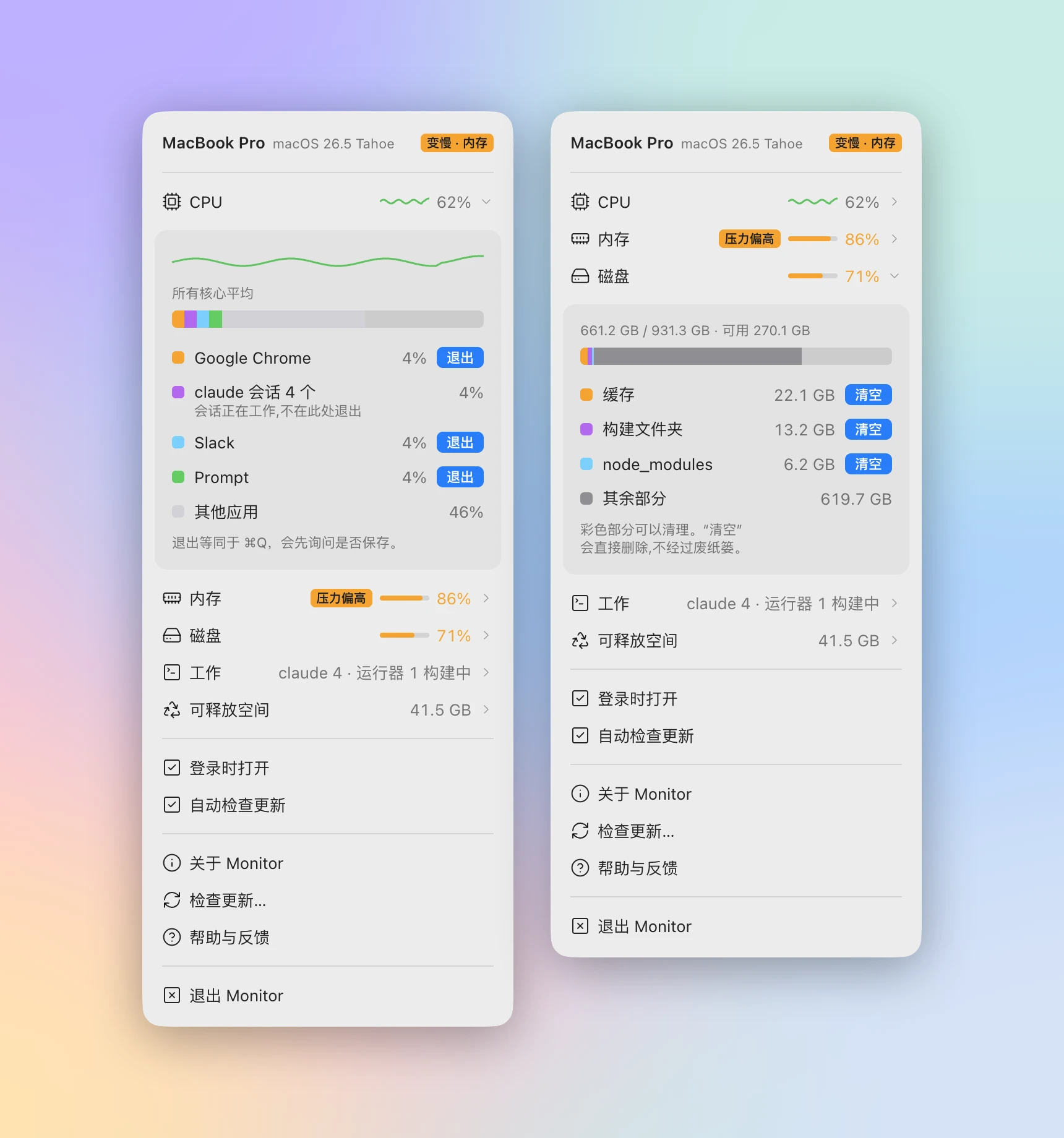
應用旁邊的“退出”和 ⌘Q 一樣,有未儲存工作的應用會先詢問你。長時間開著的開發伺服器會直接關閉。終端、編輯器、claude 會話、構建工具和系統沒有“退出”按鈕;按下後,那一行會告訴你是否已經退出。
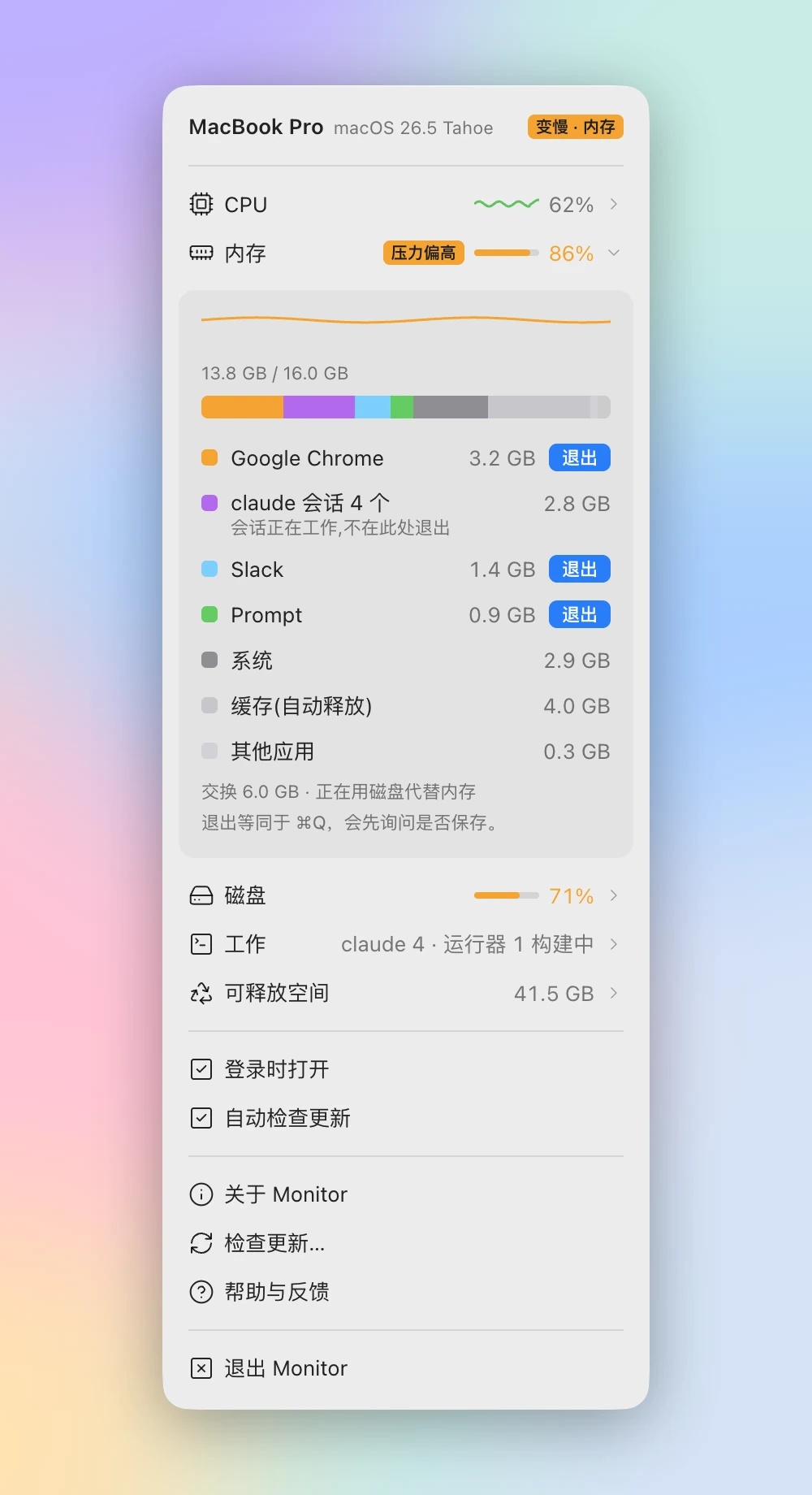
快取、構建資料夾、node_modules、廢紙簍、不再使用的 Docker 映象等可以清空的東西,會按型別測量大小並顯示,用“清空”刪除。刪除前會先詢問一次,並保留最近 7 天用過的專案,正在進行的構建不會被破壞。
選單欄圖示和記憶體數字在正常時為綠色,變慢時為橙色,記憶體嚴重不足時為紅色。當記憶體不足超過一分鐘,或 CPU 整整一分鐘都很忙時,每種原因每天傳送一次通知,用通知中的“退出”就能立即關閉佔用最多的應用。
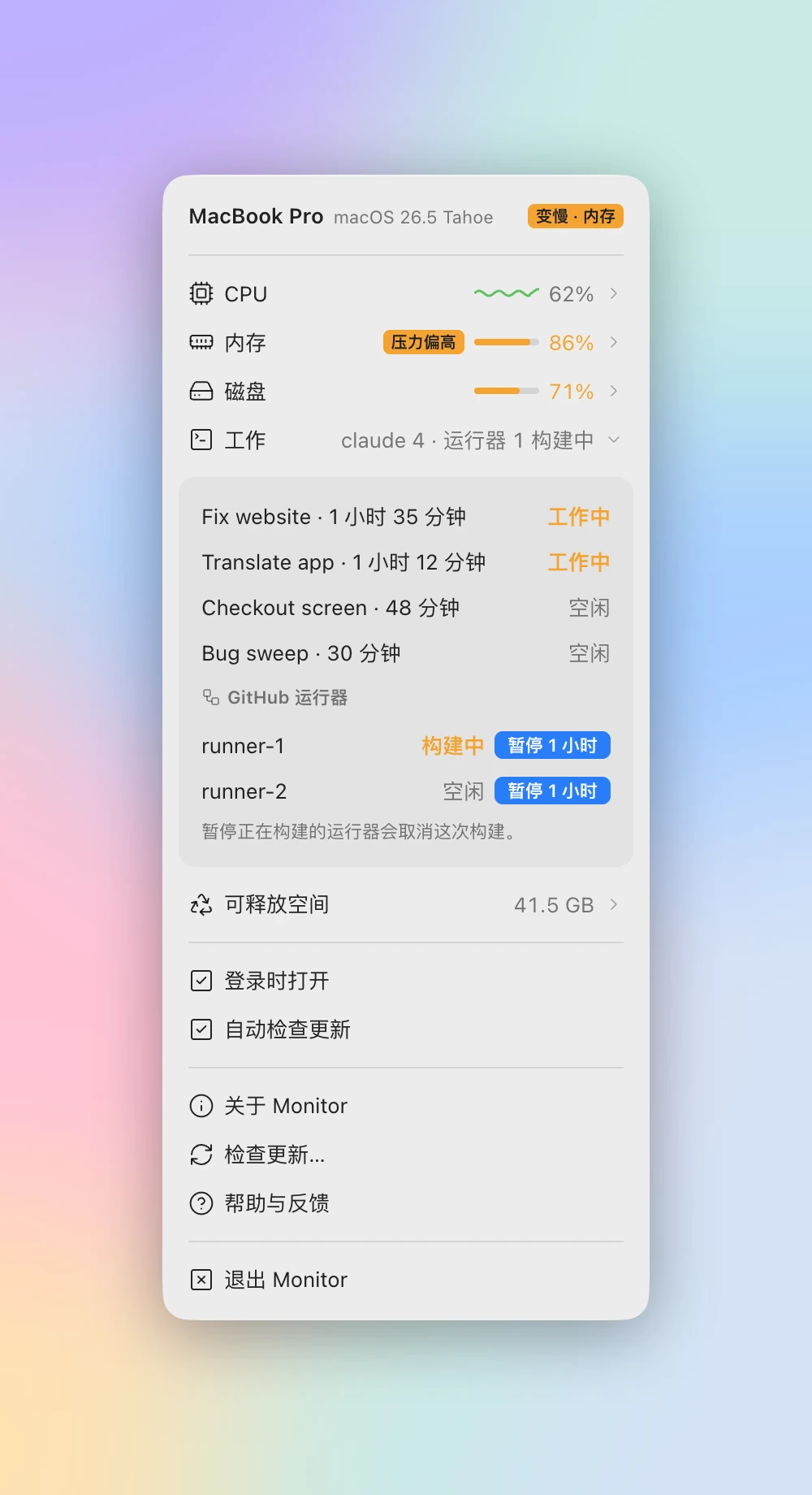
顯示有幾個 claude 會話和後臺任務正在執行,以及運行了多久。如果這臺電腦上有 GitHub Actions 執行器,可以看到它是在構建、等待還是已關閉;暫停一小時後,也可以用“立即恢復”馬上重新開啟。
其他電腦變慢時,會通知你正在使用的電腦,並保留幾天的使用記錄。每月 1 美元,每年 6 美元。
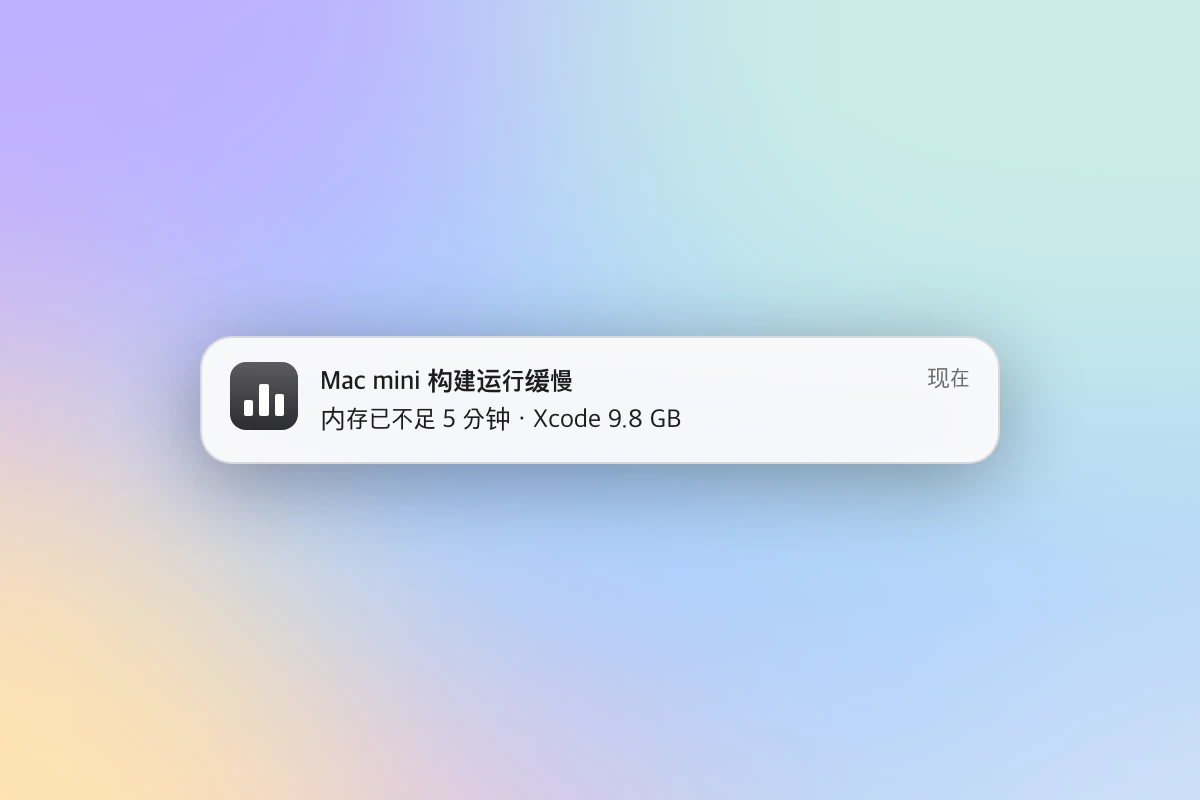
不在身邊的 Mac 變慢或磁碟快滿時,你面前的這臺會告訴你。
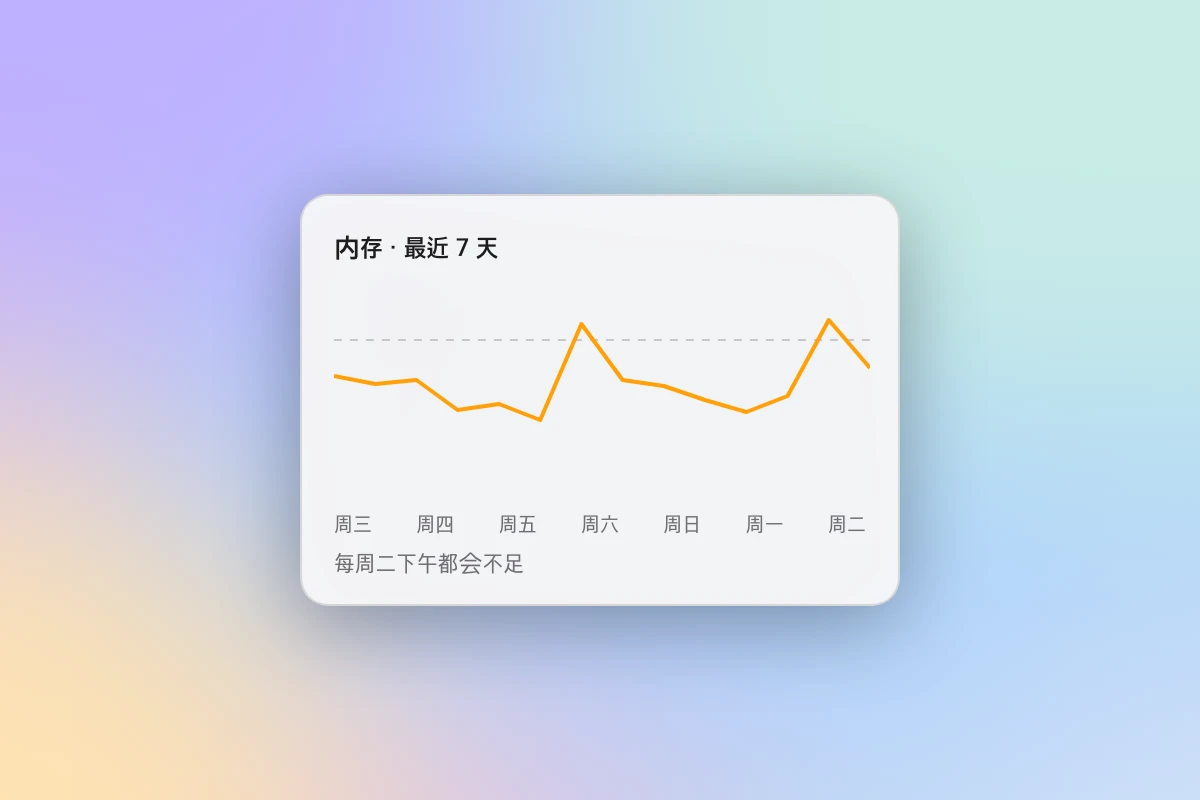
保留幾天的記錄,能看出什麼時候變慢,幫你判斷加記憶體是否有用。
可在 macOS 12 或更高版本的 Apple silicon 和 Intel Mac 上執行。各晶片對應的 dmg 在 GitHub Releases 上。
開啟 dmg,將 Monitor 拖到“應用程式”資料夾。
Monitor 不會出現在程式塢中,它在選單欄裡。看到選單欄中出現三根條形,就說明它在執行。
點選三根條形打開面板。以後每次登入它都會自動啟動。
把這三行全部貼上到“終端”。新版 Homebrew 第一次使用官方列表以外的倉庫時會先確認一次,所以有第二行。它會為你的晶片選擇合適的版本。
brew tap runners-im/tap
brew trust runners-im/tap
brew install --cask monitorCPU、記憶體和磁碟使用量,正在執行的程序名稱,最前面的應用,以及可清空的資料夾大小。不會讀取視窗、檔案或程序內的內容。
出錯時,為了修復問題,會把錯誤型別、出錯的程式碼行、Monitor 版本和 macOS 版本傳送到錯誤記錄服務 Sentry。電子郵箱、令牌、主資料夾名稱和電腦名會在傳送前遮蓋;IP 地址、截圖和控制台日誌一律不傳送。只有登入時,才會把使用量資料和佔用最多的應用名稱經 RUNNERS 伺服器傳送到同一賬號下你自己的其他電腦和手機。沒有廣告,也沒有使用統計。
用於檢查更新的 GitHub 釋出頁面(啟動一分鐘後、每天一次以及從睡眠中喚醒後);出錯時的 Sentry(sentry.io);只有登入時才連線 RUNNERS 伺服器 (server.system.runners.im)。
$0
免費,並且一直免費
$1/ 月
或 $6 / 年 (5 折)
我們正在準備付款功能和 RUNNERS 賬戶。開放後,你可以直接在這裡開始使用 Pro。
不會。現在免費的功能會一直免費。Pro 只會加入目前還沒有的新功能。
目前還沒有開售。我們正在準備 RUNNERS 賬戶和付款功能,開放後你可以直接在本頁的價格區開始使用。每個應用每月 1 美元,或每年 6 美元。
下載 dmg 並把 Monitor 拖到“應用程式”資料夾,或者把 brew install --cask runners-im/tap/monitor 貼上到“終端”。開啟一次後,選單欄中會出現三根條形。
在蘋果選單 › “關於本機”中,晶片顯示“Apple M…”的選 arm64 檔案,Intel 的選 x64。用 Homebrew 會自動選擇。需要 macOS 12 Monterey 或更高版本。
Monitor 不會出現在程式塢中,它在選單欄裡。點選螢幕右上角的三根條形即可。再次開啟它,會開啟已在執行的 Monitor 的面板。
只是檢視不需要任何許可權。只有第一次點選“退出”時,macOS 會詢問是否允許 Monitor 控制那個應用。請它退出需要這項許可權,所以請點選“允許”。
不會。應用的“退出”和 ⌘Q 一樣,如果有未儲存的文稿,應用會先詢問你。開發伺服器會直接結束,但不會強制退出任何東西。終端、編輯器、系統程序、claude 會話、構建工具和模擬器沒有“退出”按鈕。
只有你在磁碟行按下“清空”時才會刪除。會先詢問,然後直接刪除,不經過廢紙簍。快取只清掉裡面的內容;構建資料夾和 node_modules 會保留最近 7 天用過的。廢紙簍、不再使用的 Docker 映象、已關閉的模擬器、桌布影片,以及 30 天以上沒用過的 lima 虛擬機器和 ollama 模型也可以清空,正在使用的會保留。
首次啟動時,為了測量可清空資料夾的大小,會花幾分鐘掃描資料夾。它以低優先順序執行,不會拖慢其他應用;之後每 6 小時(磁碟使用超過 85% 時每 30 分鐘)重新測量一次。記憶體不足時會推遲測量。
選單欄圖示和記憶體數字會變成綠色、橙色或紅色。當記憶體不足超過一分鐘,或 CPU 整整一分鐘都超過 80% 時,每種原因每天傳送一次通知,點選通知會打開面板。也可以用通知中的“退出”立即關閉佔用最多的應用。面板不會自己開啟。
macOS 會用快取填滿空閒記憶體,需要時再自動釋放。所以 Monitor 不看使用率,而是根據“記憶體壓力”和 CPU 是否整整一分鐘都很忙來變色。記憶體壓力非常高時會變成紅色。
只是不顯示那些行,其他功能照常使用。
沒有廣告和使用統計。聯網只有三種情況。① 啟動一分鐘後、每天一次以及從睡眠中喚醒後,到 GitHub 的釋出頁面檢查新版本(GitHub 會像任何下載一樣看到你的 IP 地址)。② 出錯時,為了修復問題,會把錯誤型別、出錯的程式碼行和版本號傳送到錯誤記錄服務 Sentry。電子郵箱、電腦名等會在傳送前遮蓋。③ 只有登入 RUNNERS 賬號時,才會把使用量資料和佔用最多的應用名稱經 RUNNERS 伺服器傳送到同一賬號下你自己的其他電腦和手機。伺服器不儲存這些資料,只負責轉交。詳情請檢視隱私政策。
它每天(以及從睡眠中喚醒後)檢查一次新版本並先下載好,然後展示更新內容,在安裝前詢問你。點選“稍後”,當天就不會再問。在面板中關閉“自動檢查更新”即可停止檢查,也可以用“檢查更新…”立即檢查。
會。開啟一次後,每次登入都會啟動。在面板底部關閉“登入時開啟”即可停止。
如果用 Homebrew 安裝,brew uninstall --zap --cask monitor 會連同設定一起刪除。否則,請在面板中選擇“退出 Monitor”,然後把“應用程式”資料夾中的 Monitor 移到廢紙簍。殘留資料位於 ~/Library/Application Support/Monitor。
在面板中選擇“幫助與反饋”,會開啟 GitHub 的 Issues 頁面,請在那裡留言。
免費 · macOS 12 或更高版本 · Apple silicon · Intel · 20 種語言