
Prompt
按專案分組,在一個視窗中執行多個 Claude 會話的終端

Split
一個快捷鍵,把視窗排到半屏、三分之一或四角
 在 GitHub 上檢視 RUNNERS-IM/split
免費 · macOS 13 或更高版本 · Apple silicon · Intel · 20 種語言
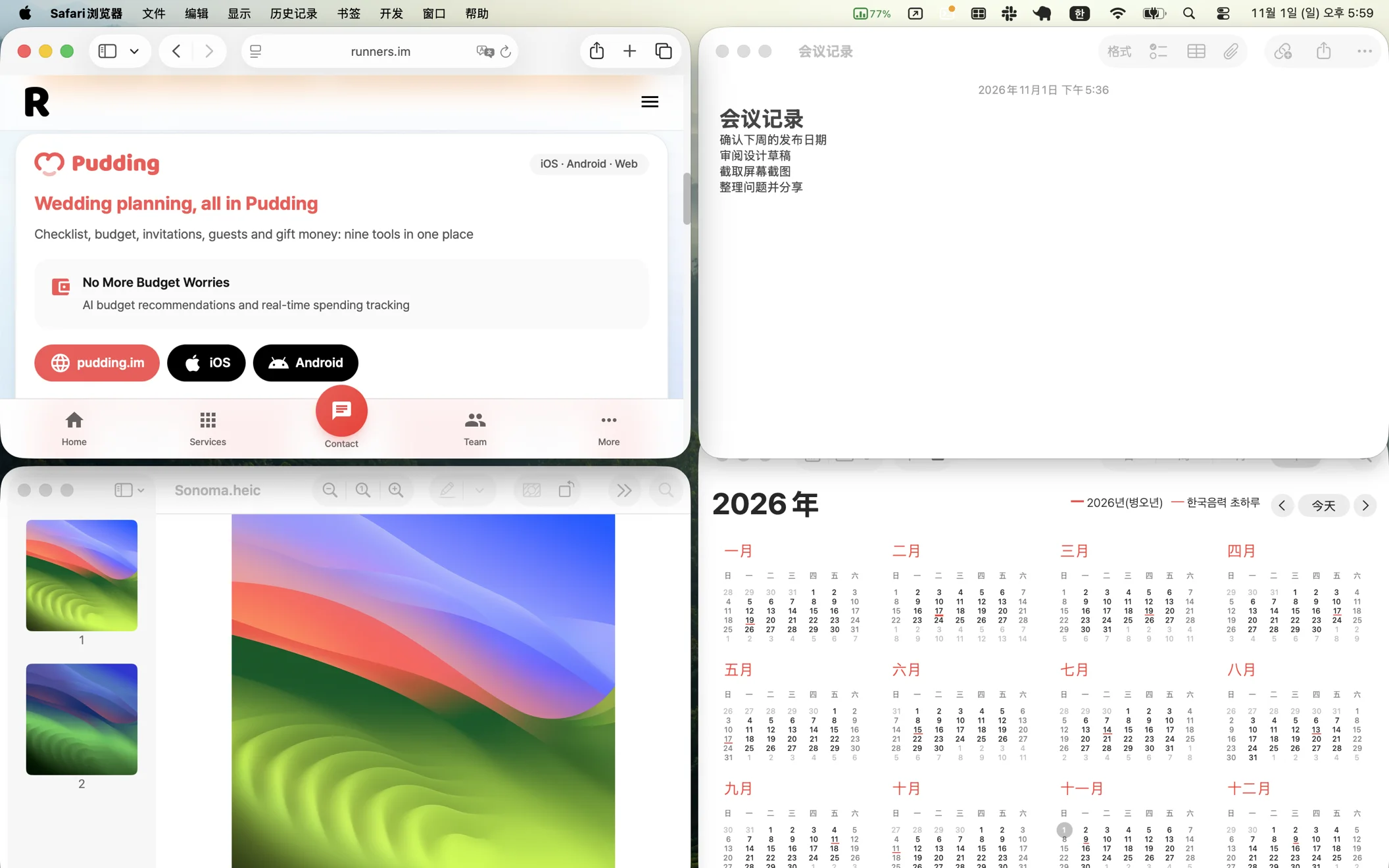 整個螢幕:按一次 ⌥⌘A,Safari、日曆、備忘錄和預覽四個視窗排成 2 × 2
半屏、四角、三分之一和下一個顯示器,各只需一個快捷鍵。再按一次同一個鍵,尺寸會按 1/2 → 3/4 → 1/4 切換;按住 ⌥⌘ 一秒即可看到全部快捷鍵。
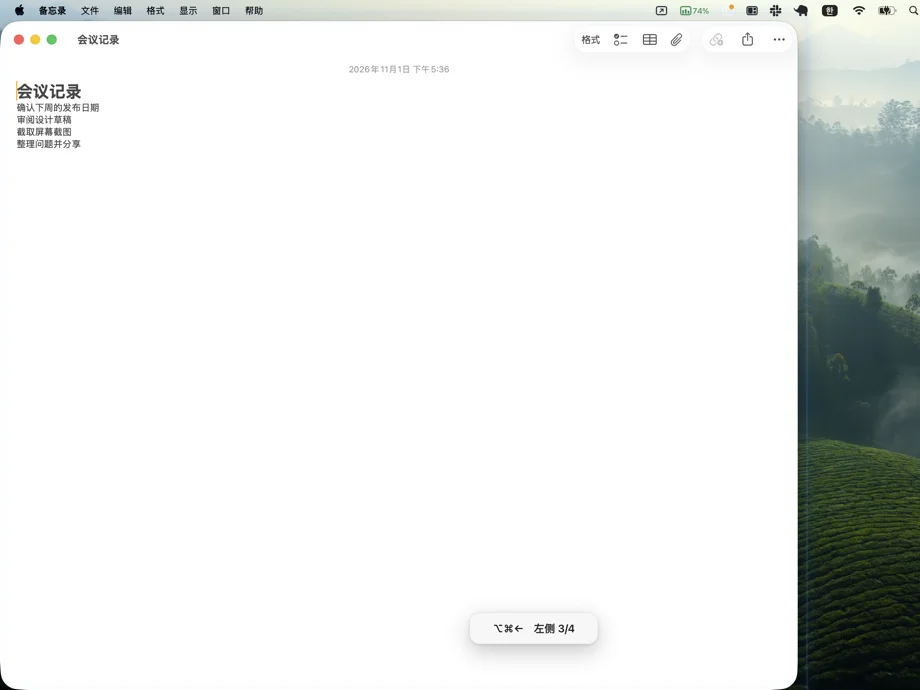 連續按 ⌥⌘←,視窗在螢幕的 1/2 → 3/4 → 1/4 之間切換大小
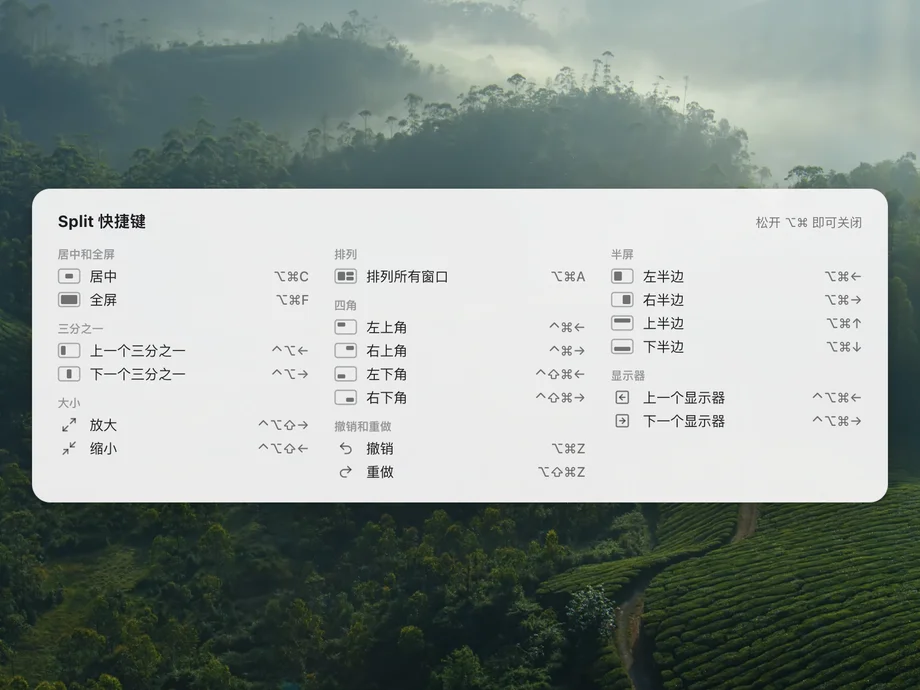
按 ⌥⌘A,會根據視窗數量排列最前面視窗所在顯示器上的視窗。也可以在選單的“佈局”區選擇顯示器和形狀。按一次 ⌥⌘Z,所有視窗都會回到原位。
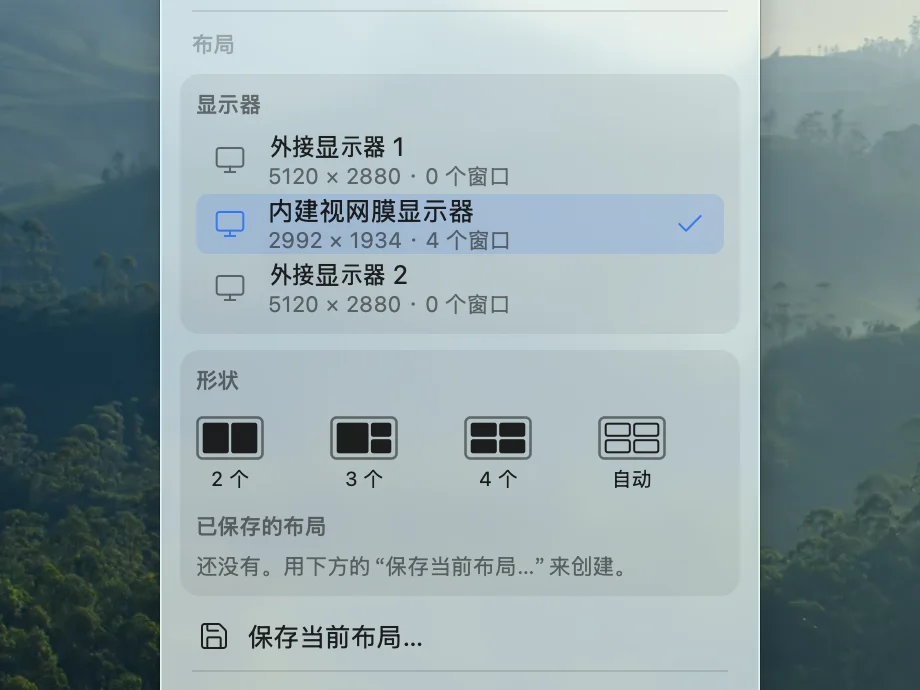
拔掉顯示器時,上面的視窗會移到剩下的螢幕上;重新插上後,它們會回到原位。Split 第一次見到的顯示器會自動排列。
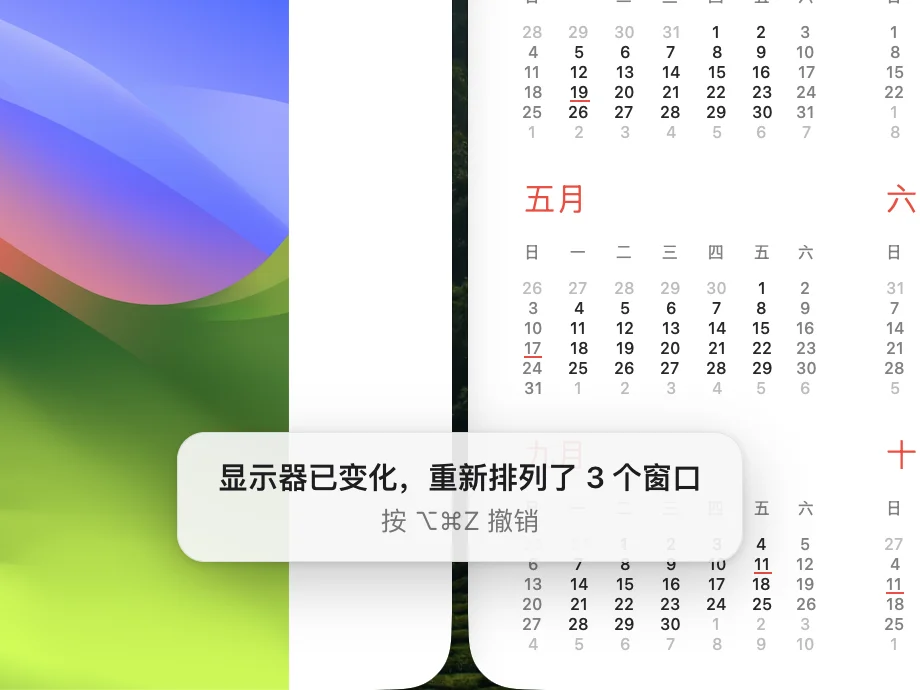
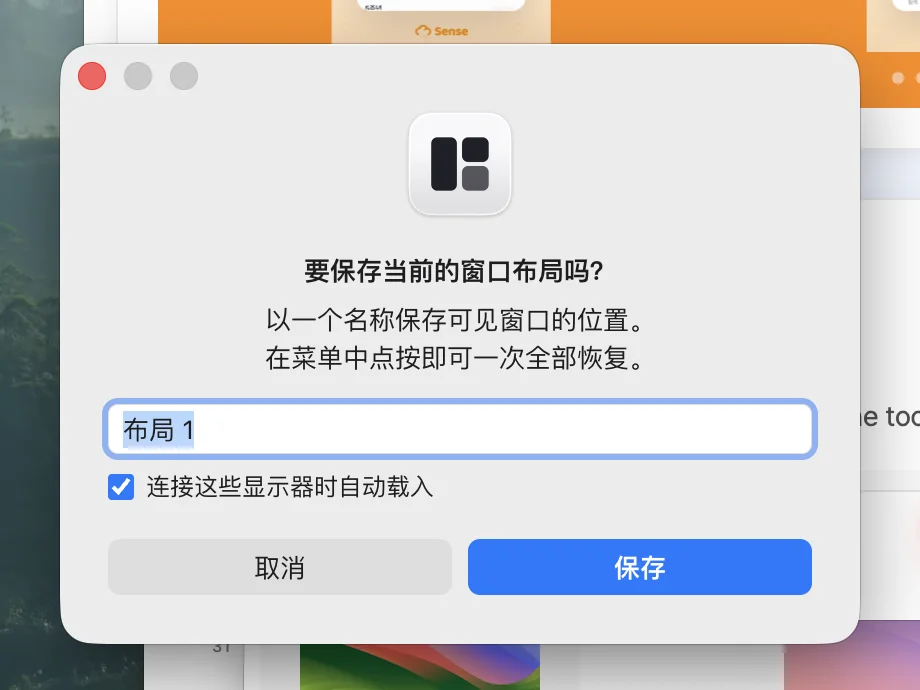
把所有顯示器上每個視窗的位置以一個名稱儲存下來。連線同樣的顯示器組合時,Split 可以自動載入它。所有人都可免費使用。
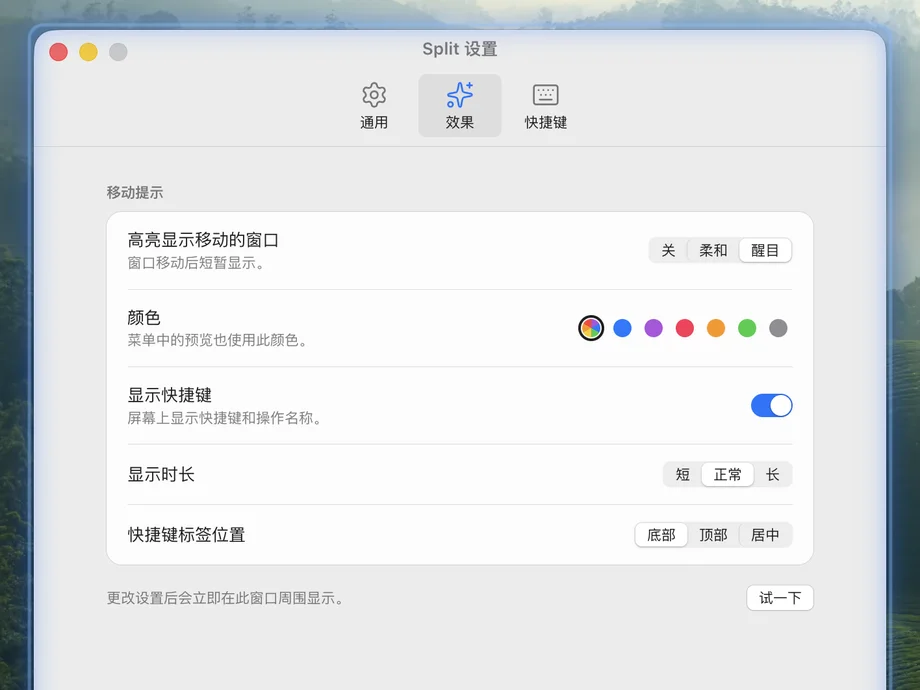
移動後的視窗會短暫發光,按下的快捷鍵會顯示在螢幕上。可以在 設定 › 效果 中更改強度、顏色和顯示時長,也可以關閉。
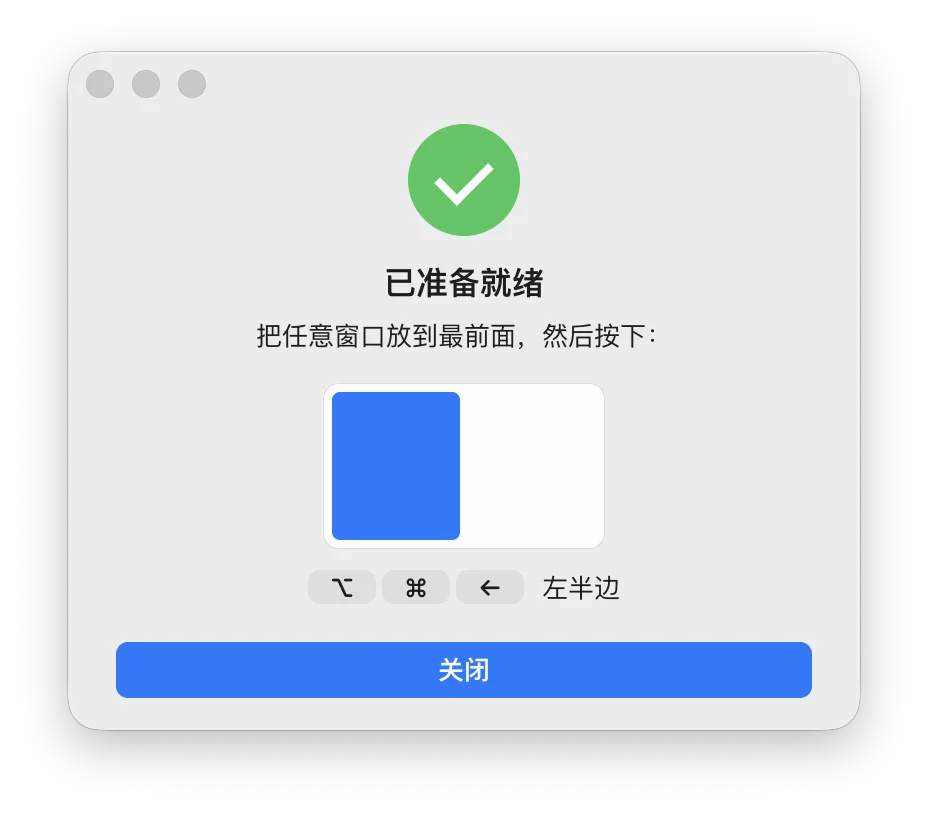
首次啟動時,Split 會開啟系統設定中的輔助功能頁面。開啟 Split 旁邊的開關,引導視窗會變成“已準備就緒”,並顯示第一個可以試按的快捷鍵。如果開啟後還是不起作用,請點選引導視窗中的“已開啟但不起作用”。Windows 和 Linux 沒有這一步。
以下是全新安裝後的按鍵。每一個都可以在 設定 › 快捷鍵 中更改。在 Windows 上用 Win 代替 ⌘、Alt 代替 ⌥、Ctrl 代替 ⌃;在 Linux 上用 Super 代替 ⌘。
居中 · 全屏
自動排列
半屏
四角
三分之一
顯示器
大小
撤銷 · 重做
再次按半屏或四角的快捷鍵,尺寸會按 1/2 → 3/4 → 1/4 切換。再次按“全屏”可回到之前的大小。
在最前面視窗所在的顯示器上,從最前面的視窗開始,最多九個視窗這樣擺放:
1
全屏
2
左半邊 · 右半邊
3
左半邊 + 右側上下兩塊
4
四格
5
四格 + 最前面的視窗以 60% 大小浮在中間
6
六格 (3 × 2)
7–9
六格 + 其餘視窗疊放在中間,每個錯開 30 點
已最小化、全屏、隱藏的視窗,以及其他桌面上的視窗不會被移動。按一次 ⌥⌘Z,所有視窗都會回到原位。
Mac 需要 macOS 13 或更高版本 (Apple silicon · Intel),Windows 需要 64 位版本,Linux 需要在 X11 會話中執行。
開啟 dmg,將 Split 拖到“應用程式”資料夾。它已通過 Apple 公證,所以不會出現“身份不明的開發者”警告。
首次啟動時會自動開啟系統設定。在列表中開啟 Split 旁邊的開關。開啟後,引導視窗會變為顯示第一個可以試按的快捷鍵。
選單欄中會出現 Split 圖示。按 ⌥⌘← 將當前視窗移到左半邊。
把這三行全部貼上到“終端”。新版 Homebrew 第一次使用官方列表以外的倉庫時會先確認一次,所以有第二行。
brew tap runners-im/tap
brew trust runners-im/tap
brew install --cask split通過 macOS 輔助功能讀取其他應用視窗的位置和大小,以便移動它們。儲存的佈局只會把應用名稱、視窗標題和位置寫入這臺 Mac 上的一個檔案。
不在“手機”標籤頁中登入就什麼都不傳送。登入後,為了讓手機應用認出這臺電腦,會把電腦名稱、顯示器資訊和已儲存佈局的名稱傳送到 RUNNERS 伺服器。沒有廣告,也沒有使用統計。
讀取 GitHub 上的更新列表(每天一次,可以關閉)。只有在“手機”標籤頁中登入後,才會連線 RUNNERS 伺服器 (server.system.runners.im)。
$0
免費,並且一直免費
$1/ 月
或 $6 / 年 (5 折)
我們還在決定 Pro 會加入哪些新功能。
我們正在準備付款功能和 RUNNERS 賬戶。開放後,你可以直接在這裡開始使用 Pro。
不會。現在免費的功能會一直免費。Pro 只會加入目前還沒有的新功能。
目前還沒有開售。我們正在準備 RUNNERS 賬戶和付款功能,開放後你可以直接在本頁的價格區開始使用。每個應用每月 1 美元,或每年 6 美元。
從本頁下載 dmg,把 Split 拖到“應用程式”資料夾。如果用 Homebrew,把安裝區的三行貼上到“終端”即可。
新版 Homebrew 第一次使用官方列表以外的倉庫時,會先確認一次。執行 brew trust runners-im/tap,然後重新安裝。
可以。同一個應用在兩種晶片上都原生執行。需要 macOS 13 Ventura 或更高版本。
在 macOS 中,應用只有獲得這項許可權才能移動其他應用的視窗。請在 系統設定 › 隱私與安全性 › 輔助功能 中開啟 Split。Windows 和 Linux 沒有這項許可權。
更新後殘留的舊許可權記錄可能會造成干擾。點選許可權引導視窗中的“已開啟但不起作用”,Split 會重新註冊許可權並開啟設定。請在那裡把開關重新開啟。
在 設定 › 快捷鍵 中更改,或按 × 清除。想暫時停用快捷鍵,可在選單的“暫停快捷鍵”中選擇 1 小時,或在該應用位於最前面時暫停。
在 Mac 上,Photoshop 或 Steam 在最前面時,快捷鍵會自動關閉。如果在其他應用中不起作用,請檢視選單頂部的狀態行,瞭解快捷鍵關閉的原因。
兩者會響應同樣的快捷鍵,所以請只用其中一個。如果 Spectacle 正在執行(即使是後來才打開),Split 會詢問是否退出它;選擇退出後,也會把它從登入項中移除。如果 Rectangle 或 Magnet 正在執行,設定視窗會提示快捷鍵可能衝突。
macOS 15 起內建了半屏和四分之一屏。Split 在此之外還提供三分之一、同一個鍵切換尺寸、最多九個視窗的自動排列,以及顯示器變化時重新擺放視窗,並且每個快捷鍵都可以更改。
上面的視窗會移到剩下的螢幕上,重新插上後會回到原位。可以在設定中關閉這項功能。
Split 每天檢查一次新版本並提前下載好,安裝前會先展示更新內容並詢問你。可以用選單中的“檢查更新…”立即檢查,也可以用“自動檢查更新”開關關閉檢查。如果是用 Homebrew 安裝的,也可以用 brew upgrade --cask split。
會,預設就是開啟的。要關閉的話,請在選單或設定中關掉“登入時開啟”開關。如果隱藏了選單欄圖示,再次開啟 Split 即可回到設定視窗。
預設什麼都不傳送。Split 只在檢查更新時聯網。只有在設定的“手機”標籤頁中登入 RUNNERS 賬戶後,為了與手機應用連線,才會把電腦名稱、顯示器資訊和已儲存佈局的名稱傳送到 RUNNERS 伺服器。儲存佈局時,應用名稱、視窗標題和位置只會寫入這臺電腦上的一個檔案。
如果用 Homebrew 安裝,一行 brew uninstall --zap --cask split 就會連同設定檔案一起刪除。如果是直接下載的,請把“應用程式”資料夾中的 Split 移到廢紙簍,並刪除 ~/Library/Application Support/Split 資料夾。在 Windows 上,請在 設定 › 應用 中解除安裝 Split,再刪除 %APPDATA%\Split 資料夾;在 Linux 上,請刪除 ~/.config/Split 資料夾。
在選單中選擇“幫助與反饋”,會開啟 GitHub 的 Issues 頁面,請在那裡留言。
免費 · macOS 13 或更高版本 · Apple silicon · Intel · 20 種語言