
Split
一個快捷鍵,把視窗排到半屏、三分之一或四角

Prompt
按專案分組,在一個視窗中執行多個 Claude 會話的終端
 在 GitHub 上檢視 RUNNERS-IM/prompt
免費 · macOS 12 或更高版本 · 僅限 Apple silicon
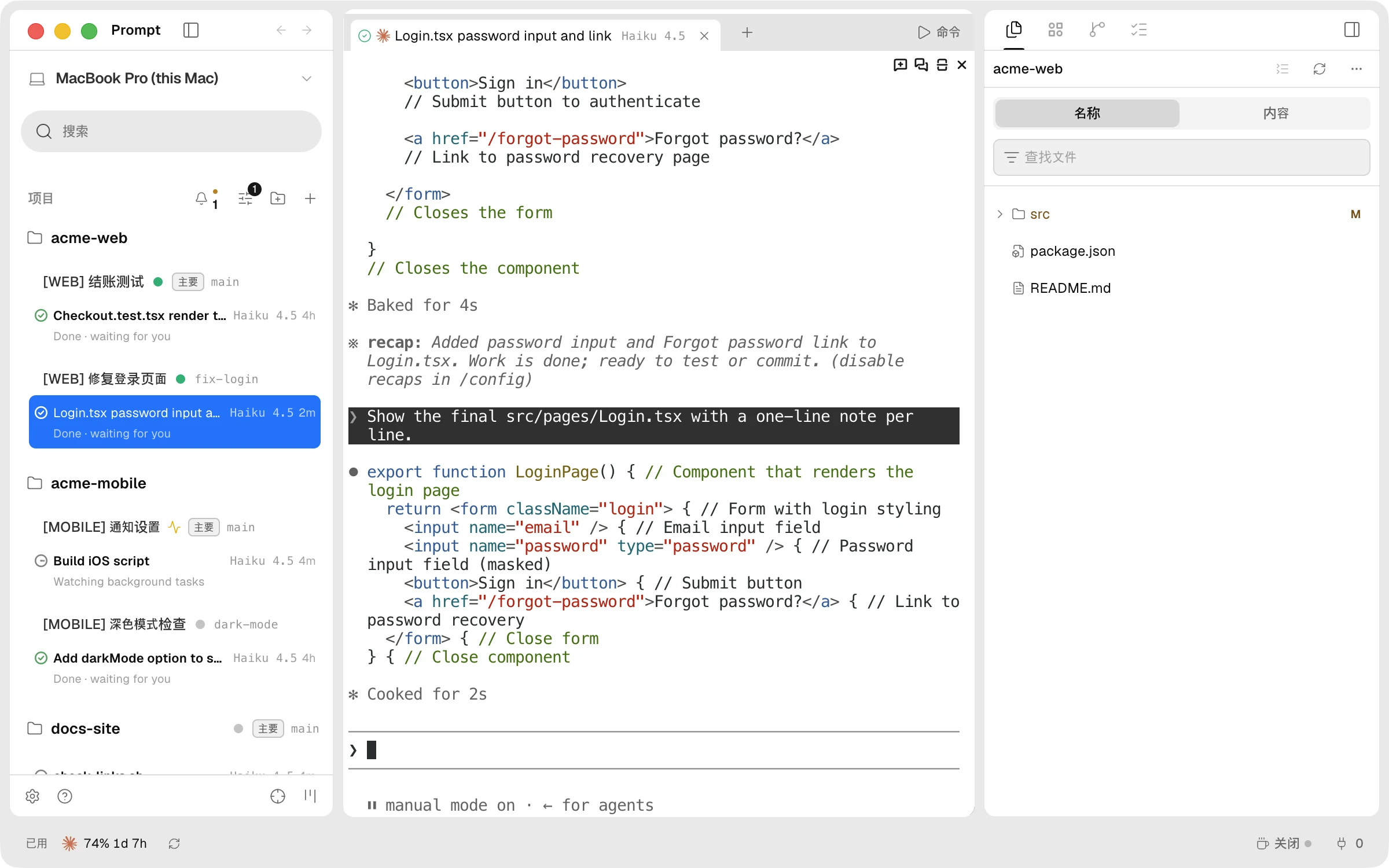
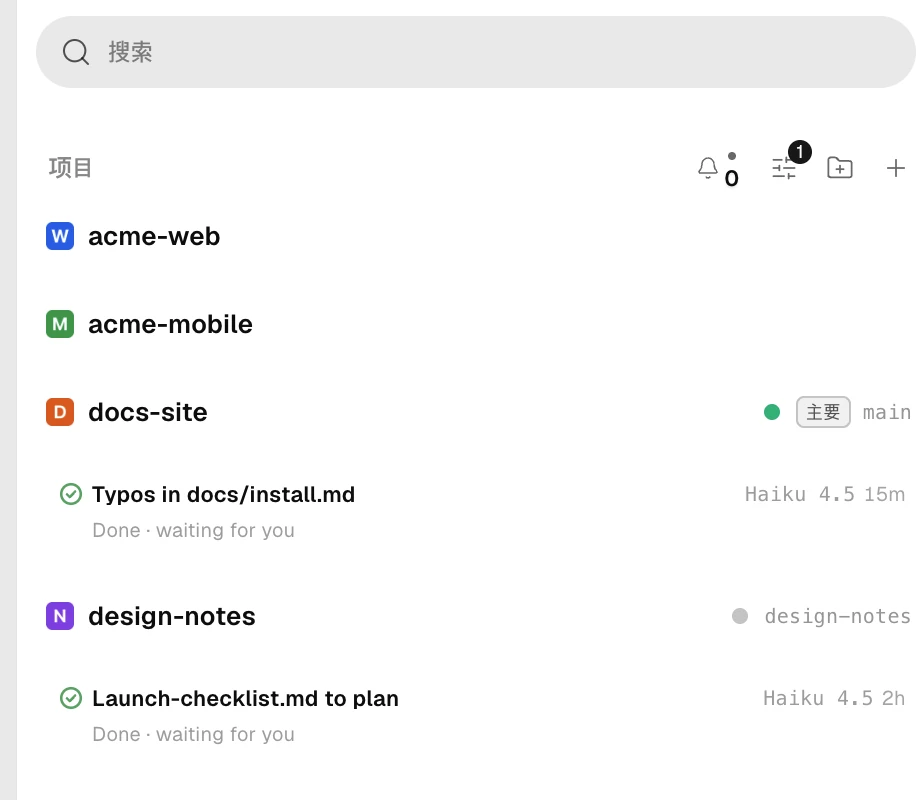
每個專案下方列出它的會話,每一行都顯示當前在做什麼,比如正在編輯檔案、正在執行命令、已完成並等待你回覆,讓你一眼找到需要你處理的會話。
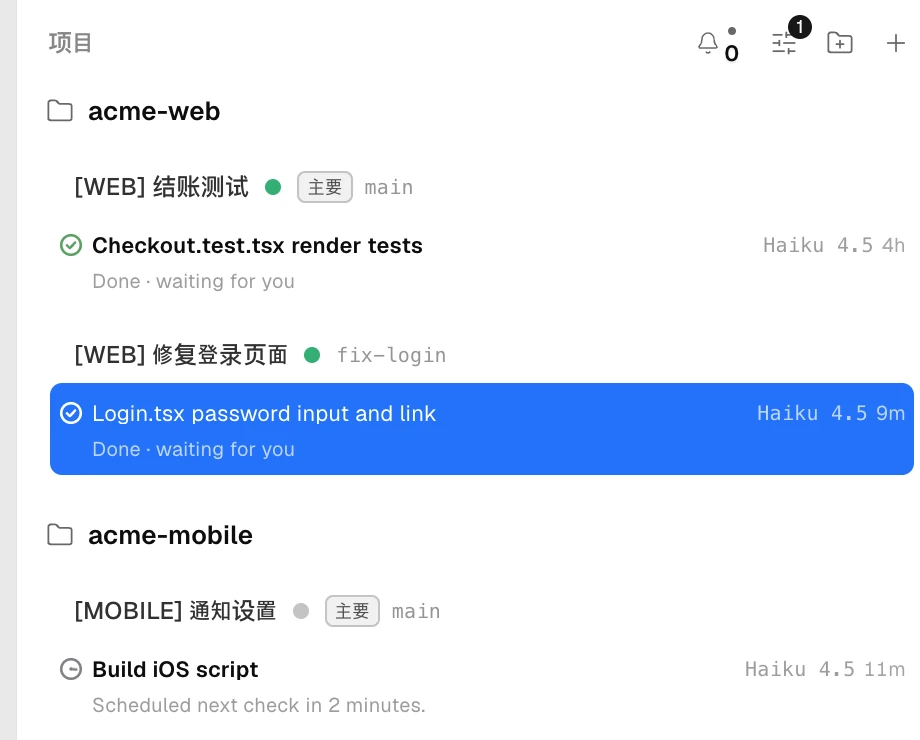
點選側邊欄頂部的電腦名稱,即可切換到另一臺 Mac 的會話。在執行會話的 Mac 上選擇“共享這臺電腦…”生成連結,再貼上到另一臺 Mac 的“新增電腦…”中。
退出 Prompt 後終端仍會繼續執行,重新開啟後會自動接上。要全部停止,請從選單欄圖示中選擇“完全退出…”。
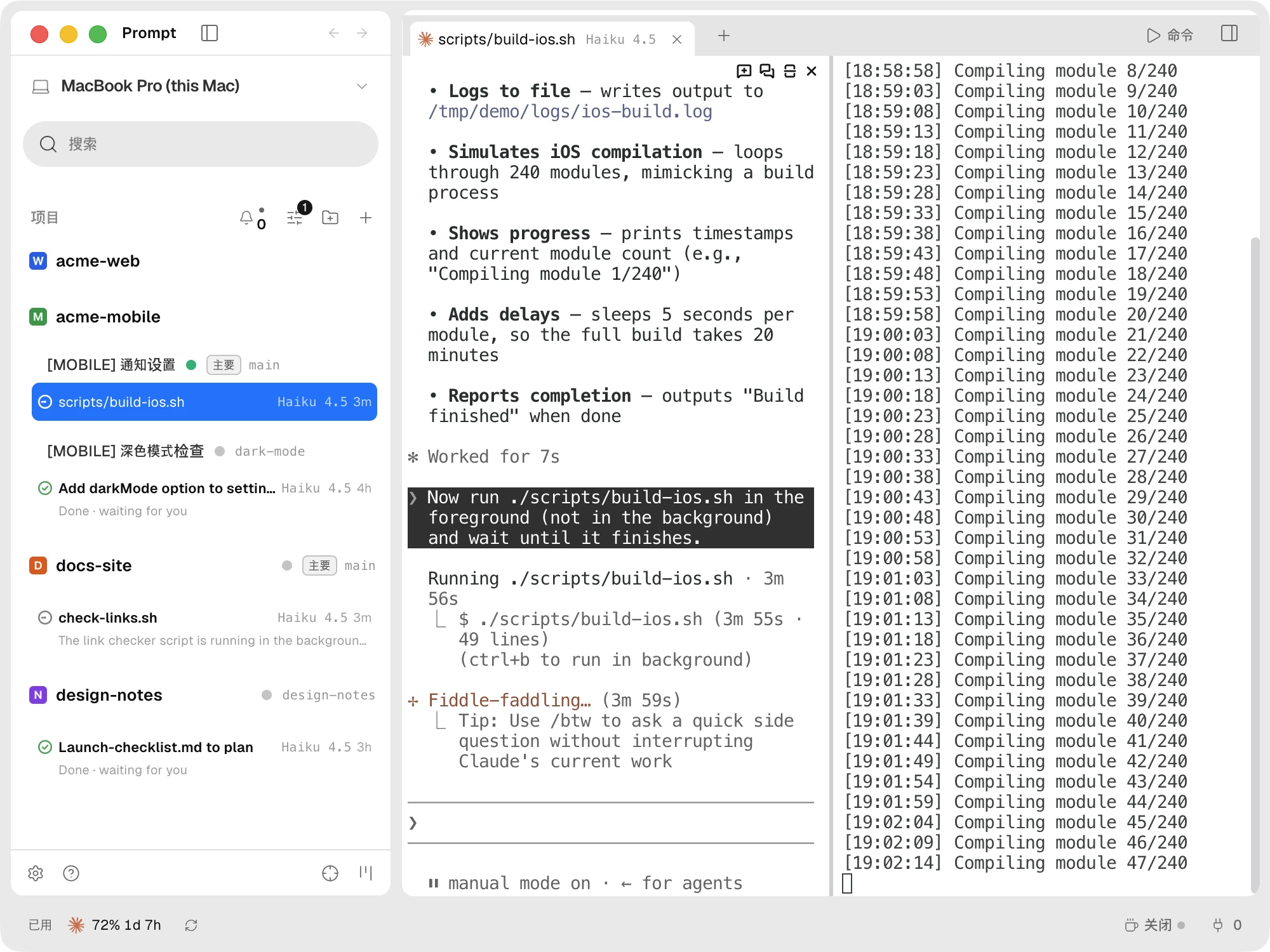
新建工作區時會單獨建立一個 git 工作樹,會話之間不會覆蓋彼此的檔案。工作區的存放位置可在設定中選擇。
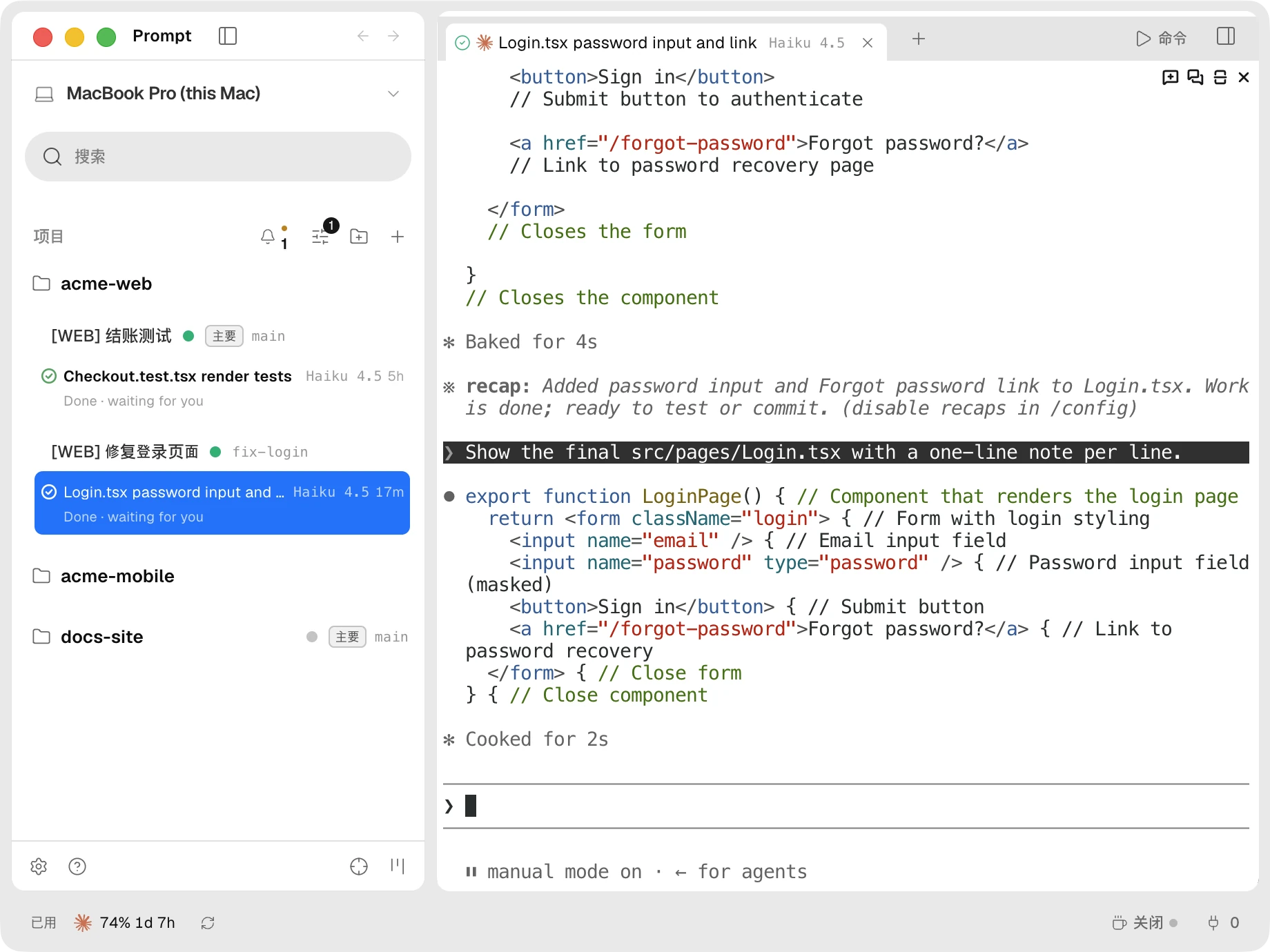
不僅是 git 倉庫,普通資料夾也能新增為專案;還可以給每個專案加上標誌,在列表裡一眼認出。
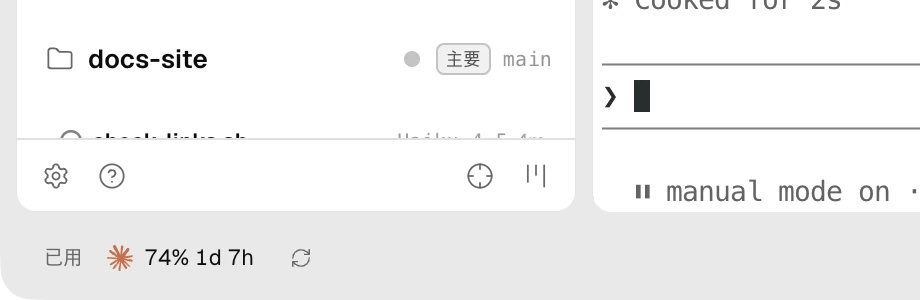
狀態列顯示你的 Claude 用量,不會突然撞上限額;會話完成時會彈出 macOS 通知。
需要先安裝 Claude Code。Prompt 執行的是這臺 Mac 上的 Claude Code。
開啟 dmg,將 Prompt 拖到“應用程式”資料夾。它已通過 Apple 公證,所以不會出現“身份不明的開發者”警告。
把你工作用的資料夾新增為專案。不一定要是 git 倉庫。
在專案中新建會話,Claude Code 就會在那個資料夾中啟動。
把這三行全部貼上到“終端”。新版 Homebrew 第一次使用官方列表以外的倉庫時會先確認一次,所以有第二行。
brew tap runners-im/tap
brew trust runners-im/tap
brew install --cask prompt你新增為專案的資料夾,以及在其中開啟的終端。設定、會話記錄和日誌只儲存在這臺 Mac 的 ~/Library/Application Support/Prompt 中。
不傳送使用統計或崩潰報告。Prompt 本身沒有賬戶。
只有用於檢查更新的 GitHub、用於狀態列用量的 Anthropic (api.anthropic.com),以及你自己連線的其他電腦、GitHub 或 SSH 伺服器。Claude Code 自身的通訊屬於 Claude Code。
$0
免費,並且一直免費
$1/ 月
或 $6 / 年 (5 折)
我們正在準備付款功能和 RUNNERS 賬戶。開放後,你可以直接在這裡開始使用 Pro。
不會。現在免費的功能會一直免費。Pro 只會加入目前還沒有的新功能。
目前還沒有開售。我們正在準備 RUNNERS 賬戶和付款功能,開放後你可以直接在本頁的價格區開始使用。每個應用每月 1 美元,或每年 6 美元。
執行 macOS 12 或更高版本的 Apple silicon Mac (M1 或更新)。沒有 Intel Mac 版本。釋出頁面中也有 Windows 和 Linux 版本,但 RUNNERS 只在 Mac 上測試過。
點選“免費下載 Mac 版”獲取 dmg,把 Prompt 拖到“應用程式”資料夾。如果用 Homebrew,執行 brew install --cask runners-im/tap/prompt。
它已通過 Apple 公證,所以不會出現“身份不明的開發者”警告。第一次開啟從網際網路下載的應用時,macOS 會彈出確認,點選“開啟”即可。
會出現三步引導:主題、通知和 Yolo 模式 (代理不經詢問就執行命令)。Yolo 模式預設關閉,你也可以用右上角的 × 關閉引導。如果這臺 Mac 上用過 Orca,會把設定和會話遷移過來,並跳過引導。遷移後如果 Orca 應用已不在,會刪除舊的 Orca 資料資料夾。
Prompt 本身沒有賬戶。它執行的是你已安裝的 Claude Code,所以只需登入 Claude Code。Prompt 從不要求 API 金鑰。如果有多個 Claude 賬戶,可以新增到 設定 › 賬戶 中,並在底部的狀態列切換。
Prompt 是為 Claude Code 打造的。其他代理請開啟 Terminal 標籤頁自行執行。標籤欄的 + 選單中只有 Claude 和 Terminal,RUNNERS 只用 Claude Code 測試過。
普通資料夾也可以作為專案。工作區 (工作樹) 需要 git;如果缺少 git 或 GitHub CLI (gh),開始介面會提示你。
終端會在後臺繼續執行,重新開啟 Prompt 後會自動接上。要全部停止,請從選單欄圖示中選擇“完全退出…”。
可以,而且免費。在執行會話的 Mac 上,點選側邊欄頂部的電腦名稱,選擇“共享這臺電腦…”生成連結,再貼上到另一臺 Mac 的“新增電腦…”中。在你停止共享之前,任何拿到連結的人都能以你的身份在那臺 Mac 上執行命令,所以只分享給你信任的人。
iPhone 和 Android 應用正在開發中,還沒有上架應用商店。
應用每天一次、以及 Mac 從睡眠中喚醒時,會在 GitHub 上檢查新版本,並在下載前詢問你。也可以用選單中的“檢查更新…”手動檢查。關閉選單欄中的“自動檢查更新”即可停止自動檢查;也可以在終端中用 prompt app update 安裝。
設定、會話記錄和日誌只儲存在這臺 Mac 的 ~/Library/Application Support/Prompt 中。不會發送使用統計或錯誤報告。只有檢查更新 (GitHub)、狀態列中的 Claude 用量查詢 (Anthropic),以及你自己連線的其他電腦和 GitHub、SSH 等服務會用到網路。
Prompt 是 RUNNERS 基於 Stably AI 的開源應用 Orca 打造的應用。MIT 許可證是 Orca 的許可證,Prompt 本身是 RUNNERS 的作品。我們更改了名稱和介面,加入了專案、會話兩級列表、多視窗、選單欄圖示、每個會話的模型選單和頂部的電腦選擇選單。我們關閉了使用統計和與 Orca 公司伺服器的連線,現在與 Orca 分開獨立開發。
Prompt 版權歸 RUNNERS 所有 (© RUNNERS)。它基於採用 MIT 許可證的 Orca;Orca 及其他開原始碼的宣告見“關於 Prompt” › “開源宣告”。
先在選單欄圖示中關閉“登入時開啟”並選擇“完全退出…”,然後把“應用程式”資料夾中的 Prompt 移到廢紙簍。如需同時刪除設定,請再刪除 ~/Library/Application Support/Prompt。如果用 Homebrew 安裝,執行 brew uninstall --cask prompt。工作區資料夾中可能有你的程式碼,刪除前請先檢查。如果在設定中開啟過命令列工具,也請刪除 /usr/local/bin 中的 prompt 和 orca。
如果會話接不上或應用卡住,請選擇“完全退出…”,然後重新開啟 Prompt。如果還是不行,請通過“幫助與反饋”在 GitHub 上提交 Issue。日誌位於 ~/Library/Application Support/Prompt/logs。
免費 · macOS 12 或更高版本 · 僅限 Apple silicon