


Split
一个快捷键,把窗口排到半屏、三分之一或四角

Monitor
看看谁在占用 CPU、内存和磁盘,然后当场退出或清空。
免费 · macOS 12 或更高版本 · Apple silicon · Intel · 20 种语言 · 在 GitHub 上查看
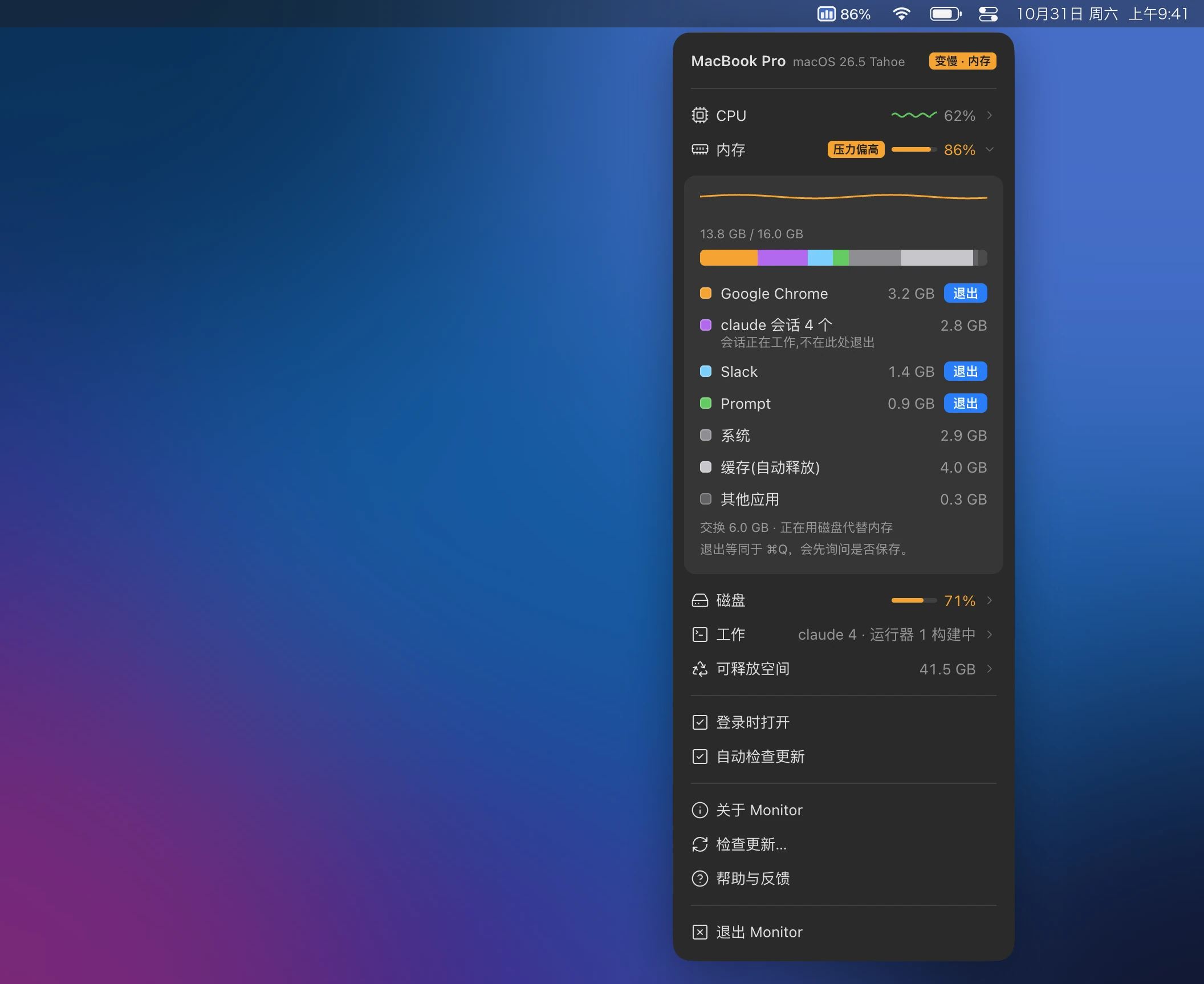
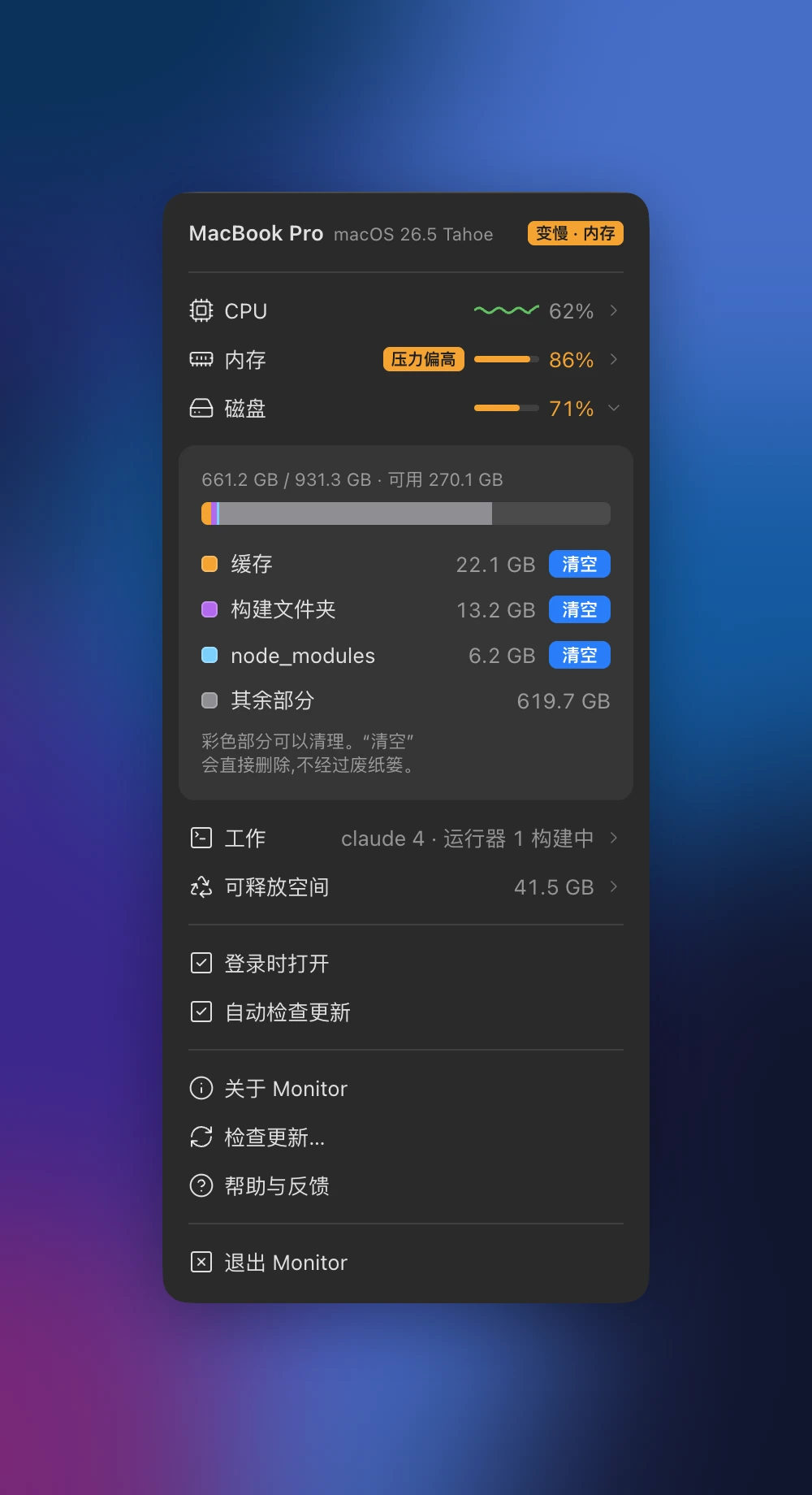
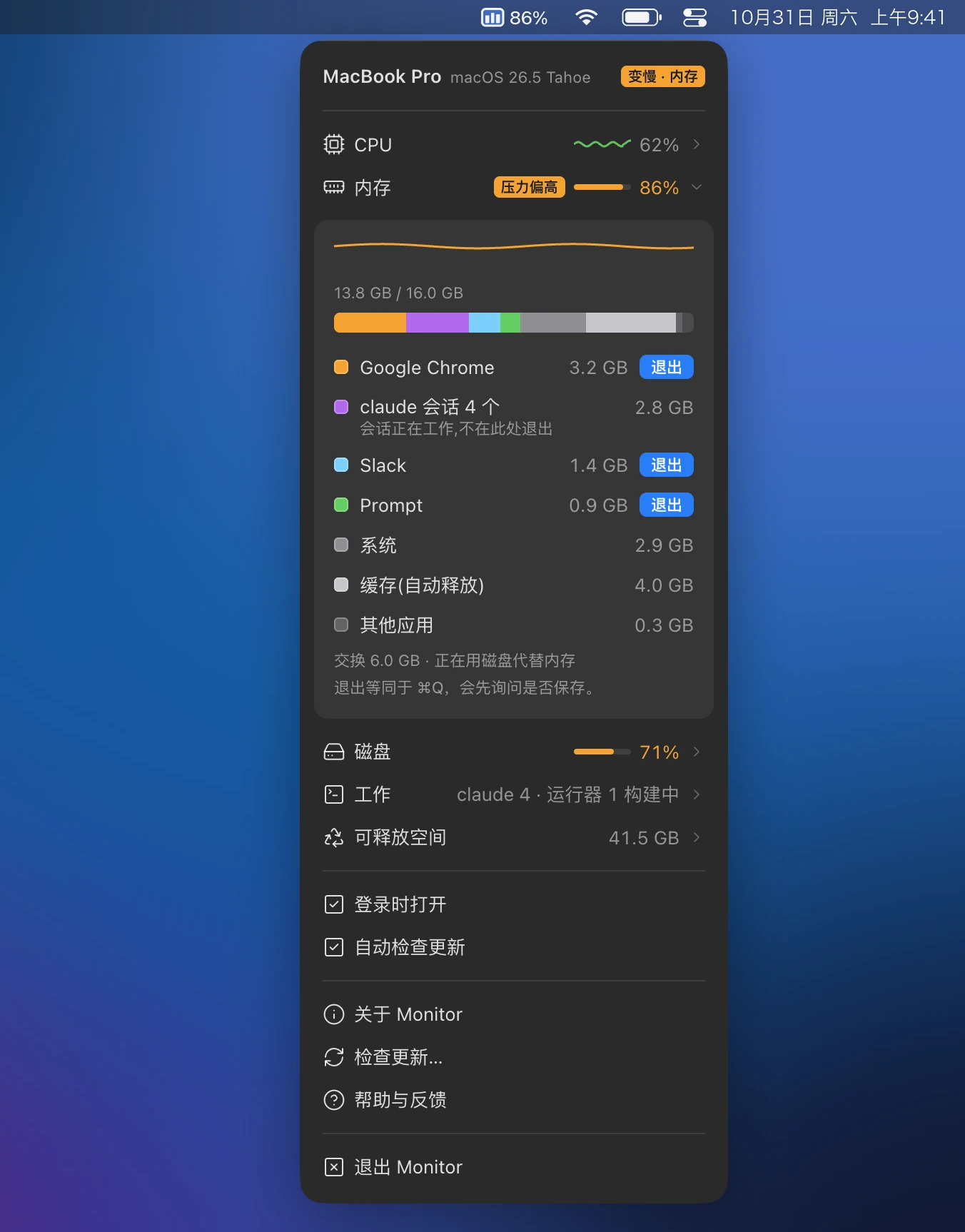
展开 CPU、内存或磁盘那一行,会看到按使用者分色的条形和列表。内存分为应用、claude 会话、系统和缓存;CPU 分为每个应用所占的比例,以及 macOS 自身占用的部分(内存压缩、交换)。
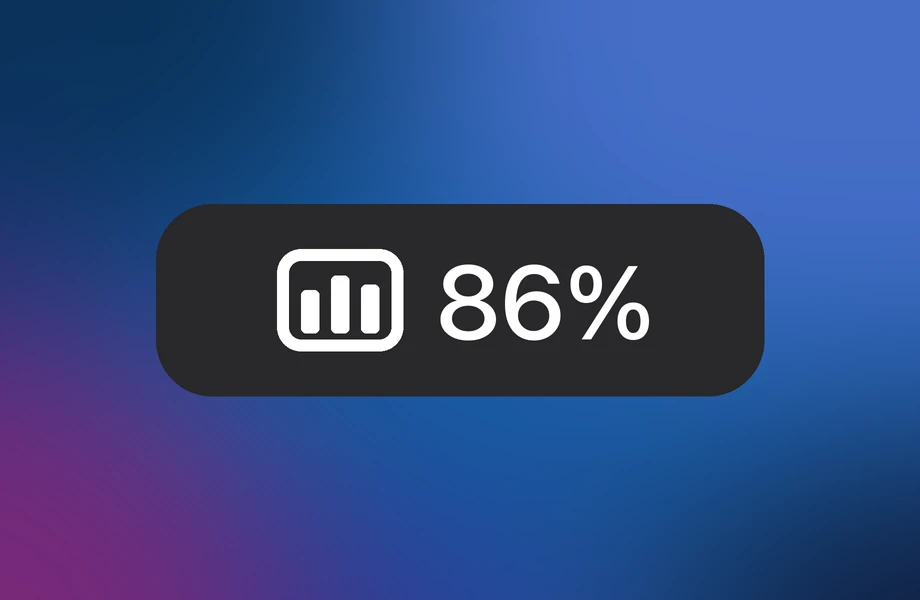 菜单栏中的 Monitor 图标 (三根条形) 和内存使用率
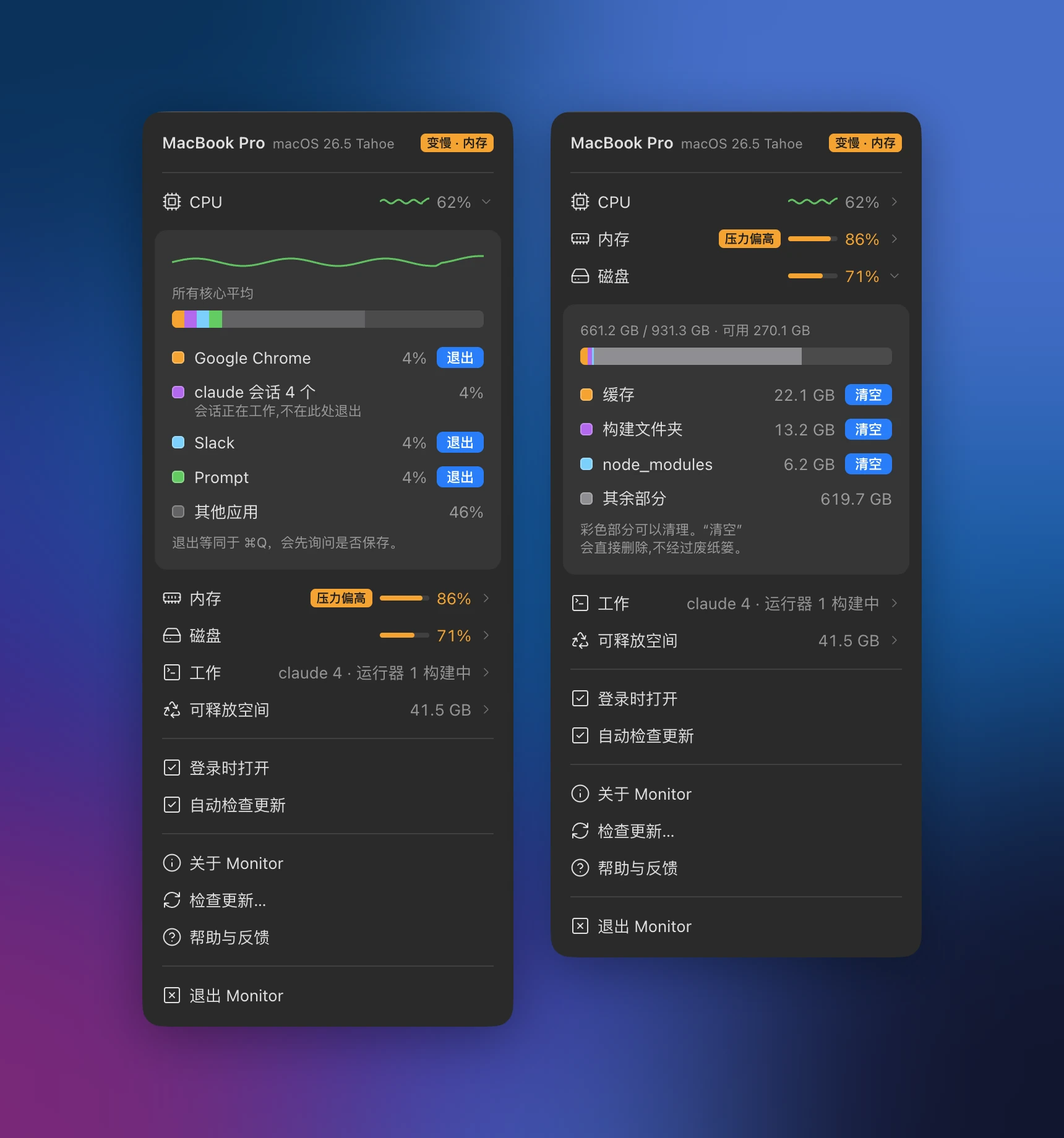
应用旁边的“退出”和 ⌘Q 一样,有未保存工作的应用会先询问你。长时间开着的开发服务器会直接关闭。终端、编辑器、claude 会话、构建工具和系统没有“退出”按钮;按下后,那一行会告诉你是否已经退出。
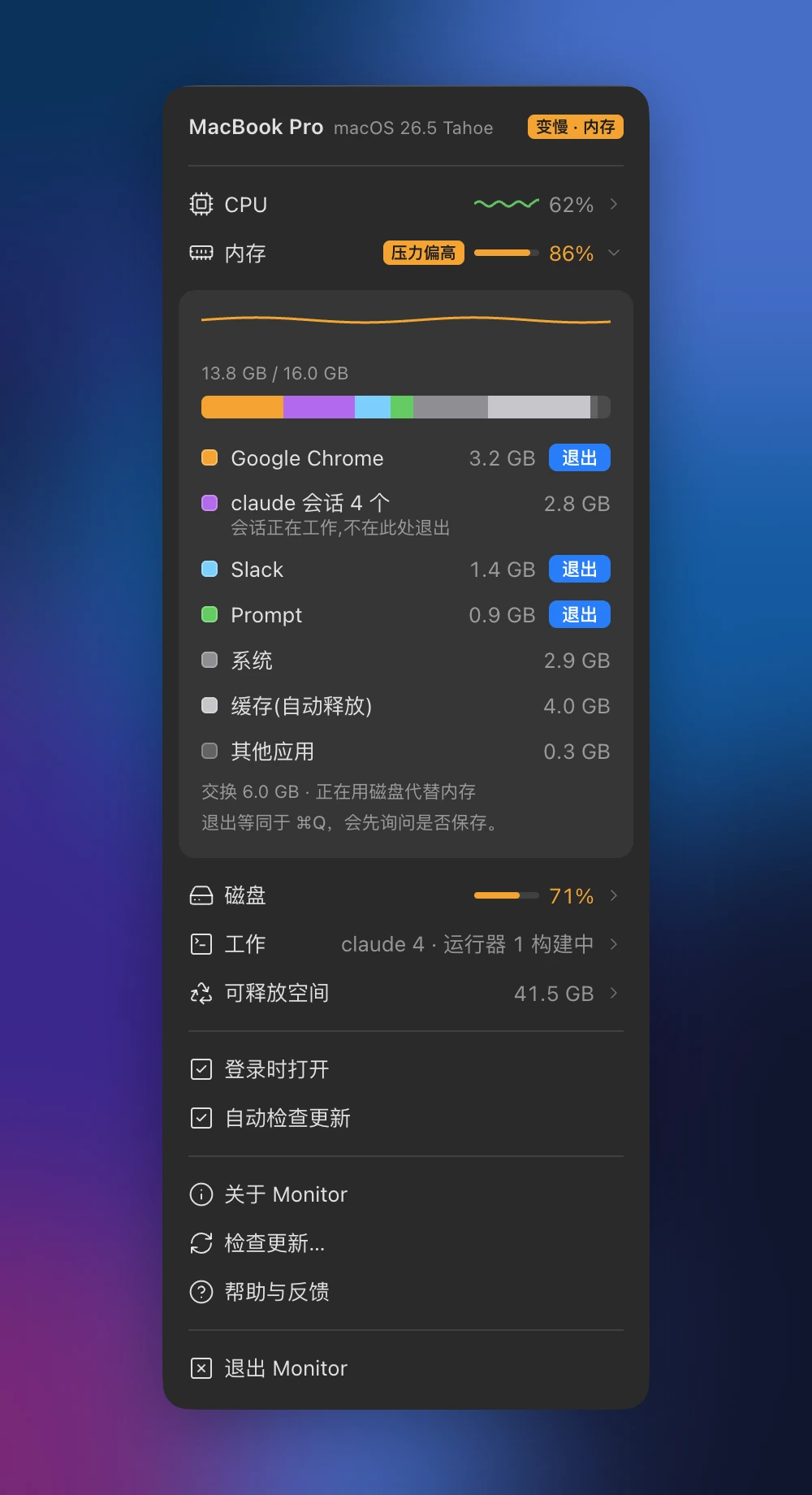
缓存、构建文件夹、node_modules、废纸篓、不再使用的 Docker 镜像等可以清空的东西,会按类型测量大小并显示,用“清空”删除。删除前会先询问一次,并保留最近 7 天用过的项目,正在进行的构建不会被破坏。
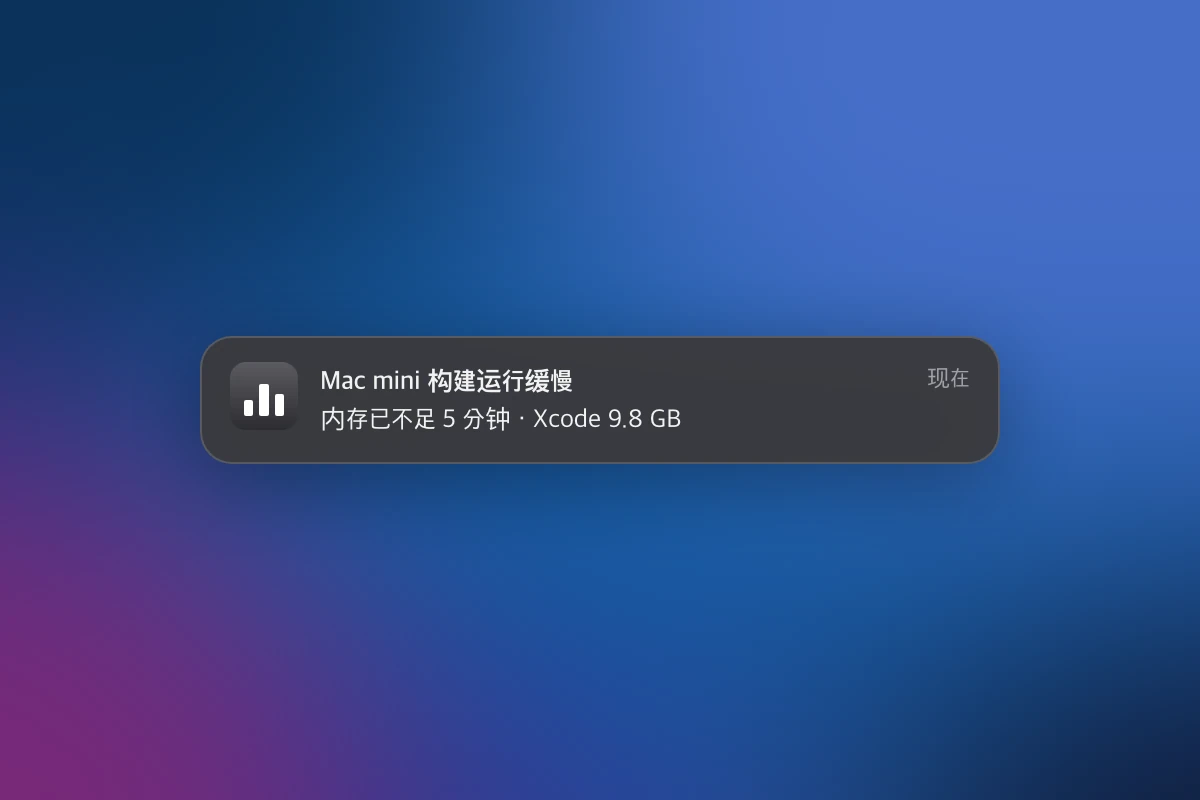
菜单栏图标和内存数字在正常时为绿色,变慢时为橙色,内存严重不足时为红色。当内存不足超过一分钟,或 CPU 整整一分钟都很忙时,每种原因每天发送一次通知,用通知中的“退出”就能立即关闭占用最多的应用。
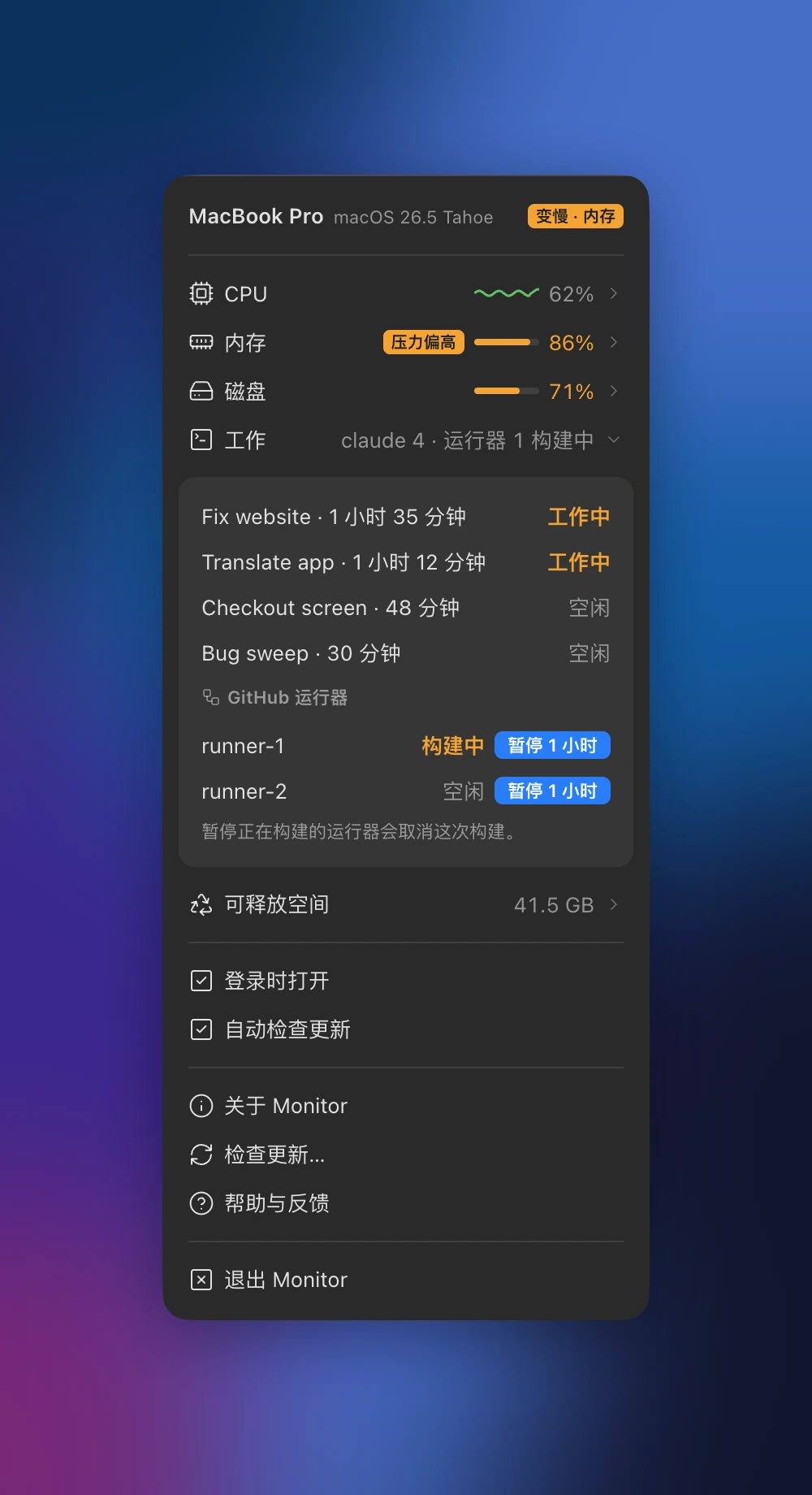
显示有几个 claude 会话和后台任务正在运行,以及运行了多久。如果这台电脑上有 GitHub Actions 运行器,可以看到它是在构建、等待还是已关闭;暂停一小时后,也可以用“立即恢复”马上重新开启。
其他电脑变慢时,会通知你正在使用的电脑,并保留几天的使用记录。每月 1 美元,每年 6 美元。
不在身边的 Mac 变慢或磁盘快满时,你面前的这台会告诉你。
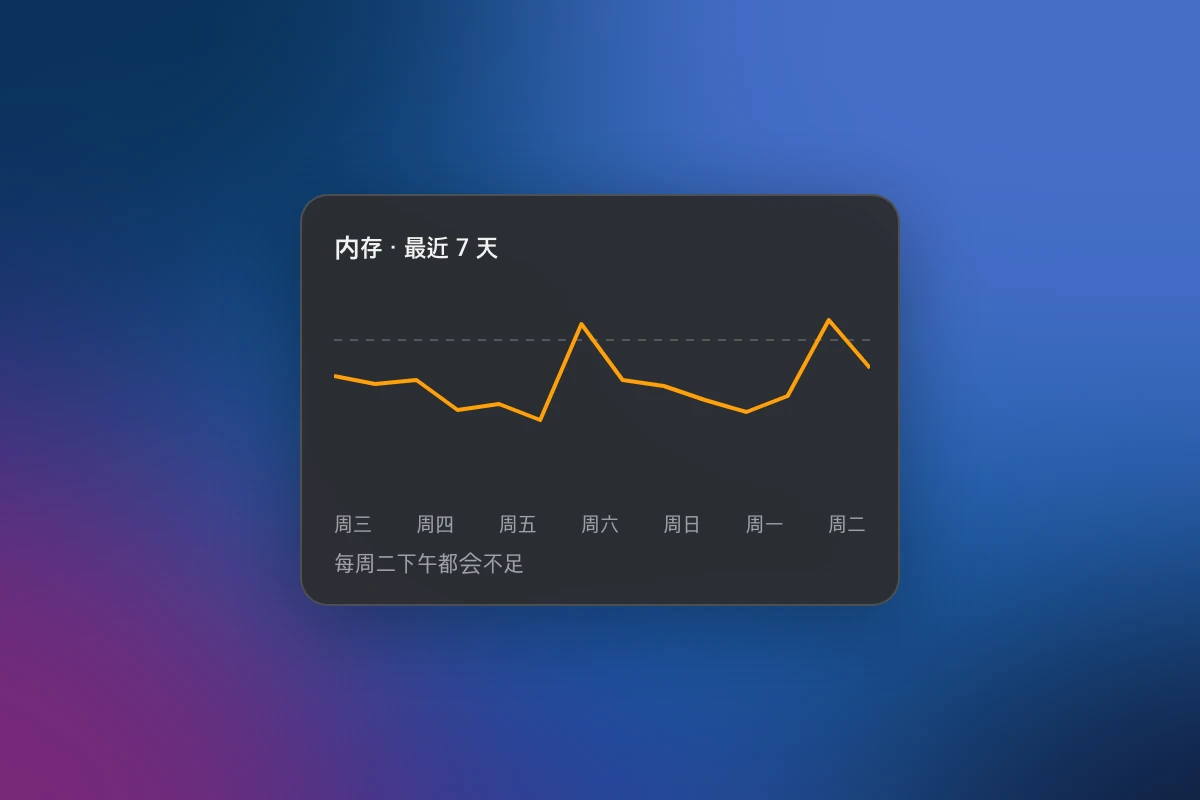
保留几天的记录,能看出什么时候变慢,帮你判断加内存是否有用。
可在 macOS 12 或更高版本的 Apple silicon 和 Intel Mac 上运行。各芯片对应的 dmg 在 GitHub Releases 上。
打开 dmg,将 Monitor 拖到“应用程序”文件夹。
Monitor 不会出现在程序坞中,它在菜单栏里。看到菜单栏中出现三根条形,就说明它在运行。
点击三根条形打开面板。以后每次登录它都会自动启动。
把这三行全部粘贴到“终端”。新版 Homebrew 第一次使用官方列表以外的仓库时会先确认一次,所以有第二行。它会为你的芯片选择合适的版本。
brew tap runners-im/tap
brew trust runners-im/tap
brew install --cask monitorCPU、内存和磁盘使用量,正在运行的进程名称,最前面的应用,以及可清空的文件夹大小。不会读取窗口、文件或进程内的内容。
没有广告和使用统计。如果打开了 Tailscale,只会把使用量数据和占用最多的应用名称直接发送给同一网络中你自己的其他电脑。只有为连接手机应用而登录时,才会把同样的数据经 RUNNERS 服务器发送到同一账户的手机。
用于检查更新的 GitHub 发布页面(启动一分钟后、每天一次以及从睡眠中唤醒后);打开 Tailscale 时同一网络中的其他电脑(端口 7788);只有登录时才连接 RUNNERS 服务器 (server.system.runners.im)。
$0
免费,并且一直免费
$1/ 月
或 $6 / 年 (5 折)
我们正在准备付款功能和 RUNNERS 账户。开放后,你可以直接在这里开始使用 Pro。
不会。现在免费的功能会一直免费。Pro 只会加入目前还没有的新功能。
目前还没有开售。我们正在准备 RUNNERS 账户和付款功能,开放后你可以直接在本页的价格区开始使用。每个应用每月 1 美元,或每年 6 美元。
下载 dmg 并把 Monitor 拖到“应用程序”文件夹,或者把 brew install --cask runners-im/tap/monitor 粘贴到“终端”。打开一次后,菜单栏中会出现三根条形。
在苹果菜单 › “关于本机”中,芯片显示“Apple M…”的选 arm64 文件,Intel 的选 x64。用 Homebrew 会自动选择。需要 macOS 12 Monterey 或更高版本。
Monitor 不会出现在程序坞中,它在菜单栏里。点击屏幕右上角的三根条形即可。再次打开它,会打开已在运行的 Monitor 的面板。
只是查看不需要任何权限。只有第一次点击“退出”时,macOS 会询问是否允许 Monitor 控制那个应用。请它退出需要这项权限,所以请点击“允许”。
不会。应用的“退出”和 ⌘Q 一样,如果有未保存的文稿,应用会先询问你。开发服务器会直接结束,但不会强制退出任何东西。终端、编辑器、系统进程、claude 会话、构建工具和模拟器没有“退出”按钮。
只有你在磁盘行按下“清空”时才会删除。会先询问,然后直接删除,不经过废纸篓。缓存只清掉里面的内容;构建文件夹和 node_modules 会保留最近 7 天用过的。废纸篓、不再使用的 Docker 镜像、已关闭的模拟器、壁纸视频,以及 30 天以上没用过的 lima 虚拟机和 ollama 模型也可以清空,正在使用的会保留。
首次启动时,为了测量可清空文件夹的大小,会花几分钟扫描文件夹。它以低优先级运行,不会拖慢其他应用;之后每 6 小时(磁盘使用超过 85% 时每 30 分钟)重新测量一次。内存不足时会推迟测量。
菜单栏图标和内存数字会变成绿色、橙色或红色。当内存不足超过一分钟,或 CPU 整整一分钟都超过 80% 时,每种原因每天发送一次通知,点击通知会打开面板。也可以用通知中的“退出”立即关闭占用最多的应用。面板不会自己打开。
macOS 会用缓存填满空闲内存,需要时再自动释放。所以 Monitor 不看使用率,而是根据“内存压力”和 CPU 是否整整一分钟都很忙来变色。内存压力非常高时会变成红色。
只是不显示那些行,其他功能照常使用。
不登录就不会发送给 Runners 或其他任何地方。也没有广告和使用统计。联网只有三种情况。① 启动一分钟后、每天一次以及从睡眠中唤醒后,到 GitHub 的发布页面检查新版本(GitHub 会像任何下载一样看到你的 IP 地址)。② 如果打开了 Tailscale,同一网络中你自己的其他电脑之间会不经服务器、直接交换使用量数据和占用最多的应用名称。其他电脑只能查看。③ 只有为连接手机应用而登录 RUNNERS 账户时,才会把同样的数据经 RUNNERS 服务器发送到同一账户的手机。详情请查看隐私政策。
它每天(以及从睡眠中唤醒后)检查一次新版本并先下载好,然后展示更新内容,在安装前询问你。点击“稍后”,当天就不会再问。在面板中关闭“自动检查更新”即可停止检查,也可以用“检查更新…”立即检查。
会。打开一次后,每次登录都会启动。在面板底部关闭“登录时打开”即可停止。
如果用 Homebrew 安装,brew uninstall --zap --cask monitor 会连同设置一起删除。否则,请在面板中选择“退出 Monitor”,然后把“应用程序”文件夹中的 Monitor 移到废纸篓。残留数据位于 ~/Library/Application Support/Monitor。
在面板中选择“帮助与反馈”,会打开 GitHub 的 Issues 页面,请在那里留言。
免费 · macOS 12 或更高版本 · Apple silicon · Intel · 20 种语言

