


Prompt
按项目分组,在一个窗口中运行多个 Claude 会话的终端

Split
一个快捷键,把窗口排到半屏、三分之一或四角
免费 · macOS 13 或更高版本 · Apple silicon · Intel · 20 种语言 · 在 GitHub 上查看
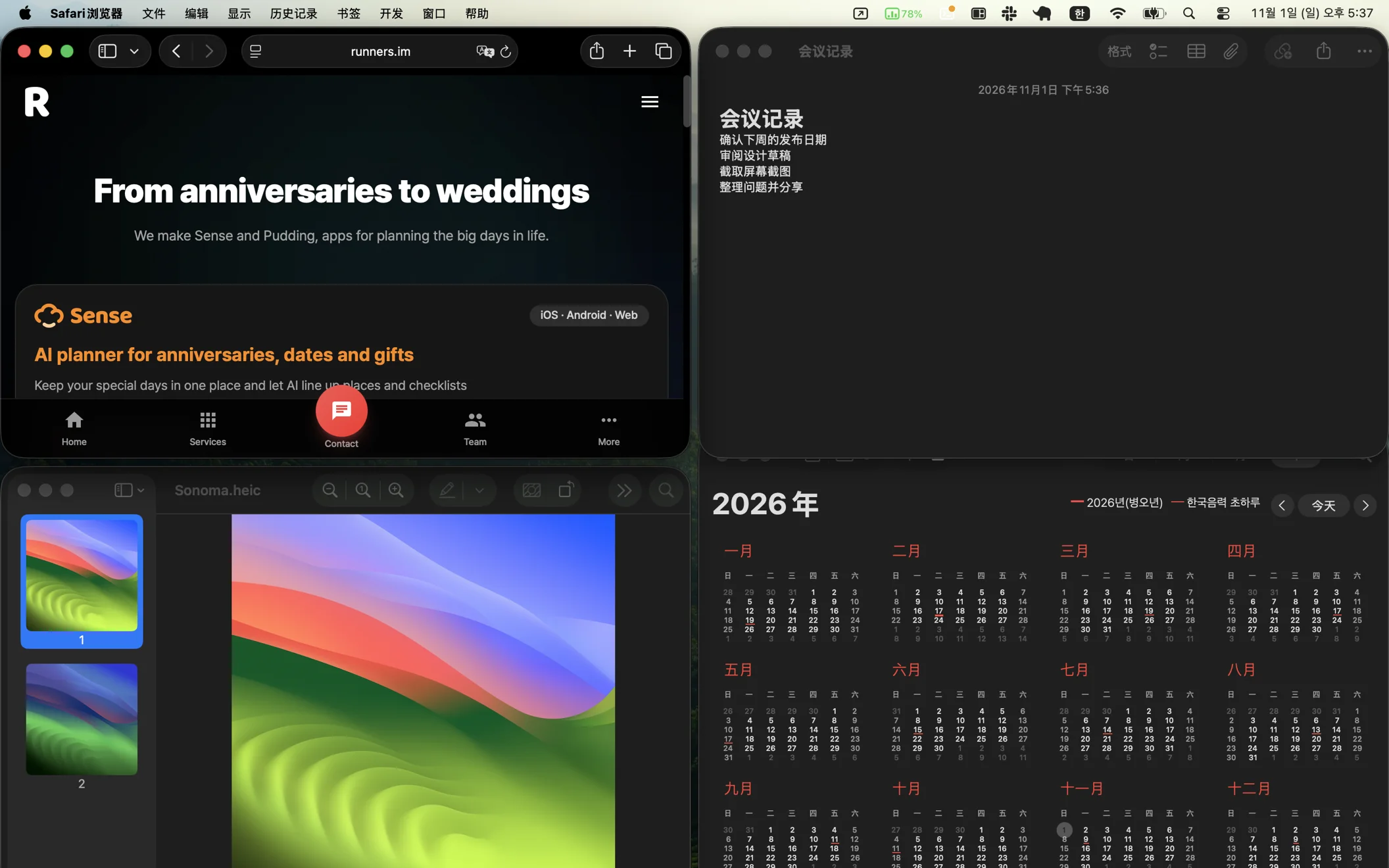 整个屏幕:按一次 ⌥⌘A,Safari、日历、备忘录和预览四个窗口排成 2 × 2
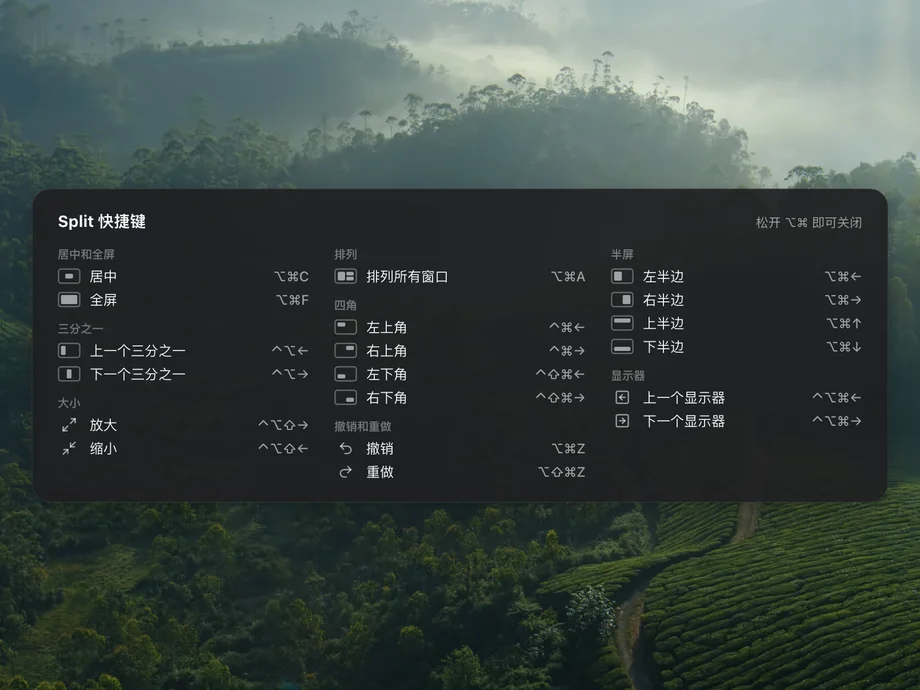
半屏、四角、三分之一和下一个显示器,各只需一个快捷键。再按一次同一个键,尺寸会按 1/2 → 3/4 → 1/4 切换;按住 ⌥⌘ 一秒即可看到全部快捷键。
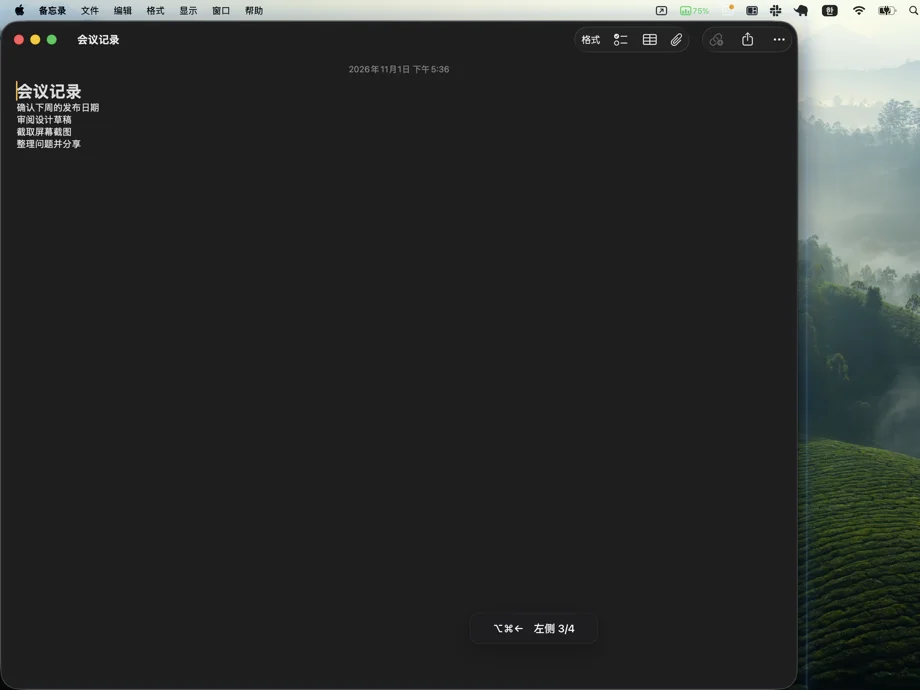 连续按 ⌥⌘←,窗口在屏幕的 1/2 → 3/4 → 1/4 之间切换大小
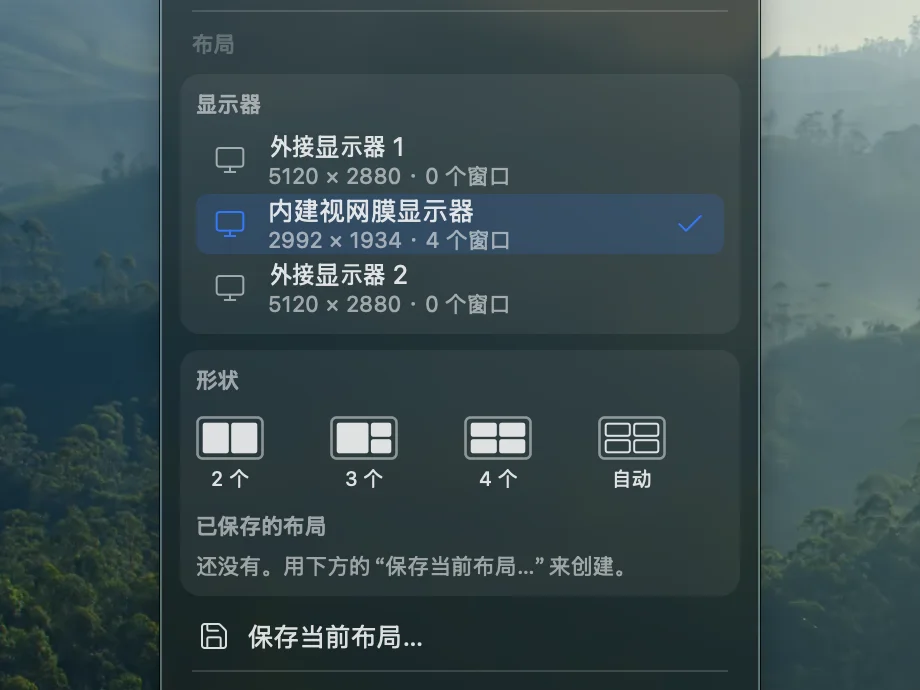
按 ⌥⌘A,会根据窗口数量排列最前面窗口所在显示器上的窗口。也可以在菜单的“布局”区选择显示器和形状。按一次 ⌥⌘Z,所有窗口都会回到原位。
拔掉显示器时,上面的窗口会移到剩下的屏幕上;重新插上后,它们会回到原位。Split 第一次见到的显示器会自动排列。
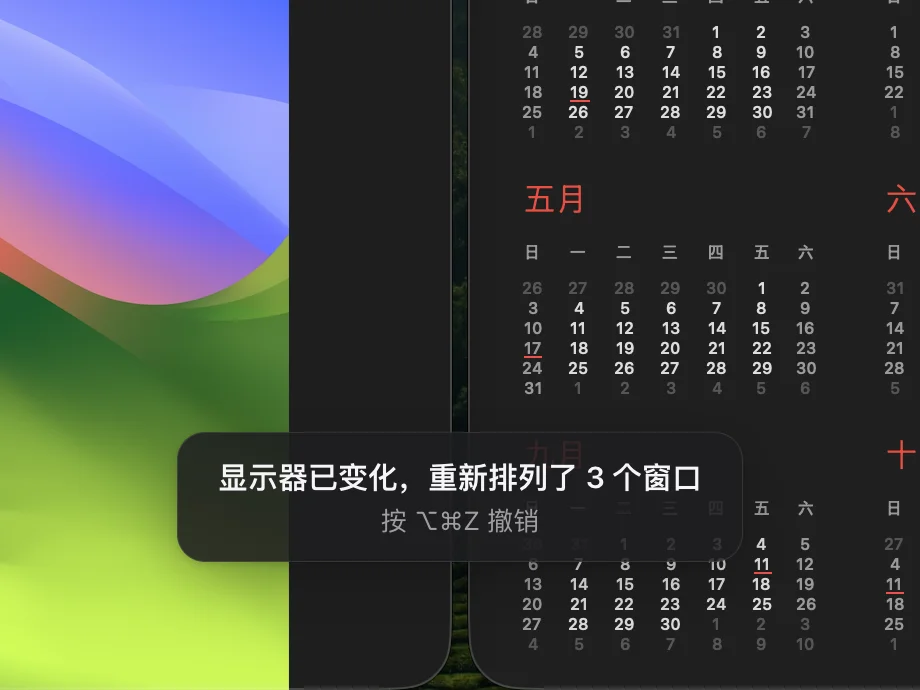
把所有显示器上每个窗口的位置以一个名称保存下来。连接同样的显示器组合时,Split 可以自动载入它。所有人都可免费使用。
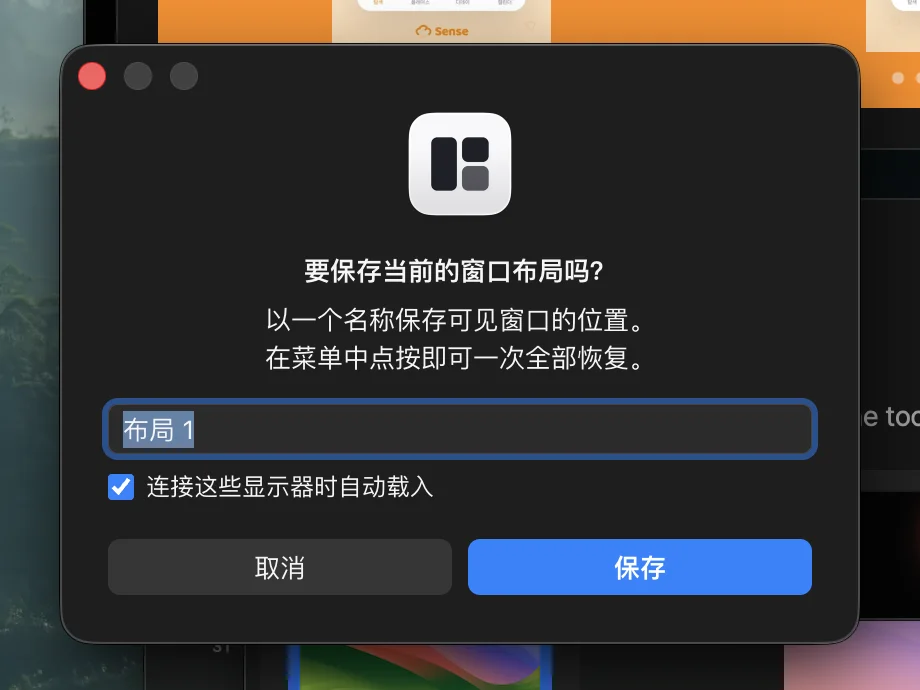
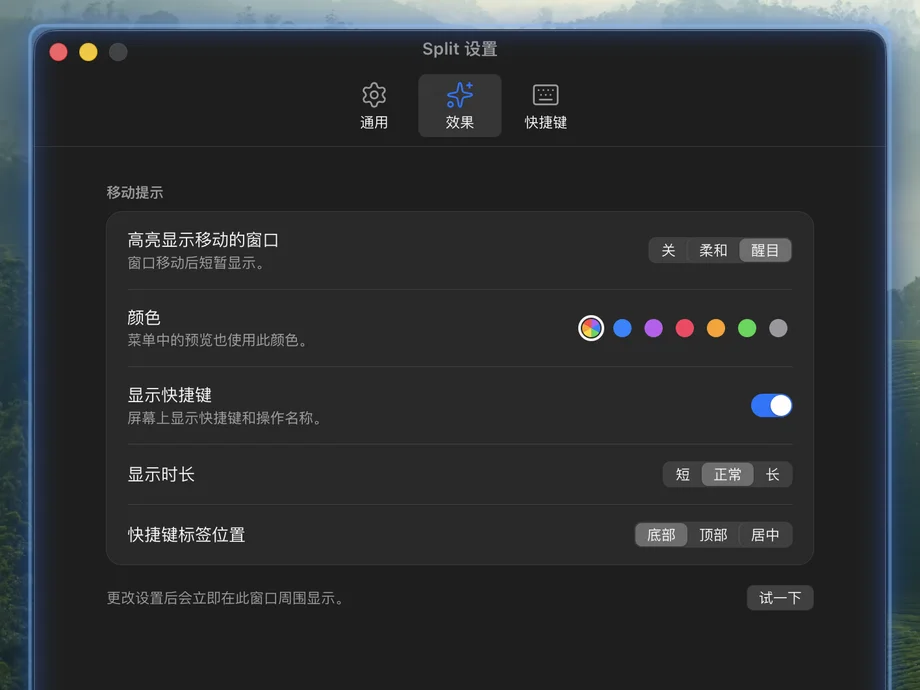
移动后的窗口会短暂发光,按下的快捷键会显示在屏幕上。可以在 设置 › 效果 中更改强度、颜色和显示时长,也可以关闭。
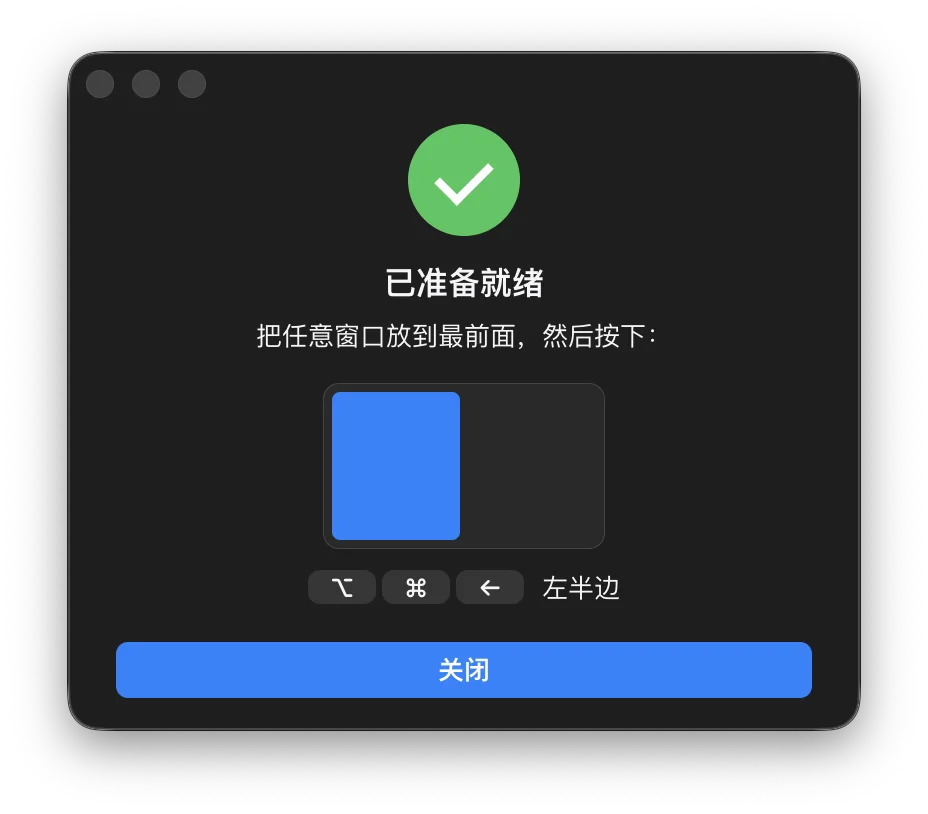
首次启动时,Split 会打开系统设置中的辅助功能页面。打开 Split 旁边的开关,引导窗口会变成“已准备就绪”,并显示第一个可以试按的快捷键。如果打开后还是不起作用,请点击引导窗口中的“已打开但不起作用”。Windows 和 Linux 没有这一步。
以下是全新安装后的按键。每一个都可以在 设置 › 快捷键 中更改。在 Windows 上用 Win 代替 ⌘、Alt 代替 ⌥、Ctrl 代替 ⌃;在 Linux 上用 Super 代替 ⌘。
居中 · 全屏
自动排列
半屏
四角
三分之一
显示器
大小
撤销 · 重做
再次按半屏或四角的快捷键,尺寸会按 1/2 → 3/4 → 1/4 切换。再次按“全屏”可回到之前的大小。
在最前面窗口所在的显示器上,从最前面的窗口开始,最多九个窗口这样摆放:
1
全屏
2
左半边 · 右半边
3
左半边 + 右侧上下两块
4
四格
5
四格 + 最前面的窗口以 60% 大小浮在中间
6
六格 (3 × 2)
7–9
六格 + 其余窗口叠放在中间,每个错开 30 点
已最小化、全屏、隐藏的窗口,以及其他桌面上的窗口不会被移动。按一次 ⌥⌘Z,所有窗口都会回到原位。
Mac 需要 macOS 13 或更高版本 (Apple silicon · Intel),Windows 需要 64 位版本,Linux 需要在 X11 会话中运行。
打开 dmg,将 Split 拖到“应用程序”文件夹。它已通过 Apple 公证,所以不会出现“身份不明的开发者”警告。
首次启动时会自动打开系统设置。在列表中打开 Split 旁边的开关。打开后,引导窗口会变为显示第一个可以试按的快捷键。
菜单栏中会出现 Split 图标。按 ⌥⌘← 将当前窗口移到左半边。
把这三行全部粘贴到“终端”。新版 Homebrew 第一次使用官方列表以外的仓库时会先确认一次,所以有第二行。
brew tap runners-im/tap
brew trust runners-im/tap
brew install --cask split通过 macOS 辅助功能读取其他应用窗口的位置和大小,以便移动它们。保存的布局只会把应用名称、窗口标题和位置写入这台 Mac 上的一个文件。
不在“手机”标签页中登录就什么都不发送。登录后,为了让手机应用认出这台电脑,会把电脑名称、显示器信息和已保存布局的名称发送到 RUNNERS 服务器。没有广告,也没有使用统计。
读取 GitHub 上的更新列表(每天一次,可以关闭)。只有在“手机”标签页中登录后,才会连接 RUNNERS 服务器 (server.system.runners.im)。
$0
免费,并且一直免费
$1/ 月
或 $6 / 年 (5 折)
我们还在决定 Pro 会加入哪些新功能。
我们正在准备付款功能和 RUNNERS 账户。开放后,你可以直接在这里开始使用 Pro。
不会。现在免费的功能会一直免费。Pro 只会加入目前还没有的新功能。
目前还没有开售。我们正在准备 RUNNERS 账户和付款功能,开放后你可以直接在本页的价格区开始使用。每个应用每月 1 美元,或每年 6 美元。
从本页下载 dmg,把 Split 拖到“应用程序”文件夹。如果用 Homebrew,把安装区的三行粘贴到“终端”即可。
新版 Homebrew 第一次使用官方列表以外的仓库时,会先确认一次。运行 brew trust runners-im/tap,然后重新安装。
可以。同一个应用在两种芯片上都原生运行。需要 macOS 13 Ventura 或更高版本。
在 macOS 中,应用只有获得这项权限才能移动其他应用的窗口。请在 系统设置 › 隐私与安全性 › 辅助功能 中打开 Split。Windows 和 Linux 没有这项权限。
更新后残留的旧权限记录可能会造成干扰。点击权限引导窗口中的“已打开但不起作用”,Split 会重新注册权限并打开设置。请在那里把开关重新打开。
在 设置 › 快捷键 中更改,或按 × 清除。想暂时停用快捷键,可在菜单的“暂停快捷键”中选择 1 小时,或在该应用位于最前面时暂停。
在 Mac 上,Photoshop 或 Steam 在最前面时,快捷键会自动关闭。如果在其他应用中不起作用,请查看菜单顶部的状态行,了解快捷键关闭的原因。
两者会响应同样的快捷键,所以请只用其中一个。如果 Spectacle 正在运行(即使是后来才打开),Split 会询问是否退出它;选择退出后,也会把它从登录项中移除。如果 Rectangle 或 Magnet 正在运行,设置窗口会提示快捷键可能冲突。
macOS 15 起内置了半屏和四分之一屏。Split 在此之外还提供三分之一、同一个键切换尺寸、最多九个窗口的自动排列,以及显示器变化时重新摆放窗口,并且每个快捷键都可以更改。
上面的窗口会移到剩下的屏幕上,重新插上后会回到原位。可以在设置中关闭这项功能。
Split 每天检查一次新版本并提前下载好,安装前会先展示更新内容并询问你。可以用菜单中的“检查更新…”立即检查,也可以用“自动检查更新”开关关闭检查。如果是用 Homebrew 安装的,也可以用 brew upgrade --cask split。
会,默认就是打开的。要关闭的话,请在菜单或设置中关掉“登录时打开”开关。如果隐藏了菜单栏图标,再次打开 Split 即可回到设置窗口。
默认什么都不发送。Split 只在检查更新时联网。只有在设置的“手机”标签页中登录 RUNNERS 账户后,为了与手机应用连接,才会把电脑名称、显示器信息和已保存布局的名称发送到 RUNNERS 服务器。保存布局时,应用名称、窗口标题和位置只会写入这台电脑上的一个文件。
如果用 Homebrew 安装,一行 brew uninstall --zap --cask split 就会连同设置文件一起删除。如果是直接下载的,请把“应用程序”文件夹中的 Split 移到废纸篓,并删除 ~/Library/Application Support/Split 文件夹。在 Windows 上,请在 设置 › 应用 中卸载 Split,再删除 %APPDATA%\Split 文件夹;在 Linux 上,请删除 ~/.config/Split 文件夹。
在菜单中选择“帮助与反馈”,会打开 GitHub 的 Issues 页面,请在那里留言。
免费 · macOS 13 或更高版本 · Apple silicon · Intel · 20 种语言

