


Split
Fenster per Kurzbefehl auf Hälften, Drittel und Ecken verteilen

Monitor
Sehen Sie, wer CPU, Arbeitsspeicher und Festplatte belegt – und beenden oder räumen Sie direkt dort auf.
Alle Installationsdateien (GitHub Releases)
Kostenlos · macOS 12 oder neuer · Apple silicon · Intel · 20 Sprachen · Auf GitHub ansehen
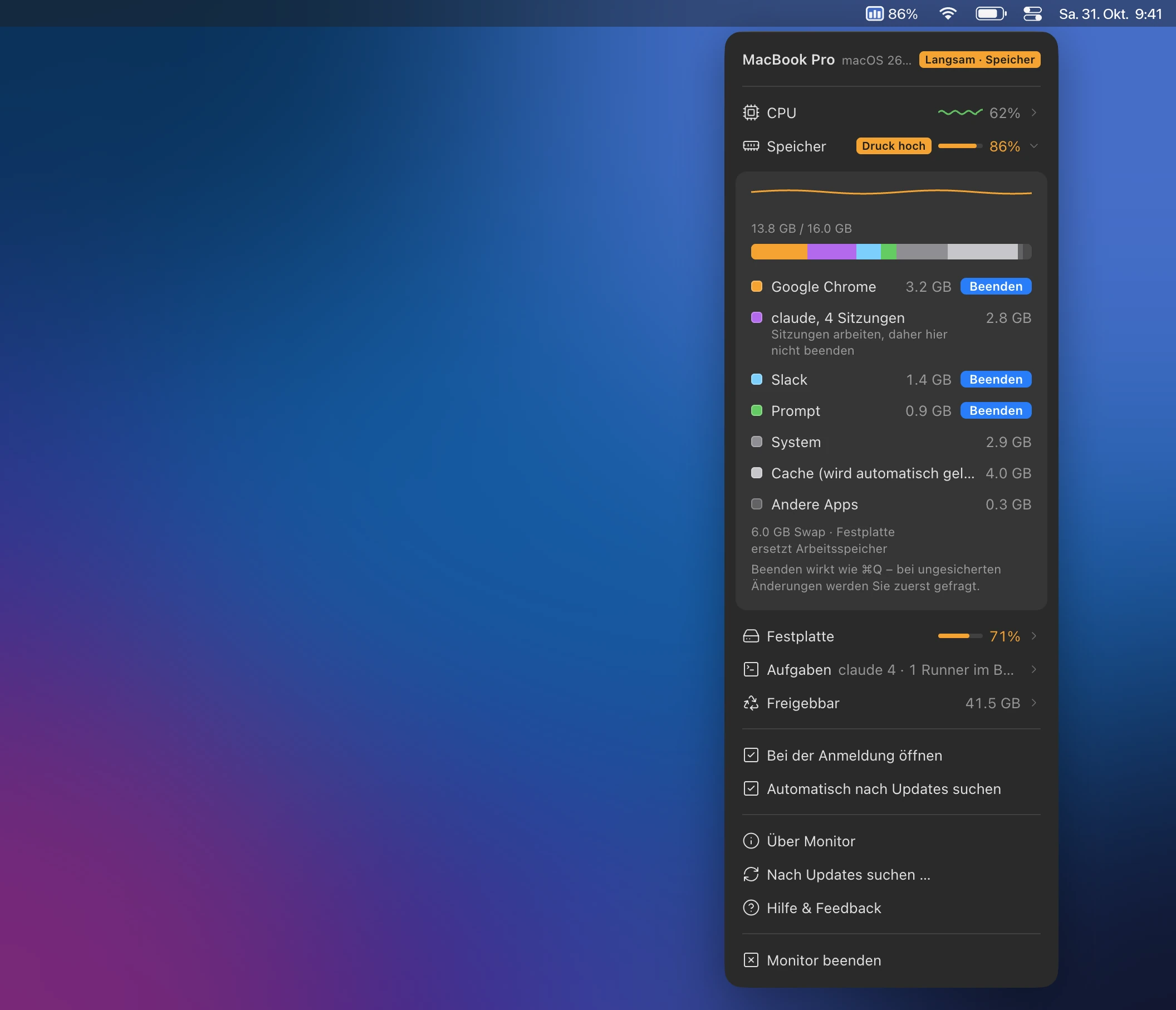
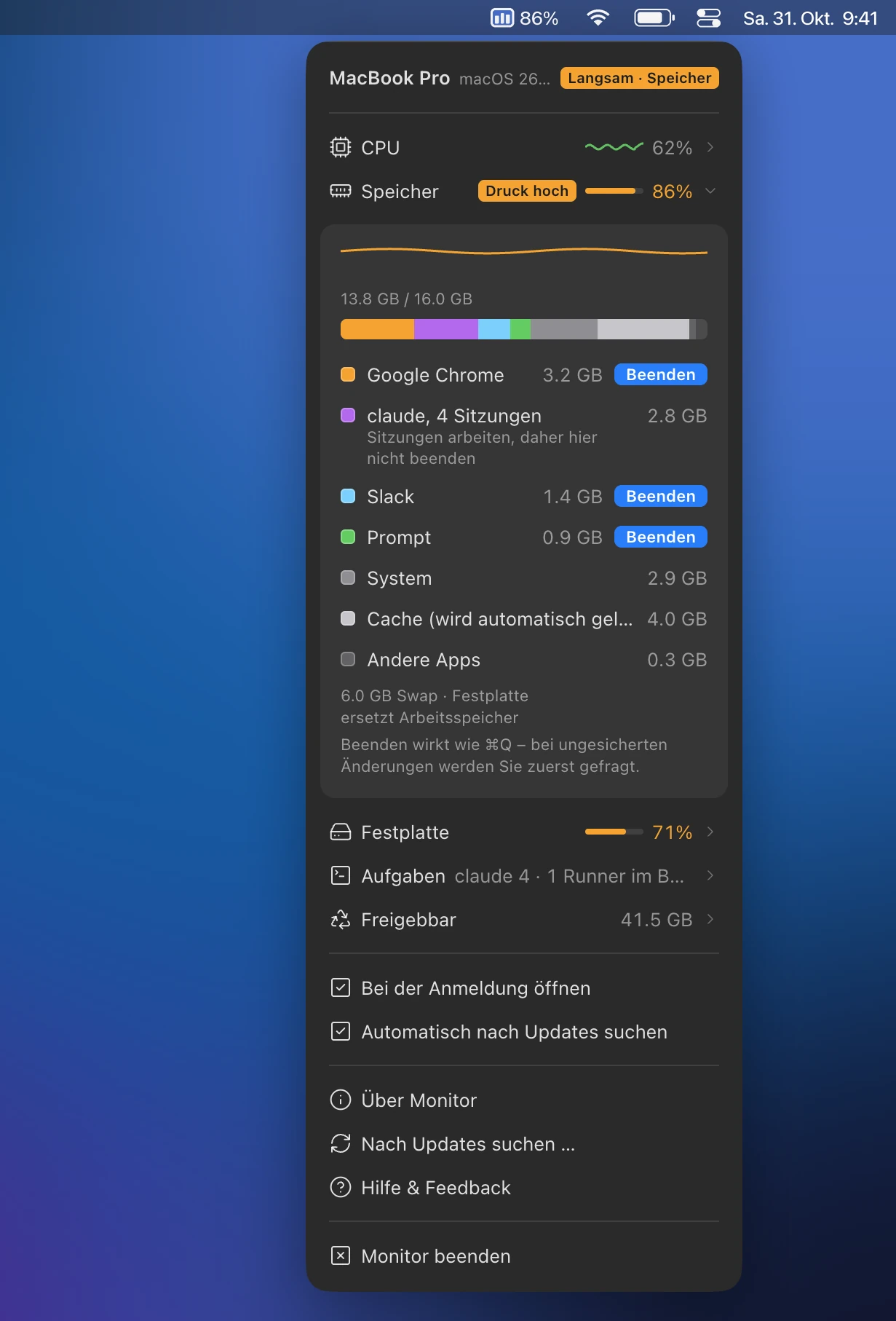
Öffnen Sie die Zeile für CPU, Arbeitsspeicher oder Festplatte, und Sie sehen einen nach Farben aufgeteilten Balken und eine Liste. Der Arbeitsspeicher teilt sich in Apps, claude-Sitzungen, System und Cache; bei der CPU sehen Sie den Anteil jeder App und den Anteil, den macOS selbst braucht (Speicherkomprimierung, Swap).
 Das Monitor-Symbol (drei Balken) und die Speichernutzung in der Menüleiste
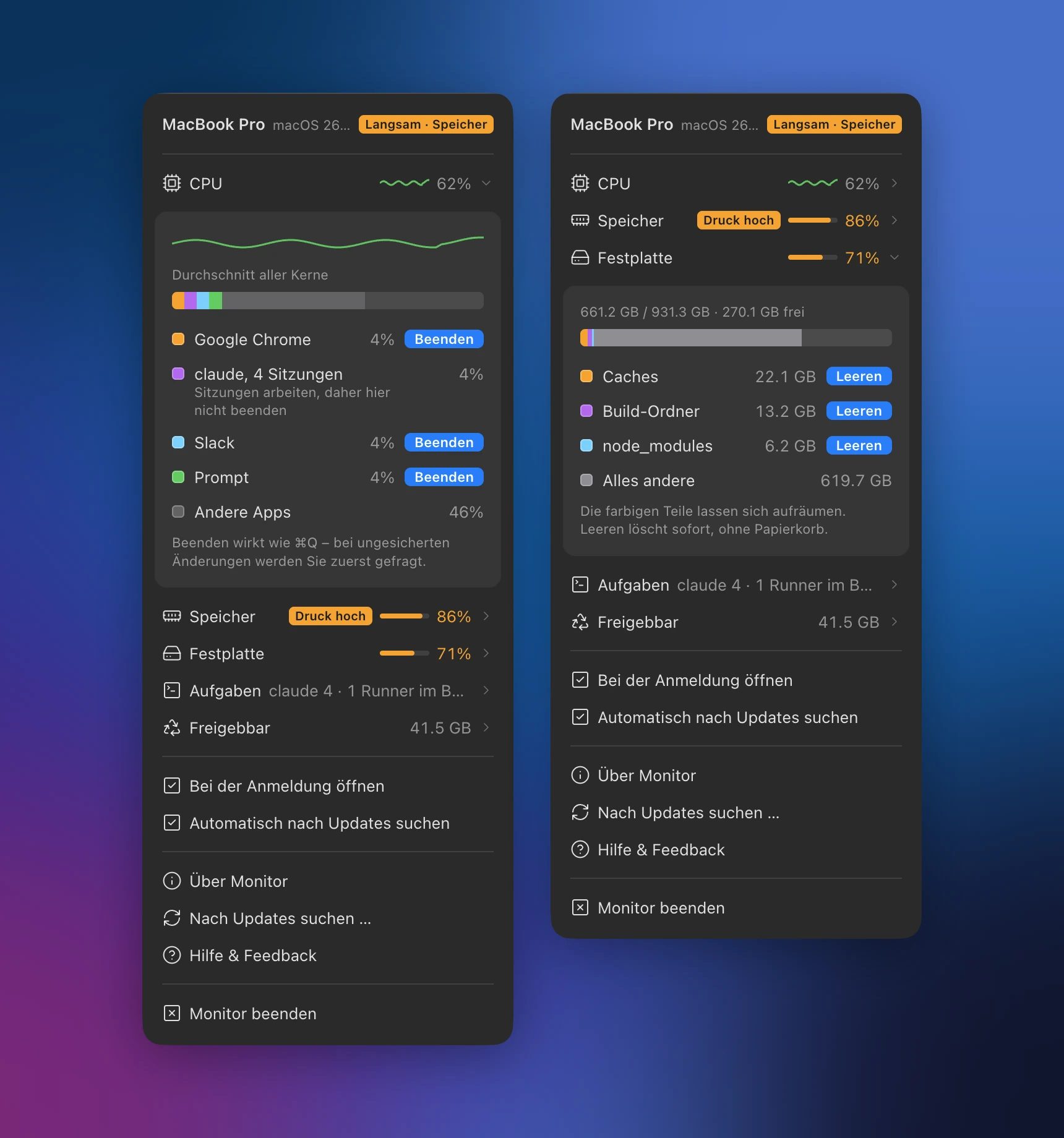
„Beenden“ neben einer App wirkt wie ⌘Q: Hat sie ungesicherte Arbeit, fragt sie zuerst. Ein lange laufender Entwicklungsserver wird sofort beendet. Terminals, Editoren, claude-Sitzungen, Build-Tools und Systemprozesse haben keine Taste „Beenden“, und nach dem Klick zeigt die Zeile, ob die App beendet wurde.
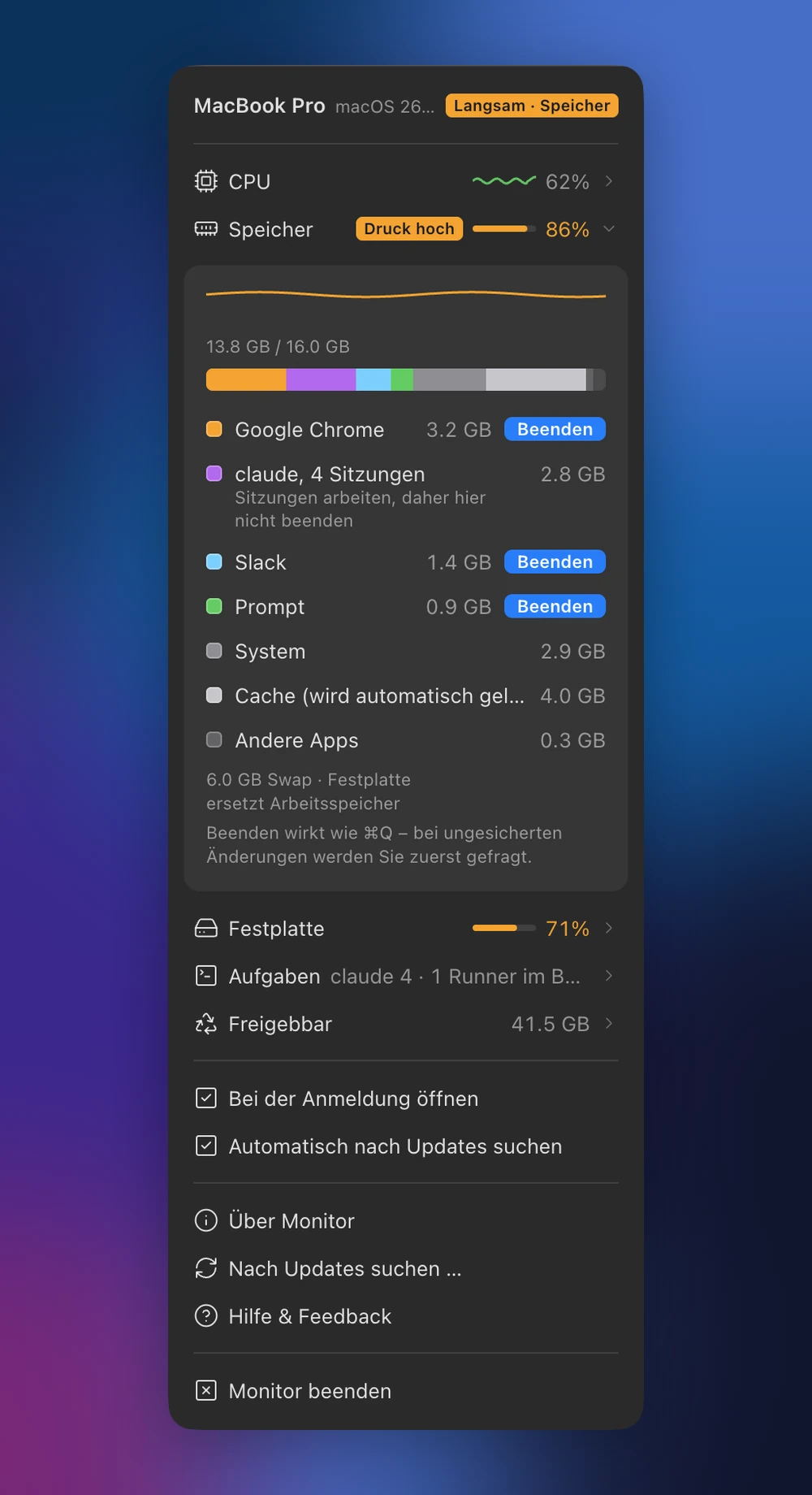
Was sich gefahrlos leeren lässt – Caches, Build-Ordner, node_modules, Papierkorb, ungenutzte Docker-Images –, misst Monitor nach Art und löscht es mit „Leeren“. Es fragt vorher und behält Projekte, die in den letzten 7 Tagen benutzt wurden, damit ein laufender Build nie kaputtgeht.
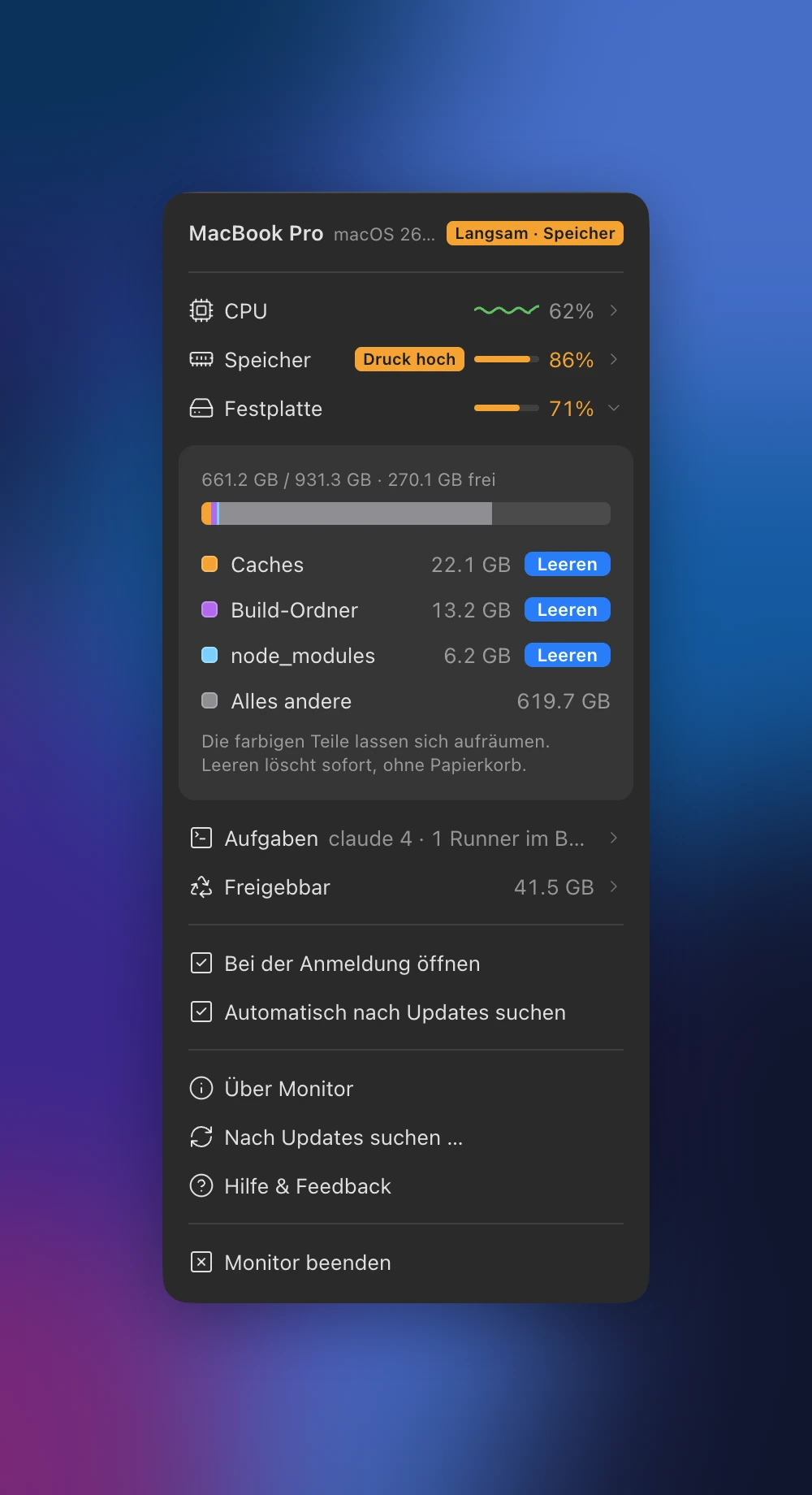
Menüleistensymbol und Speicherzahl werden grün, wenn alles gut ist, orange, wenn es langsam wird, und rot, wenn der Arbeitsspeicher sehr knapp ist. Ist der Arbeitsspeicher länger als eine Minute knapp oder die CPU eine volle Minute ausgelastet, kommt pro Grund einmal am Tag eine Mitteilung; mit „Beenden“ darin beenden Sie die größte App sofort.
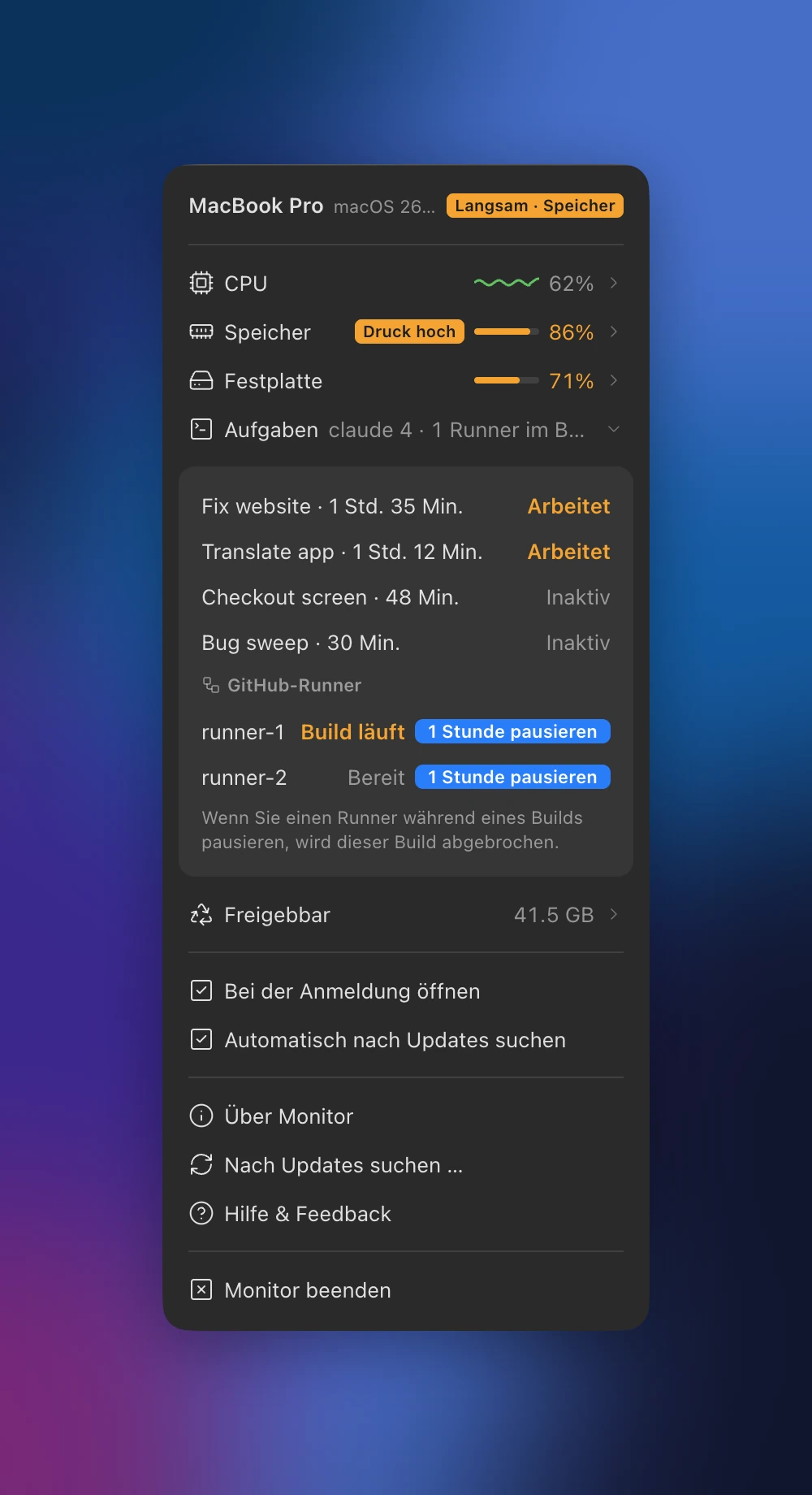
Sehen Sie, wie viele claude-Sitzungen und Hintergrundaufgaben laufen und wie lange schon. Hat dieser Computer einen GitHub-Actions-Runner, sehen Sie, ob er baut, wartet oder ausgeschaltet ist; pausieren Sie ihn für eine Stunde und starten Sie ihn mit „Jetzt starten“ sofort wieder.
Wird ein anderer Computer langsam, meldet es der Computer, an dem Sie gerade sitzen, und die Nutzung mehrerer Tage bleibt erhalten. 1 $ im Monat oder 6 $ im Jahr.
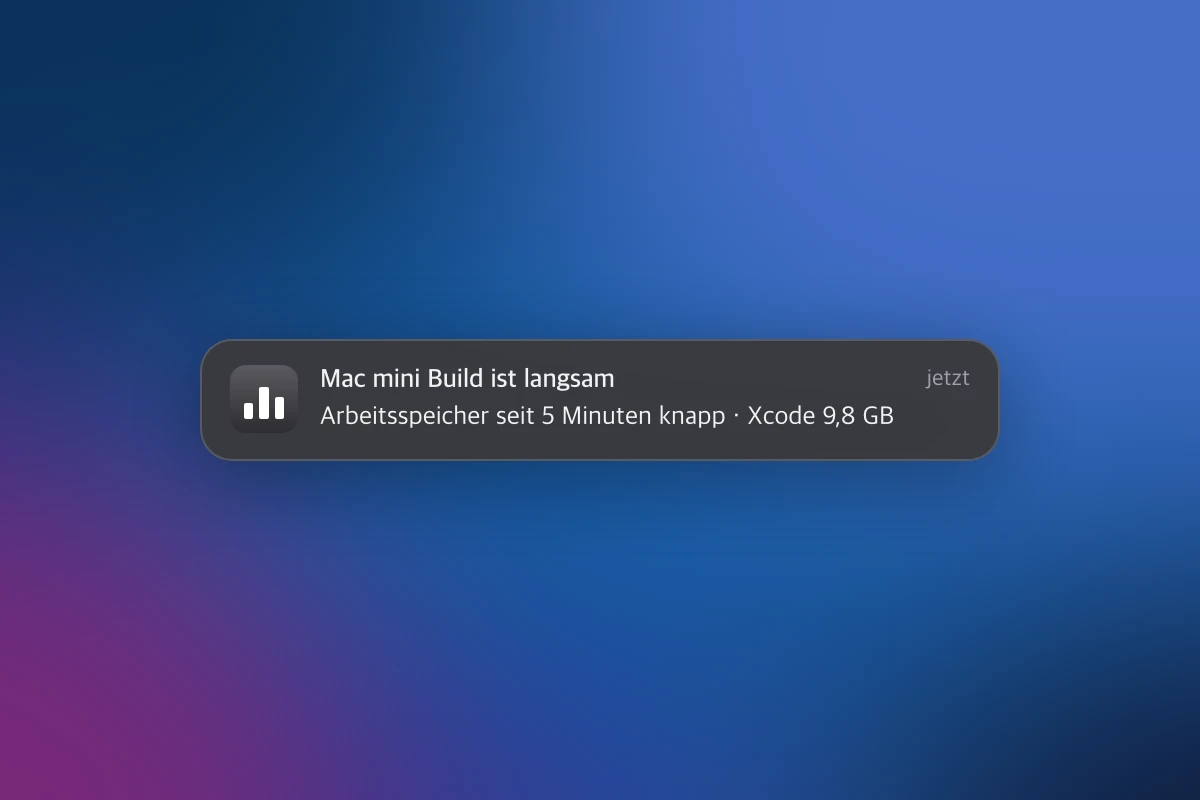
Wird ein Mac, an dem Sie gerade nicht sitzen, langsam oder läuft seine Festplatte voll, sagt es Ihnen der Mac vor Ihnen.
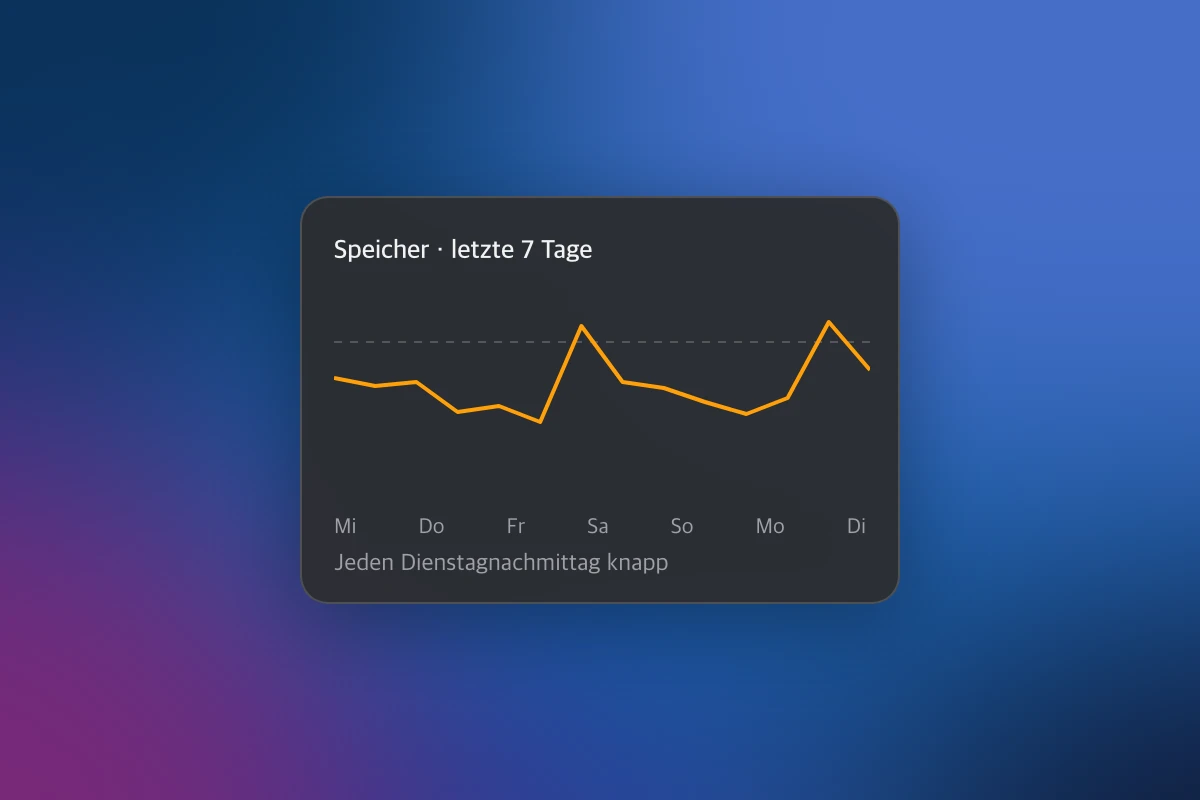
Ein Verlauf über mehrere Tage zeigt, wann es langsam wurde – so wissen Sie, ob mehr Arbeitsspeicher helfen würde.
Läuft auf Macs mit Apple silicon und Intel ab macOS 12. Die dmg für jeden Chip finden Sie auf GitHub Releases.
Öffnen Sie die dmg und ziehen Sie Monitor in den Ordner „Programme“.
Monitor erscheint nicht im Dock; es lebt in der Menüleiste. Sehen Sie dort drei Balken, läuft es.
Klicken Sie auf die drei Balken, um das Fenster zu öffnen. Ab jetzt startet es von selbst, wenn Sie sich anmelden.
Fügen Sie alle drei Zeilen ins Terminal ein. Aktuelles Homebrew fragt einmal nach, bevor es ein Repository außerhalb seiner offiziellen Liste nutzt – dafür ist die zweite Zeile da. Es wählt die passende Version für Ihren Chip.
brew tap runners-im/tap
brew trust runners-im/tap
brew install --cask monitorNutzung von CPU, Arbeitsspeicher und Festplatte, die Namen laufender Prozesse, die App im Vordergrund und die Größe der Ordner, die Sie leeren könnten. Den Inhalt von Fenstern, Dateien oder Prozessen liest Monitor nie.
Keine Werbung, keine Nutzungsstatistiken. Ist Tailscale eingeschaltet, gehen nur Nutzungszahlen und die Namen der speicherhungrigsten Apps direkt an Ihre anderen Computer im selben Netzwerk. Nur wenn Sie sich anmelden, um die Telefon-App zu verbinden, gehen dieselben Zahlen über den RUNNERS-Server an das Telefon desselben Kontos.
Die GitHub-Releases-Seite für Updates (eine Minute nach dem Start, einmal am Tag und nach dem Aufwachen aus dem Ruhezustand), die anderen Computer im selben Netzwerk, wenn Tailscale eingeschaltet ist (Port 7788), und nur nach der Anmeldung der RUNNERS-Server (server.system.runners.im).
$0
Kostenlos – und das bleibt so
$1/ Monat
oder $6 / Jahr (50 % Rabatt)
Wir bereiten Zahlungen und RUNNERS-Konten vor. Sobald sie verfügbar sind, können Sie Pro direkt hier starten.
Nein. Alles, was heute kostenlos ist, bleibt kostenlos. Pro bringt nur neue Funktionen, die es noch nicht gibt.
Es ist noch nicht erhältlich. Wir bereiten RUNNERS-Konten und Zahlungen vor; sobald sie verfügbar sind, können Sie direkt im Preisbereich dieser Seite starten. Jede App kostet $1 pro Monat oder $6 pro Jahr.
Laden Sie die dmg und ziehen Sie Monitor in den Ordner „Programme“, oder fügen Sie brew install --cask runners-im/tap/monitor ins Terminal ein. Öffnen Sie es einmal, und drei Balken erscheinen in der Menüleiste.
Unter Apple-Menü › „Über diesen Mac“: Bei einem Chip „Apple M…“ nehmen Sie die arm64-Datei, bei Intel die x64-Datei. Homebrew wählt für Sie. Benötigt wird macOS 12 Monterey oder neuer.
Monitor erscheint nicht im Dock; es lebt in der Menüleiste. Klicken Sie auf die drei Balken oben rechts auf dem Bildschirm. Wenn Sie es erneut öffnen, öffnet sich das Fenster des bereits laufenden Monitor.
Zum Anschauen ist keine Berechtigung nötig. Nur wenn Sie zum ersten Mal „Beenden“ drücken, fragt macOS, ob Monitor diese App steuern darf. Das wird gebraucht, um die App zum Beenden aufzufordern, klicken Sie also auf „Erlauben“.
Nein. „Beenden“ bei einer App wirkt wie ⌘Q; ist ein Dokument nicht gesichert, fragt die App zuerst. Entwicklungsserver werden sofort beendet, aber nichts wird zwangsweise beendet. Terminals, Editoren, Systemprozesse, claude-Sitzungen, Build-Tools und Simulatoren haben keine Beenden-Taste.
Gelöscht wird nur, wenn Sie in der Festplattenzeile „Leeren“ drücken. Es fragt zuerst und löscht dann sofort, ohne Papierkorb. Bei Caches wird der Inhalt gelöscht; Build-Ordner und node_modules, die in den letzten 7 Tagen benutzt wurden, bleiben erhalten. Leeren lassen sich auch Papierkorb, ungenutzte Docker-Images, ausgeschaltete Simulatoren, Hintergrundbild-Videos sowie lima-VMs und ollama-Modelle, die über 30 Tage nicht benutzt wurden; was gerade benutzt wird, bleibt erhalten.
Direkt nach dem Start misst Monitor einige Minuten lang die Ordner, die Sie leeren könnten. Es läuft mit niedriger Priorität, damit andere Apps nicht langsamer werden, und misst danach alle 6 Stunden erneut (alle 30 Minuten, wenn die Festplatte zu über 85 % voll ist). Ist der Arbeitsspeicher knapp, wird das Messen verschoben.
Menüleistensymbol und Speicherzahl wechseln zwischen Grün, Orange und Rot. Ist der Arbeitsspeicher länger als eine Minute knapp oder die CPU eine volle Minute über 80 % ausgelastet, kommt pro Grund einmal am Tag eine Mitteilung; ein Klick darauf öffnet das Fenster. Mit „Beenden“ in der Mitteilung können Sie auch die größte App sofort beenden. Das Fenster öffnet sich nicht von selbst.
macOS füllt freien Arbeitsspeicher mit Cache und gibt ihn bei Bedarf frei. Deshalb richtet sich die Farbe von Monitor nach dem Speicherdruck und danach, ob die CPU eine volle Minute ausgelastet ist, nicht nach der Nutzungszahl. Ist der Speicherdruck sehr hoch, wird es rot.
Die Zeile für Aufgaben erscheint dann einfach nicht, und alles andere funktioniert wie gewohnt.
Ohne Anmeldung wird nichts an Runners oder anderswohin gesendet. Es gibt keine Werbung und keine Nutzungsstatistiken. Ins Netz geht es aus drei Gründen. ① Eine Minute nach dem Start, einmal am Tag und nach dem Aufwachen aus dem Ruhezustand sucht es auf der GitHub-Releases-Seite nach einer neuen Version (GitHub sieht dabei wie bei jedem Download Ihre IP-Adresse). ② Ist Tailscale eingeschaltet, tauschen Ihre anderen Computer im selben Netzwerk Nutzungszahlen und die Namen der speicherhungrigsten Apps direkt aus, ohne Server. Andere Computer können nur zusehen. ③ Nur wenn Sie sich mit einem RUNNERS-Konto anmelden, um die Telefon-App zu verbinden, gehen dieselben Zahlen über den RUNNERS-Server an das Telefon desselben Kontos. Einzelheiten finden Sie in der Datenschutzerklärung.
Einmal am Tag (auch nach dem Aufwachen aus dem Ruhezustand) sucht es nach einer neuen Version und lädt sie vorab, zeigt dann die Neuerungen und fragt vor der Installation. Drücken Sie „Später“, fragt es an diesem Tag nicht mehr. Schalten Sie „Automatisch nach Updates suchen“ im Fenster aus, um die Prüfung zu stoppen, oder nutzen Sie jederzeit „Nach Updates suchen…“.
Ja. Nachdem Sie es einmal geöffnet haben, startet es bei jeder Anmeldung. Schalten Sie unten im Fenster „Beim Anmelden öffnen“ aus, um das zu beenden.
Wenn Sie Homebrew genutzt haben, entfernt brew uninstall --zap --cask monitor auch die Einstellungen. Andernfalls wählen Sie „Monitor beenden“ im Fenster und ziehen Monitor dann aus dem Ordner „Programme“ in den Papierkorb. Übrige Daten liegen in ~/Library/Application Support/Monitor.
Wählen Sie „Hilfe & Feedback“ im Fenster, um die GitHub-Issues-Seite zu öffnen, und hinterlassen Sie dort eine Nachricht.
Alle Installationsdateien (GitHub Releases)
Kostenlos · macOS 12 oder neuer · Apple silicon · Intel · 20 Sprachen
Fenster per Kurzbefehl auf Hälften, Drittel und Ecken verteilen

Ein Terminal für viele Claude-Sitzungen in einem Fenster, nach Projekt gruppiert

Sehen Sie die Bildschirme anderer Bürocomputer Monitor für Monitor, und klicken und tippen Sie auf Computern, die es erlauben, direkt von Ihrem Platz aus.