


Split
Fenster per Kurzbefehl auf Hälften, Drittel und Ecken verteilen

Prompt
Ein Terminal für viele Claude-Sitzungen in einem Fenster, nach Projekt gruppiert
Alle Installationsdateien (GitHub Releases)
Kostenlos · macOS 12 oder neuer · nur Apple silicon · Auf GitHub ansehen
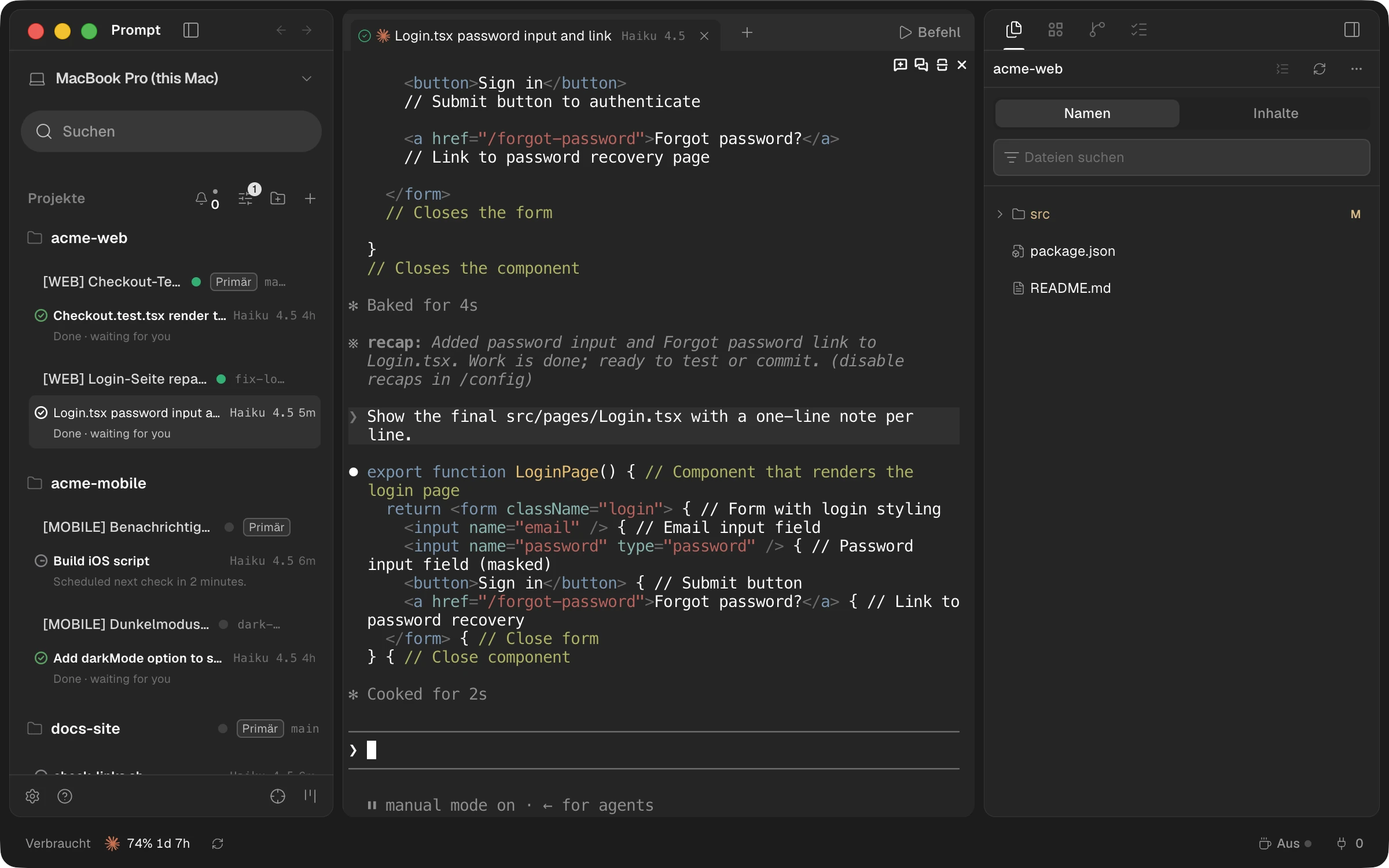
Unter jedem Projekt stehen seine Sitzungen, und jede Zeile zeigt, was gerade passiert – Dateien bearbeiten, einen Befehl ausführen, fertig und wartet auf Sie –, damit Sie die Sitzung finden, die Sie braucht.
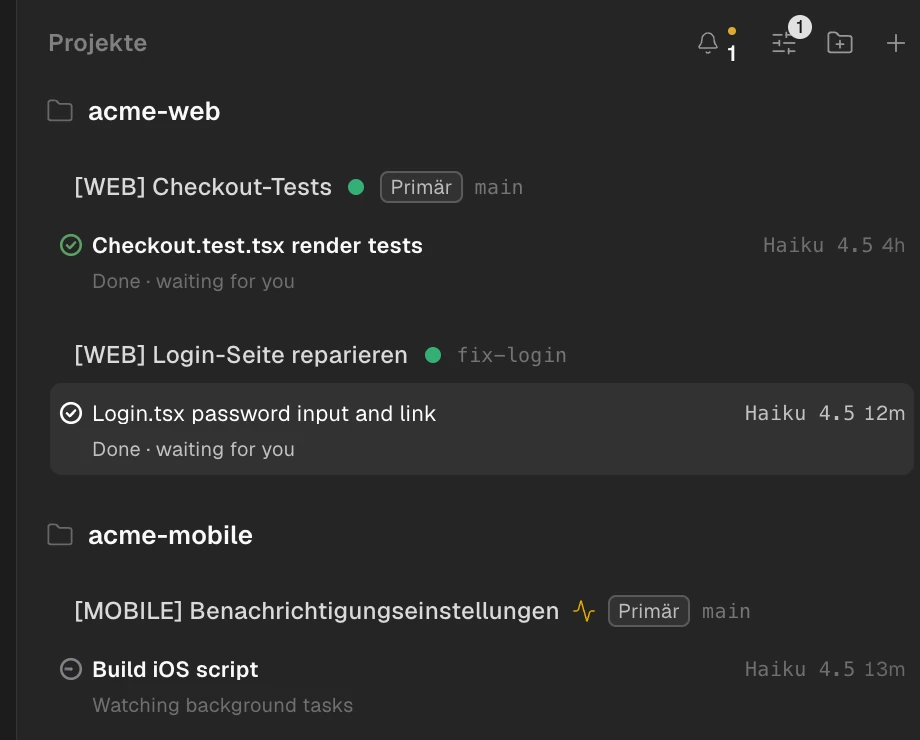
Klicken Sie oben in der Seitenleiste auf den Computernamen, um zu den Sitzungen eines anderen Macs zu wechseln. Wählen Sie auf dem Mac, auf dem sie laufen, „Diesen Computer teilen…“, um einen Link zu erstellen, und fügen Sie ihn auf dem anderen Mac unter „Computer hinzufügen…“ ein.
Bildschirmfoto folgtTerminals laufen weiter, nachdem Sie Prompt beendet haben; öffnen Sie es erneut, verbinden sie sich wieder. Um alles zu stoppen, wählen Sie „Vollständig beenden…“ über das Symbol in der Menüleiste.
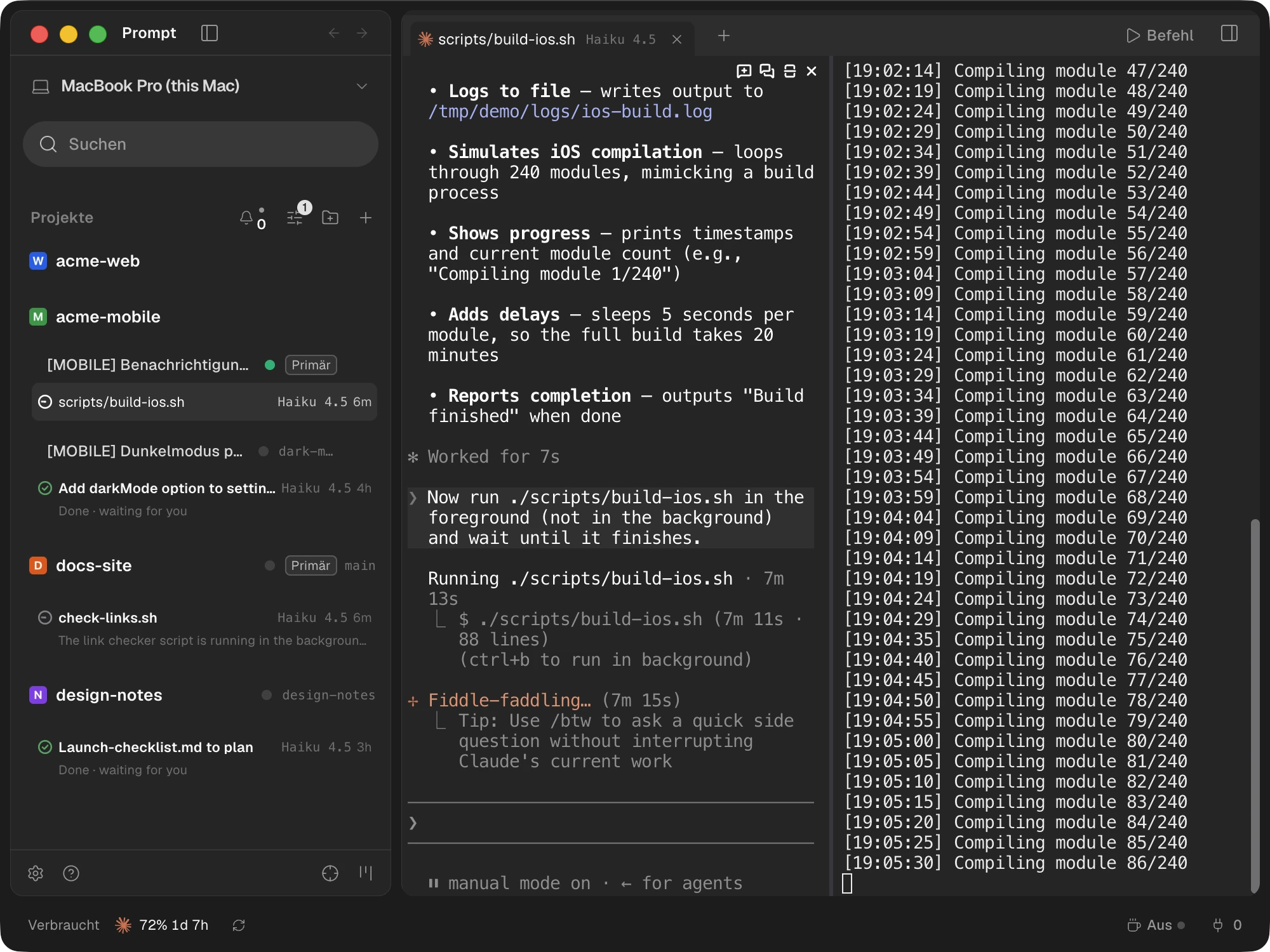
Ein neuer Workspace bekommt einen eigenen Git-Worktree, sodass Sitzungen nie gegenseitig Dateien überschreiben. Wo Workspaces angelegt werden, legen Sie in den Einstellungen fest.
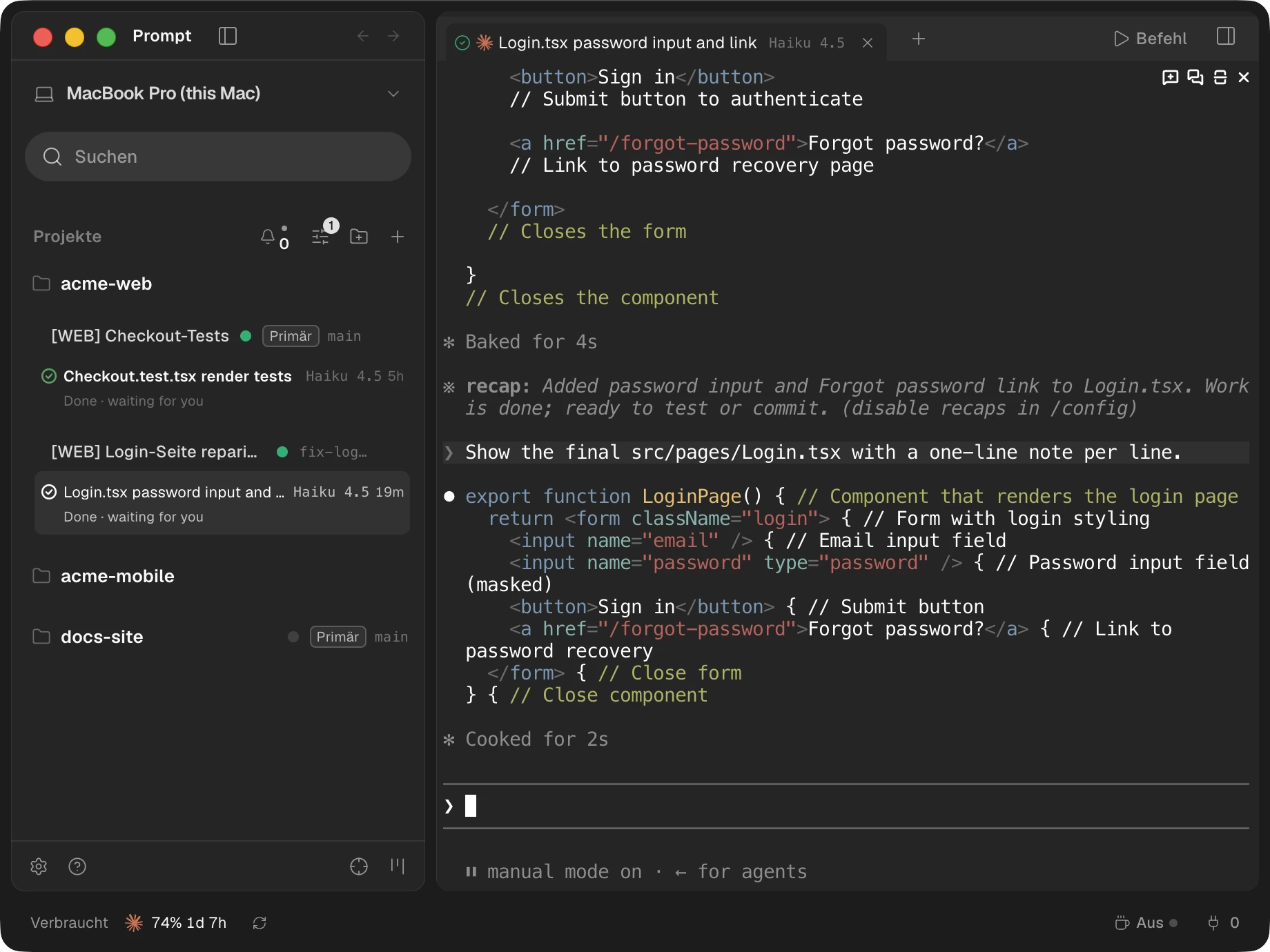
Fügen Sie einfache Ordner als Projekte hinzu, nicht nur Git-Repositorys, und geben Sie jedem Projekt ein Logo, damit es in der Liste auffällt.
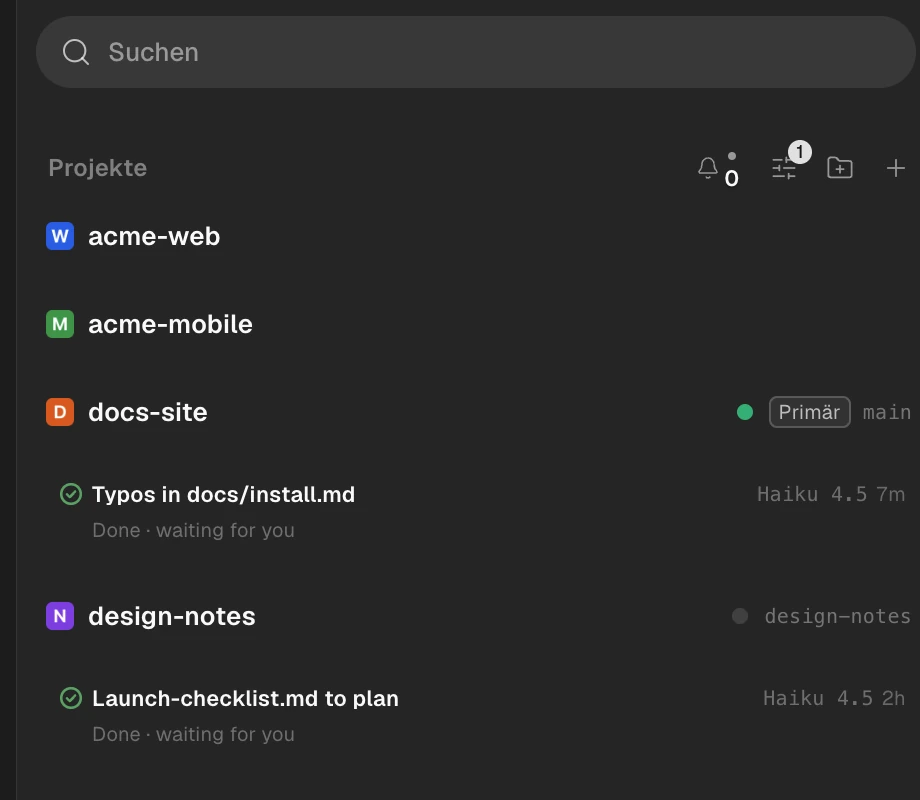
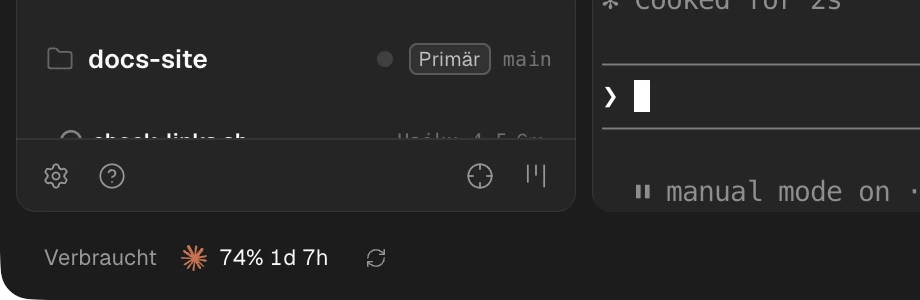
Die Statusleiste zeigt Ihre Claude-Nutzung, damit Limits Sie nicht überraschen, und eine macOS-Mitteilung erscheint, wenn eine Sitzung fertig ist.
Claude Code muss zuerst installiert sein. Prompt führt das Claude Code auf diesem Mac aus.
Öffnen Sie die dmg und ziehen Sie Prompt in den Ordner „Programme“. Die App ist von Apple notarisiert, daher erscheint keine Warnung „nicht verifizierter Entwickler“.
Fügen Sie den Ordner, in dem Sie arbeiten, als Projekt hinzu. Es muss kein Git-Repository sein.
Öffnen Sie im Projekt eine neue Sitzung, und Claude Code startet in diesem Ordner.
Fügen Sie alle drei Zeilen ins Terminal ein. Aktuelles Homebrew fragt einmal nach, bevor es ein Repository außerhalb seiner offiziellen Liste nutzt – dafür ist die zweite Zeile da.
brew tap runners-im/tap
brew trust runners-im/tap
brew install --cask promptDie Ordner, die Sie als Projekte hinzufügen, und die Terminals, die Sie darin öffnen. Einstellungen, Sitzungsverlauf und Protokolle werden nur in ~/Library/Application Support/Prompt auf diesem Mac gespeichert.
Keine Nutzungsstatistiken oder Absturzberichte. Prompt hat kein eigenes Konto.
GitHub für Update-Prüfungen, Anthropic (api.anthropic.com) für die Nutzung in der Statusleiste sowie die anderen Computer, GitHub- oder SSH-Server, die Sie selbst verbinden. Der Datenverkehr von Claude Code gehört zu Claude Code.
$0
Kostenlos – und das bleibt so
$1/ Monat
oder $6 / Jahr (50 % Rabatt)
Wir bereiten Zahlungen und RUNNERS-Konten vor. Sobald sie verfügbar sind, können Sie Pro direkt hier starten.
Nein. Alles, was heute kostenlos ist, bleibt kostenlos. Pro bringt nur neue Funktionen, die es noch nicht gibt.
Es ist noch nicht erhältlich. Wir bereiten RUNNERS-Konten und Zahlungen vor; sobald sie verfügbar sind, können Sie direkt im Preisbereich dieser Seite starten. Jede App kostet $1 pro Monat oder $6 pro Jahr.
Macs mit Apple silicon (M1 oder neuer) ab macOS 12. Eine Intel-Version gibt es nicht. Versionen für Windows und Linux liegen ebenfalls in den Releases, aber RUNNERS hat nur auf dem Mac getestet.
Laden Sie mit „Kostenlos für Mac laden“ die dmg und ziehen Sie Prompt in den Ordner „Programme“. Mit Homebrew führen Sie brew install --cask runners-im/tap/prompt aus.
Die App ist von Apple notarisiert, daher gibt es keine Warnung „nicht verifizierter Entwickler“. Klicken Sie auf „Öffnen“ in der Abfrage, die macOS zeigt, wenn Sie eine App aus dem Internet zum ersten Mal öffnen.
Eine Anleitung in drei Schritten: Theme, Mitteilungen und Yolo-Modus (Agenten führen Befehle ohne Nachfrage aus). Der Yolo-Modus ist zunächst aus, und Sie können die Anleitung oben rechts mit × schließen. Wenn Sie Orca auf diesem Mac genutzt haben, werden Ihre Einstellungen und Sitzungen übernommen und die Anleitung wird übersprungen. Ist die Orca-App nach der Übernahme nicht mehr vorhanden, wird der alte Orca-Datenordner gelöscht.
Prompt hat kein eigenes Konto. Es führt das von Ihnen installierte Claude Code aus, melden Sie sich also einfach bei Claude Code an. Prompt fragt nie nach einem API-Schlüssel. Haben Sie mehrere Claude-Konten, fügen Sie sie unter Einstellungen › Konten hinzu und wechseln in der Statusleiste unten.
Prompt ist für Claude Code gemacht. Andere Agenten starten Sie selbst in einem Terminal-Tab. Das +-Menü in der Tableiste bietet nur Claude und Terminal, und RUNNERS hat nur Claude Code getestet.
Einfache Ordner funktionieren als Projekte. Workspaces (Worktrees) brauchen Git, und wenn Git oder die GitHub CLI (gh) fehlt, sagt Ihnen das der Startbildschirm.
Terminals laufen im Hintergrund weiter; öffnen Sie Prompt erneut, verbinden sie sich wieder. Um alles zu stoppen, wählen Sie „Vollständig beenden…“ über das Symbol in der Menüleiste.
Ja, kostenlos. Klicken Sie auf dem Mac, auf dem die Sitzungen laufen, oben in der Seitenleiste auf den Computernamen und wählen Sie „Diesen Computer teilen…“, um einen Link zu erstellen. Fügen Sie ihn auf dem anderen Mac unter „Computer hinzufügen…“ ein. Wer den Link hat, kann auf diesem Mac Befehle in Ihrem Namen ausführen, bis Sie das Teilen beenden – geben Sie ihn also nur Personen, denen Sie vertrauen.
Apps für iPhone und Android sind in Arbeit. In den Stores sind sie noch nicht.
Prompt sucht einmal am Tag und beim Aufwachen des Macs auf GitHub nach einer neuen Version und fragt vor dem Laden. Mit „Nach Updates suchen…“ im Menü geht es jederzeit. Schalten Sie „Automatisch nach Updates suchen“ in der Menüleiste aus, um die automatische Prüfung zu stoppen; im Terminal installiert auch prompt app update.
Einstellungen, Sitzungsverlauf und Protokolle bleiben in ~/Library/Application Support/Prompt auf diesem Mac. Es werden keine Nutzungsstatistiken oder Absturzberichte gesendet. Ins Netz geht es nur für Update-Prüfungen (GitHub), für die Claude-Nutzung in der Statusleiste (Anthropic) und für Dienste, die Sie selbst verbinden, etwa andere Computer, GitHub oder SSH.
Prompt ist eine App von RUNNERS auf Basis von Orca, einer Open-Source-App von Stably AI. Die MIT-Lizenz ist die Lizenz von Orca; Prompt selbst ist ein Werk von RUNNERS. Wir haben Namen und Design geändert und die zweistufige Liste aus Projekten und Sitzungen, mehrere Fenster, ein Menüleistensymbol, ein Modellmenü pro Sitzung und ein Menü oben zur Wahl des Computers ergänzt. Nutzungsstatistiken und Verbindungen zu den Servern von Orca sind abgeschaltet, und Prompt wird inzwischen unabhängig von Orca weiterentwickelt.
Prompt ist © RUNNERS. Es basiert auf Orca, das unter der MIT-Lizenz steht; Hinweise zu Orca und anderem Open-Source-Code finden Sie unter „Über Prompt“ › „Open-Source-Hinweise“.
Schalten Sie zuerst im Menüleistensymbol „Beim Anmelden öffnen“ aus, wählen Sie „Vollständig beenden…“ und ziehen Sie Prompt dann aus dem Ordner „Programme“ in den Papierkorb. Um auch die Einstellungen zu entfernen, löschen Sie ~/Library/Application Support/Prompt. Wenn Sie Homebrew genutzt haben, führen Sie brew uninstall --cask prompt aus. Workspace-Ordner können Ihren Code enthalten, prüfen Sie sie also vor dem Löschen. Haben Sie in den Einstellungen das Befehlszeilenwerkzeug eingeschaltet, löschen Sie auch prompt und orca in /usr/local/bin.
Wenn sich Sitzungen nicht verbinden oder die App hängt, wählen Sie „Vollständig beenden…“ und öffnen Sie Prompt erneut. Hilft das nicht, öffnen Sie über „Hilfe & Feedback“ ein GitHub-Issue. Protokolle liegen in ~/Library/Application Support/Prompt/logs.
Alle Installationsdateien (GitHub Releases)
Kostenlos · macOS 12 oder neuer · nur Apple silicon
Fenster per Kurzbefehl auf Hälften, Drittel und Ecken verteilen

Sehen Sie, wer CPU, Arbeitsspeicher und Festplatte belegt – und beenden oder räumen Sie direkt dort auf.

Sehen Sie die Bildschirme anderer Bürocomputer Monitor für Monitor, und klicken und tippen Sie auf Computern, die es erlauben, direkt von Ihrem Platz aus.