


Prompt
Ein Terminal für viele Claude-Sitzungen in einem Fenster, nach Projekt gruppiert

Split
Fenster per Kurzbefehl auf Hälften, Drittel und Ecken verteilen
Alle Installationsdateien (GitHub Releases)
Kostenlos · macOS 13 oder neuer · Apple silicon · Intel · 20 Sprachen · Auf GitHub ansehen
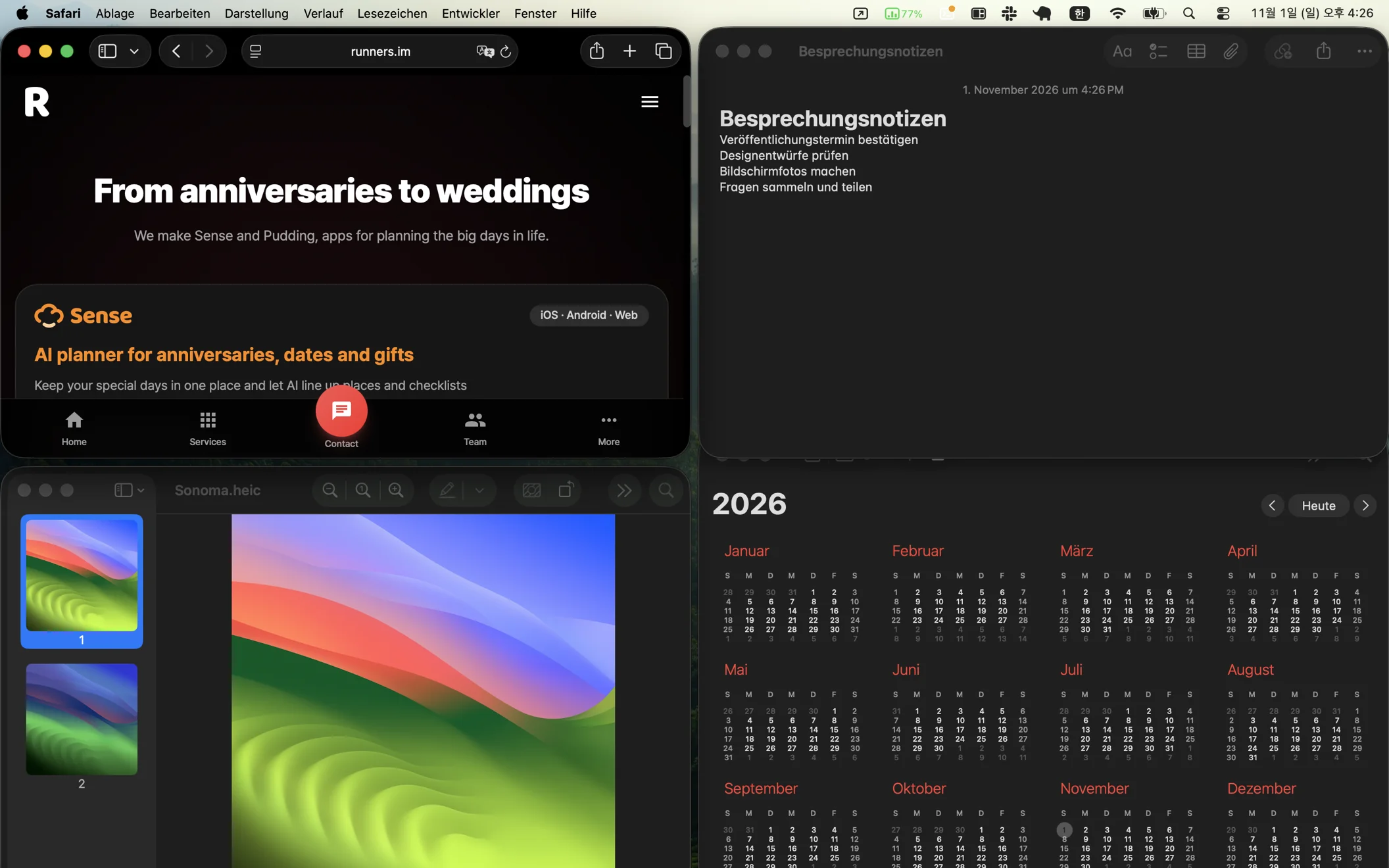 Der ganze Bildschirm: Ein einziges ⌥⌘A ordnet vier Fenster (Safari, Kalender, Notizen und Vorschau) im 2 × 2-Raster an
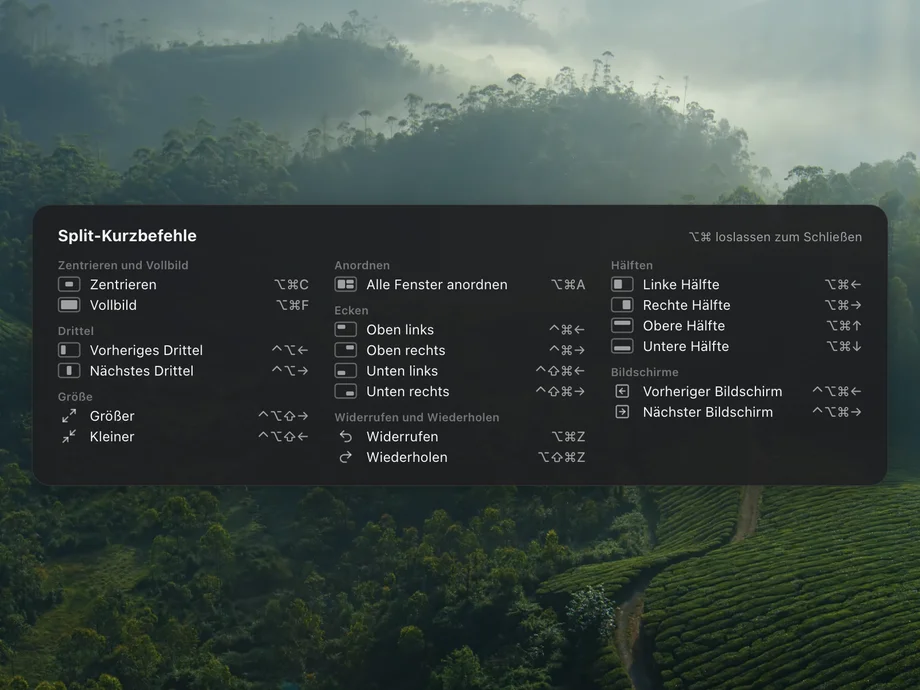
Hälften, Ecken, Drittel und der nächste Bildschirm sind je einen Kurzbefehl entfernt. Drücken Sie dieselbe Taste erneut, um 1/2 → 3/4 → 1/4 zu wechseln, und halten Sie ⌥⌘ eine Sekunde gedrückt, um alle Kurzbefehle zu sehen.
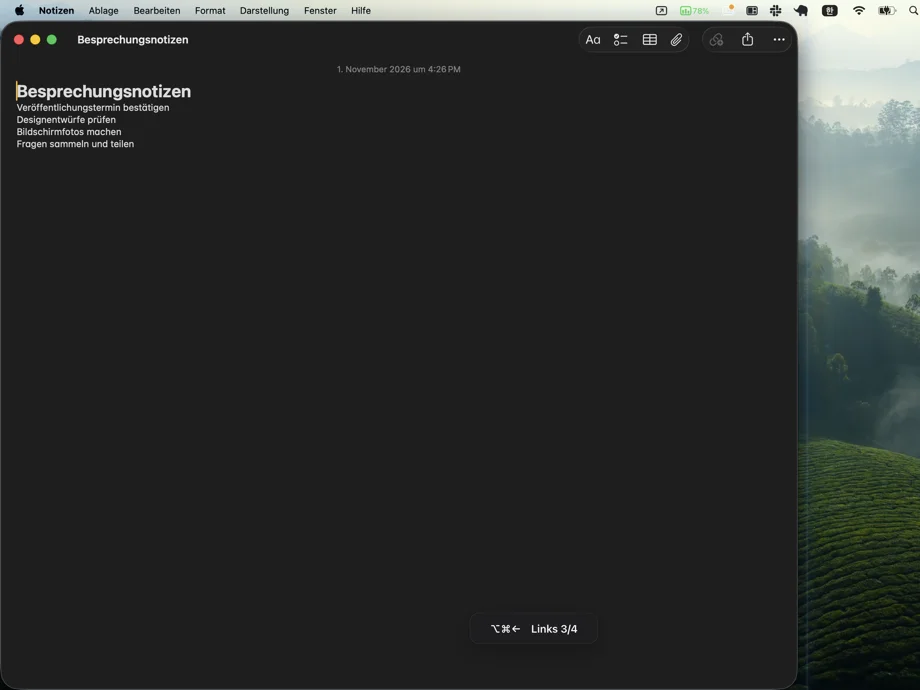 Wiederholtes Drücken von ⌥⌘← ändert die Fenstergröße auf 1/2 → 3/4 → 1/4 des Bildschirms
⌥⌘A ordnet die Fenster auf dem Bildschirm mit dem vordersten Fenster passend zu ihrer Anzahl an. Sie können auch im Bereich „Anordnung“ des Menüs einen Bildschirm und eine Form wählen. Ein ⌥⌘Z bringt alle Fenster zurück.
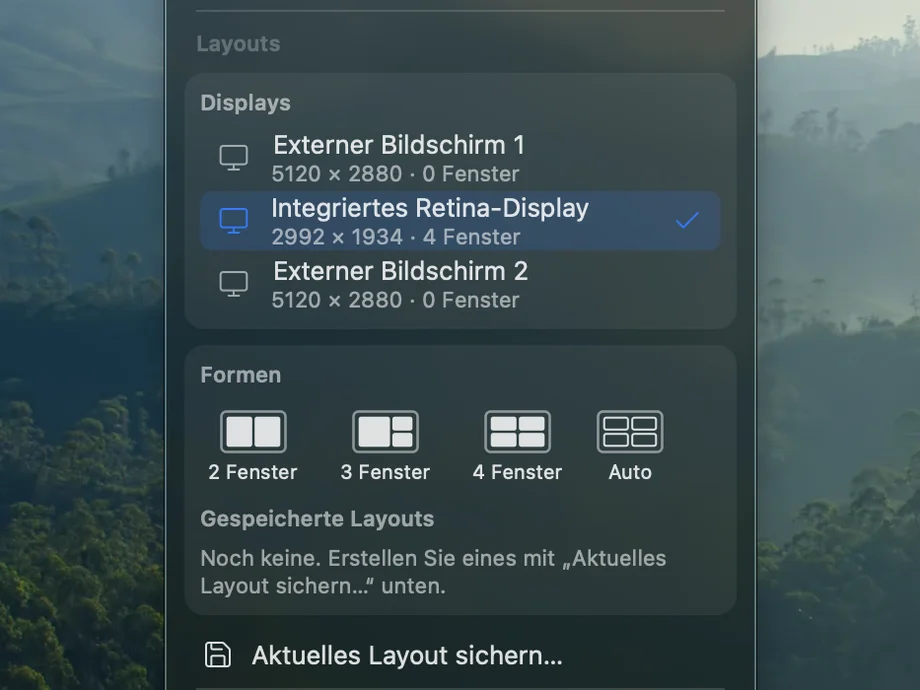
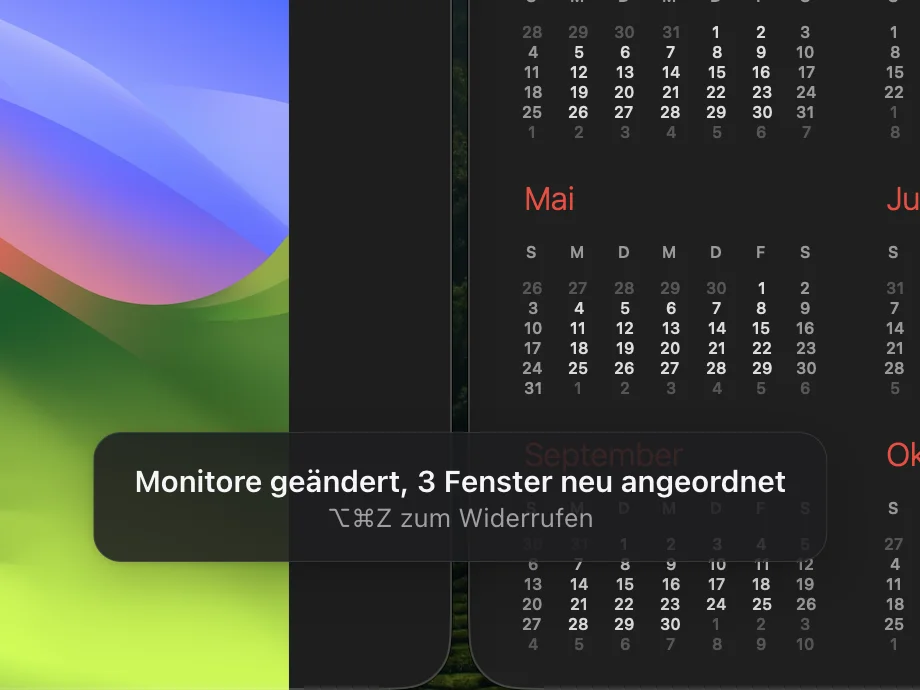
Wenn Sie einen Bildschirm abziehen, wandern seine Fenster auf die übrigen Bildschirme. Stecken Sie ihn wieder an, kehren sie zurück. Ein Bildschirm, den Split noch nicht kennt, wird automatisch angeordnet.
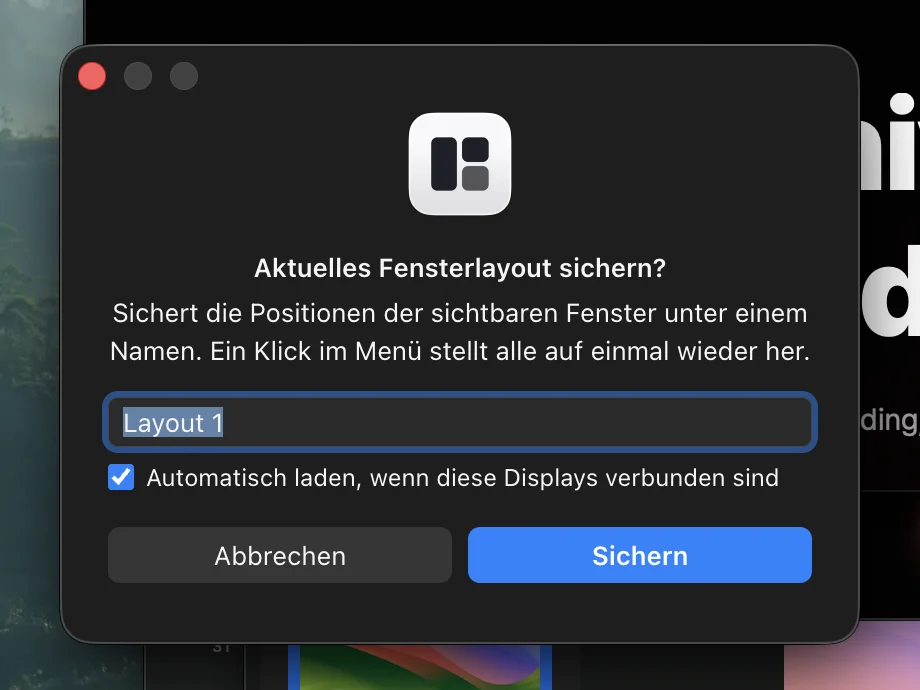
Sichern Sie die Position jedes Fensters auf allen Bildschirmen unter einem Namen. Split kann sie automatisch laden, wenn dieselben Bildschirme angeschlossen werden. Kostenlos für alle.
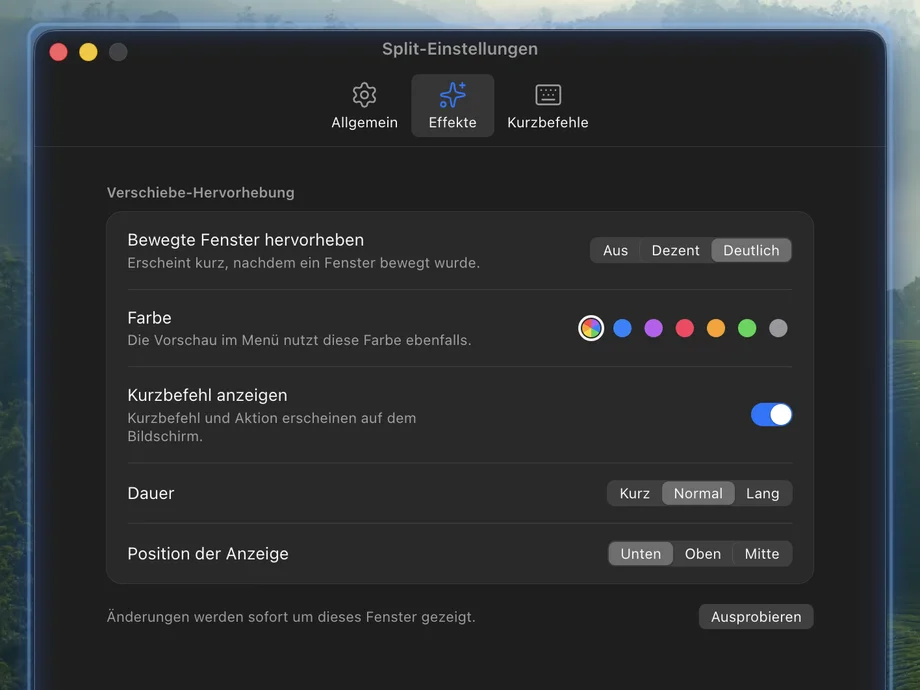
Das verschobene Fenster leuchtet kurz auf, und der gedrückte Kurzbefehl erscheint auf dem Bildschirm. Stärke, Farbe und Dauer ändern Sie unter Einstellungen › Effekte, oder Sie schalten sie aus.
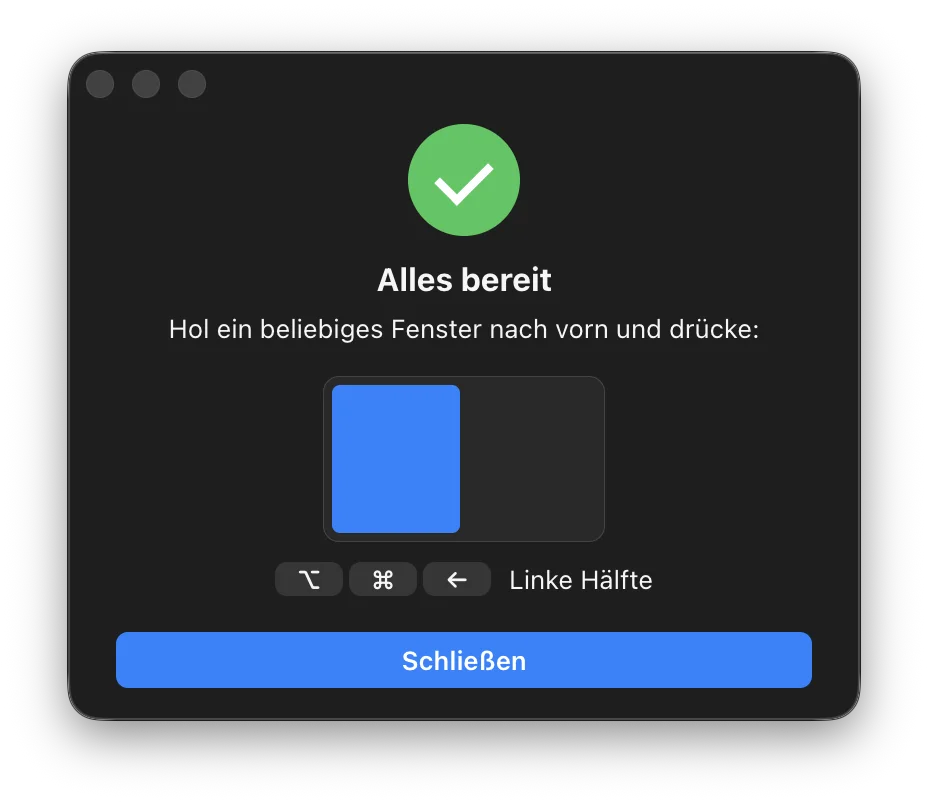
Beim ersten Start öffnet Split die Seite „Bedienungshilfen“ in den Systemeinstellungen. Schalten Sie den Schalter neben Split ein, dann zeigt die Anleitung „Alles bereit“ und den ersten Kurzbefehl zum Ausprobieren. Wenn es trotzdem nicht geht, klicken Sie in der Anleitung auf „Eingeschaltet, aber es geht nicht“. Unter Windows und Linux entfällt dieser Schritt.
Das sind die Tasten nach einer Neuinstallation. Ändern Sie jede davon unter Einstellungen › Kurzbefehle. Unter Windows drücken Sie Win statt ⌘, Alt statt ⌥ und Strg statt ⌃, unter Linux Super statt ⌘.
Mitte · Vollbild
Auto-Anordnung
Hälften
Ecken
Drittel
Bildschirme
Größe
Widerrufen · Wiederholen
Drücken Sie einen Kurzbefehl für Hälfte oder Ecke erneut, um 1/2 → 3/4 → 1/4 zu wechseln. Drücken Sie „Vollbild“ erneut, um zur vorherigen Größe zurückzukehren.
Auf dem Bildschirm mit dem vordersten Fenster, bis zu neun Fenster, das vorderste zuerst:
1
Vollbild
2
Linke Hälfte · rechte Hälfte
3
Linke Hälfte + rechts oben und unten
4
Vier Kacheln
5
Vier Kacheln + das vorderste Fenster schwebend mit 60 % in der Mitte
6
Sechs Kacheln (3 × 2)
7–9
Sechs Kacheln + der Rest gestapelt in der Mitte, je 30 Punkt versetzt
Minimierte, Vollbild- und ausgeblendete Fenster sowie Fenster auf anderen Schreibtischen bleiben unberührt. Ein ⌥⌘Z bringt alle Fenster zurück.
Läuft auf dem Mac ab macOS 13 (Apple silicon und Intel), unter Windows mit 64 Bit und unter Linux in einer X11-Sitzung.
Öffnen Sie die dmg und ziehen Sie Split in den Ordner „Programme“. Die App ist von Apple notarisiert, daher erscheint keine Warnung „nicht verifizierter Entwickler“.
Beim ersten Start öffnen sich die Systemeinstellungen von selbst. Schalten Sie den Schalter neben Split ein; die Anleitung zeigt dann den ersten Kurzbefehl zum Ausprobieren.
Das Split-Symbol erscheint in der Menüleiste. Drücken Sie ⌥⌘←, um das aktuelle Fenster auf die linke Hälfte zu legen.
Fügen Sie alle drei Zeilen ins Terminal ein. Aktuelles Homebrew fragt einmal nach, bevor es ein Repository außerhalb seiner offiziellen Liste nutzt – dafür ist die zweite Zeile da.
brew tap runners-im/tap
brew trust runners-im/tap
brew install --cask splitPosition und Größe der Fenster anderer Apps über die Bedienungshilfen von macOS, um sie zu bewegen. Gesicherte Anordnungen schreiben App-Namen, Fenstertitel und Positionen nur in eine Datei auf diesem Mac.
Nichts, solange Sie sich nicht im Tab „Smartphone“ anmelden. Nach der Anmeldung sendet Split Computername, Bildschirminformationen und die Namen gesicherter Anordnungen an den RUNNERS-Server, damit die Telefon-App diesen Computer erkennt. Keine Werbung, keine Nutzungsstatistiken.
Die Update-Liste auf GitHub (einmal am Tag, abschaltbar). Mit dem RUNNERS-Server (server.system.runners.im) nur, wenn Sie sich im Tab „Smartphone“ angemeldet haben.
$0
Kostenlos – und das bleibt so
$1/ Monat
oder $6 / Jahr (50 % Rabatt)
Welche neuen Funktionen Pro bringt, legen wir gerade fest.
Wir bereiten Zahlungen und RUNNERS-Konten vor. Sobald sie verfügbar sind, können Sie Pro direkt hier starten.
Nein. Alles, was heute kostenlos ist, bleibt kostenlos. Pro bringt nur neue Funktionen, die es noch nicht gibt.
Es ist noch nicht erhältlich. Wir bereiten RUNNERS-Konten und Zahlungen vor; sobald sie verfügbar sind, können Sie direkt im Preisbereich dieser Seite starten. Jede App kostet $1 pro Monat oder $6 pro Jahr.
Laden Sie die dmg auf dieser Seite und ziehen Sie Split in den Ordner „Programme“. Mit Homebrew fügen Sie die drei Zeilen aus dem Installationsbereich ins Terminal ein.
Aktuelles Homebrew fragt einmal nach, bevor es ein Repository außerhalb seiner offiziellen Liste nutzt. Führen Sie brew trust runners-im/tap aus und installieren Sie erneut.
Ja. Eine App läuft nativ auf beiden Chips. Sie benötigt macOS 13 Ventura oder neuer.
macOS erlaubt Apps nur mit dieser Berechtigung, die Fenster anderer Apps zu bewegen. Schalten Sie Split unter Systemeinstellungen › Datenschutz & Sicherheit › Bedienungshilfen ein. Unter Windows und Linux gibt es diese Berechtigung nicht.
Ein alter Berechtigungseintrag aus einem Update kann stören. Klicken Sie in der Anleitung auf „Eingeschaltet, aber es geht nicht“; Split meldet sich erneut an und öffnet die Einstellungen, damit Sie den Schalter wieder einschalten.
Ändern Sie ihn unter Einstellungen › Kurzbefehle oder löschen Sie ihn mit ×. Um Kurzbefehle eine Weile zu pausieren, nutzen Sie „Kurzbefehle pausieren“ im Menü für eine Stunde oder solange diese App vorne ist.
Auf dem Mac schalten sich die Kurzbefehle von selbst aus, solange Photoshop oder Steam vorne ist. Bei anderen Apps sehen Sie in der Statuszeile oben im Menü, warum sie aus sind.
Beide reagieren auf dieselben Kurzbefehle, wählen Sie also eine App. Läuft Spectacle (auch wenn es erst später startet), fragt Split, ob es Spectacle beenden soll, und entfernt es dann auch aus den Anmeldeobjekten. Laufen Rectangle oder Magnet, weist das Einstellungsfenster darauf hin, dass sich Kurzbefehle überschneiden können.
macOS 15 hat Hälften und Viertel eingebaut. Split ergänzt Drittel, Größenwechsel mit derselben Taste, Auto-Anordnung für bis zu neun Fenster und Neuplatzierung, wenn sich Bildschirme ändern – und jeder Kurzbefehl lässt sich ändern.
Seine Fenster wandern auf die übrigen Bildschirme und kehren zurück, wenn Sie ihn wieder anstecken. Sie können das in den Einstellungen ausschalten.
Einmal am Tag sucht Split nach einer neuen Version und lädt sie vorab, zeigt dann die Neuerungen und fragt vor der Installation. Mit „Nach Updates suchen…“ im Menü prüfen Sie sofort, mit dem Schalter „Automatisch nach Updates suchen“ schalten Sie die Prüfung aus. Wenn Sie mit Homebrew installiert haben, funktioniert auch brew upgrade --cask split.
Ja, das ist von Anfang an eingeschaltet. Zum Ausschalten schalten Sie „Beim Anmelden öffnen“ im Menü oder in den Einstellungen aus. Wenn Sie das Symbol in der Menüleiste ausgeblendet haben, öffnen Sie Split erneut, um zu den Einstellungen zu gelangen.
Standardmäßig keine. Split geht nur online, um nach Updates zu suchen. Nur wenn Sie sich im Tab „Smartphone“ der Einstellungen mit einem RUNNERS-Konto anmelden, sendet Split Computername, Bildschirminformationen und die Namen gesicherter Anordnungen an den RUNNERS-Server, damit die Telefon-App verbunden werden kann. Gesicherte Anordnungen speichern App-Namen, Fenstertitel und Positionen nur in einer Datei auf diesem Computer.
Wenn Sie Homebrew genutzt haben, entfernt brew uninstall --zap --cask split auch die Einstellungen. Andernfalls ziehen Sie Split aus dem Ordner „Programme“ in den Papierkorb und löschen den Ordner ~/Library/Application Support/Split. Unter Windows deinstallieren Sie Split unter „Einstellungen › Apps“ und löschen dann den Ordner %APPDATA%\Split, unter Linux löschen Sie den Ordner ~/.config/Split.
Wählen Sie „Hilfe & Feedback“ im Menü, um die GitHub-Issues-Seite zu öffnen, und hinterlassen Sie dort eine Nachricht.
Alle Installationsdateien (GitHub Releases)
Kostenlos · macOS 13 oder neuer · Apple silicon · Intel · 20 Sprachen
Ein Terminal für viele Claude-Sitzungen in einem Fenster, nach Projekt gruppiert

Sehen Sie, wer CPU, Arbeitsspeicher und Festplatte belegt – und beenden oder räumen Sie direkt dort auf.

Sehen Sie die Bildschirme anderer Bürocomputer Monitor für Monitor, und klicken und tippen Sie auf Computern, die es erlauben, direkt von Ihrem Platz aus.