


Split
Coloca ventanas en mitades, tercios y esquinas con un solo atajo

Monitor
Mira quién está usando la CPU, la memoria y el disco, y cierra o limpia ahí mismo.
Todos los instaladores (GitHub Releases)
Gratis · macOS 12 o posterior · Apple silicon · Intel · 20 idiomas · Ver en GitHub
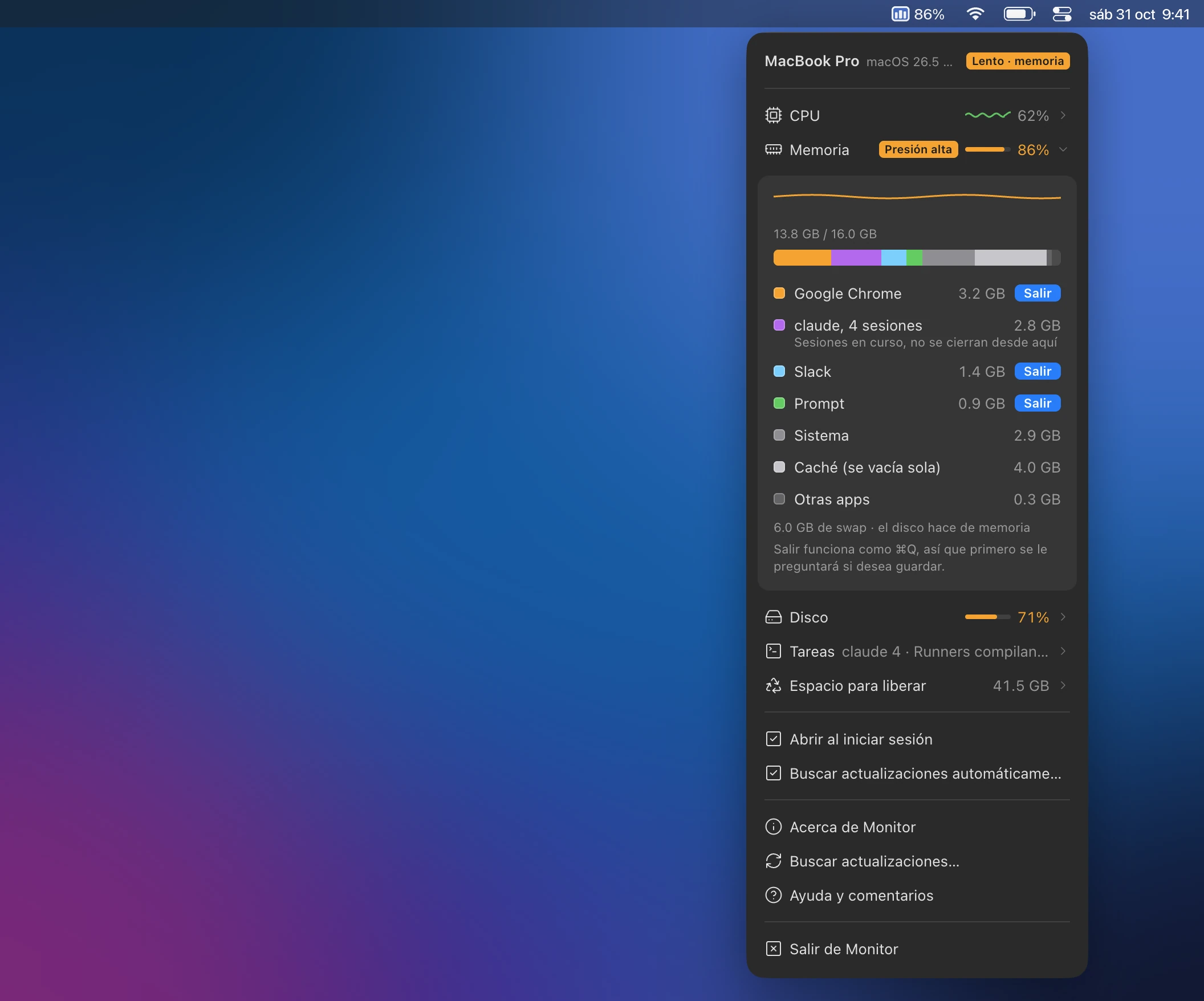
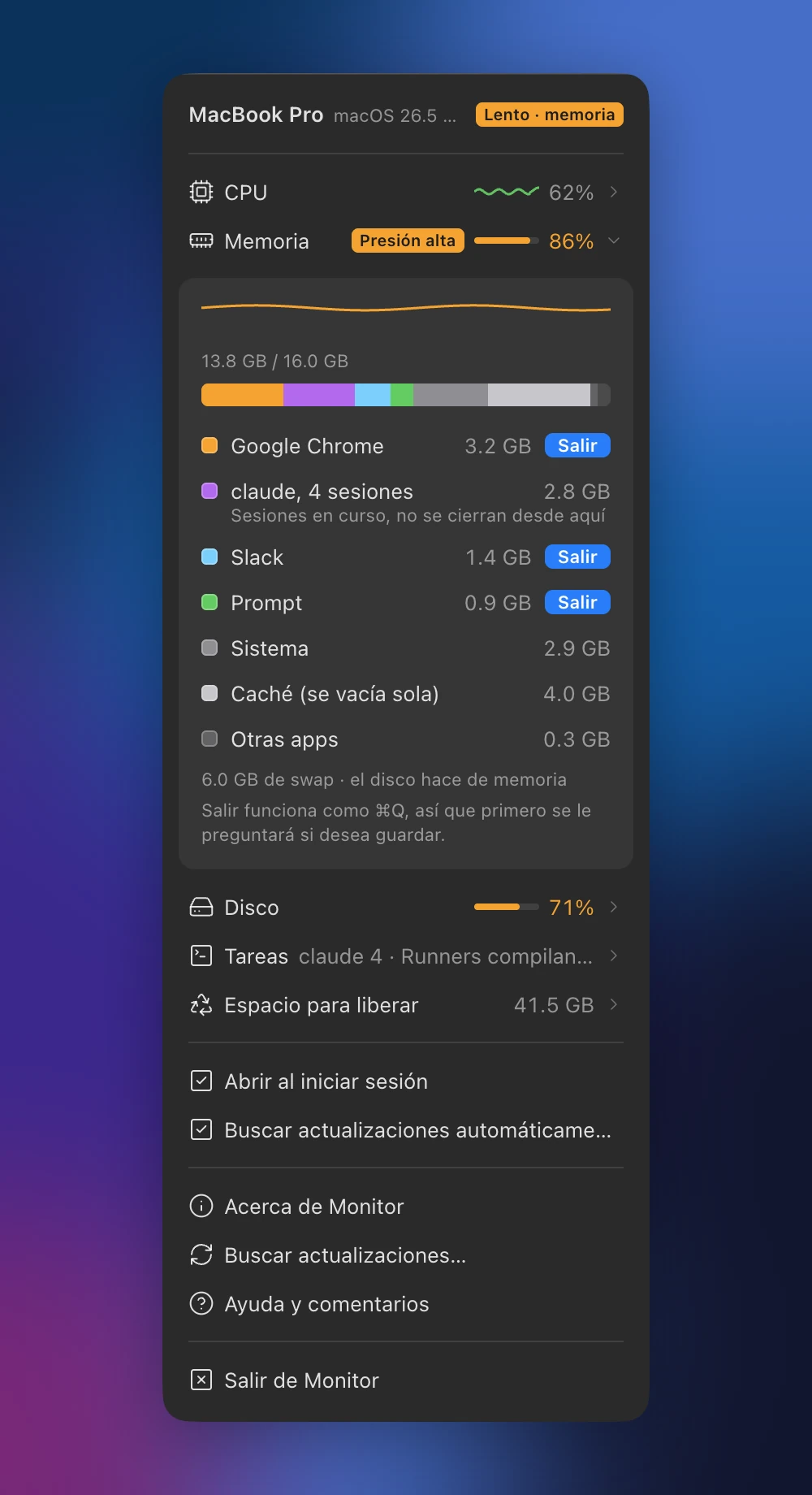
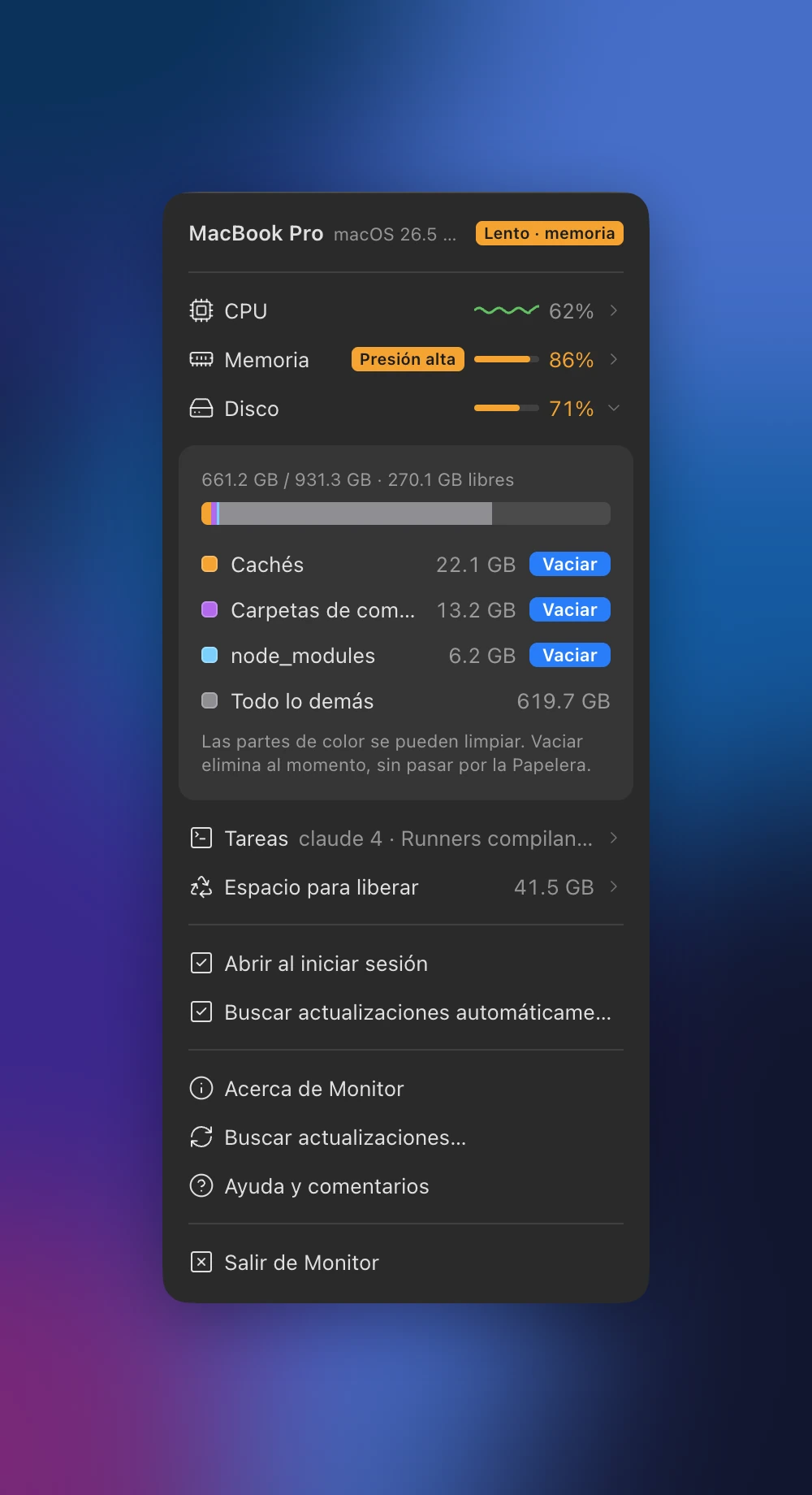
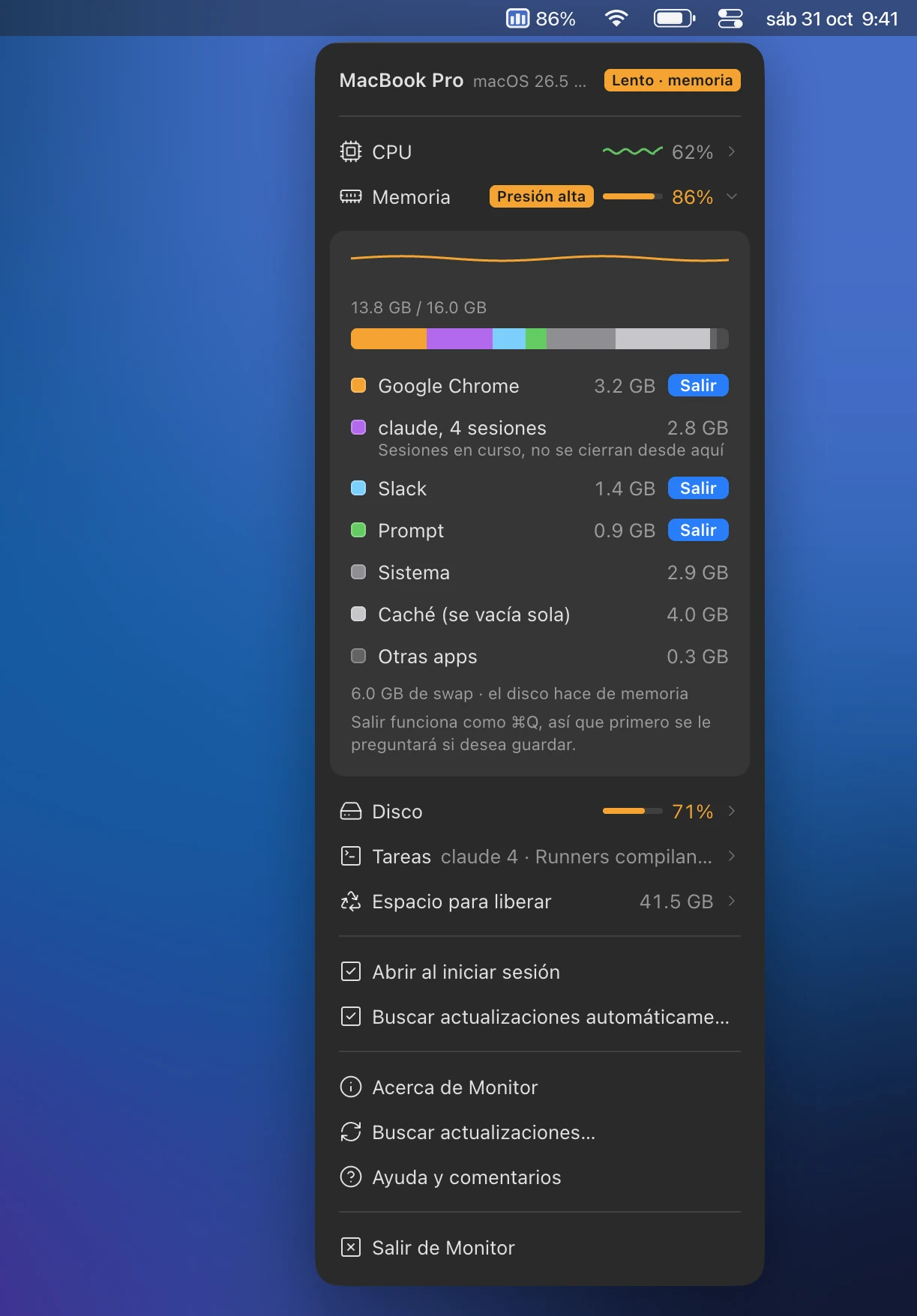
Abre la fila de CPU, memoria o disco y verás una barra dividida por colores según quién la usa y una lista. La memoria se divide en apps, sesiones de claude, sistema y caché; la CPU muestra el porcentaje de cada app y la parte que usa el propio macOS (compresión de memoria y swap).
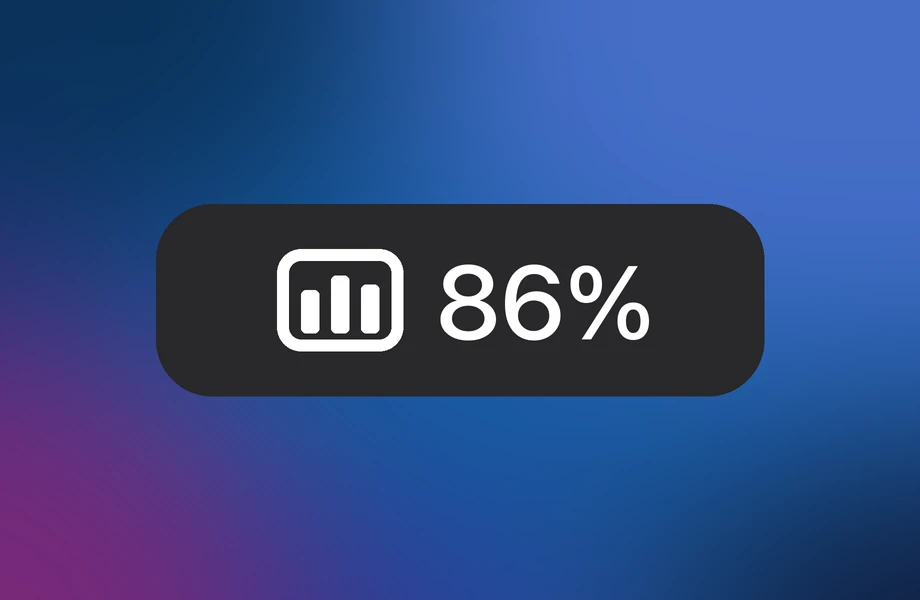 El icono de Monitor (tres barras) y el uso de memoria en la barra de menús
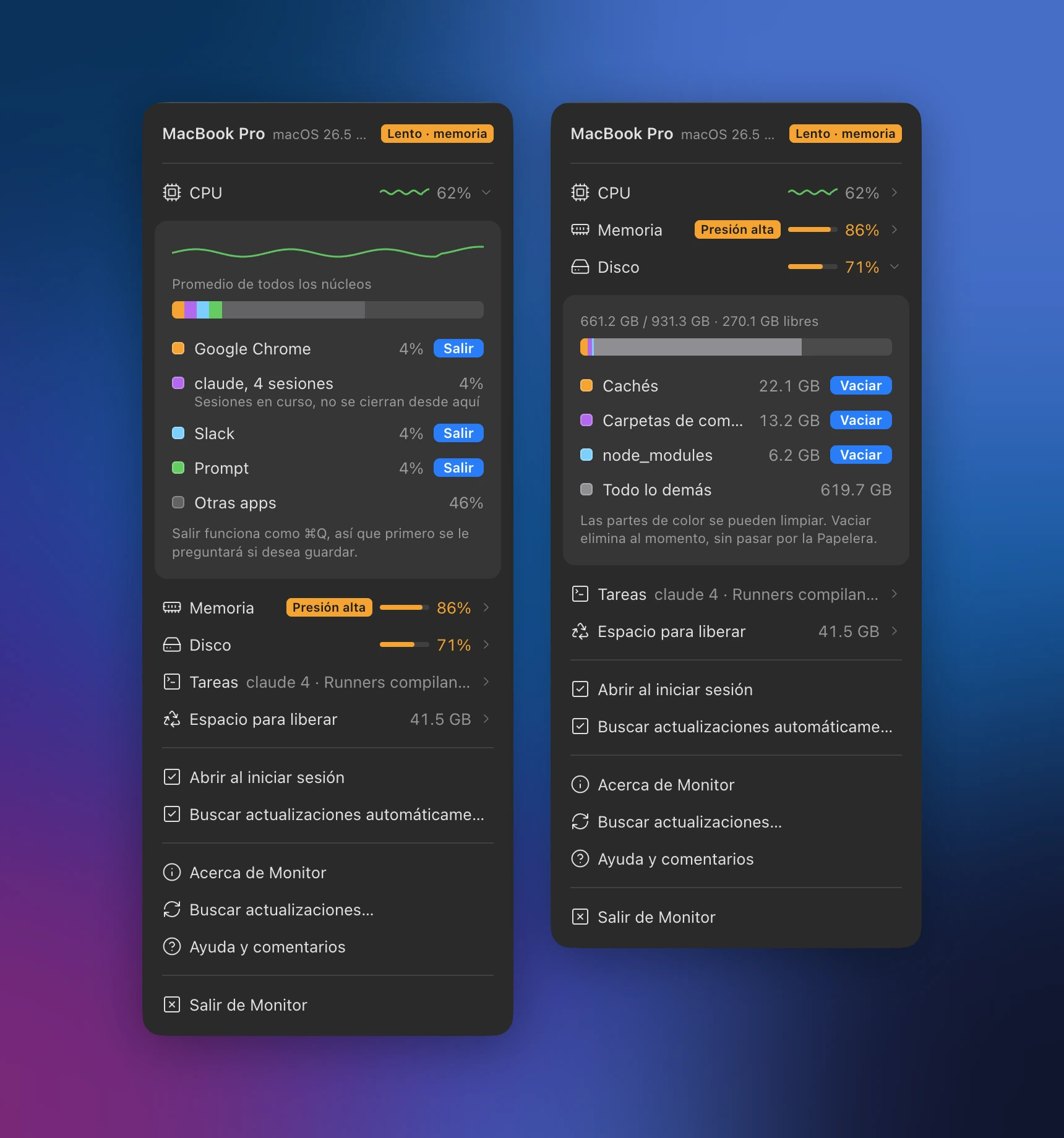
«Salir» junto a una app funciona como ⌘Q, así que si tiene trabajo sin guardar, la app pregunta primero. Los servidores de desarrollo que llevan tiempo abiertos se cierran al momento. Las terminales, los editores, las sesiones de claude, las herramientas de compilación y el sistema no tienen botón «Salir», y tras pulsarlo la fila te dice si se cerró.
Lo que se puede vaciar sin problema, como cachés, carpetas de compilación, node_modules, la Papelera e imágenes de Docker sin usar, se mide por tipo y se borra con «Vaciar». Pregunta una vez antes y conserva los proyectos usados en los últimos 7 días, así una compilación en curso nunca se rompe.
El icono de la barra de menús y la cifra de memoria se ponen en verde si todo va bien, en naranja si va lento y en rojo si falta mucha memoria. Si falta memoria durante más de un minuto o la CPU está ocupada un minuto entero, recibes un aviso al día por cada motivo, y con «Salir» en el aviso cierras al momento la app que más consume.
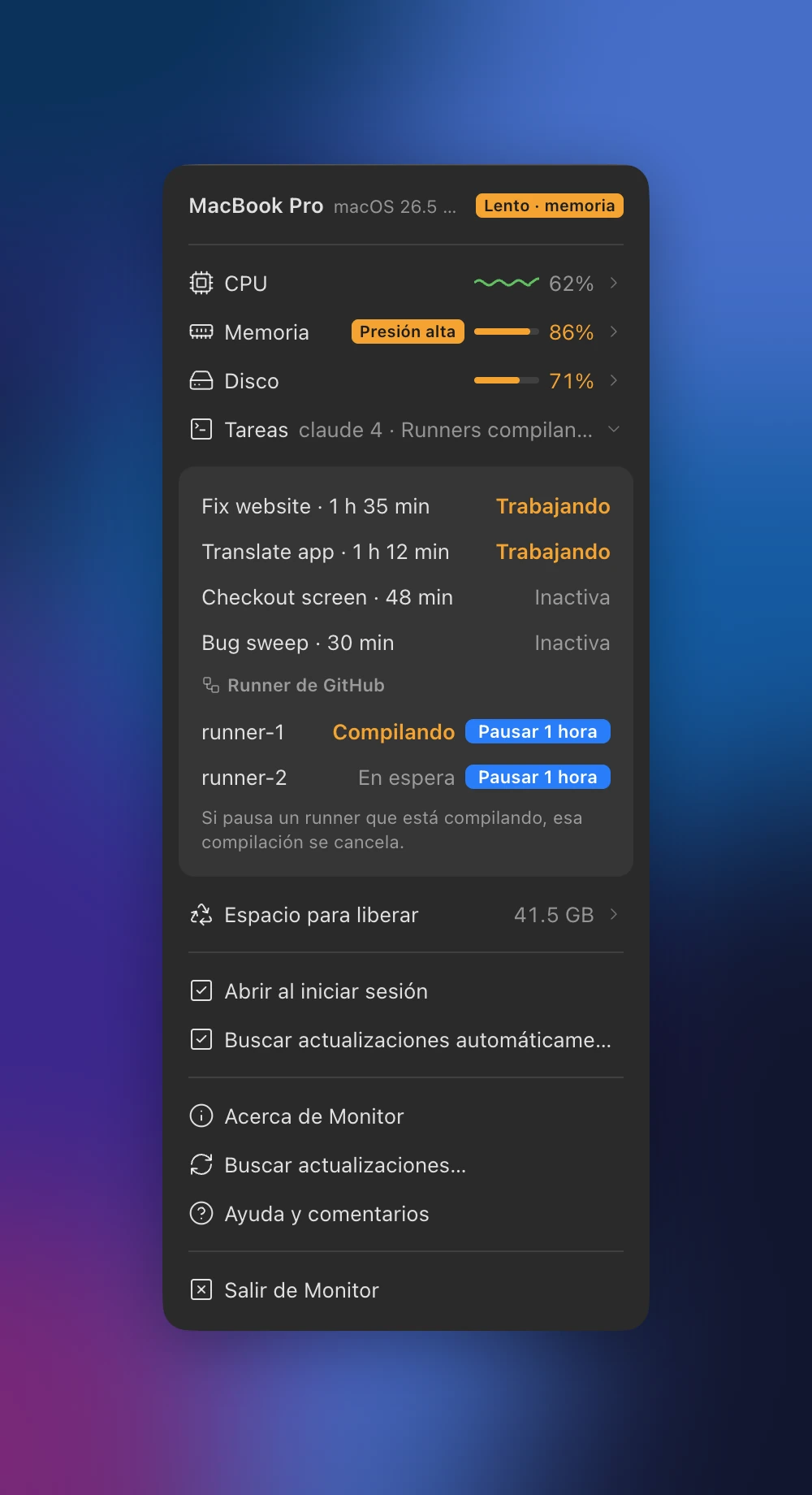
Muestra cuántas sesiones de claude y tareas en segundo plano están en marcha y cuánto llevan. Si este ordenador tiene un runner de GitHub Actions, verás si está compilando, esperando o desactivado; puedes pausarlo una hora y volver a activarlo al momento con «Reanudar ahora».
Cuando otro ordenador va lento, te avisa en el que estás usando, y guarda el uso de varios días. 1 US$ al mes o 6 US$ al año.
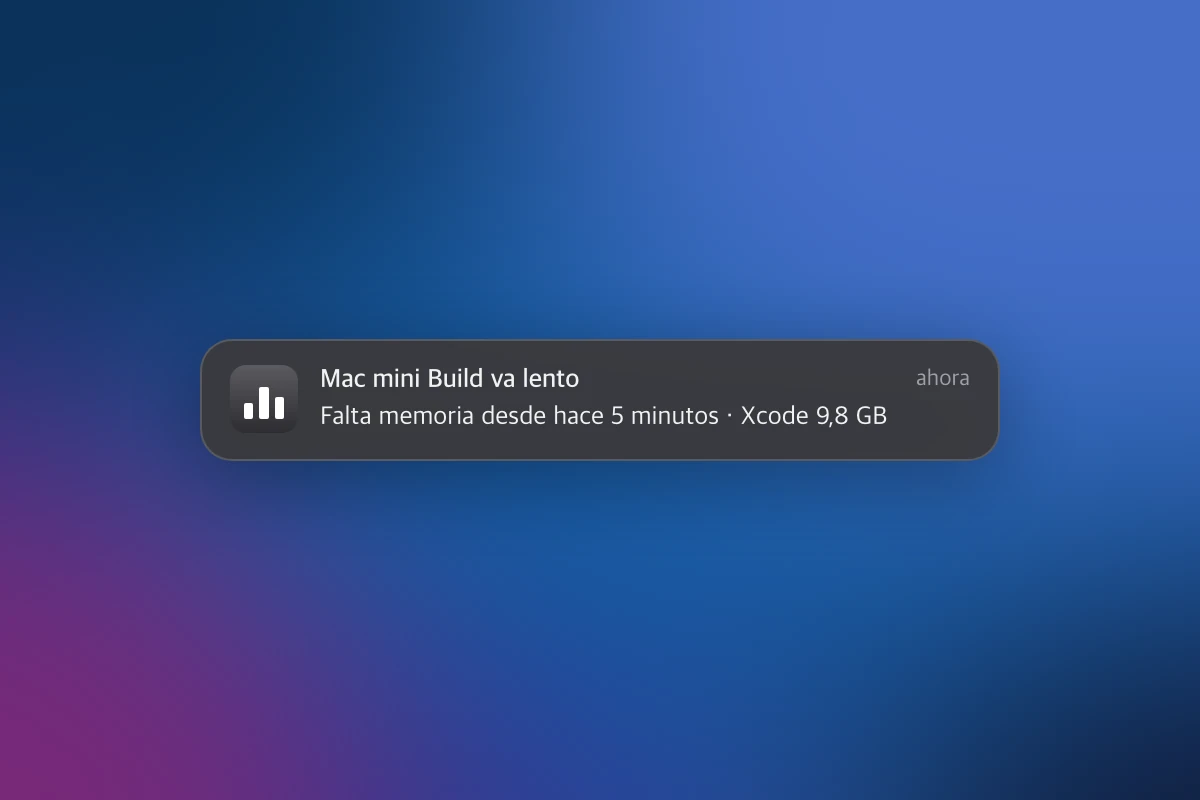
Cuando un Mac que no tienes delante va lento o llena su disco, el que tienes delante te avisa.
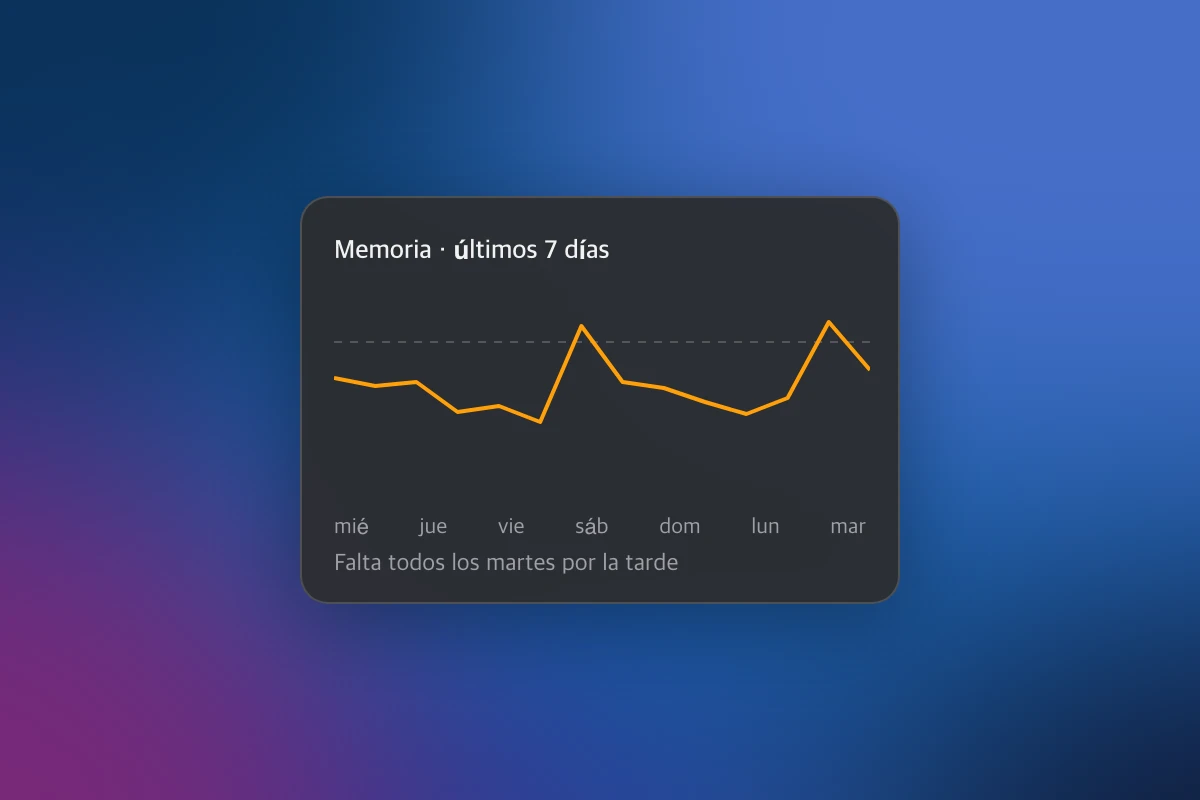
Varios días de historial muestran cuándo fue lento, así sabes si más memoria ayudaría.
Funciona en Mac con Apple silicon e Intel con macOS 12 o posterior. El dmg de cada chip está en GitHub Releases.
Abre el dmg y arrastra Monitor a la carpeta Aplicaciones.
Monitor no aparece en el Dock; vive en la barra de menús. Cuando veas tres barras allí, está en marcha.
Haz clic en las tres barras para abrir el panel. A partir de ahora se abre solo al iniciar sesión.
Pega las tres líneas en Terminal. Las versiones recientes de Homebrew preguntan una vez antes de usar un repositorio fuera de su lista oficial; por eso está la segunda línea. Elige la versión adecuada para tu chip.
brew tap runners-im/tap
brew trust runners-im/tap
brew install --cask monitorEl uso de CPU, memoria y disco, los nombres de los procesos en marcha, la app que está al frente y el tamaño de las carpetas que podrías vaciar. Nunca lee el contenido de ventanas, archivos ni procesos.
Sin anuncios ni estadísticas de uso. Si Tailscale está activado, solo envía directamente a tus otros ordenadores de la misma red las cifras de uso y los nombres de las apps que más consumen. Solo si inicias sesión para conectar la app del teléfono, las mismas cifras pasan por el servidor de RUNNERS hasta el teléfono de la misma cuenta.
La página de releases de GitHub para buscar actualizaciones (un minuto después de abrirlo, una vez al día y al salir del reposo), los otros ordenadores de la misma red cuando Tailscale está activado (puerto 7788) y, solo si inicias sesión, el servidor de RUNNERS (server.system.runners.im).
$0
Gratis, y seguirá siéndolo
$1/ mes
o $6 / año (50% de descuento)
Estamos preparando los pagos y las cuentas RUNNERS. Cuando estén listos, podrás empezar Pro aquí mismo.
No. Todo lo que hoy es gratis seguirá siéndolo. Pro solo añade funciones nuevas que todavía no existen.
Aún no está a la venta. Estamos preparando las cuentas RUNNERS y los pagos; cuando abran, podrás empezar directamente desde la sección de precios de esta página. Cada app cuesta $1 al mes o $6 al año.
Descarga el dmg y arrastra Monitor a la carpeta Aplicaciones, o pega brew install --cask runners-im/tap/monitor en Terminal. Ábrelo una vez y aparecerán tres barras en la barra de menús.
En menú Apple › Acerca de este Mac, un chip «Apple M…» usa el archivo arm64 e Intel usa x64. Homebrew elige por ti. Necesita macOS 12 Monterey o posterior.
Monitor no aparece en el Dock; vive en la barra de menús. Haz clic en las tres barras de la parte superior derecha de la pantalla. Si lo abres otra vez, se abre el panel del Monitor que ya está en marcha.
Solo mirar no necesita ningún permiso. Únicamente la primera vez que pulsas Salir, macOS pregunta si Monitor puede controlar esa app. Lo necesita para pedirle a la app que se cierre, así que haz clic en Permitir.
No. «Salir» funciona como ⌘Q, así que si hay un documento sin guardar, la app pregunta primero. Los servidores de desarrollo se cierran al momento, pero nada se fuerza a salir. Las terminales, los editores, los procesos del sistema, las sesiones de claude, las herramientas de compilación y los simuladores no tienen botón «Salir».
Solo borra cuando pulsas «Vaciar» en la fila de disco. Pregunta primero y luego borra al momento, sin pasar por la Papelera. Las cachés solo pierden su contenido; las carpetas de compilación y node_modules usadas en los últimos 7 días se conservan. También puedes vaciar la Papelera, las imágenes de Docker sin usar, los simuladores apagados, los vídeos de fondo de pantalla, y las máquinas virtuales de lima y los modelos de ollama sin usar desde hace más de 30 días; lo que está en uso se conserva.
Al abrirlo por primera vez, pasa unos minutos recorriendo carpetas para medir las que podrías vaciar. Funciona con prioridad baja para no ralentizar otras apps, y después vuelve a medir cada 6 horas (cada 30 minutos si el disco está lleno por encima del 85%). Si falta memoria, aplaza la medición.
El icono de la barra de menús y la cifra de memoria cambian a verde, naranja o rojo. Si falta memoria durante más de un minuto o la CPU pasa del 80% durante un minuto entero, recibes un aviso al día por cada motivo, y al hacer clic en el aviso se abre el panel. Con «Salir» en el aviso también puedes cerrar al momento la app que más consume. El panel nunca se abre solo.
macOS llena la memoria libre con caché y la libera sola cuando hace falta. Por eso Monitor cambia de color según la presión de memoria y si la CPU lleva un minuto entero ocupada, no según el porcentaje de uso. Si la presión de memoria es muy alta, se pone en rojo.
Esas filas simplemente no aparecen, y todo lo demás funciona con normalidad.
Si no inicias sesión, no envía nada a Runners ni a ningún otro sitio. Tampoco hay anuncios ni estadísticas de uso. Se conecta a internet para tres cosas. ① Un minuto después de abrirse, una vez al día y al salir del reposo, busca una nueva versión en la página de releases de GitHub (GitHub ve tu dirección IP como en cualquier descarga). ② Si Tailscale está activado, tus propios ordenadores de la misma red se intercambian directamente, sin servidor, las cifras de uso y los nombres de las apps que más consumen. Los otros ordenadores solo pueden mirar. ③ Solo si inicias sesión con una cuenta de RUNNERS para conectar la app del teléfono, las mismas cifras pasan por el servidor de RUNNERS hasta el teléfono de la misma cuenta. Consulta la Política de privacidad para más detalles.
Una vez al día (y también al salir del reposo) busca una nueva versión y la descarga primero; luego muestra las novedades y pregunta antes de instalar. Pulsa Más tarde y no volverá a preguntar ese día. Desactiva Buscar actualizaciones automáticamente en el panel para dejar de buscarlas, o usa Buscar actualizaciones… para comprobarlo al momento.
Sí. Después de abrirlo una vez, se abre en cada inicio de sesión. Desactiva Abrir al iniciar sesión al final del panel para evitarlo.
Si usaste Homebrew, brew uninstall --zap --cask monitor también elimina sus ajustes. Si no, elige Salir de Monitor en el panel y luego mueve Monitor de la carpeta Aplicaciones a la Papelera. Los datos que quedan están en ~/Library/Application Support/Monitor.
Elige Ayuda y comentarios en el panel para abrir la página de issues de GitHub, y deja allí tu mensaje.
Todos los instaladores (GitHub Releases)
Gratis · macOS 12 o posterior · Apple silicon · Intel · 20 idiomas

