


Split
Coloca ventanas en mitades, tercios y esquinas con un solo atajo

Prompt
Una terminal para muchas sesiones de Claude en una ventana, por proyecto
Todos los instaladores (GitHub Releases)
Gratis · macOS 12 o posterior · solo Apple silicon · Ver en GitHub
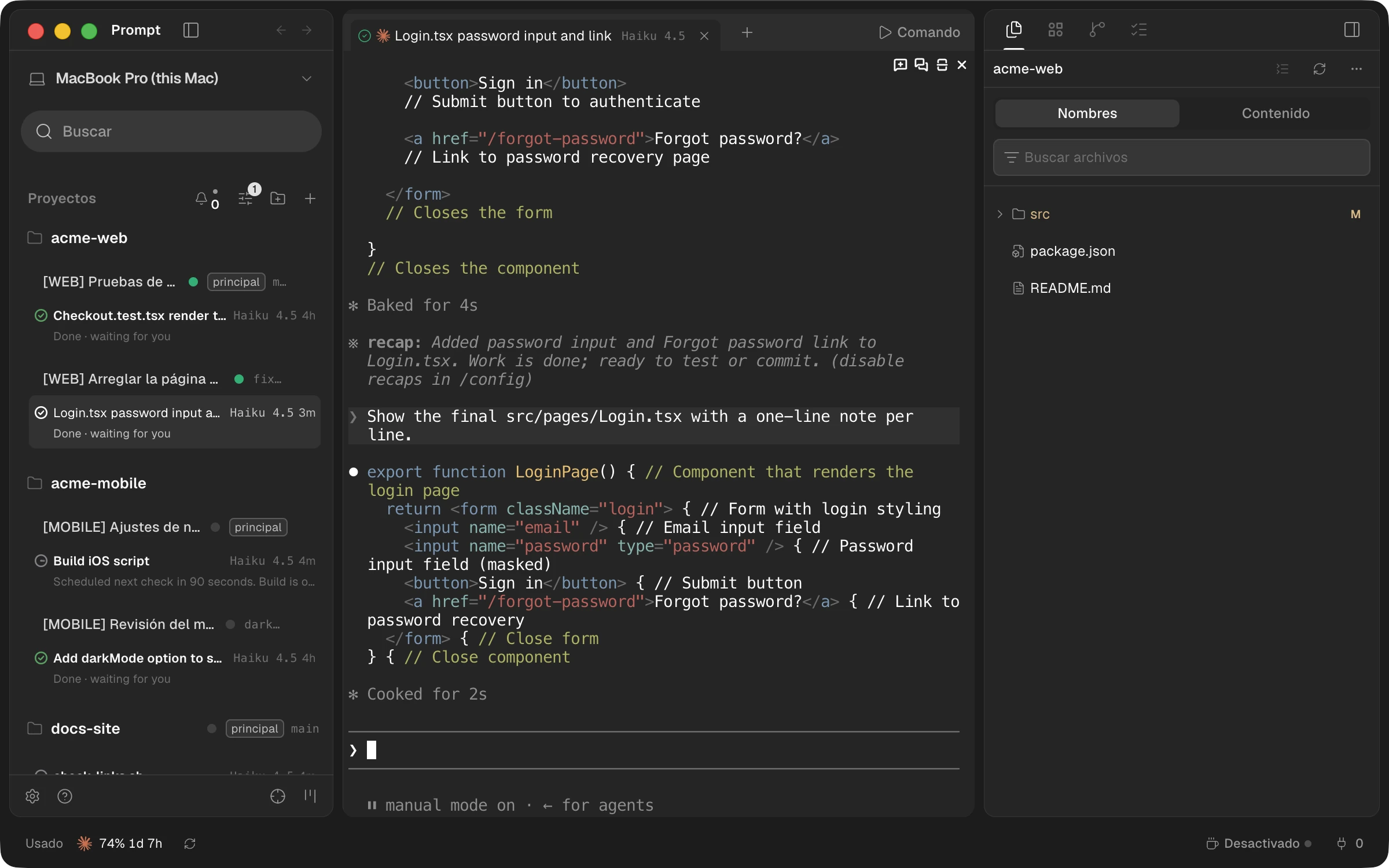
Cada proyecto muestra sus sesiones debajo, y cada fila indica qué está haciendo —editando archivos, ejecutando un comando, terminada y esperándote— para que encuentres la sesión que te necesita.
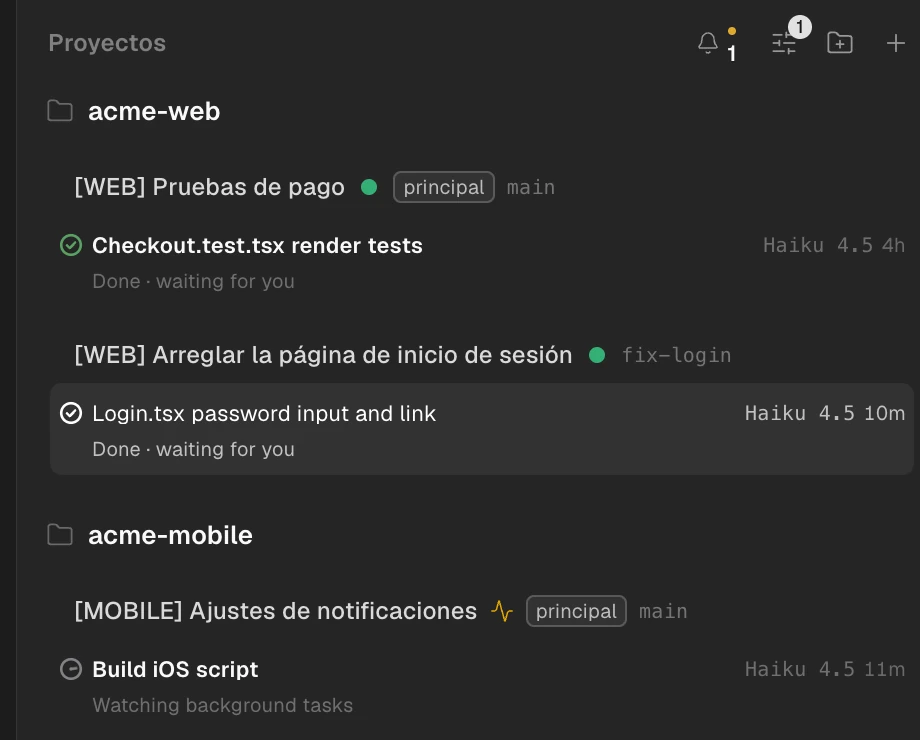
Haz clic en el nombre del ordenador en la parte superior de la barra lateral para cambiar a las sesiones de otro Mac. En el Mac que las ejecuta, elige Compartir este ordenador… para crear un enlace y pégalo en Añadir ordenador… en el otro Mac.
Captura de pantalla próximamenteLas terminales siguen en marcha después de salir de Prompt; vuelve a abrirlo y se reconectan. Para detenerlo todo, elige Salir por completo… desde el icono de la barra de menús.
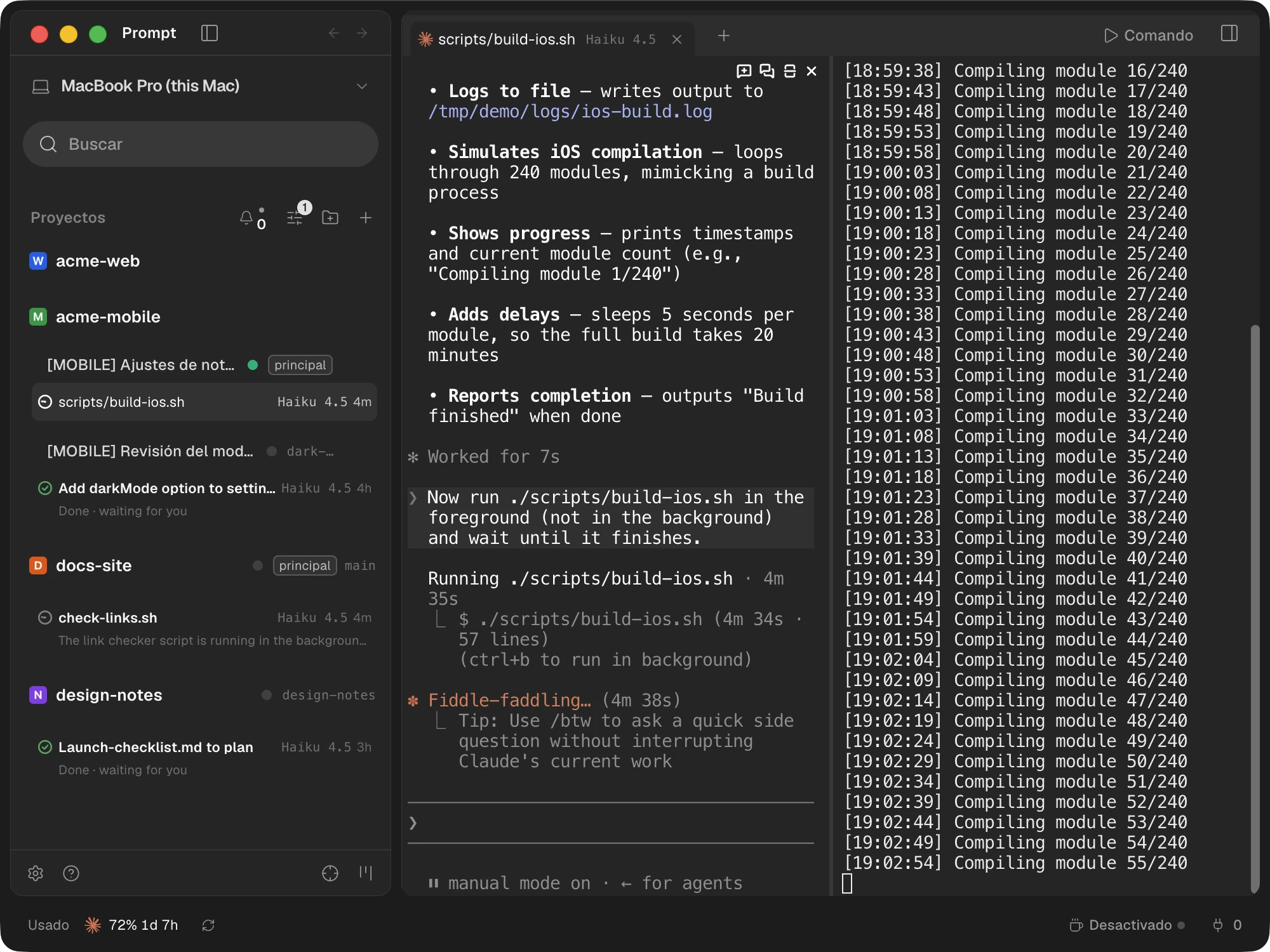
Crea un espacio de trabajo y recibe su propio worktree de git, así que las sesiones nunca sobrescriben los archivos de otras. Elige en Ajustes dónde se crean.
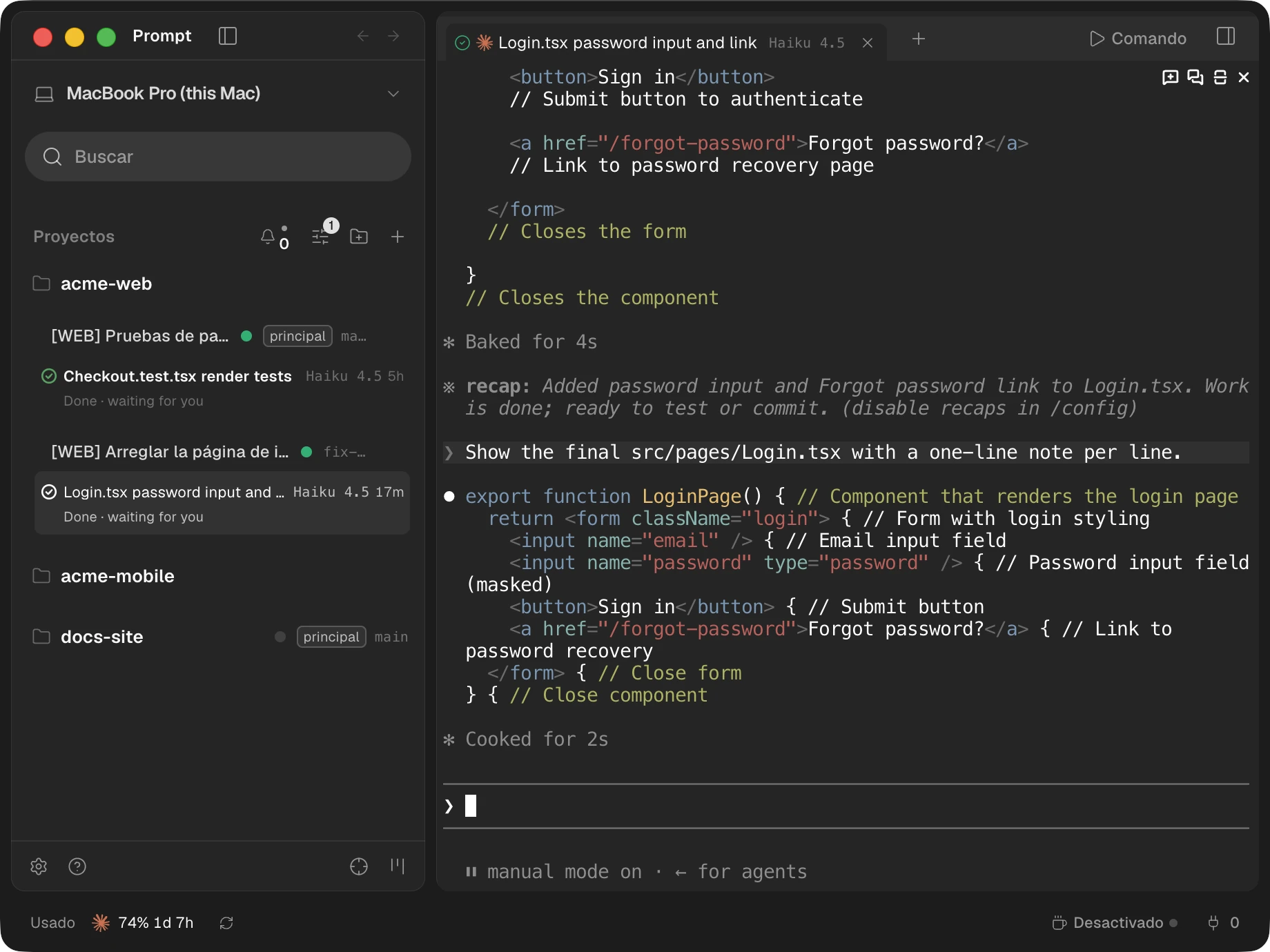
Añade carpetas normales como proyectos, no solo repositorios git, y dale a cada proyecto un logo para distinguirlo en la lista.
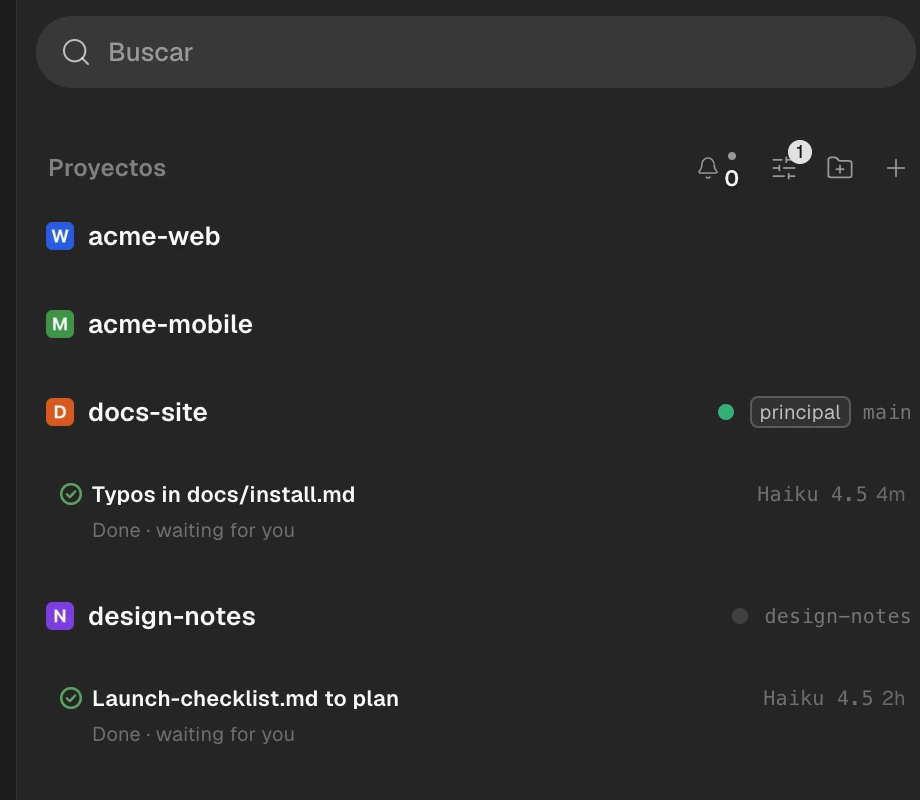
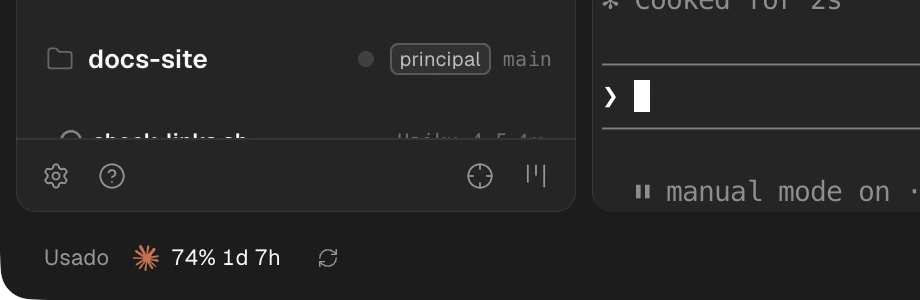
La barra de estado muestra tu uso de Claude para que los límites no te pillen por sorpresa, y aparece una notificación de macOS cuando una sesión termina.
Antes tienes que tener instalado Claude Code. Prompt ejecuta el Claude Code de este Mac.
Abre el dmg y arrastra Prompt a la carpeta Aplicaciones. Está notarizada por Apple, así que no verás el aviso de «desarrollador no identificado».
Añade como proyecto la carpeta en la que trabajas. No tiene que ser un repositorio git.
Abre una sesión nueva en el proyecto y Claude Code se inicia en esa carpeta.
Pega las tres líneas en Terminal. Las versiones recientes de Homebrew preguntan una vez antes de usar un repositorio fuera de su lista oficial; por eso está la segunda línea.
brew tap runners-im/tap
brew trust runners-im/tap
brew install --cask promptLas carpetas que añades como proyectos y las terminales que abres en ellas. Los ajustes, el historial de sesiones y los registros se guardan solo en ~/Library/Application Support/Prompt en este Mac.
Ni estadísticas de uso ni informes de fallos. Prompt no tiene cuenta propia.
Solo GitHub para buscar actualizaciones, Anthropic (api.anthropic.com) para el uso de la barra de estado, y los otros ordenadores y servidores de GitHub o SSH que conectas tú. El tráfico de Claude Code es cosa de Claude Code.
$0
Gratis, y seguirá siéndolo
$1/ mes
o $6 / año (50% de descuento)
Estamos preparando los pagos y las cuentas RUNNERS. Cuando estén listos, podrás empezar Pro aquí mismo.
No. Todo lo que hoy es gratis seguirá siéndolo. Pro solo añade funciones nuevas que todavía no existen.
Aún no está a la venta. Estamos preparando las cuentas RUNNERS y los pagos; cuando abran, podrás empezar directamente desde la sección de precios de esta página. Cada app cuesta $1 al mes o $6 al año.
Mac con Apple silicon (M1 o posterior) con macOS 12 o posterior. No hay versión para Mac con Intel. En las versiones publicadas también hay builds para Windows y Linux, pero RUNNERS solo lo ha probado en Mac.
Usa Descarga gratis para Mac para obtener el dmg y arrastra Prompt a la carpeta Aplicaciones. Con Homebrew, ejecuta brew install --cask runners-im/tap/prompt.
Está notarizada por Apple, así que no aparece el aviso de «desarrollador no identificado». Haz clic en Abrir en el mensaje que macOS muestra la primera vez que abres una app descargada de internet.
Una guía de tres pasos: tema, notificaciones y modo Yolo (los agentes ejecutan comandos sin preguntar). El modo Yolo empieza desactivado, y puedes cerrar la guía con × arriba a la derecha. Si usabas Orca en este Mac, tus ajustes y sesiones se trasladan y la guía se omite. Tras el traslado, si la app Orca ya no está, se borra la antigua carpeta de datos de Orca.
Prompt no tiene cuenta propia. Ejecuta el Claude Code que tienes instalado, así que basta con iniciar sesión en Claude Code. Prompt nunca pide una clave de API. Si tienes varias cuentas de Claude, añádelas en Ajustes › Cuentas y cambia entre ellas en la barra de estado inferior.
Prompt está hecho para Claude Code. Para otros agentes, abre una pestaña Terminal y ejecútalos tú. El menú + de la barra de pestañas solo tiene Claude y Terminal, y RUNNERS solo ha probado Claude Code.
Las carpetas normales funcionan como proyectos. Los espacios de trabajo (worktrees) necesitan git, y si falta git o GitHub CLI (gh), la pantalla de inicio te avisa.
Las terminales siguen en marcha en segundo plano; vuelve a abrir Prompt y se reconectan. Para detenerlo todo, elige Salir por completo… desde el icono de la barra de menús.
Sí, gratis. En el Mac que ejecuta las sesiones, haz clic en el nombre del ordenador en la parte superior de la barra lateral y elige Compartir este ordenador… para crear un enlace. Pégalo en Añadir ordenador… en el otro Mac. Cualquiera que tenga el enlace puede ejecutar comandos como tú en ese Mac hasta que dejes de compartir, así que compártelo solo con personas de confianza.
Las apps para iPhone y Android están en desarrollo. Todavía no están en las tiendas.
La app busca una nueva versión en GitHub una vez al día y cuando el Mac sale del reposo, y pregunta antes de descargarla. También puedes comprobarlo tú con Buscar actualizaciones… en el menú. Desactiva Buscar actualizaciones automáticamente en la barra de menús para detener la búsqueda automática; también puedes instalar desde Terminal con prompt app update.
Los ajustes, el historial de sesiones y los registros se quedan en ~/Library/Application Support/Prompt en este Mac. No se envían estadísticas de uso ni informes de fallos. Solo sale a internet para buscar actualizaciones (GitHub), para consultar el uso de Claude en la barra de estado (Anthropic) y para los otros ordenadores y servicios que conectas tú, como GitHub o SSH.
Prompt es una app de RUNNERS basada en Orca, una app de código abierto de Stably AI. La licencia MIT es la licencia de Orca; Prompt en sí es obra de RUNNERS. Cambiamos el nombre y el diseño, y añadimos la lista de dos niveles de proyectos y sesiones, varias ventanas, un icono en la barra de menús, un menú de modelo por sesión y el selector de ordenador en la parte superior. Desactivamos las estadísticas de uso y las conexiones a los servidores de la empresa de Orca, y ahora lo desarrollamos por separado de Orca.
Prompt es © RUNNERS. Está basado en Orca, que tiene licencia MIT; los avisos de Orca y de otro código abierto están en Acerca de Prompt › Avisos de código abierto.
Primero, en el icono de la barra de menús, desactiva Abrir al iniciar sesión y elige Salir por completo…; luego mueve Prompt de la carpeta Aplicaciones a la Papelera. Para quitar también los ajustes, borra ~/Library/Application Support/Prompt. Si usaste Homebrew, ejecuta brew uninstall --cask prompt. Las carpetas de los espacios de trabajo pueden contener tu código, así que revísalas antes de borrarlas. Si activaste la herramienta de línea de comandos en Ajustes, borra también prompt y orca en /usr/local/bin.
Si las sesiones no se conectan o la app se bloquea, elige Salir por completo… y vuelve a abrir Prompt. Si no se arregla, usa Ayuda y comentarios para abrir un issue en GitHub. Los registros están en ~/Library/Application Support/Prompt/logs.
Todos los instaladores (GitHub Releases)
Gratis · macOS 12 o posterior · solo Apple silicon
Coloca ventanas en mitades, tercios y esquinas con un solo atajo

Mira quién está usando la CPU, la memoria y el disco, y cierra o limpia ahí mismo.

Mira las pantallas de otros ordenadores de la oficina monitor a monitor, y haz clic y escribe en los que lo permiten sin moverte de tu sitio.