


Prompt
Una terminal para muchas sesiones de Claude en una ventana, por proyecto

Split
Coloca ventanas en mitades, tercios y esquinas con un solo atajo
Todos los instaladores (GitHub Releases)
Gratis · macOS 13 o posterior · Apple silicon · Intel · 20 idiomas · Ver en GitHub
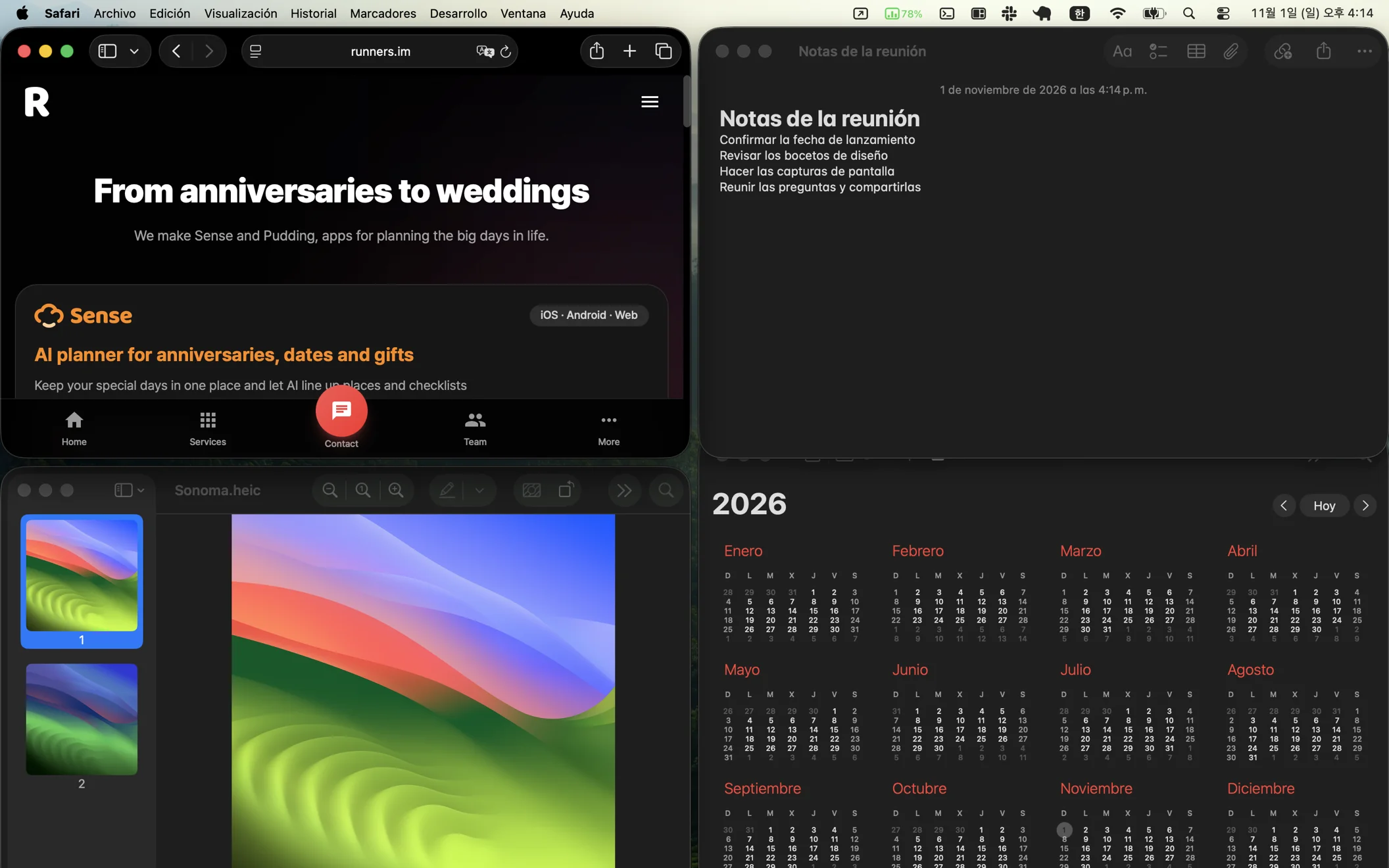 La pantalla completa: un solo ⌥⌘A coloca cuatro ventanas (Safari, Calendario, Notas y Vista Previa) en una cuadrícula de 2 × 2
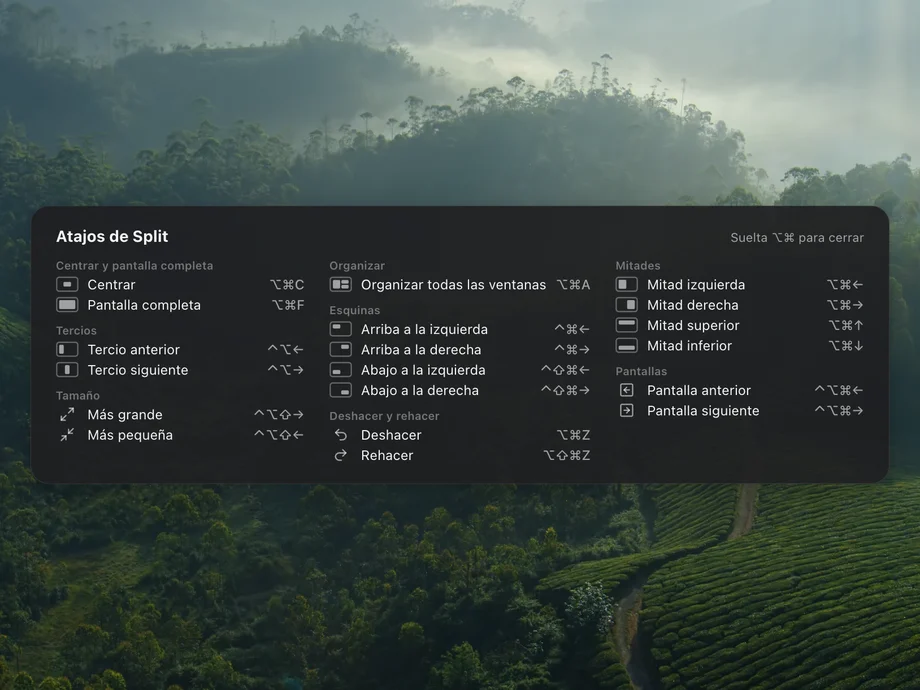
Mitades, esquinas, tercios y la siguiente pantalla están cada uno a un atajo de distancia. Pulsa la misma tecla otra vez para alternar 1/2 → 3/4 → 1/4, y mantén ⌥⌘ un segundo para ver todos los atajos.
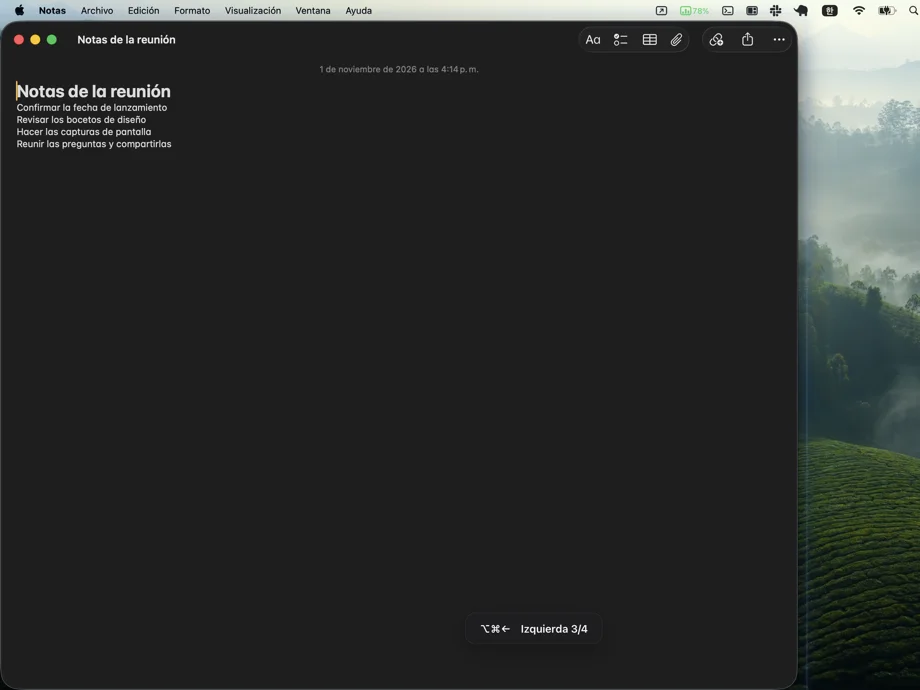 Al pulsar ⌥⌘← varias veces, la ventana cambia a 1/2 → 3/4 → 1/4 de la pantalla
⌥⌘A organiza las ventanas de la pantalla donde está la ventana del frente según cuántas haya. También puedes elegir una pantalla y una forma en la sección Disposición del menú. Un solo ⌥⌘Z devuelve todas las ventanas a su sitio.
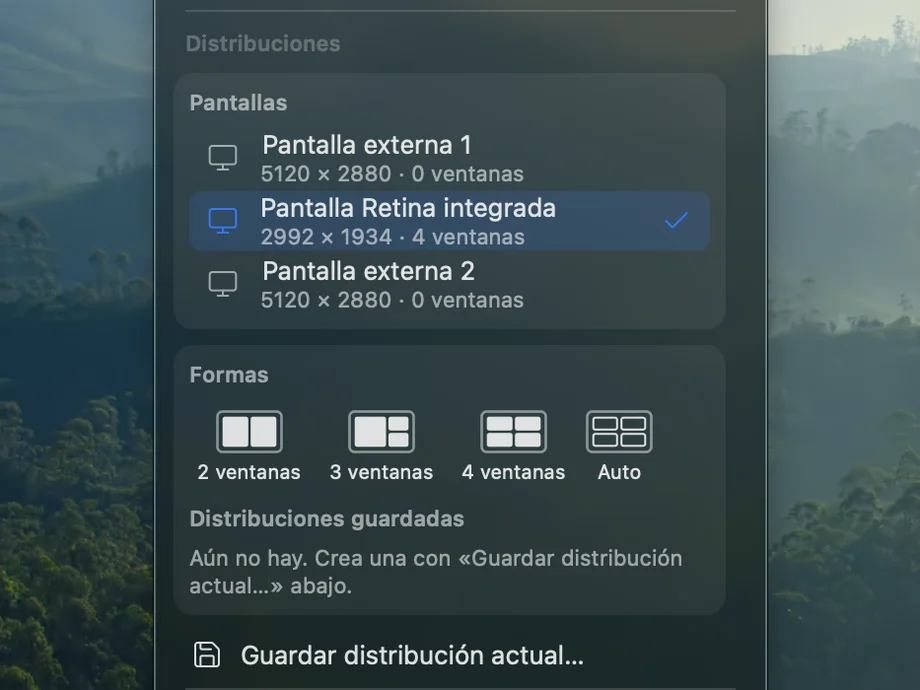
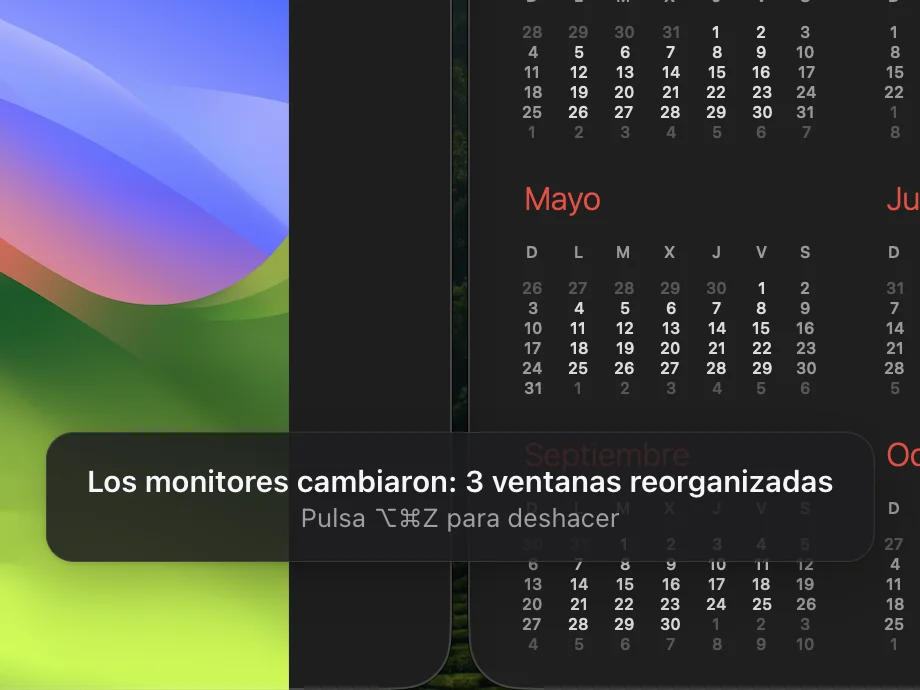
Cuando desconectas una pantalla, sus ventanas pasan a las pantallas que quedan. Vuelve a conectarla y regresan. Una pantalla que Split no ha visto antes recibe una disposición automática.
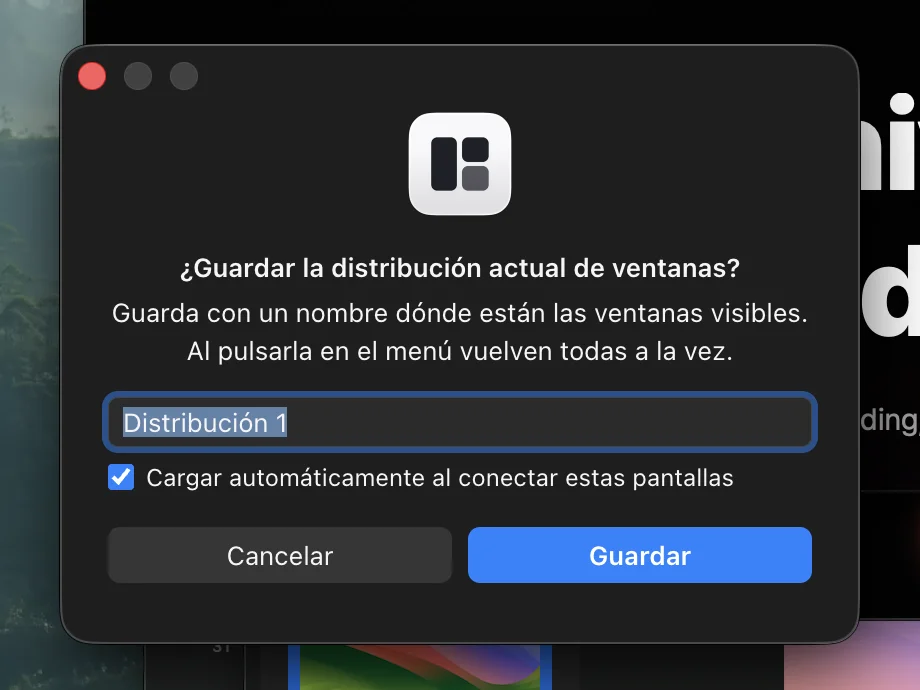
Guarda con un nombre el sitio de cada ventana en todas las pantallas. Split puede cargarla automáticamente cuando se conectan las mismas pantallas. Gratis para todos.
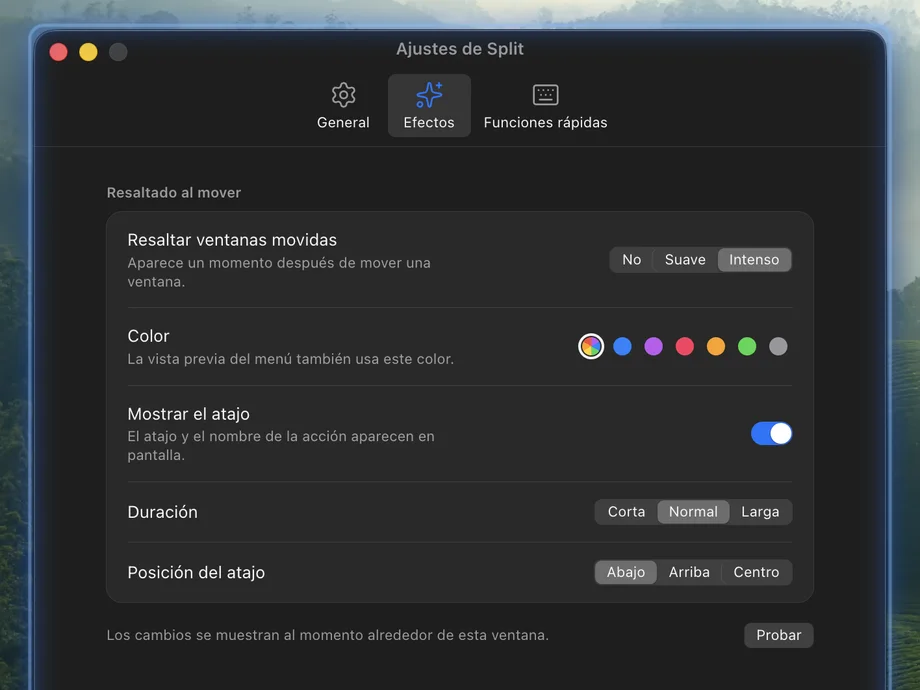
La ventana movida brilla un momento y el atajo que pulsaste aparece en pantalla. Cambia la intensidad, el color y la duración en Ajustes › Efectos, o desactívalos.
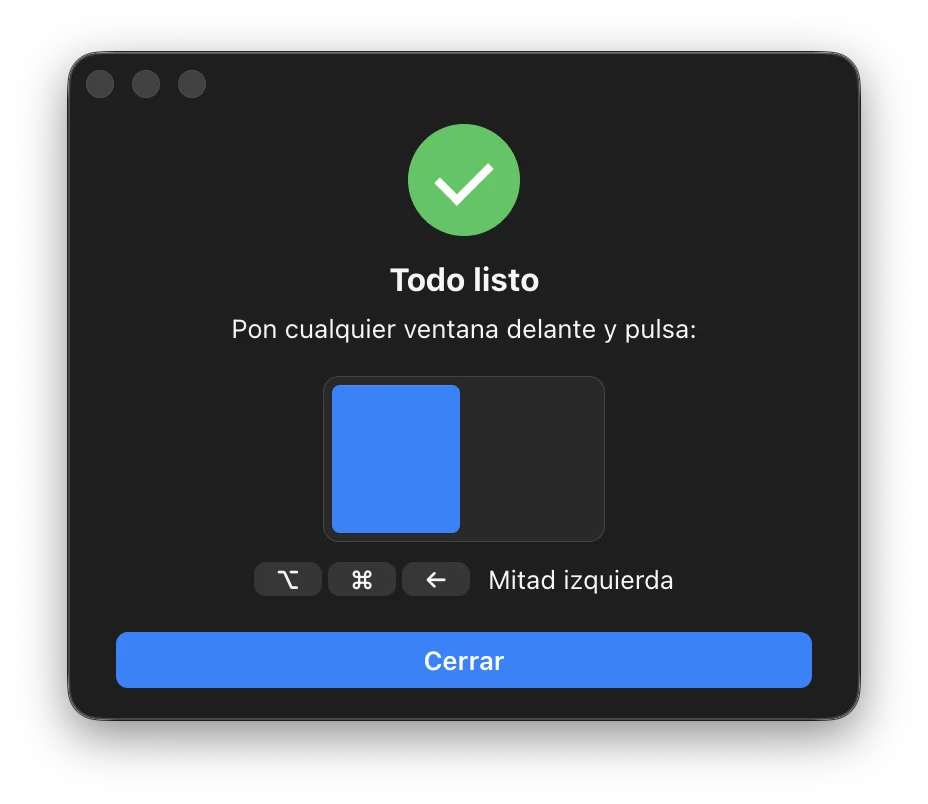
Al abrirlo por primera vez, Split abre la página de Accesibilidad en Ajustes del Sistema. Activa el interruptor junto a Split y la guía cambia a «Todo listo» y te muestra el primer atajo que puedes probar. Si aun así no funciona, haz clic en «Está activado pero no funciona» en la guía. En Windows y Linux no hay este paso.
Estas son las teclas tras una instalación nueva. Cambia cualquiera en Ajustes › Atajos. En Windows pulsa Win en lugar de ⌘, Alt en lugar de ⌥ y Ctrl en lugar de ⌃; en Linux pulsa Super en lugar de ⌘.
Centro · Pantalla completa
Organización automática
Mitades
Esquinas
Tercios
Pantallas
Tamaño
Deshacer · Rehacer
Pulsa otra vez un atajo de mitad o esquina para alternar 1/2 → 3/4 → 1/4. Pulsa otra vez Pantalla completa para volver al tamaño anterior.
En la pantalla de la ventana del frente, hasta nueve ventanas, empezando por la del frente:
1
Pantalla completa
2
Mitad izquierda · mitad derecha
3
Mitad izquierda + arriba y abajo a la derecha
4
Cuatro mosaicos
5
Cuatro mosaicos + la ventana del frente flotando al 60% en el centro
6
Seis mosaicos (3 × 2)
7–9
Seis mosaicos + el resto apilado en el centro, desplazado 30 puntos cada una
Las ventanas minimizadas, en pantalla completa y ocultas, y las de otros escritorios, no se tocan. Un solo ⌥⌘Z devuelve todas las ventanas a su sitio.
En Mac funciona con macOS 13 o posterior (Apple silicon e Intel), en Windows con la versión de 64 bits y en Linux en una sesión X11.
Abre el dmg y arrastra Split a la carpeta Aplicaciones. Está notarizada por Apple, así que no verás el aviso de «desarrollador no identificado».
Al abrirlo por primera vez, Ajustes del Sistema se abre solo. Activa el interruptor junto a Split en la lista. Al hacerlo, la guía cambia para mostrarte el primer atajo que puedes probar.
El icono de Split aparece en la barra de menús. Pulsa ⌥⌘← para enviar la ventana actual a la mitad izquierda.
Pega las tres líneas en Terminal. Las versiones recientes de Homebrew preguntan una vez antes de usar un repositorio fuera de su lista oficial; por eso está la segunda línea.
brew tap runners-im/tap
brew trust runners-im/tap
brew install --cask splitLa posición y el tamaño de las ventanas de otras apps, mediante la Accesibilidad de macOS, para poder moverlas. Las disposiciones guardadas escriben nombres de apps, títulos y posiciones de ventanas en un archivo solo en este Mac.
Nada, salvo que inicies sesión en la pestaña Teléfono. Si lo haces, envía al servidor de RUNNERS el nombre del ordenador, la información de las pantallas y los nombres de las disposiciones guardadas para que la app del teléfono reconozca este ordenador. Sin anuncios ni estadísticas de uso.
Lee la lista de actualizaciones en GitHub (una vez al día, se puede desactivar). Solo se conecta al servidor de RUNNERS (server.system.runners.im) si inicias sesión en la pestaña Teléfono.
$0
Gratis, y seguirá siéndolo
$1/ mes
o $6 / año (50% de descuento)
Aún estamos decidiendo qué funciones nuevas añadirá Pro.
Estamos preparando los pagos y las cuentas RUNNERS. Cuando estén listos, podrás empezar Pro aquí mismo.
No. Todo lo que hoy es gratis seguirá siéndolo. Pro solo añade funciones nuevas que todavía no existen.
Aún no está a la venta. Estamos preparando las cuentas RUNNERS y los pagos; cuando abran, podrás empezar directamente desde la sección de precios de esta página. Cada app cuesta $1 al mes o $6 al año.
Descarga el dmg desde esta página y arrastra Split a la carpeta Aplicaciones. Con Homebrew, pega en Terminal las tres líneas de la sección de instalación.
Las versiones recientes de Homebrew preguntan una vez antes de usar un repositorio fuera de su lista oficial. Ejecuta brew trust runners-im/tap y vuelve a instalar.
Sí. Una sola app funciona de forma nativa en ambos chips. Necesita macOS 13 Ventura o posterior.
En macOS, una app solo puede mover las ventanas de otras apps con este permiso. Activa Split en Ajustes del Sistema › Privacidad y seguridad › Accesibilidad. En Windows y Linux no existe este permiso.
Un permiso antiguo que quedó tras una actualización puede estorbar. Haz clic en «Está activado pero no funciona» en la guía de permisos; Split vuelve a registrar el permiso y abre Ajustes. Activa allí de nuevo el interruptor.
Cámbialo en Ajustes › Atajos, o pulsa × para borrarlo. Para pausar los atajos un rato, usa Pausar atajos en el menú durante una hora o mientras esa app esté al frente.
En el Mac, los atajos se desactivan solos mientras Photoshop o Steam están al frente. Si no funcionan en otra app, mira la línea de estado en la parte superior del menú para ver por qué están desactivados.
Ambas responden a los mismos atajos, así que usa solo una. Si Spectacle está abierta (aunque se abra más tarde), Split te pregunta si quieres cerrarla, y al cerrarla también la quita de los ítems de inicio de sesión. Si Rectangle o Magnet están abiertas, la ventana de Ajustes avisa de que los atajos pueden coincidir.
macOS 15 añadió mitades y cuartos. Split suma tercios, cambio de tamaño con la misma tecla, organización automática de hasta nueve ventanas y recolocación de ventanas al cambiar de pantallas, y todos los atajos se pueden cambiar.
Sus ventanas pasan a las pantallas que quedan y vuelven cuando la conectas de nuevo. Puedes desactivarlo en Ajustes.
Una vez al día busca una nueva versión y la descarga por adelantado; antes de instalarla te muestra las novedades y te pregunta. Usa Buscar actualizaciones… en el menú para comprobarlo al momento, o desactiva el interruptor Buscar actualizaciones automáticamente. Si lo instalaste con Homebrew, también funciona brew upgrade --cask split.
Sí, viene activado desde el principio. Para desactivarlo, apaga el interruptor Abrir al iniciar sesión en el menú o en Ajustes. Si ocultaste el icono de la barra de menús, vuelve a abrir Split para volver a la ventana de Ajustes.
De forma predeterminada, ninguno. Split solo se conecta a internet para buscar actualizaciones. Solo si inicias sesión con una cuenta de RUNNERS en la pestaña Teléfono de Ajustes, envía al servidor de RUNNERS el nombre del ordenador, la información de las pantallas y los nombres de las disposiciones guardadas, para conectarse con la app del teléfono. Al guardar una disposición, los nombres de apps, títulos y posiciones de ventanas se escriben solo en un archivo de este ordenador.
Si usaste Homebrew, la línea brew uninstall --zap --cask split también elimina sus archivos de ajustes. Si lo descargaste directamente, mueve Split de la carpeta Aplicaciones a la Papelera y borra también la carpeta ~/Library/Application Support/Split. En Windows, desinstala Split en Configuración › Aplicaciones y borra la carpeta %APPDATA%\Split; en Linux, borra la carpeta ~/.config/Split.
Elige Ayuda y comentarios en el menú para abrir la página de issues de GitHub, y deja allí tu mensaje.
Todos los instaladores (GitHub Releases)
Gratis · macOS 13 o posterior · Apple silicon · Intel · 20 idiomas
Una terminal para muchas sesiones de Claude en una ventana, por proyecto

Mira quién está usando la CPU, la memoria y el disco, y cierra o limpia ahí mismo.

Mira las pantallas de otros ordenadores de la oficina monitor a monitor, y haz clic y escribe en los que lo permiten sin moverte de tu sitio.