


Split
Placez les fenêtres en moitiés, tiers et coins d'un seul raccourci

Monitor
Voyez qui utilise votre CPU, votre mémoire et votre disque, puis quittez ou faites le ménage sur place.
Tous les installeurs (GitHub Releases)
Gratuit · macOS 12 ou ultérieur · Apple silicon · Intel · 20 langues · Voir sur GitHub
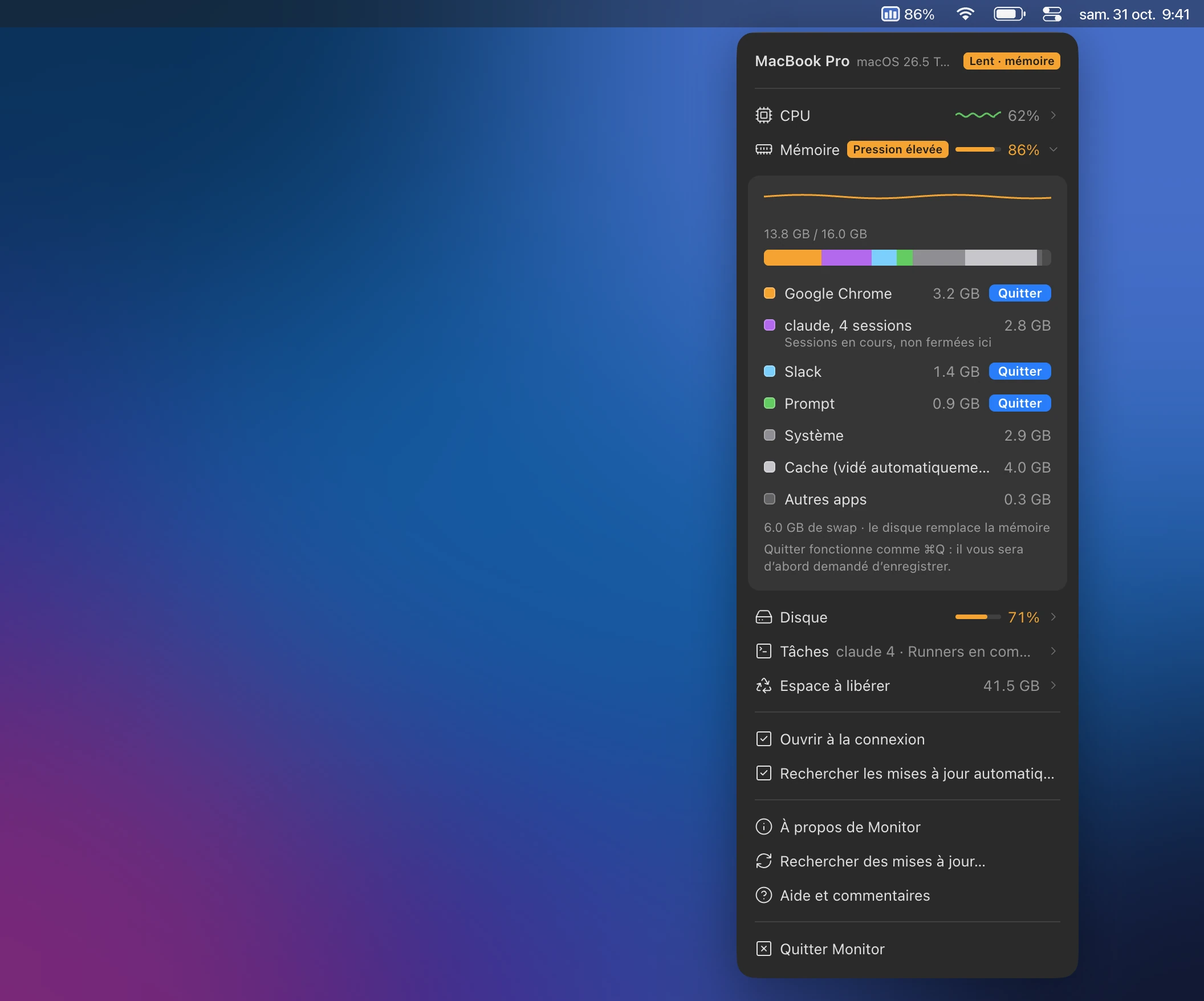
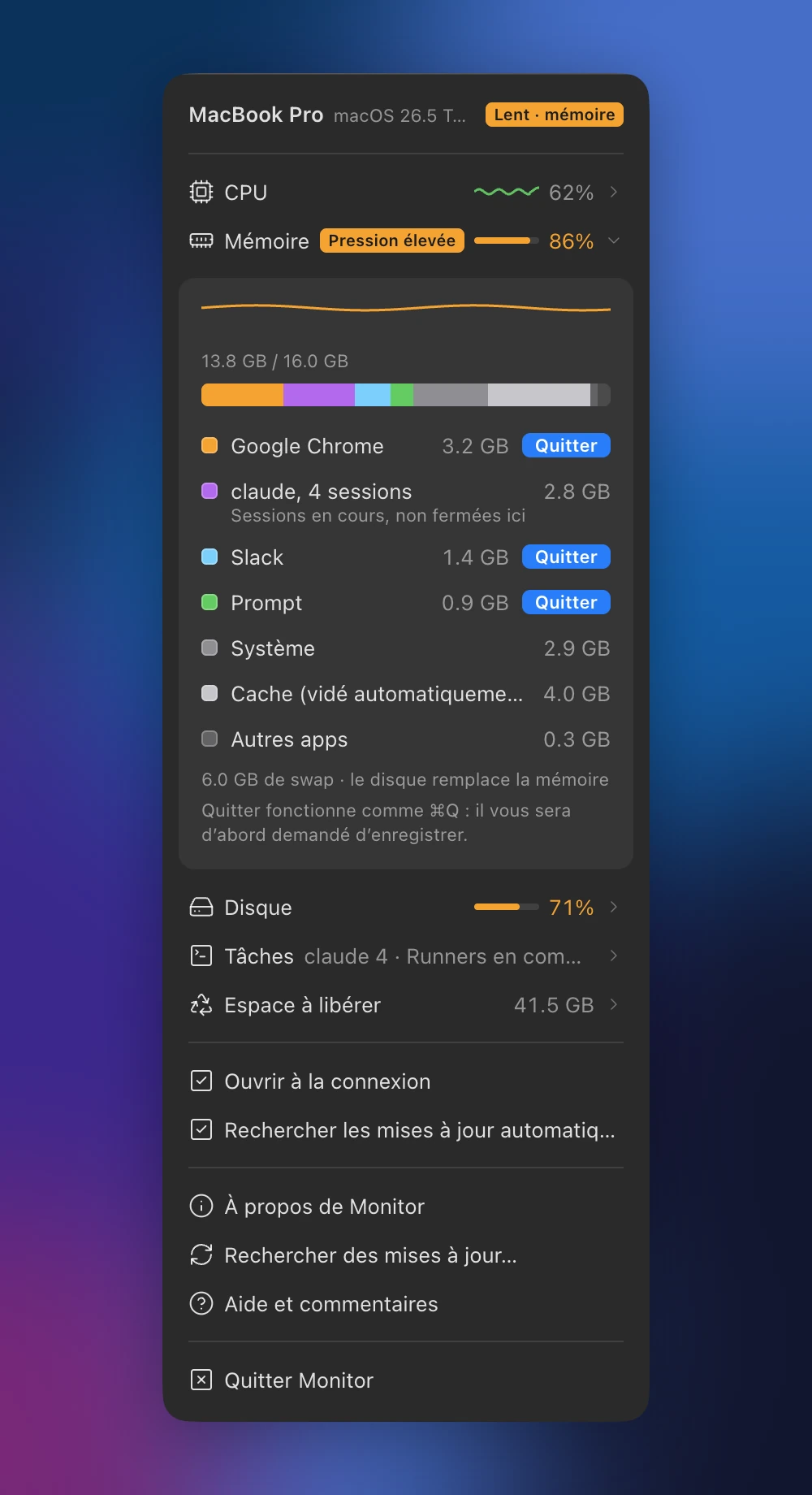
Ouvrez la ligne CPU, mémoire ou disque pour voir une barre découpée par couleur et une liste. La mémoire se répartit entre apps, sessions claude, système et cache ; le CPU montre la part de chaque app et celle que macOS utilise pour lui-même (compression de la mémoire, swap).
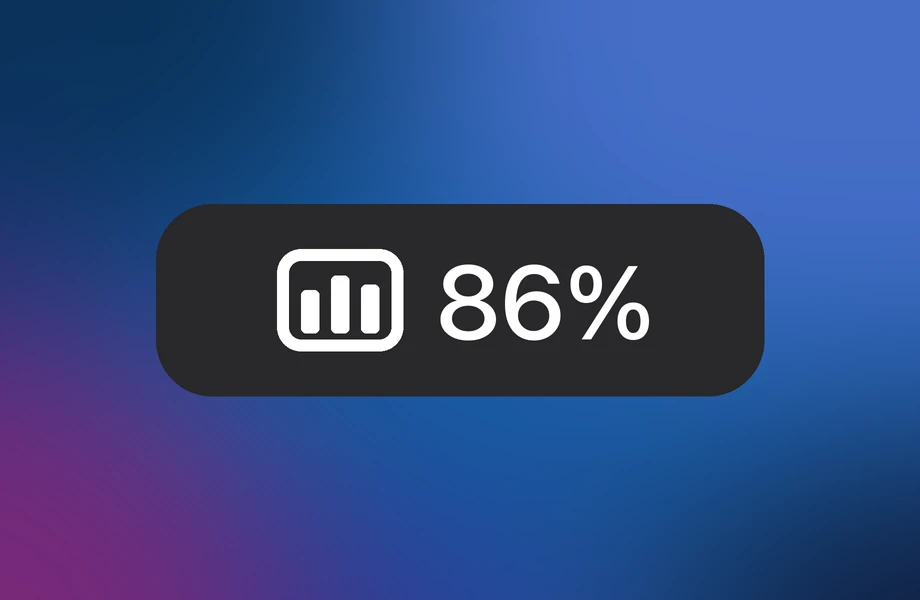 L'icône de Monitor (trois barres) et l'utilisation de la mémoire dans la barre des menus
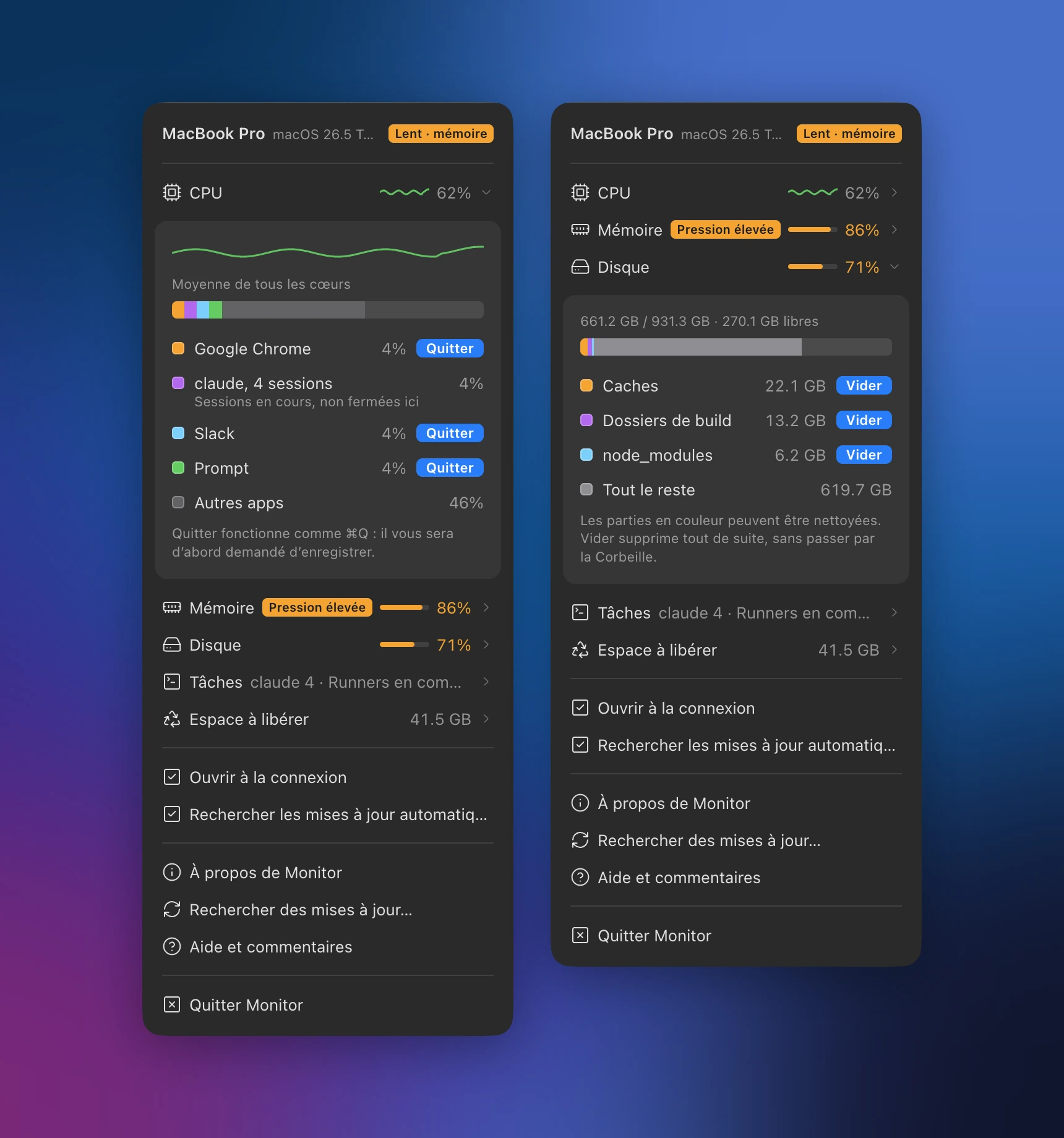
« Quitter » à côté d'une app fonctionne comme ⌘Q : une app avec du travail non enregistré demande d'abord. Un serveur de développement resté longtemps ouvert est arrêté aussitôt. Les terminaux, éditeurs, sessions claude, outils de build et processus système n'ont pas de bouton « Quitter », et la ligne indique ensuite si l'app s'est bien fermée.
Ce qui peut être vidé sans risque — caches, dossiers de build, node_modules, Corbeille, images Docker inutilisées — est mesuré par type et supprimé avec « Vider ». Il demande d'abord et garde les projets utilisés ces 7 derniers jours, pour qu'un build en cours ne casse jamais.
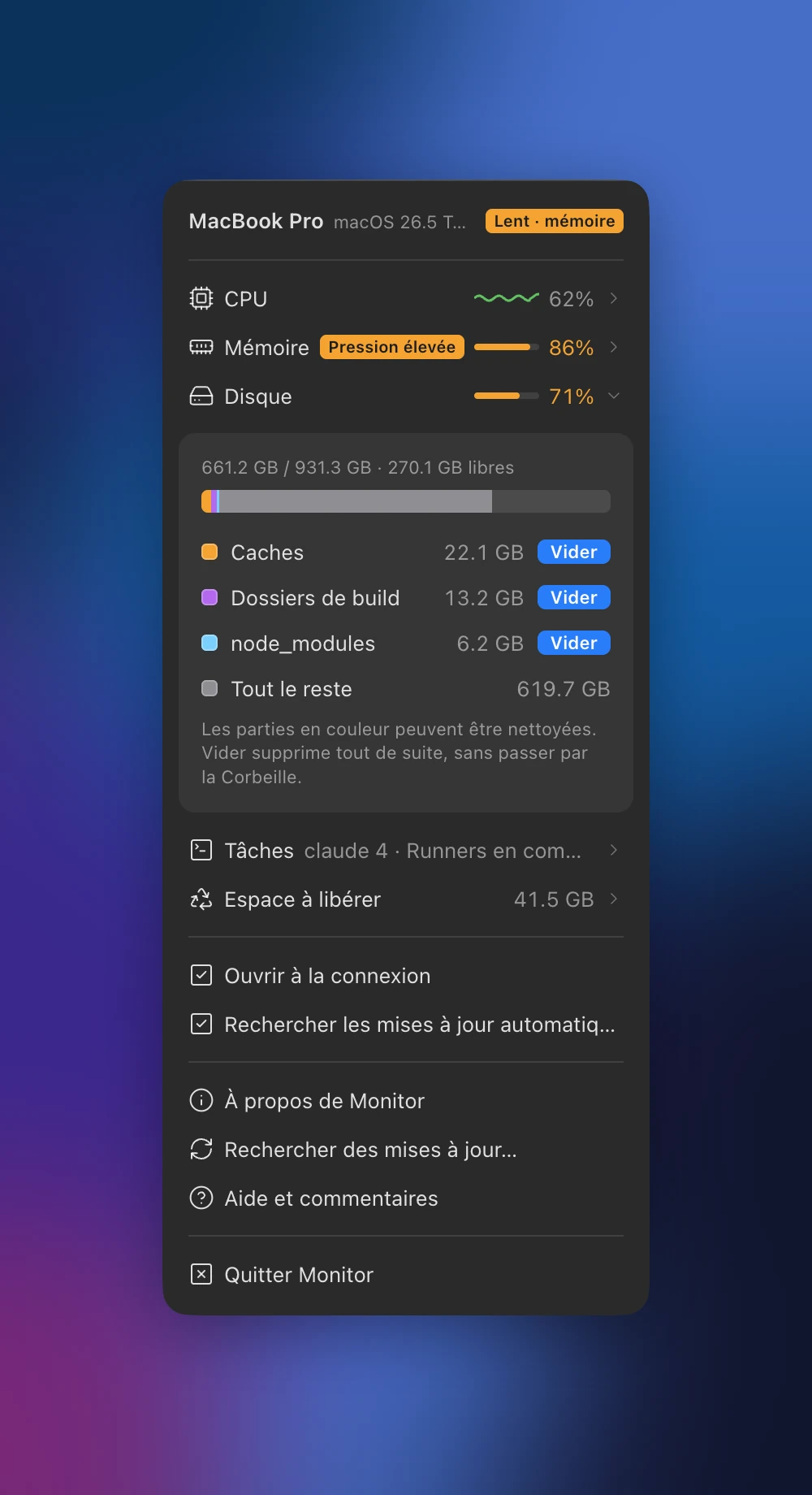
L'icône de la barre des menus et le chiffre de la mémoire passent au vert quand tout va bien, à l'orange quand ça ralentit et au rouge quand la mémoire manque gravement. Quand la mémoire manque depuis plus d'une minute ou que le CPU est occupé une minute entière, une alerte arrive, une fois par jour et par raison ; son bouton « Quitter » ferme aussitôt l'app la plus gourmande.
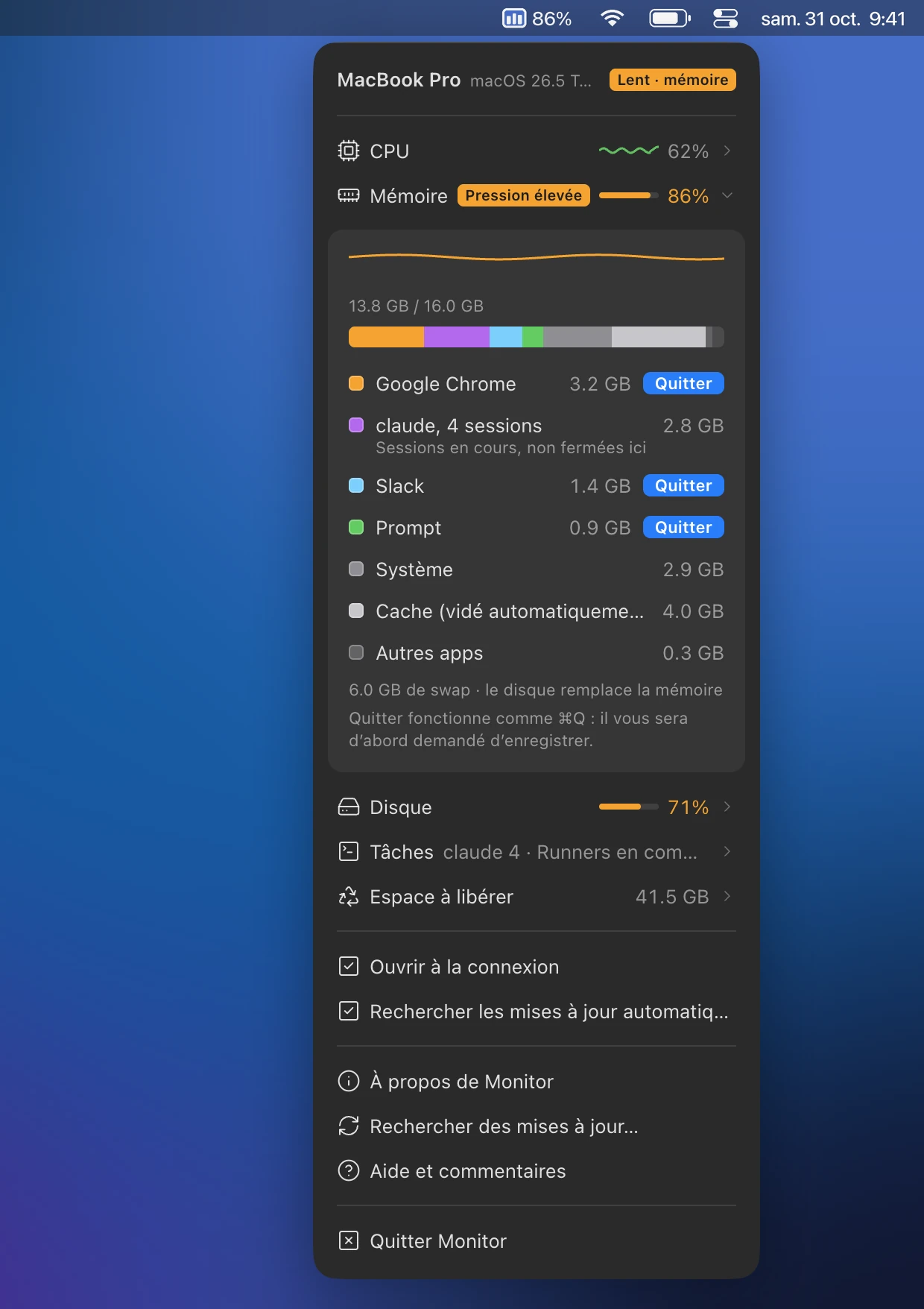
Voyez combien de sessions claude et de tâches en arrière-plan tournent, et depuis combien de temps. Si cet ordinateur a un runner GitHub Actions, voyez s'il compile, attend ou est désactivé ; mettez-le en pause pendant une heure et relancez-le à tout moment avec « Relancer ».
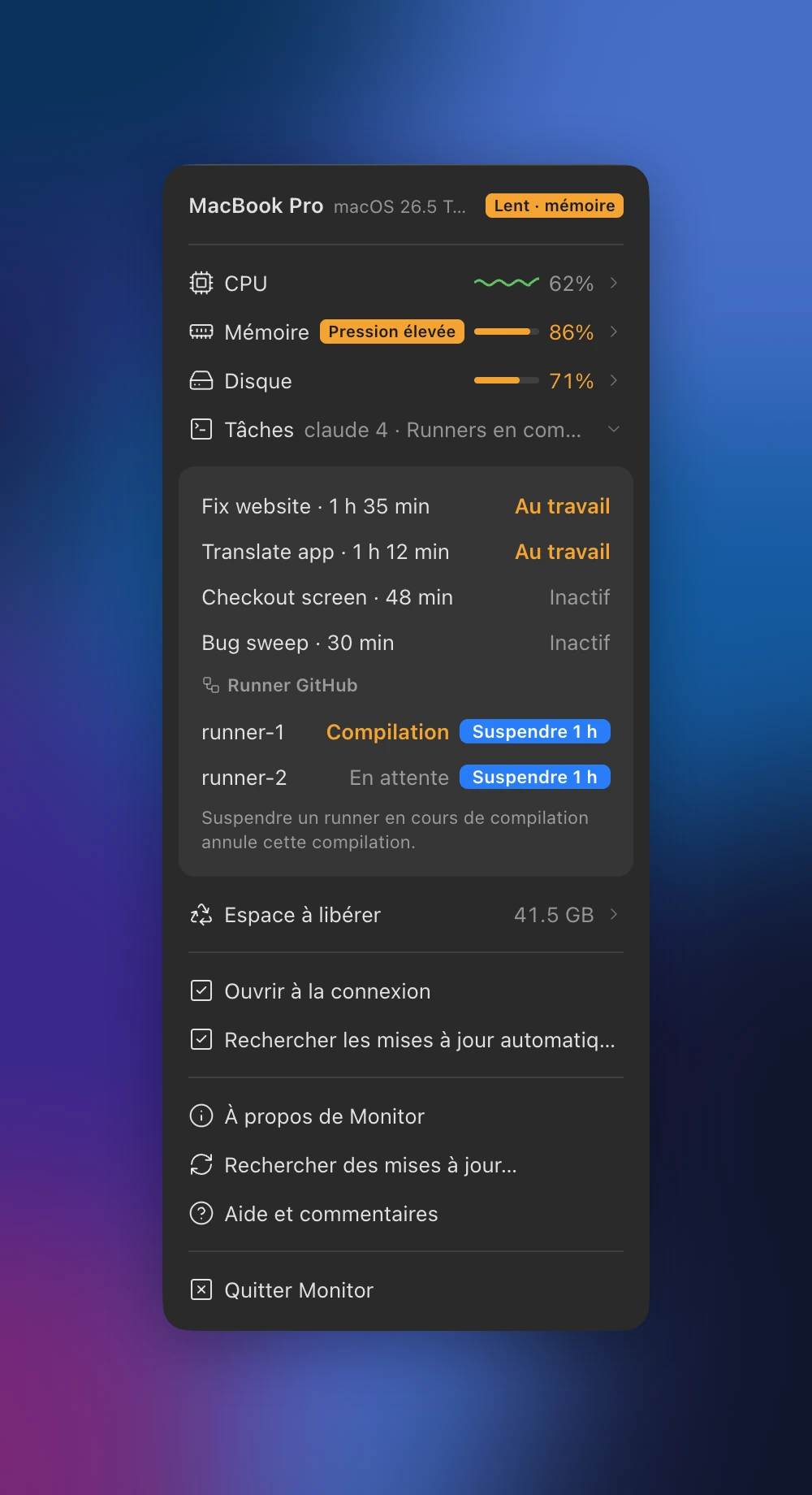
Quand un autre ordinateur ralentit, celui que vous utilisez vous prévient, et plusieurs jours d'utilisation sont conservés. 1 $ par mois ou 6 $ par an.
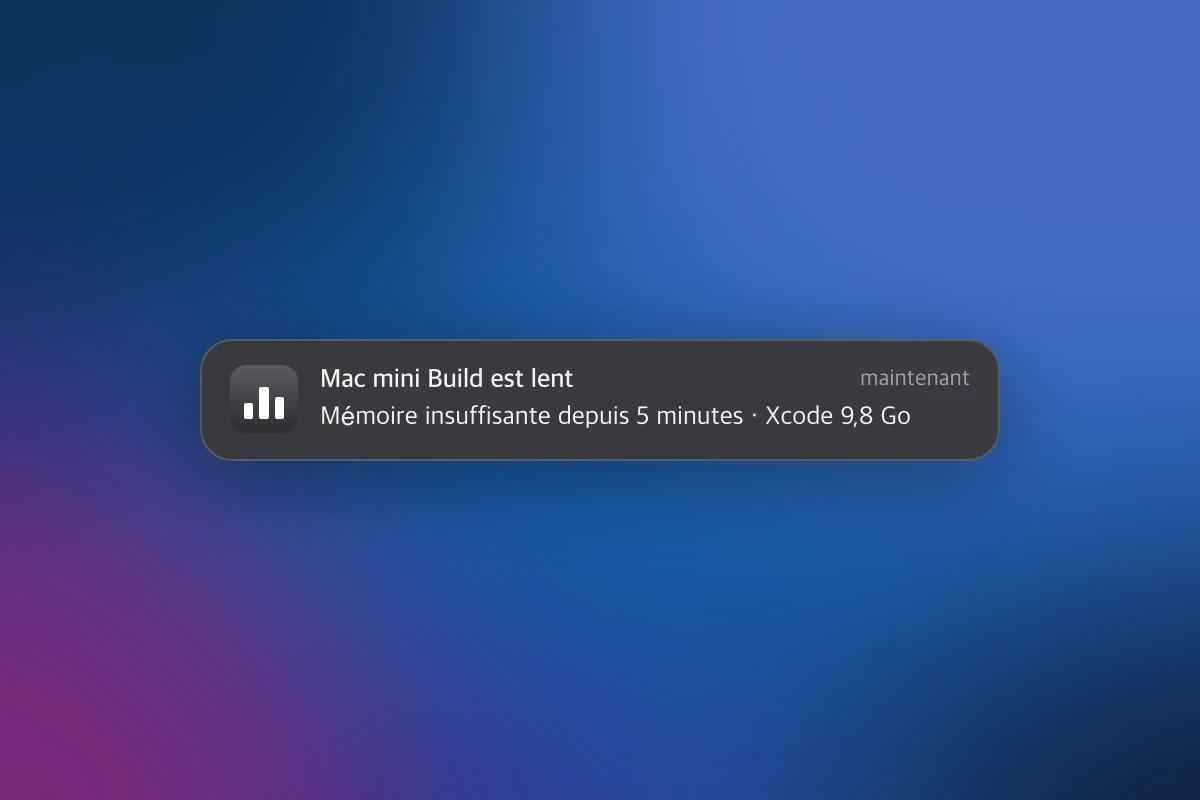
Quand un Mac loin de vous ralentit ou remplit son disque, celui qui est devant vous vous prévient.
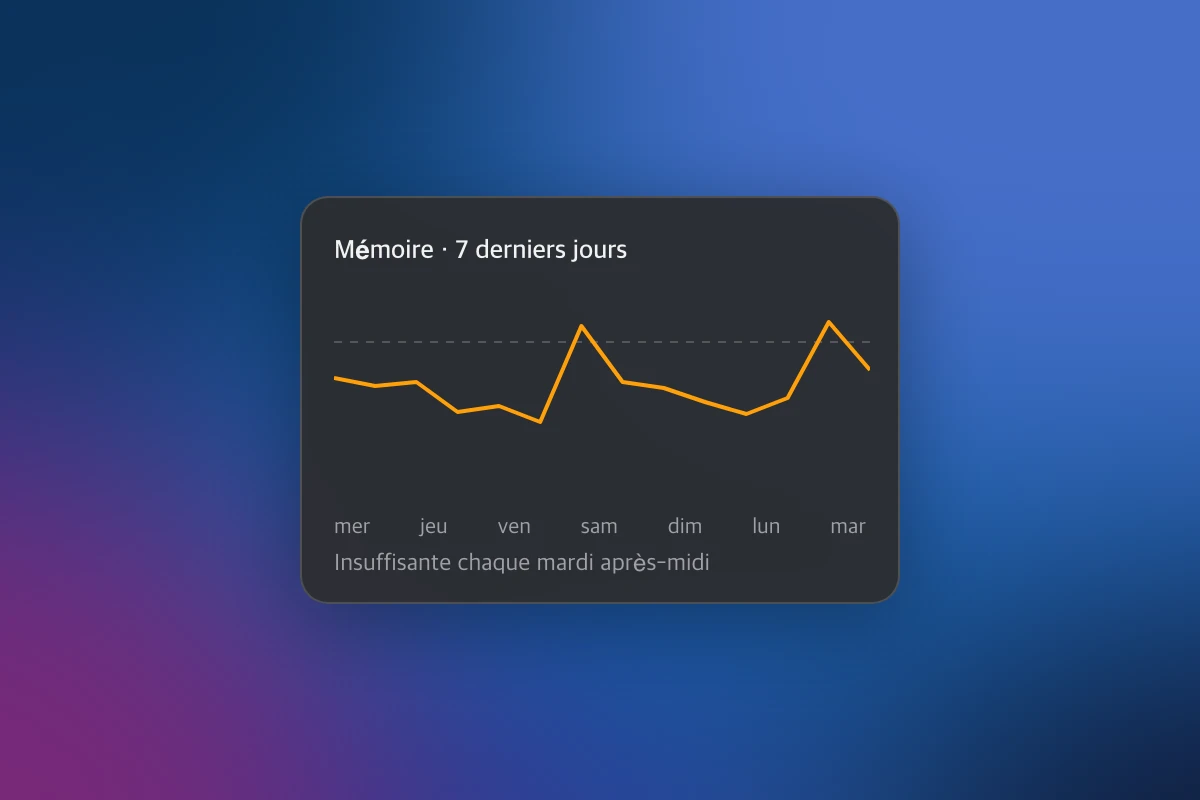
Plusieurs jours d'historique montrent quand tout a ralenti, pour savoir si plus de mémoire aiderait.
Fonctionne sur les Mac Apple silicon et Intel sous macOS 12 ou ultérieur. Le dmg de chaque puce se trouve sur GitHub Releases.
Ouvrez le dmg et faites glisser Monitor dans le dossier Applications.
Monitor n'apparaît pas dans le Dock ; il se trouve dans la barre des menus. Quand vous y voyez trois barres, il est lancé.
Cliquez sur les trois barres pour ouvrir le panneau. Désormais, il démarre tout seul à l'ouverture de session.
Collez les trois lignes dans Terminal. Les versions récentes de Homebrew demandent une fois avant d'utiliser un dépôt hors de leur liste officielle, d'où la deuxième ligne. Il choisit la bonne version pour votre puce.
brew tap runners-im/tap
brew trust runners-im/tap
brew install --cask monitorL'utilisation du CPU, de la mémoire et du disque, le nom des processus en cours, l'app au premier plan et la taille des dossiers que vous pourriez vider. Il ne lit jamais le contenu des fenêtres, des fichiers ou des processus.
Pas de publicité ni de statistiques d'utilisation. Si Tailscale est activé, seuls les chiffres d'utilisation et les noms des apps les plus gourmandes vont directement à vos autres ordinateurs du même réseau. Seulement si vous vous connectez pour relier l'app mobile, les mêmes chiffres passent par le serveur RUNNERS jusqu'au téléphone du même compte.
La page des releases GitHub pour les mises à jour (une minute après le lancement, une fois par jour et après la sortie de veille), les autres ordinateurs du même réseau quand Tailscale est activé (port 7788) et, seulement si vous êtes connecté, le serveur RUNNERS (server.system.runners.im).
$0
Gratuit, et ça le restera
$1/ mois
ou $6 / an (50 % de réduction)
Nous préparons les paiements et les comptes RUNNERS. Dès leur ouverture, vous pourrez démarrer Pro ici même.
Non. Tout ce qui est gratuit aujourd'hui le restera. Pro ajoute uniquement de nouvelles fonctions qui n'existent pas encore.
Il n'est pas encore en vente. Nous préparons les comptes RUNNERS et les paiements ; dès leur ouverture, vous pourrez démarrer directement depuis la section des tarifs de cette page. Chaque app coûte $1 par mois ou $6 par an.
Téléchargez le dmg et faites glisser Monitor dans le dossier Applications, ou collez brew install --cask runners-im/tap/monitor dans Terminal. Ouvrez-le une fois et trois barres apparaissent dans la barre des menus.
Dans menu Apple › À propos de ce Mac, une puce « Apple M… » prend le fichier arm64 et Intel prend x64. Homebrew choisit pour vous. Il nécessite macOS 12 Monterey ou ultérieur.
Monitor n'apparaît pas dans le Dock ; il se trouve dans la barre des menus. Cliquez sur les trois barres en haut à droite de l'écran. Le rouvrir ouvre le panneau du Monitor déjà lancé.
Simplement regarder ne demande aucune autorisation. Ce n'est que la première fois que vous appuyez sur Quitter que macOS demande si Monitor peut contrôler cette app. Il en a besoin pour demander à l'app de quitter, cliquez donc sur Autoriser.
Non. Le bouton « Quitter » d'une app fonctionne comme ⌘Q : si un document n'est pas enregistré, l'app demande d'abord. Un serveur de développement est arrêté aussitôt, mais rien n'est forcé à quitter. Les terminaux, éditeurs, processus système, sessions claude, outils de build et simulateurs n'ont pas de bouton Quitter.
Rien tant que vous n'appuyez pas sur « Vider » dans la ligne disque. Il demande d'abord, puis supprime aussitôt, sans passer par la Corbeille. Les caches perdent leur contenu ; les dossiers de build et node_modules utilisés ces 7 derniers jours sont conservés. Il peut aussi vider la Corbeille, les images Docker inutilisées, les simulateurs éteints, les vidéos de fond d'écran, ainsi que les machines virtuelles lima et les modèles ollama inutilisés depuis plus de 30 jours ; ce qui est en cours d'utilisation est conservé.
Juste après son lancement, Monitor passe quelques minutes à mesurer les dossiers que vous pourriez vider. Il tourne en basse priorité pour ne pas ralentir les autres apps, puis mesure de nouveau toutes les 6 heures (toutes les 30 minutes si le disque est plein à plus de 85 %). Quand la mémoire manque, la mesure est reportée.
L'icône de la barre des menus et le chiffre de la mémoire passent au vert, à l'orange ou au rouge. Quand la mémoire manque depuis plus d'une minute ou que le CPU dépasse 80 % pendant une minute entière, une alerte arrive, une fois par jour et par raison ; cliquez dessus pour ouvrir le panneau. Son bouton « Quitter » ferme aussi aussitôt l'app la plus gourmande. Le panneau ne s'ouvre pas tout seul.
macOS remplit la mémoire libre avec du cache et la libère au besoin. Monitor change donc de couleur selon la pression sur la mémoire et selon que le CPU est occupé une minute entière, pas selon le chiffre d'utilisation. Quand la pression sur la mémoire est très forte, il passe au rouge.
La ligne des tâches n'apparaît simplement pas, et tout le reste fonctionne normalement.
Sans connexion, rien n'est envoyé à Runners ni ailleurs. Pas de publicité ni de statistiques d'utilisation. Le réseau sert à trois choses. ① Une minute après le lancement, une fois par jour et après la sortie de veille, il recherche une nouvelle version sur la page des releases GitHub (GitHub voit votre adresse IP comme pour tout téléchargement). ② Si Tailscale est activé, vos autres ordinateurs du même réseau échangent directement, sans serveur, leurs chiffres d'utilisation et les noms des apps les plus gourmandes. Les autres ordinateurs peuvent seulement regarder. ③ Seulement si vous vous connectez avec un compte RUNNERS pour relier l'app mobile, les mêmes chiffres passent par le serveur RUNNERS jusqu'au téléphone du même compte. Pour les détails, consultez la politique de confidentialité.
Une fois par jour (et aussi après la sortie de veille), il recherche une nouvelle version et la télécharge d'abord, puis montre les nouveautés et demande avant d'installer. Appuyez sur Plus tard et il ne redemandera pas ce jour-là. Désactivez Rechercher automatiquement les mises à jour dans le panneau pour arrêter les vérifications, ou utilisez Rechercher les mises à jour… à tout moment.
Oui. Après l'avoir ouvert une fois, il démarre à chaque ouverture de session. Désactivez Ouvrir à l'ouverture de session en bas du panneau pour l'en empêcher.
Si vous avez utilisé Homebrew, brew uninstall --zap --cask monitor supprime aussi ses réglages. Sinon, choisissez Quitter Monitor dans le panneau, puis placez Monitor du dossier Applications dans la Corbeille. Les données restantes se trouvent dans ~/Library/Application Support/Monitor.
Choisissez Aide et commentaires dans le panneau pour ouvrir la page des issues GitHub, et laissez-y un message.
Tous les installeurs (GitHub Releases)
Gratuit · macOS 12 ou ultérieur · Apple silicon · Intel · 20 langues

