


Split
Placez les fenêtres en moitiés, tiers et coins d'un seul raccourci

Prompt
Un terminal pour plusieurs sessions Claude dans une fenêtre, par projet
Tous les installeurs (GitHub Releases)
Gratuit · macOS 12 ou ultérieur · Apple silicon uniquement · Voir sur GitHub
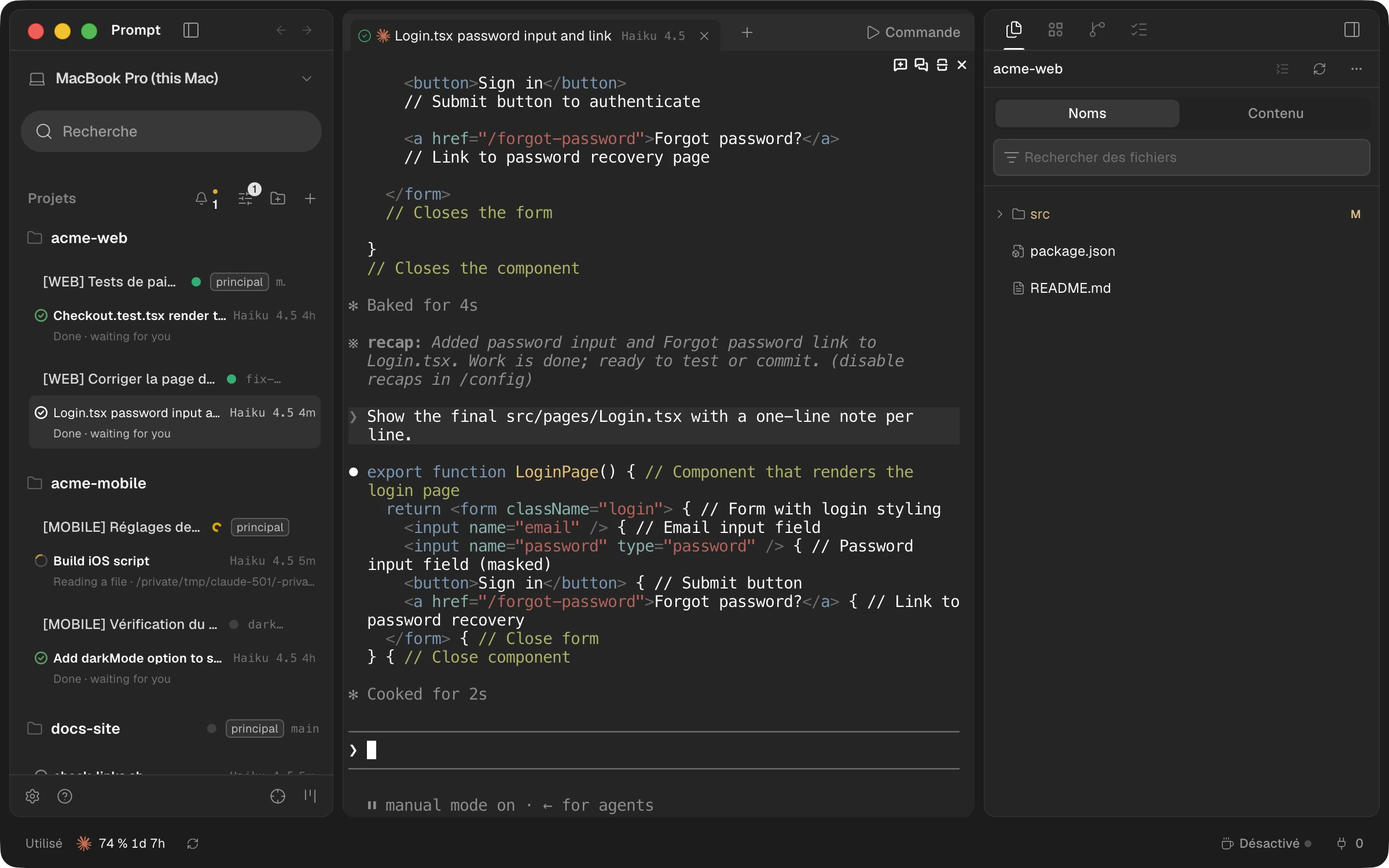
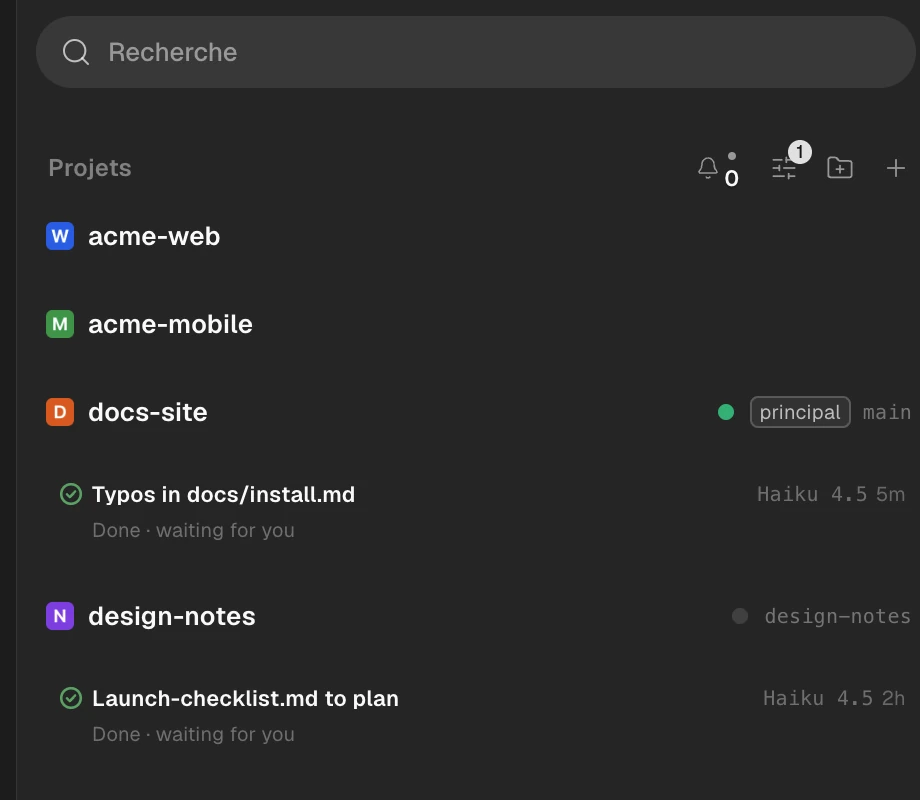
Chaque projet affiche ses sessions en dessous, et chaque ligne montre ce qu'elle fait — modifie des fichiers, exécute une commande, a terminé et vous attend — pour repérer la session qui a besoin de vous.
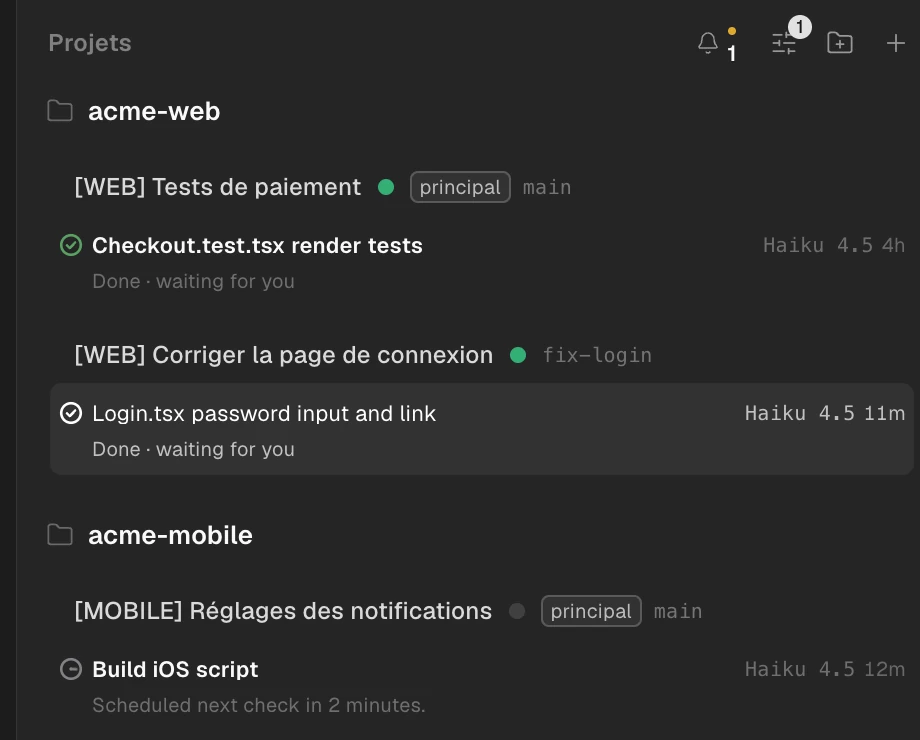
Cliquez sur le nom de l'ordinateur en haut de la barre latérale pour passer aux sessions d'un autre Mac. Sur le Mac qui les exécute, choisissez Partager cet ordinateur… pour créer un lien, puis collez-le dans Ajouter un ordinateur… sur l'autre Mac.
Capture d'écran à venirLes terminaux continuent de tourner après avoir quitté Prompt ; rouvrez-le et ils se reconnectent. Pour tout arrêter, choisissez Quitter complètement… depuis l'icône de la barre des menus.
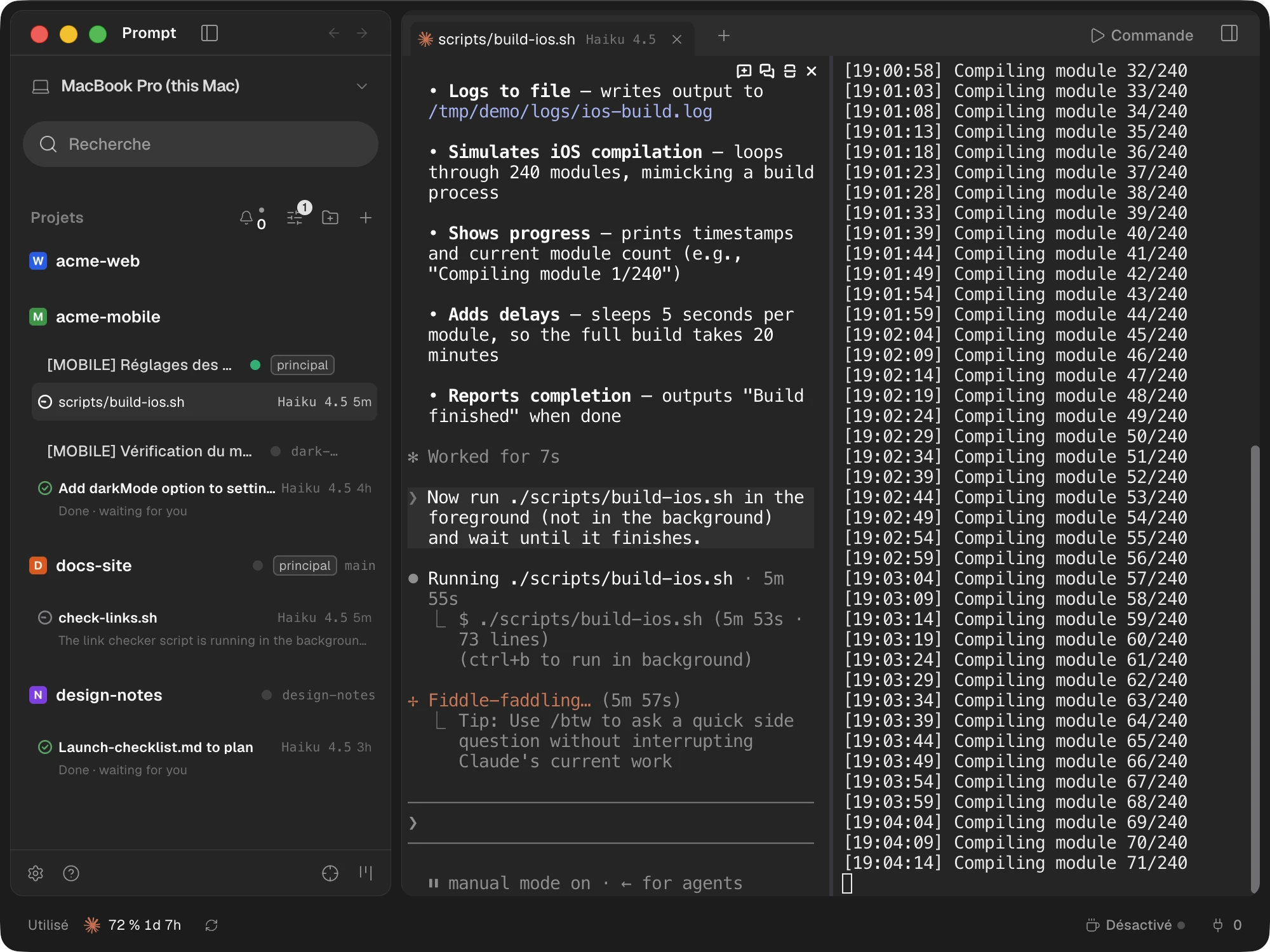
Créez un espace de travail et il reçoit son propre worktree git, pour que les sessions n'écrasent jamais les fichiers des autres. Choisissez dans les Réglages où ils sont créés.
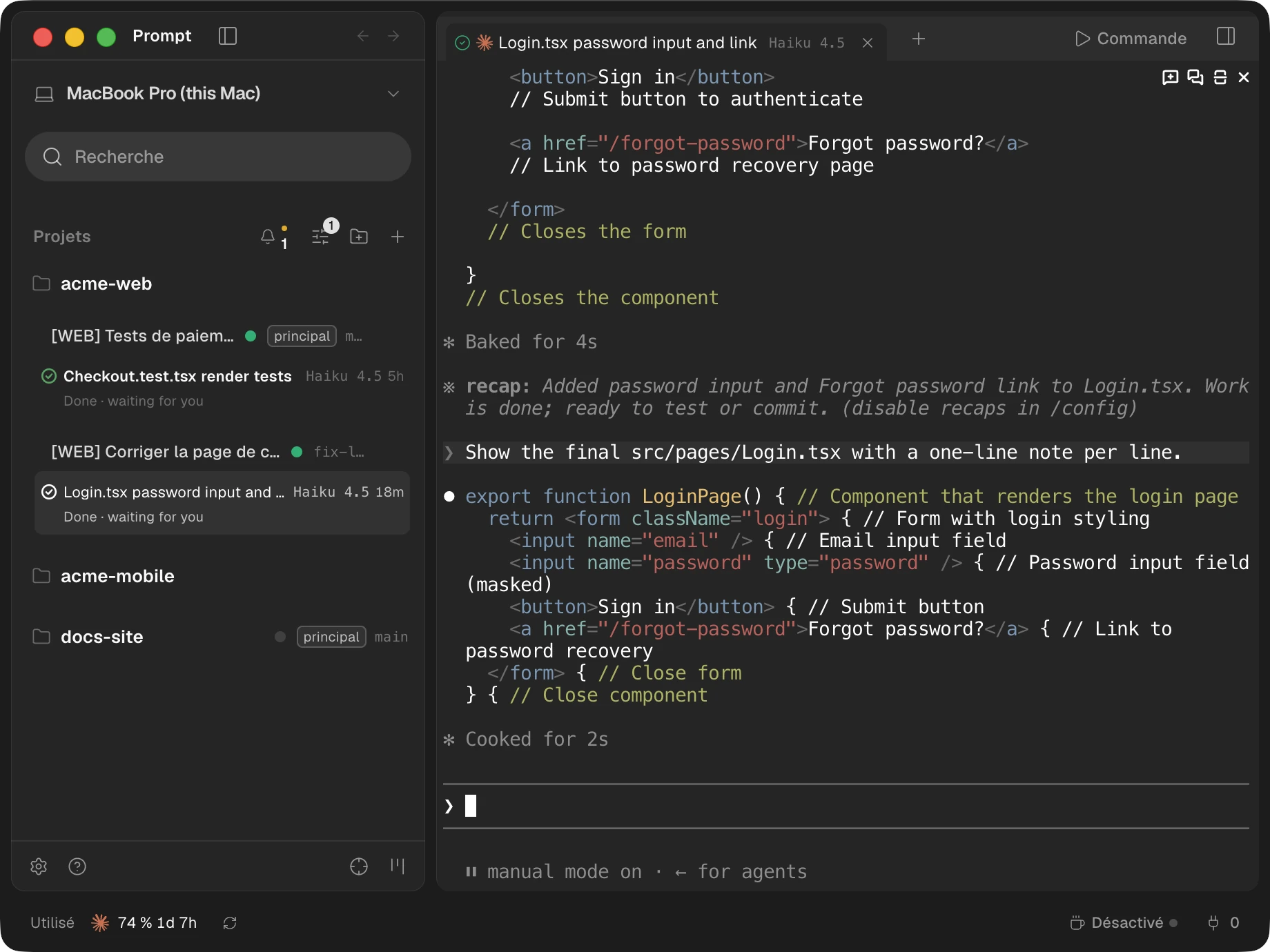
Ajoutez de simples dossiers comme projets, pas seulement des dépôts git, et donnez à chaque projet un logo pour le repérer dans la liste.
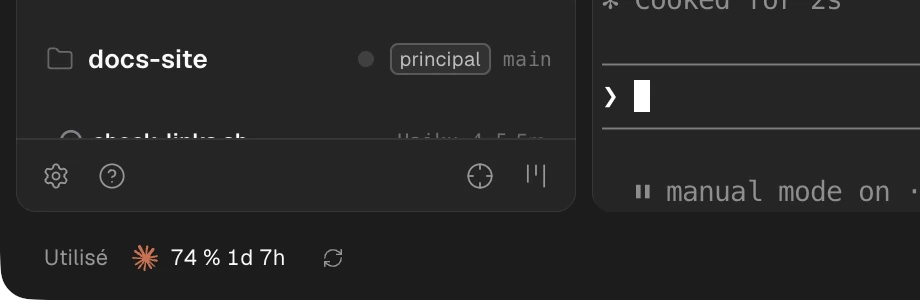
La barre d'état affiche votre utilisation de Claude pour que les limites ne vous surprennent pas, et une notification macOS apparaît quand une session se termine.
Claude Code doit être installé au préalable. Prompt exécute le Claude Code de ce Mac.
Ouvrez le dmg et faites glisser Prompt dans le dossier Applications. L'app est notariée par Apple, vous ne verrez donc pas d'avertissement « développeur non identifié ».
Ajoutez comme projet le dossier dans lequel vous travaillez. Il n'a pas besoin d'être un dépôt git.
Ouvrez une nouvelle session dans le projet et Claude Code démarre dans ce dossier.
Collez les trois lignes dans Terminal. Les versions récentes de Homebrew demandent une fois avant d'utiliser un dépôt hors de leur liste officielle, d'où la deuxième ligne.
brew tap runners-im/tap
brew trust runners-im/tap
brew install --cask promptLes dossiers que vous ajoutez comme projets et les terminaux que vous y ouvrez. Les réglages, l'historique des sessions et les journaux sont stockés uniquement dans ~/Library/Application Support/Prompt sur ce Mac.
Aucune statistique d'utilisation ni aucun rapport de plantage. Prompt n'a pas de compte propre.
GitHub pour rechercher les mises à jour, Anthropic (api.anthropic.com) pour l'utilisation affichée dans la barre d'état, plus les autres ordinateurs et les serveurs GitHub ou SSH que vous connectez vous-même. Le trafic de Claude Code relève de Claude Code.
$0
Gratuit, et ça le restera
$1/ mois
ou $6 / an (50 % de réduction)
Nous préparons les paiements et les comptes RUNNERS. Dès leur ouverture, vous pourrez démarrer Pro ici même.
Non. Tout ce qui est gratuit aujourd'hui le restera. Pro ajoute uniquement de nouvelles fonctions qui n'existent pas encore.
Il n'est pas encore en vente. Nous préparons les comptes RUNNERS et les paiements ; dès leur ouverture, vous pourrez démarrer directement depuis la section des tarifs de cette page. Chaque app coûte $1 par mois ou $6 par an.
Les Mac Apple silicon (M1 ou ultérieur) sous macOS 12 ou ultérieur. Il n'y a pas de version Intel. Des versions Windows et Linux figurent aussi dans les releases, mais RUNNERS ne les a testées que sur Mac.
Utilisez Télécharger pour Mac (gratuit) pour obtenir le dmg et faites glisser Prompt dans le dossier Applications. Avec Homebrew, lancez brew install --cask runners-im/tap/prompt.
L'app est notariée par Apple, il n'y a donc pas d'avertissement « développeur non identifié ». Cliquez sur Ouvrir dans la fenêtre que macOS affiche la première fois que vous ouvrez une app téléchargée sur Internet.
Un guide en trois étapes : thème, notifications et mode Yolo (les agents exécutent des commandes sans demander). Le mode Yolo est désactivé au départ, et vous pouvez fermer le guide avec × en haut à droite. Si vous utilisiez Orca sur ce Mac, vos réglages et sessions sont repris et le guide est ignoré. Après la reprise, si l'app Orca n'est plus là, l'ancien dossier de données d'Orca est supprimé.
Prompt n'a pas de compte propre. Il exécute le Claude Code que vous avez installé, il suffit donc de vous connecter à Claude Code. Prompt ne demande jamais de clé API. Si vous avez plusieurs comptes Claude, ajoutez-les dans Réglages › Comptes et passez de l'un à l'autre dans la barre d'état en bas.
Prompt est conçu pour Claude Code. Pour d'autres agents, ouvrez un onglet Terminal et lancez-les vous-même. Le menu + de la barre d'onglets ne propose que Claude et Terminal, et RUNNERS n'a testé que Claude Code.
De simples dossiers fonctionnent comme projets. Les espaces de travail (worktrees) nécessitent git, et si git ou GitHub CLI (gh) manque, l'écran d'accueil vous le signale.
Les terminaux continuent de tourner en arrière-plan ; rouvrez Prompt et ils se reconnectent. Pour tout arrêter, choisissez Quitter complètement… depuis l'icône de la barre des menus.
Oui, gratuitement. Sur le Mac qui exécute les sessions, cliquez sur le nom de l'ordinateur en haut de la barre latérale et choisissez Partager cet ordinateur… pour créer un lien. Collez-le dans Ajouter un ordinateur… sur l'autre Mac. Toute personne qui a le lien peut exécuter des commandes en votre nom sur ce Mac jusqu'à ce que vous arrêtiez le partage : ne le donnez qu'à des personnes de confiance.
Des apps iPhone et Android sont en préparation. Elles ne sont pas encore dans les stores.
Prompt recherche une nouvelle version sur GitHub une fois par jour et à la sortie de veille du Mac, et demande avant de la télécharger. Utilisez « Rechercher les mises à jour… » dans le menu à tout moment. Désactivez « Rechercher automatiquement les mises à jour » dans la barre des menus pour arrêter la vérification automatique ; vous pouvez aussi installer depuis le terminal avec prompt app update.
Les réglages, l'historique des sessions et les journaux restent dans ~/Library/Application Support/Prompt sur ce Mac. Aucune statistique d'utilisation ni aucun rapport de plantage n'est envoyé. Le réseau ne sert qu'à rechercher les mises à jour (GitHub), à lire l'utilisation de Claude pour la barre d'état (Anthropic) et aux services que vous connectez vous-même, comme d'autres ordinateurs, GitHub ou SSH.
Prompt est une app de RUNNERS basée sur Orca, une app open source de Stably AI. La licence MIT est celle d'Orca ; Prompt lui-même est une œuvre de RUNNERS. Nous avons changé le nom et l'apparence, et ajouté la liste à deux niveaux projets / sessions, plusieurs fenêtres, une icône dans la barre des menus, un menu de modèle par session et un menu en haut pour choisir l'ordinateur. Les statistiques d'utilisation et les connexions aux serveurs d'Orca sont désactivées, et Prompt évolue désormais indépendamment d'Orca.
Prompt est © RUNNERS. Il est basé sur Orca, sous licence MIT ; les mentions d'Orca et des autres codes open source se trouvent dans À propos de Prompt › Mentions open source.
D'abord, dans l'icône de la barre des menus, désactivez « Ouvrir à la connexion » et choisissez « Quitter complètement… », puis placez Prompt du dossier Applications dans la Corbeille. Pour supprimer aussi les réglages, supprimez ~/Library/Application Support/Prompt. Si vous avez utilisé Homebrew, lancez brew uninstall --cask prompt. Les dossiers des espaces de travail peuvent contenir votre code : vérifiez-les avant de les supprimer. Si vous avez activé l'outil en ligne de commande dans les Réglages, supprimez aussi prompt et orca dans /usr/local/bin.
Si les sessions ne se reconnectent pas ou si l'app se fige, choisissez Quitter complètement… et rouvrez Prompt. Si cela ne suffit pas, utilisez Aide et commentaires pour ouvrir une issue GitHub. Les journaux se trouvent dans ~/Library/Application Support/Prompt/logs.
Tous les installeurs (GitHub Releases)
Gratuit · macOS 12 ou ultérieur · Apple silicon uniquement
Placez les fenêtres en moitiés, tiers et coins d'un seul raccourci

Voyez qui utilise votre CPU, votre mémoire et votre disque, puis quittez ou faites le ménage sur place.

Voyez les écrans des autres ordinateurs du bureau moniteur par moniteur, et cliquez et tapez sur ceux qui l'autorisent, sans quitter votre place.