


Prompt
Un terminal pour plusieurs sessions Claude dans une fenêtre, par projet

Split
Placez les fenêtres en moitiés, tiers et coins d'un seul raccourci
Tous les installeurs (GitHub Releases)
Gratuit · macOS 13 ou ultérieur · Apple silicon · Intel · 20 langues · Voir sur GitHub
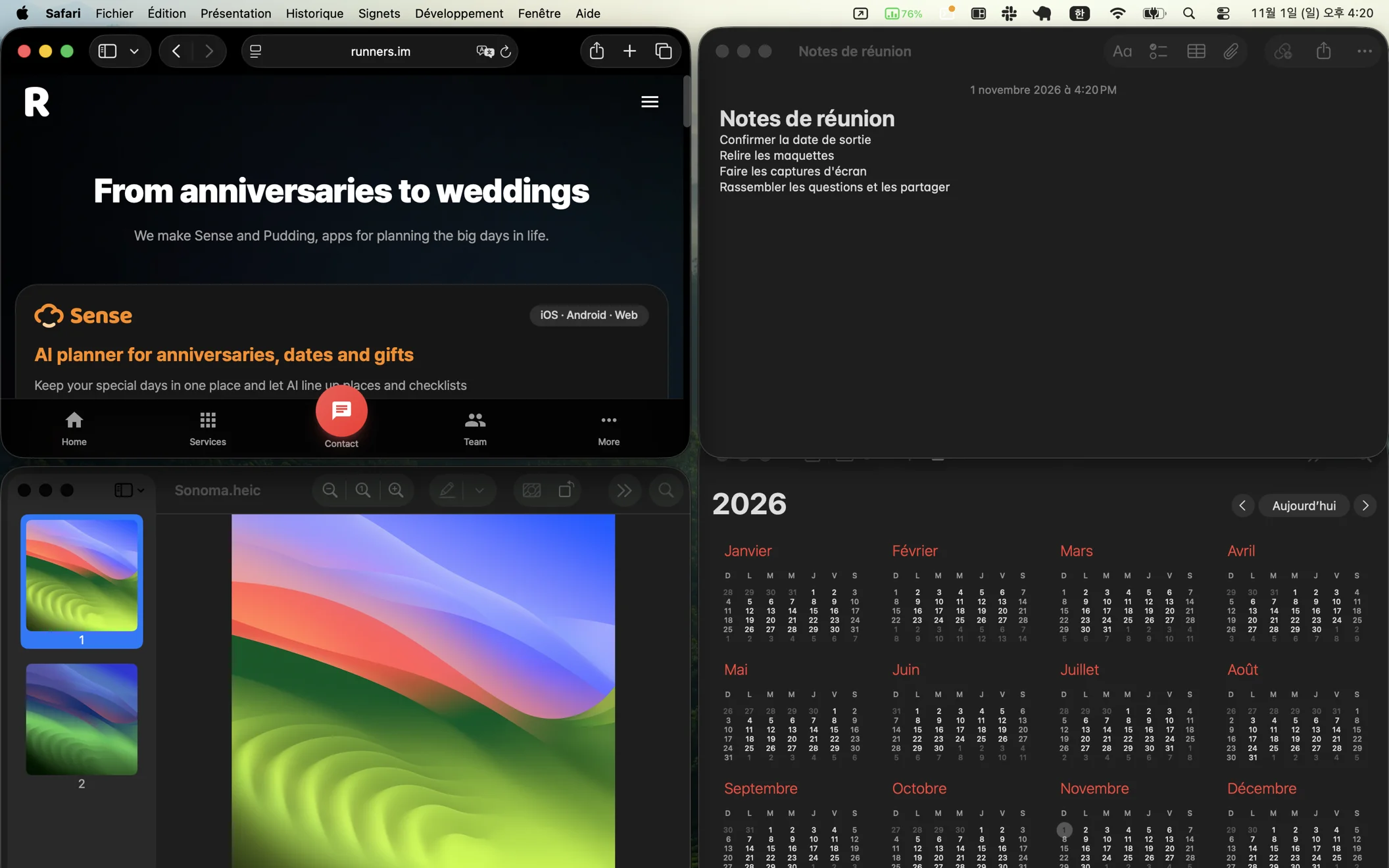 L’écran entier : un seul ⌥⌘A place quatre fenêtres (Safari, Calendrier, Notes et Aperçu) en grille 2 × 2
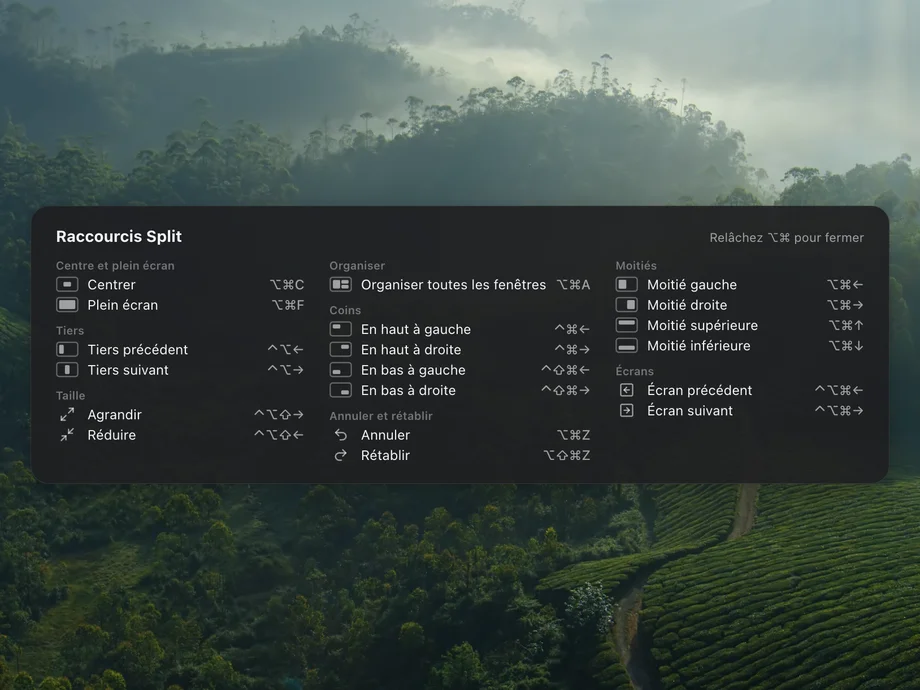
Moitiés, coins, tiers et écran suivant sont chacun à un raccourci près. Appuyez de nouveau sur la même touche pour passer de 1/2 → 3/4 → 1/4, et maintenez ⌥⌘ une seconde pour voir tous les raccourcis.
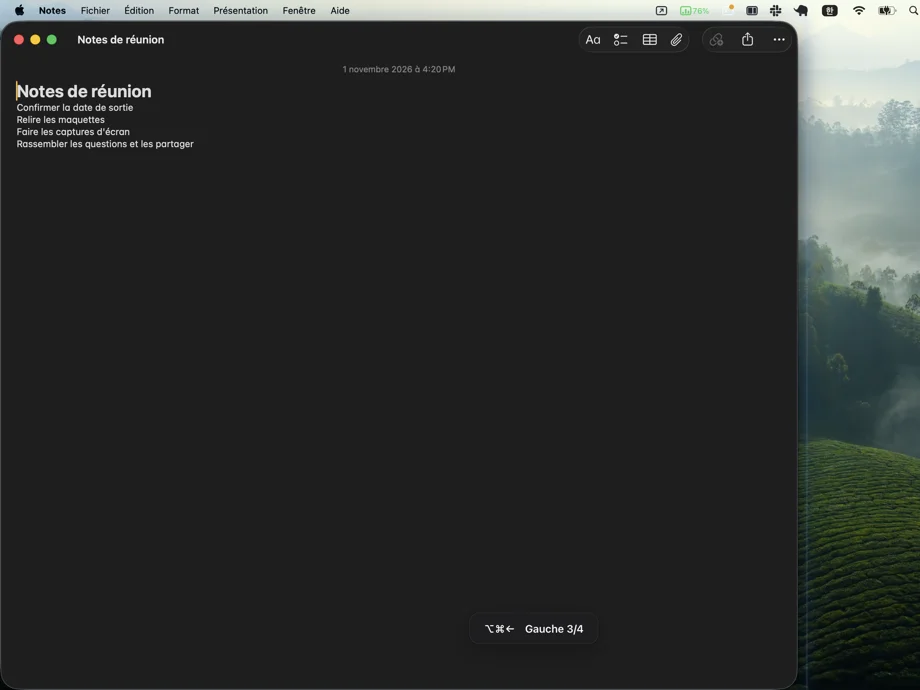 En appuyant plusieurs fois sur ⌥⌘←, la fenêtre passe à 1/2 → 3/4 → 1/4 de l’écran
⌥⌘A dispose les fenêtres de l'écran où se trouve la fenêtre au premier plan selon leur nombre. Vous pouvez aussi choisir un écran et une forme dans la section Disposition du menu. Un seul ⌥⌘Z remet toutes les fenêtres en place.
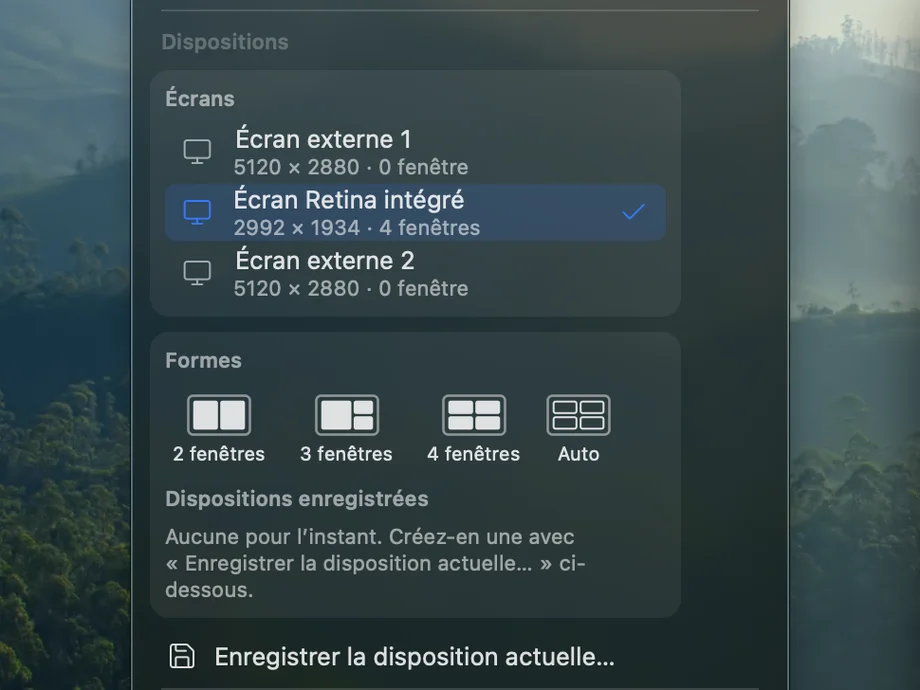
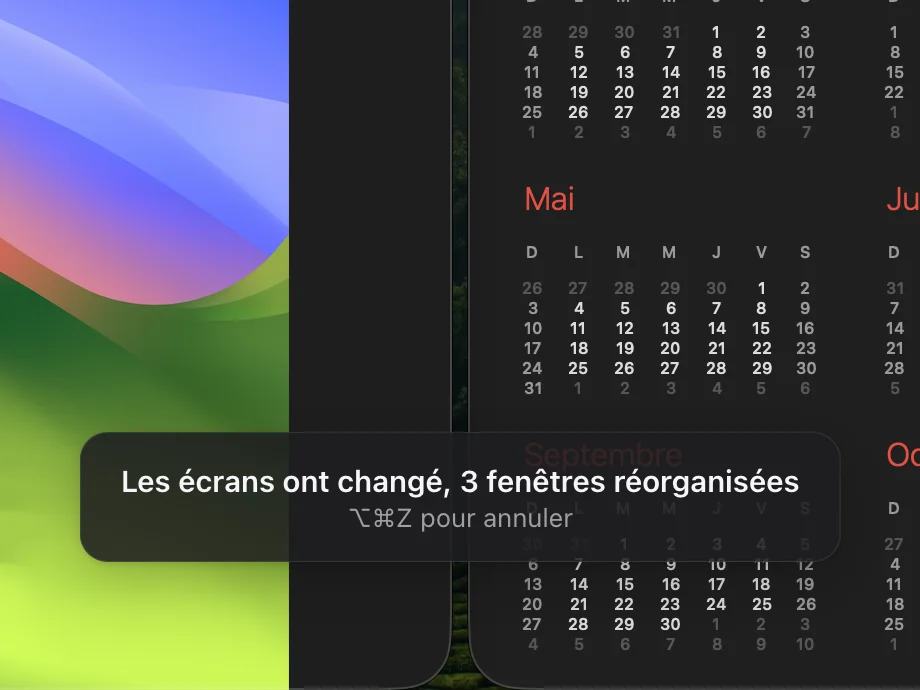
Quand vous débranchez un écran, ses fenêtres passent sur les écrans restants. Rebranchez-le et elles reviennent. Un écran que Split n'a encore jamais vu reçoit une disposition automatique.
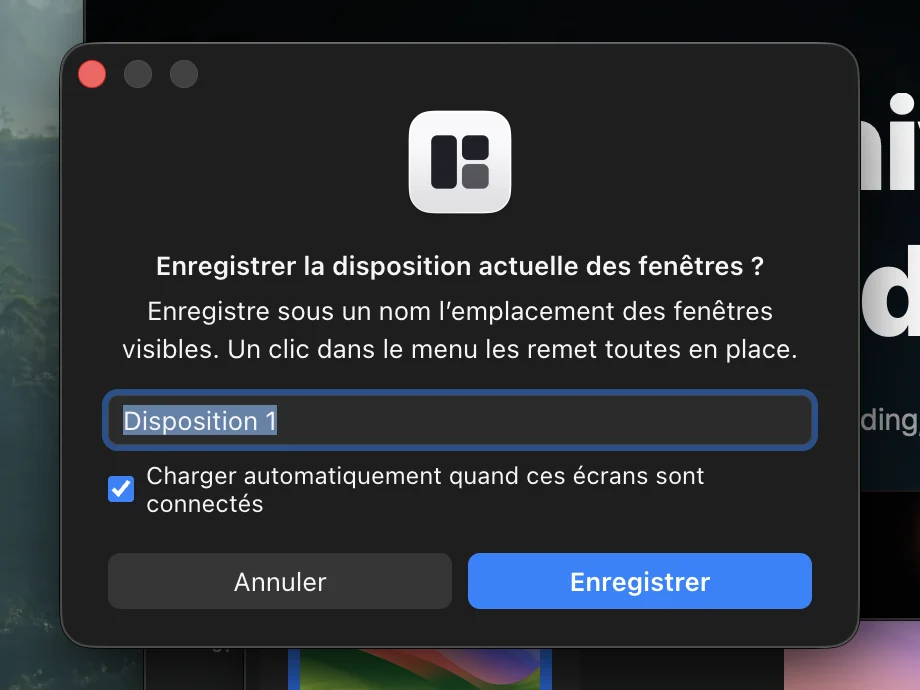
Enregistrez sous un nom la place de chaque fenêtre sur tous les écrans. Split peut la charger automatiquement quand les mêmes écrans sont connectés. Gratuit pour tous.
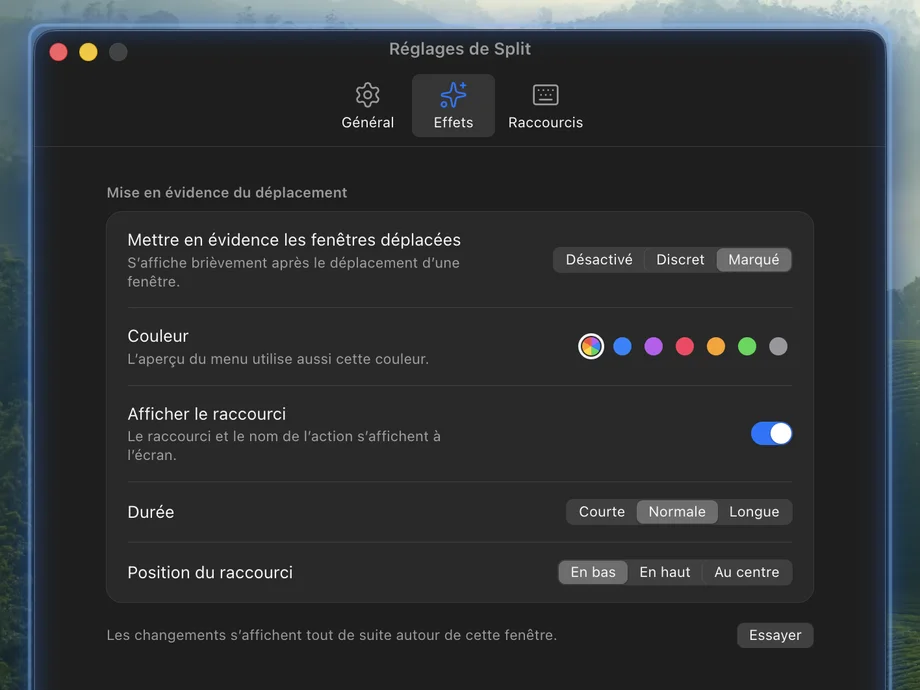
La fenêtre déplacée brille brièvement et le raccourci utilisé s'affiche à l'écran. Modifiez l'intensité, la couleur et la durée dans Réglages › Effets, ou désactivez-les.
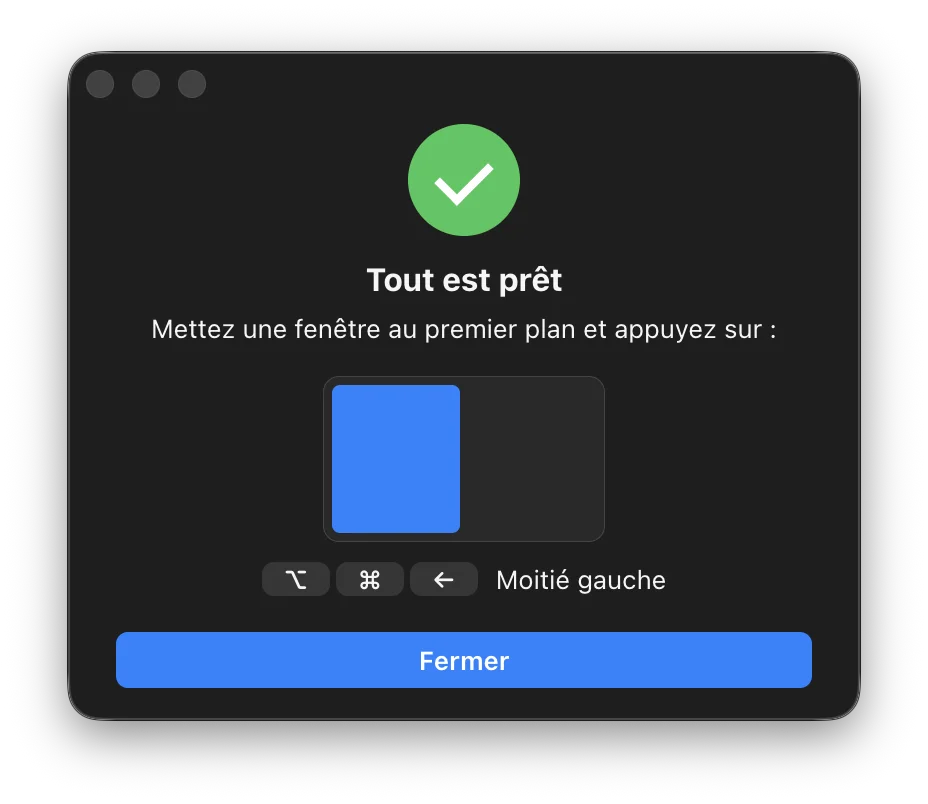
Au premier lancement, Split ouvre la page Accessibilité des Réglages Système. Activez l'interrupteur à côté de Split : le guide affiche « Tout est prêt » et vous montre le premier raccourci à essayer. Si cela ne fonctionne toujours pas, cliquez sur « Activé, mais ça ne marche pas » dans le guide. Windows et Linux n'ont pas cette étape.
Voici les touches après une nouvelle installation. Modifiez-les dans Réglages › Raccourcis. Sous Windows, appuyez sur Win au lieu de ⌘, Alt au lieu de ⌥ et Ctrl au lieu de ⌃ ; sous Linux, sur Super au lieu de ⌘.
Centre · Plein écran
Disposition auto
Moitiés
Coins
Tiers
Écrans
Taille
Annuler · Rétablir
Appuyez de nouveau sur un raccourci de moitié ou de coin pour passer de 1/2 → 3/4 → 1/4. Appuyez de nouveau sur Plein écran pour revenir à la taille précédente.
Sur l'écran de la fenêtre au premier plan, jusqu'à neuf fenêtres, la plus en avant d'abord :
1
Plein écran
2
Moitié gauche · moitié droite
3
Moitié gauche + haut et bas à droite
4
Quatre cases
5
Quatre cases + la fenêtre au premier plan flottant à 60 % au centre
6
Six cases (3 × 2)
7–9
Six cases + le reste empilé au centre, décalé de 30 points à chaque fois
Les fenêtres réduites, en plein écran et masquées, ainsi que celles des autres bureaux, ne sont pas touchées. Un seul ⌥⌘Z remet toutes les fenêtres en place.
Fonctionne sur Mac sous macOS 13 ou ultérieur (Apple silicon et Intel), sous Windows 64 bits et sous Linux dans une session X11.
Ouvrez le dmg et faites glisser Split dans le dossier Applications. L'app est notariée par Apple, vous ne verrez donc pas d'avertissement « développeur non identifié ».
Au premier lancement, les Réglages Système s'ouvrent tout seuls. Activez l'interrupteur à côté de Split ; le guide vous montre alors le premier raccourci à essayer.
L'icône de Split apparaît dans la barre des menus. Appuyez sur ⌥⌘← pour envoyer la fenêtre actuelle sur la moitié gauche.
Collez les trois lignes dans Terminal. Les versions récentes de Homebrew demandent une fois avant d'utiliser un dépôt hors de leur liste officielle, d'où la deuxième ligne.
brew tap runners-im/tap
brew trust runners-im/tap
brew install --cask splitLa position et la taille des fenêtres des autres apps, via l'Accessibilité de macOS, pour pouvoir les déplacer. Les dispositions enregistrées écrivent les noms d'apps, titres et positions des fenêtres dans un fichier uniquement sur ce Mac.
Rien, sauf si vous vous connectez dans l'onglet Téléphone. Une fois connecté, Split envoie le nom de l'ordinateur, les informations sur les écrans et les noms des dispositions enregistrées au serveur RUNNERS, pour que l'app mobile reconnaisse cet ordinateur. Pas de publicité, pas de statistiques d'utilisation.
La liste des mises à jour sur GitHub (une fois par jour, désactivable). Le serveur RUNNERS (server.system.runners.im) seulement si vous vous connectez dans l'onglet Téléphone.
$0
Gratuit, et ça le restera
$1/ mois
ou $6 / an (50 % de réduction)
Nous décidons encore quelles nouvelles fonctions Pro ajoutera.
Nous préparons les paiements et les comptes RUNNERS. Dès leur ouverture, vous pourrez démarrer Pro ici même.
Non. Tout ce qui est gratuit aujourd'hui le restera. Pro ajoute uniquement de nouvelles fonctions qui n'existent pas encore.
Il n'est pas encore en vente. Nous préparons les comptes RUNNERS et les paiements ; dès leur ouverture, vous pourrez démarrer directement depuis la section des tarifs de cette page. Chaque app coûte $1 par mois ou $6 par an.
Téléchargez le dmg depuis cette page et faites glisser Split dans le dossier Applications. Avec Homebrew, collez dans Terminal les trois lignes de la section d'installation.
Les versions récentes de Homebrew demandent une fois avant d'utiliser un dépôt hors de leur liste officielle. Lancez brew trust runners-im/tap, puis installez de nouveau.
Oui. Une seule app fonctionne nativement sur les deux puces. Elle nécessite macOS 13 Ventura ou ultérieur.
macOS ne laisse une app déplacer les fenêtres des autres apps qu'avec cette autorisation. Activez Split dans Réglages Système › Confidentialité et sécurité › Accessibilité. Windows et Linux ne demandent pas cette autorisation.
Une ancienne autorisation laissée par une mise à jour peut gêner. Cliquez sur « Activé, mais ça ne marche pas » dans le guide ; Split s'enregistre de nouveau et ouvre les Réglages pour que vous puissiez réactiver l'interrupteur.
Modifiez-le dans Réglages › Raccourcis, ou appuyez sur × pour l'effacer. Pour suspendre les raccourcis un moment, utilisez Suspendre les raccourcis dans le menu, pendant une heure ou tant que cette app est au premier plan.
Sur Mac, les raccourcis se désactivent d'eux-mêmes quand Photoshop ou Steam est au premier plan. Pour les autres apps, la ligne d'état en haut du menu indique pourquoi ils sont désactivés.
Les deux réagissent aux mêmes raccourcis, choisissez-en un seul. Si Spectacle est ouvert (même s'il s'ouvre plus tard), Split propose de le quitter et, si vous acceptez, le retire aussi des éléments d'ouverture. Si Rectangle ou Magnet est ouvert, la fenêtre des Réglages signale que des raccourcis peuvent entrer en conflit.
macOS 15 a ajouté les moitiés et les quarts. Split y ajoute les tiers, le changement de taille avec la même touche, la disposition auto jusqu'à neuf fenêtres et la remise en place des fenêtres quand les écrans changent, et chaque raccourci peut être modifié.
Ses fenêtres passent sur les écrans restants et reviennent quand vous le rebranchez. Vous pouvez désactiver cela dans les Réglages.
Une fois par jour, Split recherche une nouvelle version et la télécharge à l'avance, puis montre les nouveautés et demande avant d'installer. Utilisez « Rechercher les mises à jour… » dans le menu pour vérifier tout de suite, ou désactivez l'interrupteur « Rechercher automatiquement les mises à jour ». Si vous l'avez installé avec Homebrew, brew upgrade --cask split fonctionne aussi.
Oui, c'est activé dès le départ. Pour l'arrêter, désactivez l'interrupteur « Ouvrir à l'ouverture de session » dans le menu ou les Réglages. Si vous avez masqué l'icône de la barre des menus, ouvrez de nouveau Split pour revenir aux Réglages.
Aucune par défaut. Split ne va en ligne que pour rechercher les mises à jour. Seulement si vous vous connectez avec un compte RUNNERS dans l'onglet Téléphone des Réglages, il envoie le nom de l'ordinateur, les informations sur les écrans et les noms des dispositions enregistrées au serveur RUNNERS, pour le relier à l'app mobile. Les dispositions enregistrées conservent les noms d'apps, titres et positions des fenêtres dans un fichier uniquement sur cet ordinateur.
Si vous avez utilisé Homebrew, brew uninstall --zap --cask split supprime aussi ses réglages. Sinon, placez Split du dossier Applications dans la Corbeille et supprimez le dossier ~/Library/Application Support/Split. Sous Windows, désinstallez Split dans Paramètres › Applications puis supprimez le dossier %APPDATA%\Split ; sous Linux, supprimez le dossier ~/.config/Split.
Choisissez Aide et commentaires dans le menu pour ouvrir la page des issues GitHub, et laissez-y un message.
Tous les installeurs (GitHub Releases)
Gratuit · macOS 13 ou ultérieur · Apple silicon · Intel · 20 langues
Un terminal pour plusieurs sessions Claude dans une fenêtre, par projet

Voyez qui utilise votre CPU, votre mémoire et votre disque, puis quittez ou faites le ménage sur place.

Voyez les écrans des autres ordinateurs du bureau moniteur par moniteur, et cliquez et tapez sur ceux qui l'autorisent, sans quitter votre place.