


Split
ショートカット 1 つでウインドウを半分・3 分割・四隅に整列

Monitor
CPU・メモリ・ディスクを誰がどれだけ使っているかを見て、その場で終了したり空にしたりできます。
無料 · macOS 12 以降 · Apple silicon · Intel · 20 言語 · GitHub で見る
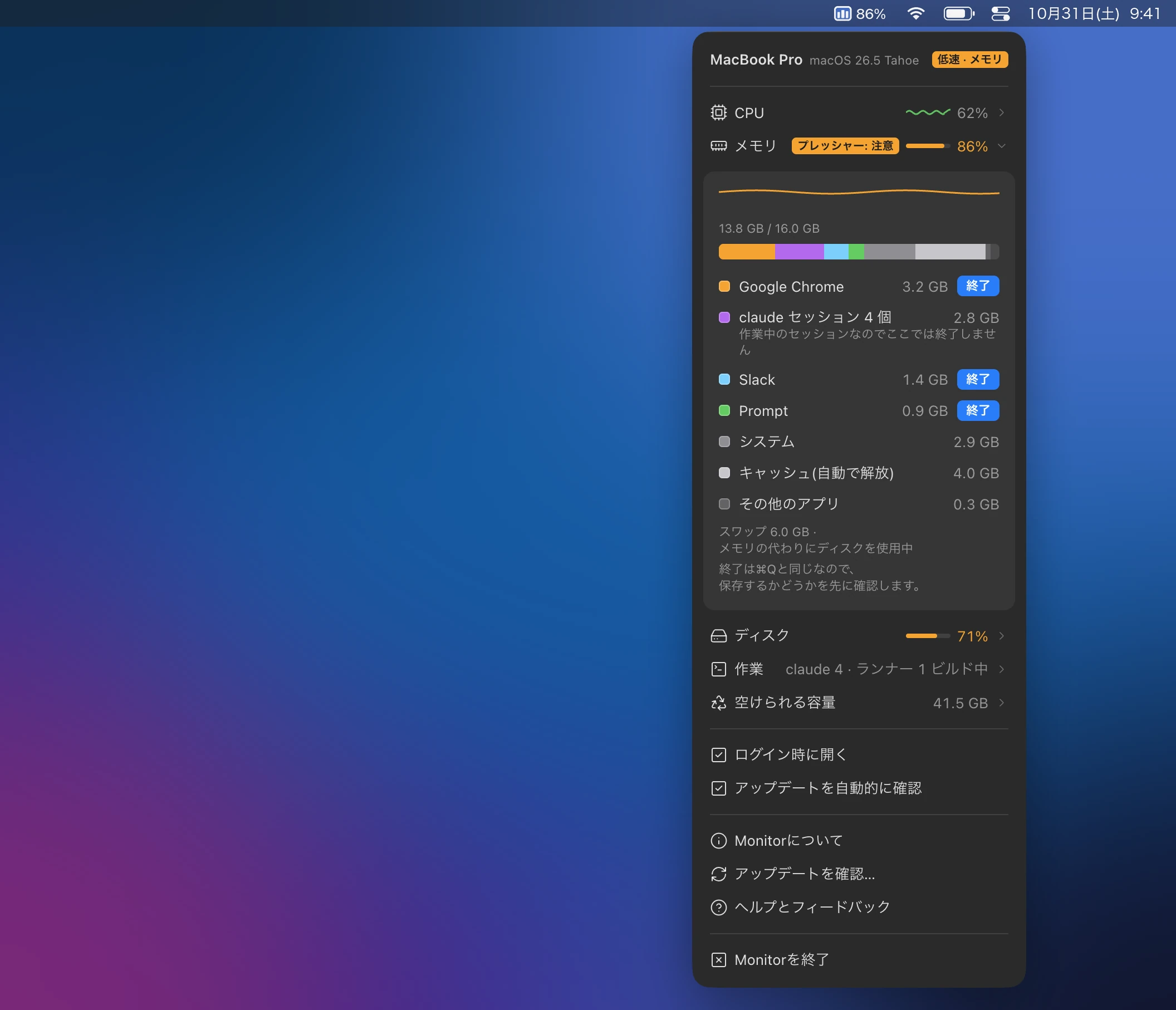
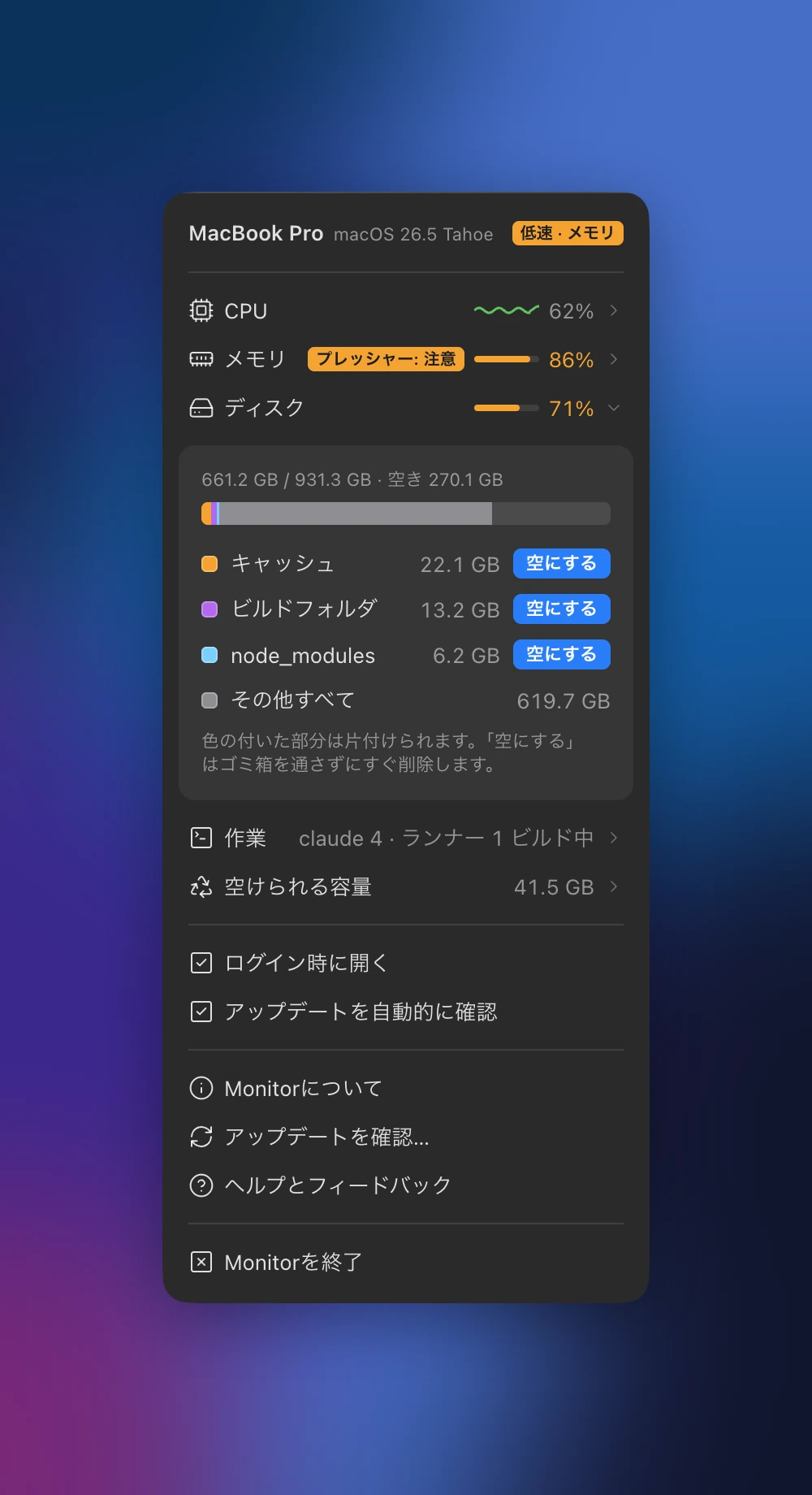
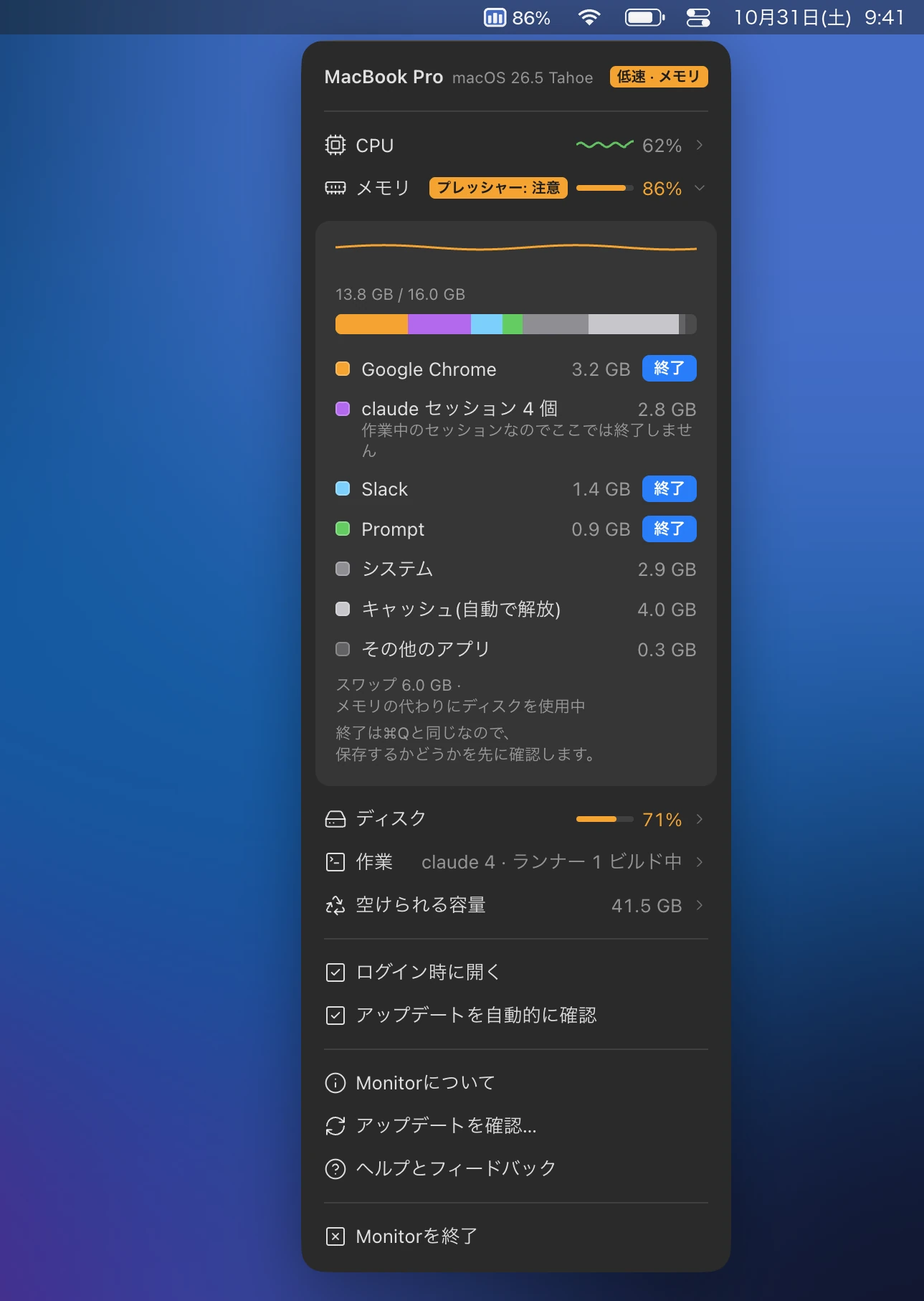
CPU・メモリ・ディスクの行を開くと、使っているものごとに色分けしたバーと一覧が出ます。メモリはアプリ・claude セッション・システム・キャッシュに分け、CPU はアプリごとの割合と、macOS 自身が使う分 (メモリ圧縮・スワップ) に分けて表示します。
 メニューバーの Monitor のアイコン (バー 3 本) とメモリ使用率
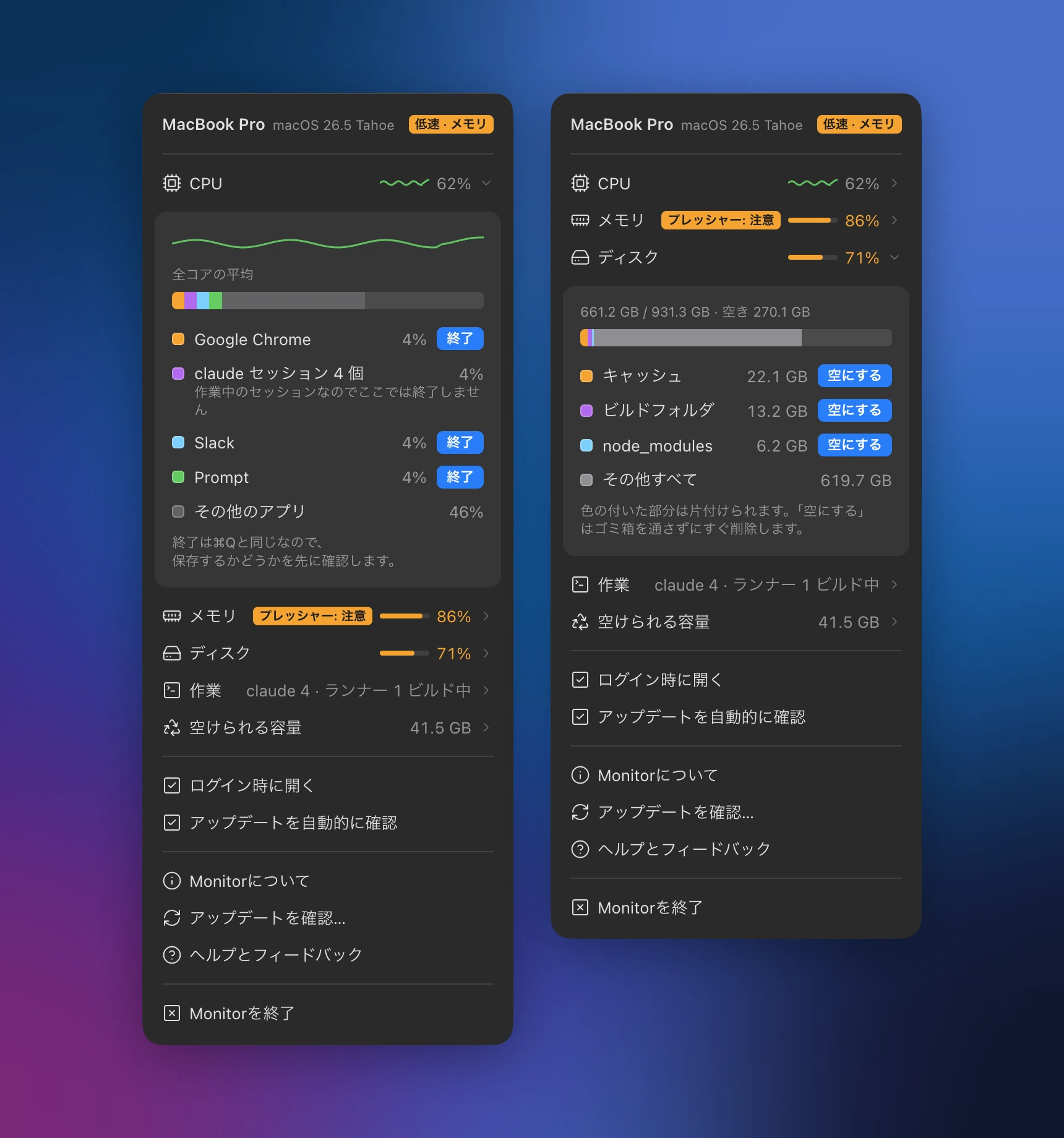
アプリの横の「終了」は ⌘Q と同じなので、保存していない作業があればアプリが先に尋ねます。起動したままの開発サーバーはすぐに終了します。ターミナル・エディタ・claude セッション・ビルドツール・システムには「終了」ボタンを置かず、押したあとに終了したかどうかをその行に表示します。
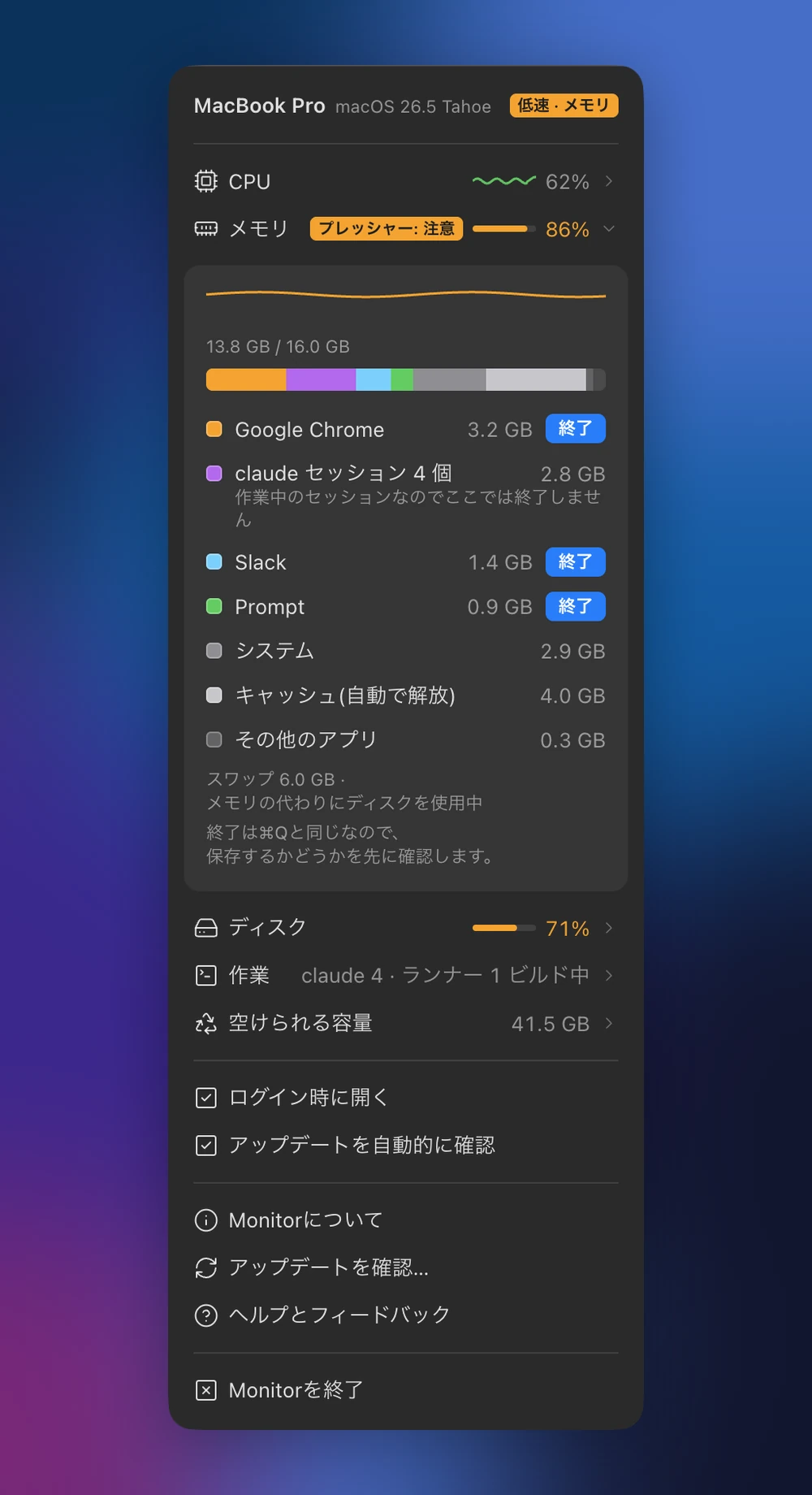
キャッシュ・ビルドフォルダ・node_modules・ゴミ箱・使っていない Docker イメージなど、空にしてよいものを種類ごとに測って表示し、「空にする」で削除します。削除の前に一度確認し、最近 7 日以内に使ったプロジェクトは残すので、作業中のビルドが壊れることはありません。
メニューバーのアイコンとメモリの数字が、問題なければ緑、遅いとオレンジ、メモリが大きく足りないと赤になります。メモリ不足が 1 分以上続くか CPU が 1 分間ずっと忙しいと、理由ごとに 1 日 1 回通知を送り、通知の「終了」でいちばん大きいアプリをすぐに終了できます。
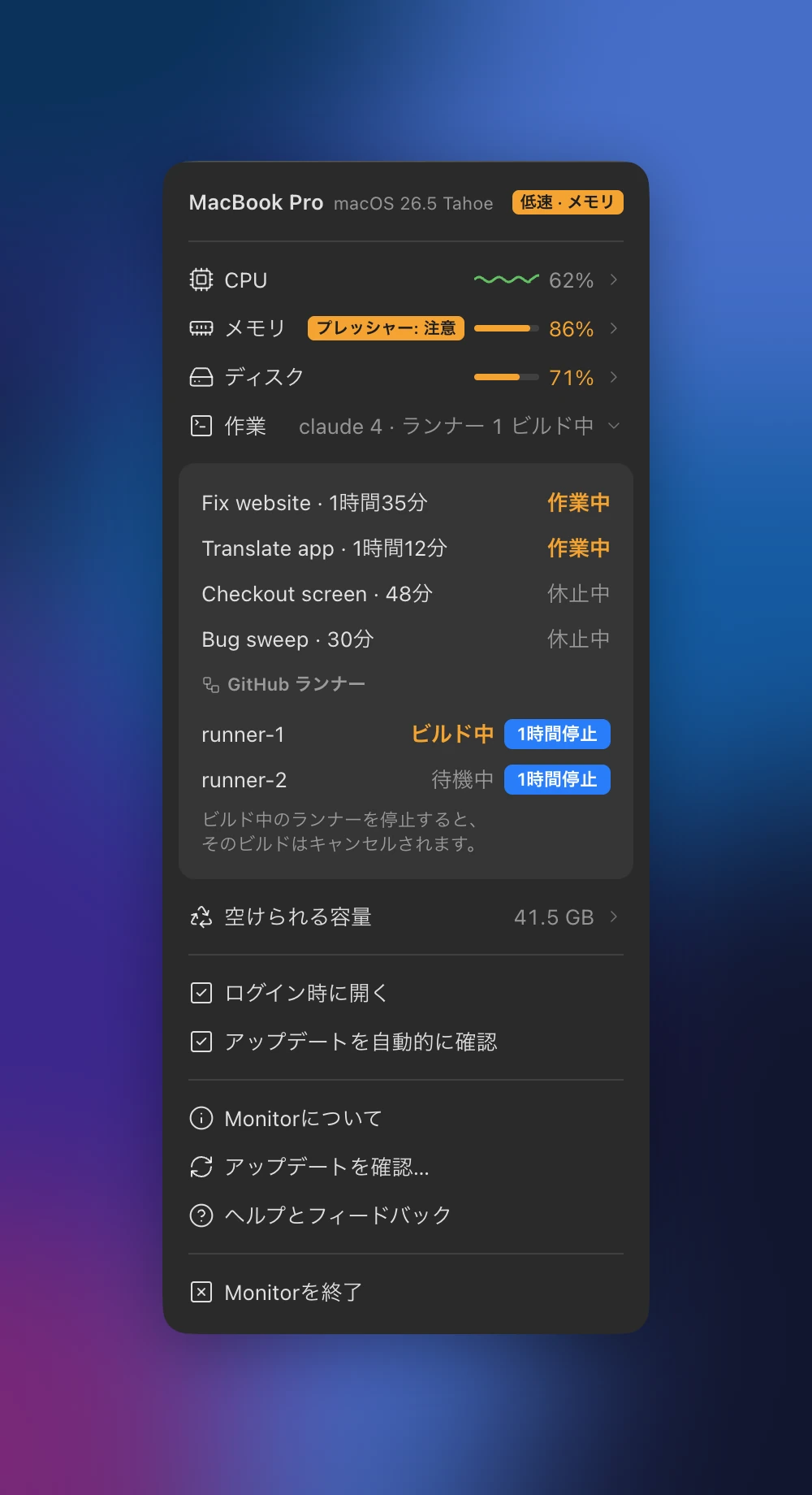
動いている claude セッションとバックグラウンド作業がいくつあり、どれだけ動いているかを表示します。このコンピュータに GitHub Actions のランナーがあれば、ビルド中・待機中・オフかがわかり、1 時間止めたあと「今すぐ再開」ですぐに再開できます。
ほかのコンピュータが遅くなると今使っているコンピュータに知らせ、数日分の使用量を残します。月額 1 ドル、年額 6 ドル。
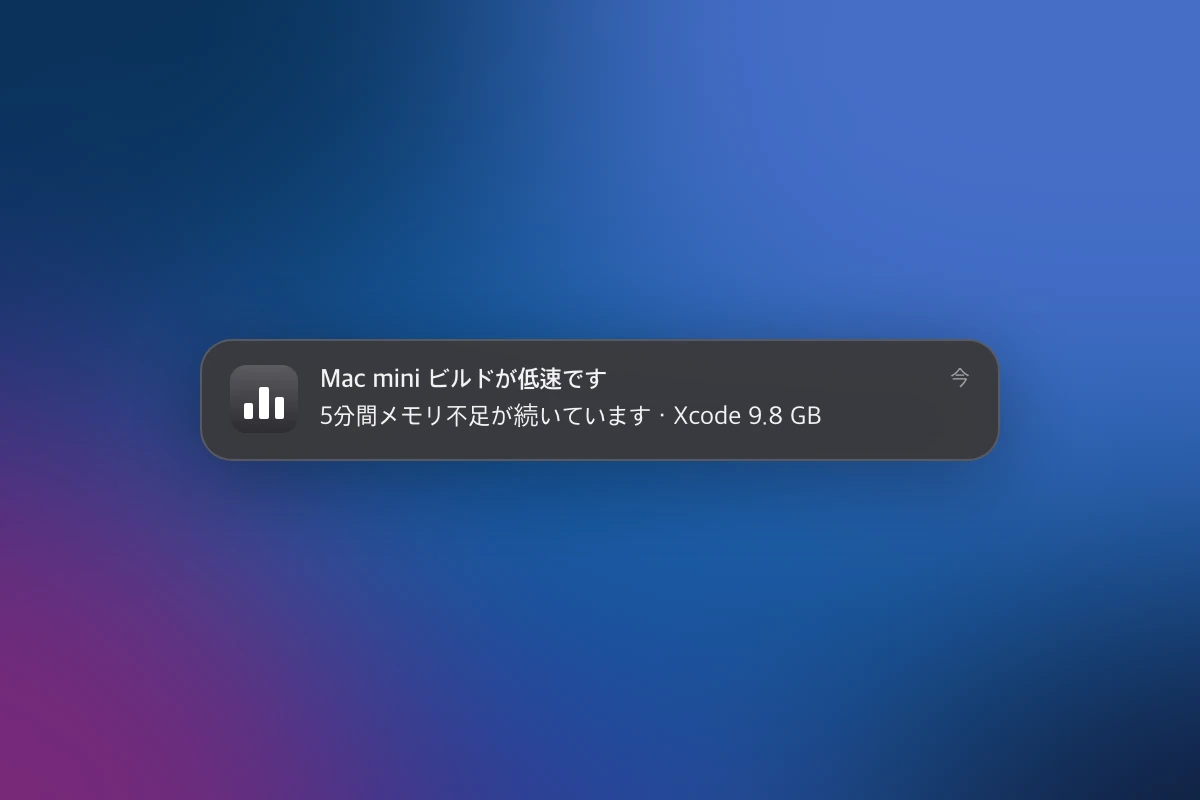
離れた場所の Mac が遅くなったりディスクがいっぱいになったりすると、目の前の Mac が知らせます。
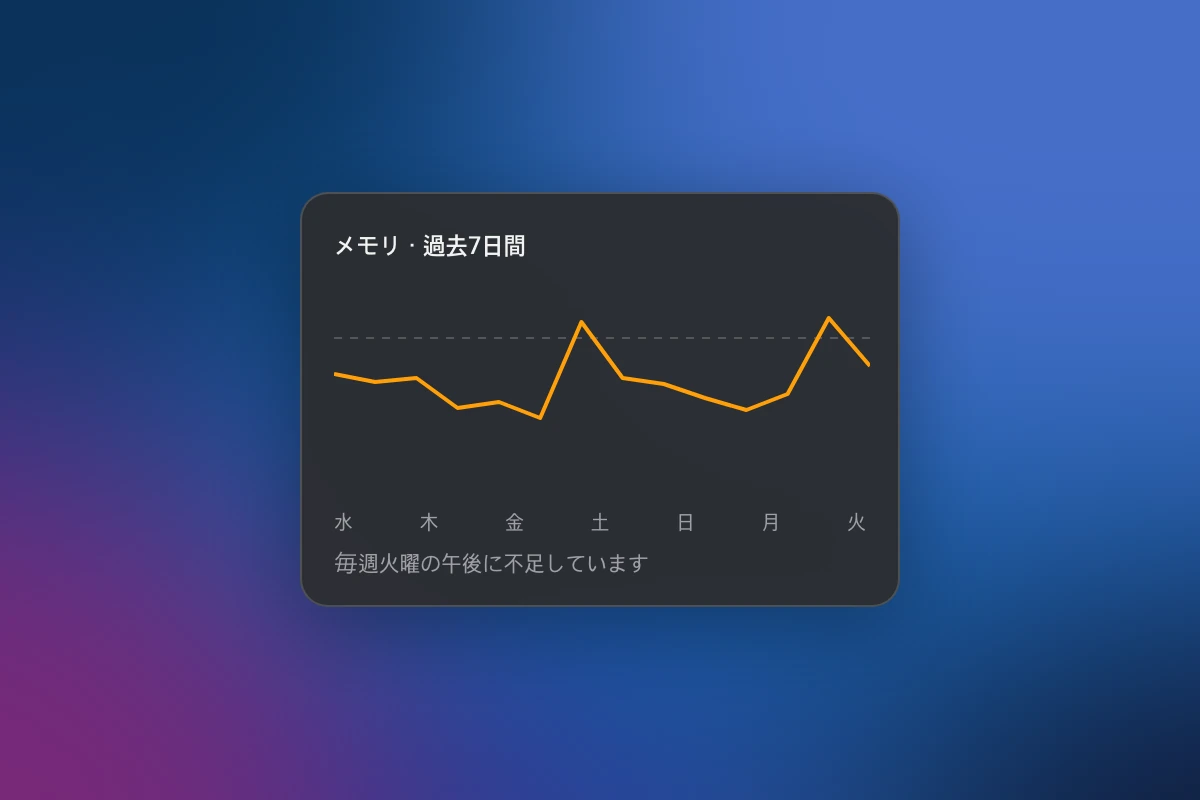
何日分かの履歴でいつ遅くなったかがわかるので、メモリを増やすべきか判断できます。
macOS 12 以降の Apple silicon と Intel の Mac で動きます。チップごとの dmg は GitHub Releases にあります。
dmg を開き、Monitor をアプリケーションフォルダにドラッグします。
Monitor は Dock には表示されず、メニューバーにあります。メニューバーにバー 3 本が見えたら動いています。
バー 3 本をクリックするとパネルが開きます。次からはログインしたときに自動で起動します。
3 行をそのままターミナルに貼り付けてください。最近の Homebrew は、公式リスト以外のリポジトリを初めて使うときに一度確認を求めるため、2 行目があります。チップに合ったビルドを自動で選びます。
brew tap runners-im/tap
brew trust runners-im/tap
brew install --cask monitorCPU・メモリ・ディスクの使用量、動いているプロセスの名前、最前面のアプリ、空にできるフォルダのサイズです。ウインドウ・ファイル・プロセスの中身は読みません。
広告・利用統計はありません。Tailscale がオンなら、同じネットワークにある自分のほかのコンピュータに、使用量の数値とよく使うアプリの名前だけを直接送ります。スマートフォンアプリとつなぐためにログインした場合だけ、同じ数値を RUNNERS のサーバー経由で同じアカウントのスマートフォンに送ります。
アップデート確認のための GitHub のリリースページ (起動の 1 分後・1 日 1 回・スリープからの復帰後)、Tailscale がオンのときは同じネットワークのほかのコンピュータ (ポート 7788)、ログインしたときだけ RUNNERS のサーバー (server.system.runners.im) です。
$0
これからも無料です
$1/ 月
または $6 / 年 (50% オフ)
決済と RUNNERS アカウントを準備しています。始まったら、ここから Pro を始められます。
いいえ。いま無料の機能はこれからも無料です。Pro はまだない新機能だけを追加します。
まだ販売していません。RUNNERS アカウントと決済を準備しており、始まったらこのページの料金欄からすぐに始められます。料金はアプリごとに月 1 ドル、または年 6 ドルです。
dmg をダウンロードして Monitor をアプリケーションフォルダにドラッグするか、brew install --cask runners-im/tap/monitor をターミナルに貼り付けてください。一度開くと、メニューバーにバー 3 本が表示されます。
Apple メニュー ›「この Mac について」でチップが「Apple M…」なら arm64、Intel なら x64 のファイルを選んでください。Homebrew なら自動で選びます。macOS 12 Monterey 以降が必要です。
Monitor は Dock には表示されず、メニューバーにあります。画面右上のバー 3 本をクリックしてください。もう一度開くと、すでに動いている Monitor のパネルが開きます。
見るだけなら権限は要りません。初めて「終了」を押したときにだけ、macOS が Monitor にそのアプリの操作を許可するか尋ねます。アプリに終了を求めるために必要なので、「許可」をクリックしてください。
消えません。アプリの「終了」は ⌘Q と同じなので、保存していない書類があればアプリが先に尋ねます。開発サーバーはすぐに終了しますが、強制終了はしません。ターミナル・エディタ・システムプロセス・claude セッション・ビルドツール・シミュレータには「終了」ボタンがありません。
ディスクの行で「空にする」を押したときだけ削除します。先に確認し、ゴミ箱を通さずにすぐ削除します。キャッシュは中身だけを消し、ビルドフォルダと node_modules は最近 7 日以内に使ったものを残します。ゴミ箱・使っていない Docker イメージ・停止中のシミュレータ・壁紙の動画、30 日以上使っていない lima の仮想マシンと ollama のモデルも空にでき、使用中のものは残します。
初回起動時は、空にできるフォルダのサイズを測るため数分間フォルダを調べます。ほかのアプリが遅くならないよう低い優先度で動き、その後は 6 時間ごと (ディスクが 85% 以上埋まっているときは 30 分ごと) に測り直します。メモリが足りないときは測定を後回しにします。
メニューバーのアイコンとメモリの数字が緑・オレンジ・赤に変わります。メモリ不足が 1 分以上続くか、CPU が 1 分間ずっと 80% を超えて忙しいと、理由ごとに 1 日 1 回通知を送り、通知をクリックするとパネルが開きます。通知の「終了」でいちばん大きいアプリをすぐに終了することもできます。パネルが勝手に開くことはありません。
macOS は空いているメモリをキャッシュで埋め、必要になったら自動で解放します。そのため Monitor は使用率ではなく、メモリプレッシャーと CPU が 1 分間ずっと忙しいかどうかを見て色を変えます。メモリプレッシャーがとても高いと赤になります。
その行が表示されないだけで、ほかの機能はいつもどおり使えます。
ログインしなければ、Runners やほかの場所には送りません。広告・利用統計もありません。インターネットにつなぐのは 3 つです。① 起動の 1 分後・1 日 1 回・スリープからの復帰後に、GitHub のリリースページで新しいバージョンを確認します (GitHub には、ほかのダウンロードと同じように IP アドレスが見えます)。② Tailscale がオンなら、同じネットワークにある自分のほかのコンピュータどうしで、使用量の数値とよく使うアプリの名前をサーバーを通さず直接やり取りします。ほかのコンピュータは見ることしかできません。③ スマートフォンアプリとつなぐために RUNNERS アカウントでログインした場合だけ、同じ数値を RUNNERS のサーバー経由で同じアカウントのスマートフォンに送ります。詳しくはプライバシーポリシーをご覧ください。
1 日 1 回 (スリープからの復帰後にも) 新しいバージョンを確認して先にダウンロードし、変更点を見せてからインストールするか尋ねます。「あとで」を押すと、その日はもう尋ねません。パネルの「アップデートを自動的に確認」をオフにすると確認が止まり、「アップデートを確認…」ですぐに確認できます。
はい。一度開くと、それ以降ログインするたびに起動します。止めるには、パネル下部の「ログイン時に開く」をオフにしてください。
Homebrew を使った場合は、brew uninstall --zap --cask monitor で設定まで削除されます。それ以外の場合は、パネルで「Monitor を終了」を選んでから、アプリケーションフォルダの Monitor をゴミ箱に移してください。残ったデータは ~/Library/Application Support/Monitor にあります。
パネルの「ヘルプとフィードバック」を選ぶと GitHub の Issues ページが開くので、そこに書き込んでください。
無料 · macOS 12 以降 · Apple silicon · Intel · 20 言語

