


Split
ショートカット 1 つでウインドウを半分・3 分割・四隅に整列

Prompt
複数の Claude セッションをプロジェクトごとにまとめ、1 つのウインドウで動かすターミナル
無料 · macOS 12 以降 · Apple silicon のみ · GitHub で見る
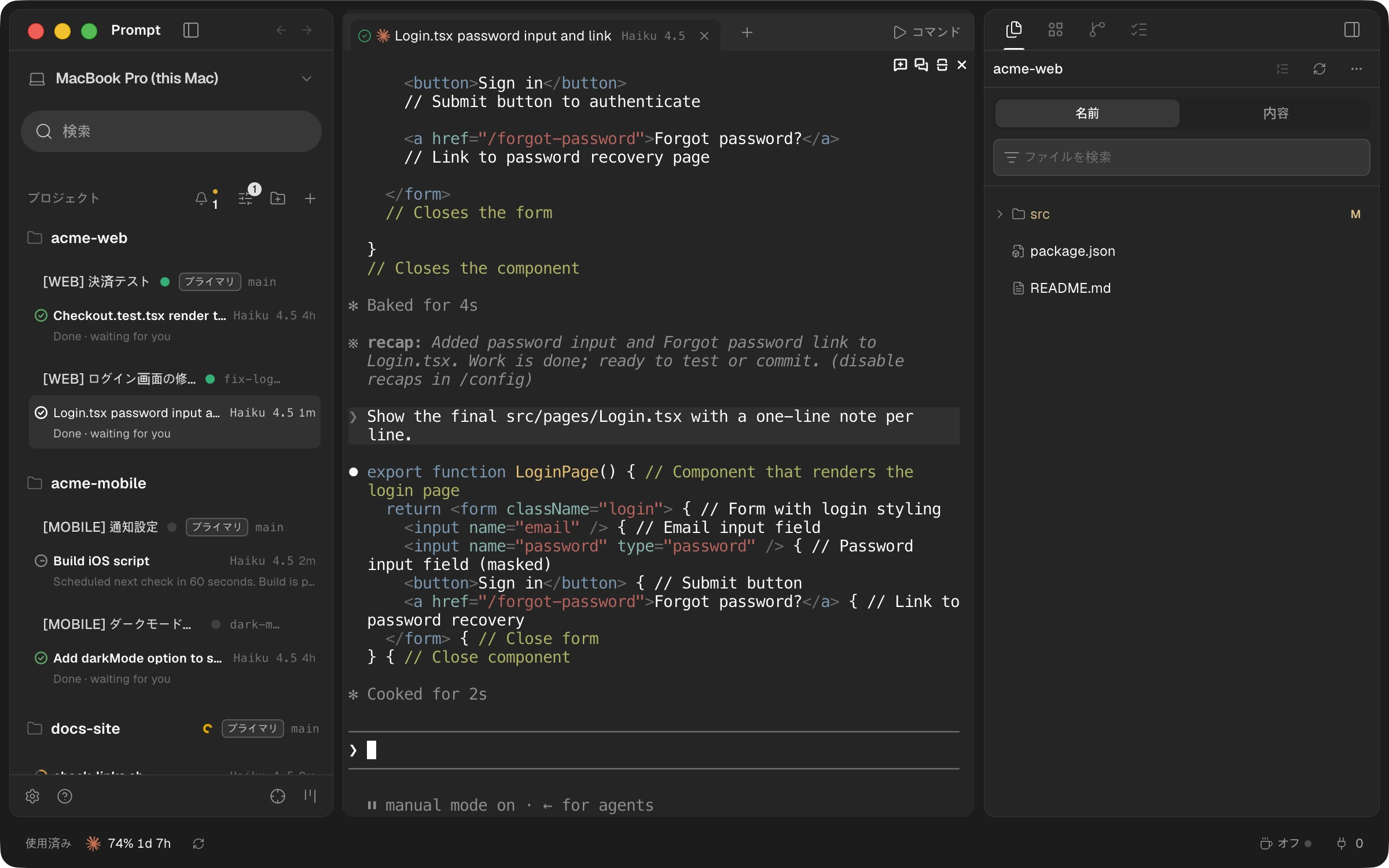
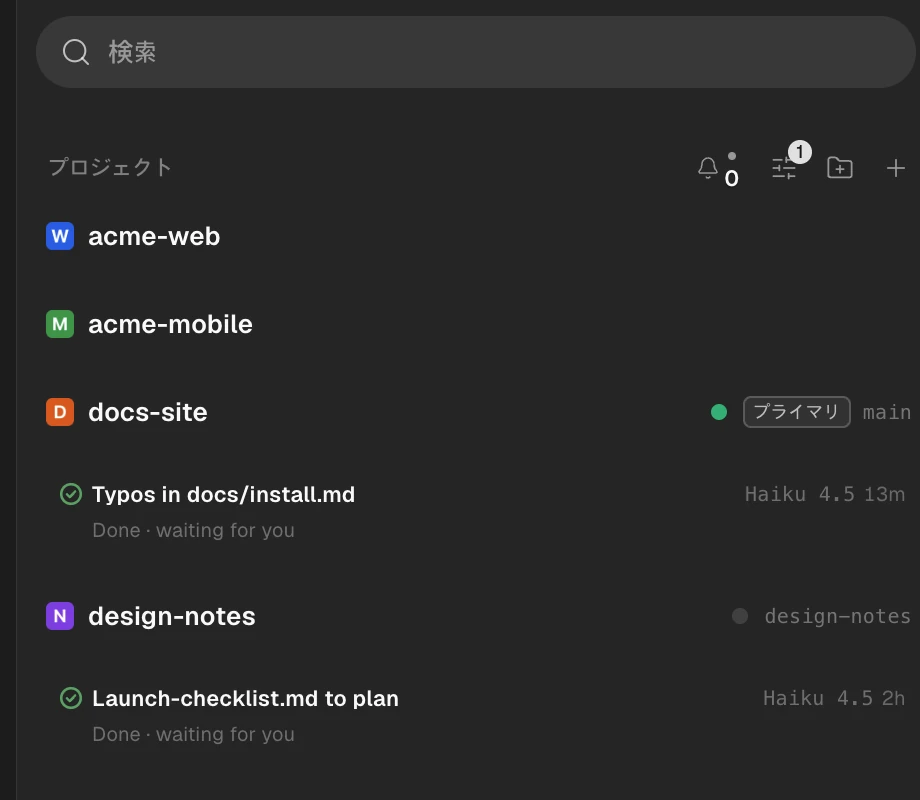
プロジェクトの下にセッションが並び、各行に「ファイルを編集中」「コマンドを実行中」「完了・返事待ち」など今の作業が表示されるので、あなたを待っているセッションをすぐに見つけられます。
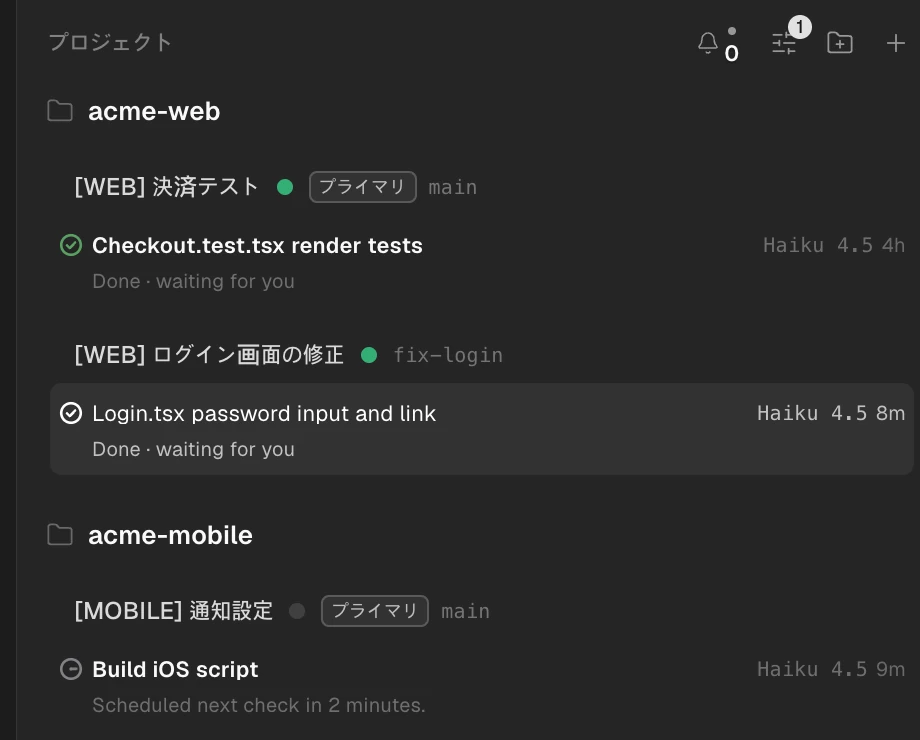
サイドバー上部のコンピュータ名をクリックすると、ほかの Mac のセッションに切り替わります。セッションが動いている Mac で「このコンピュータを共有…」を選んでリンクを作り、もう一方の Mac の「コンピュータを追加…」に貼り付けてください。
スクリーンショットは準備中ですPrompt を終了してもターミナルは動き続け、もう一度開くとそのままつながります。すべて止めるには、メニューバーのアイコンから「完全に終了…」を選んでください。
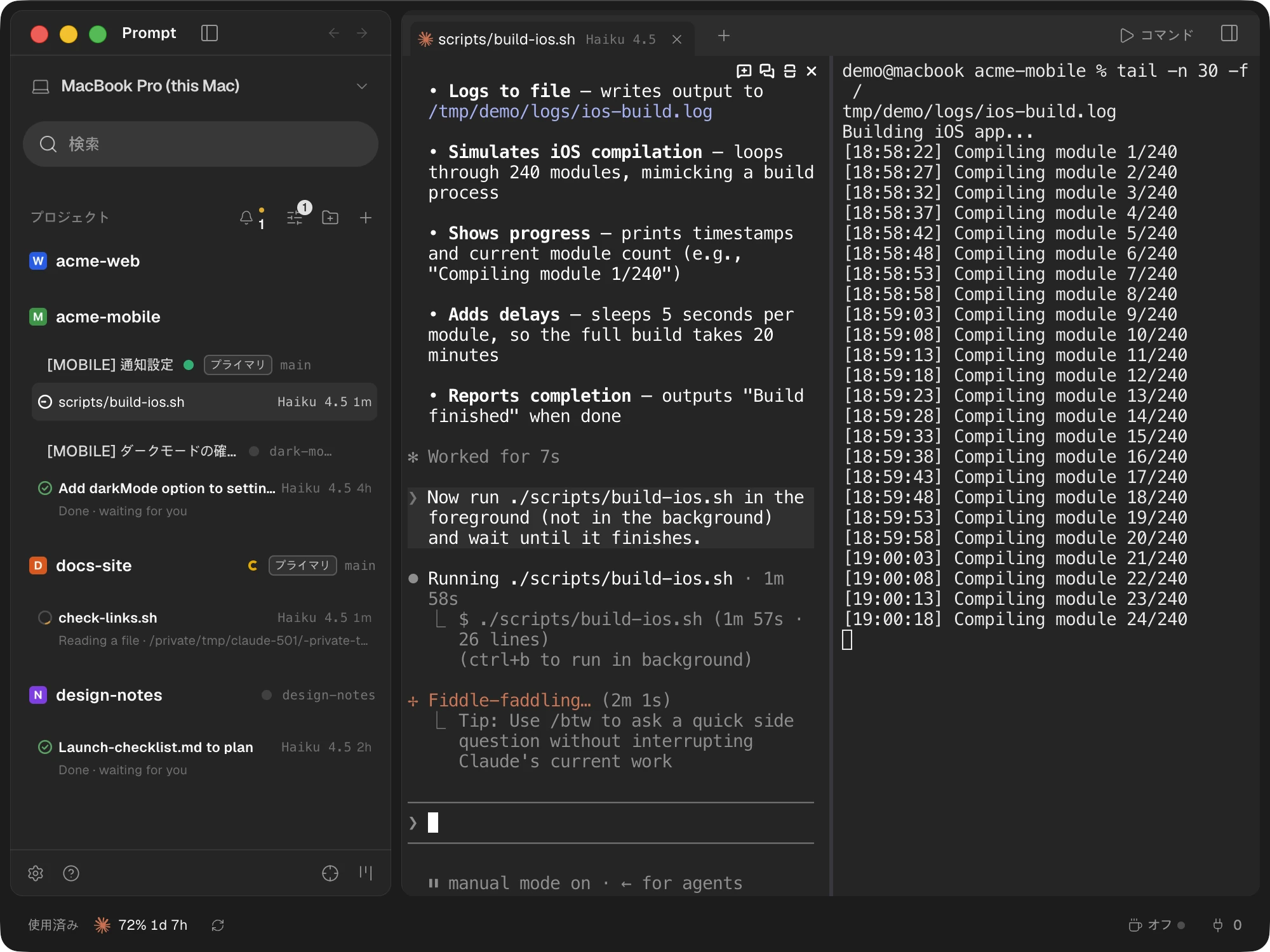
ワークスペースを作ると専用の git ワークツリーができるので、セッション同士がファイルを上書きしません。ワークスペースを作る場所は設定で選べます。
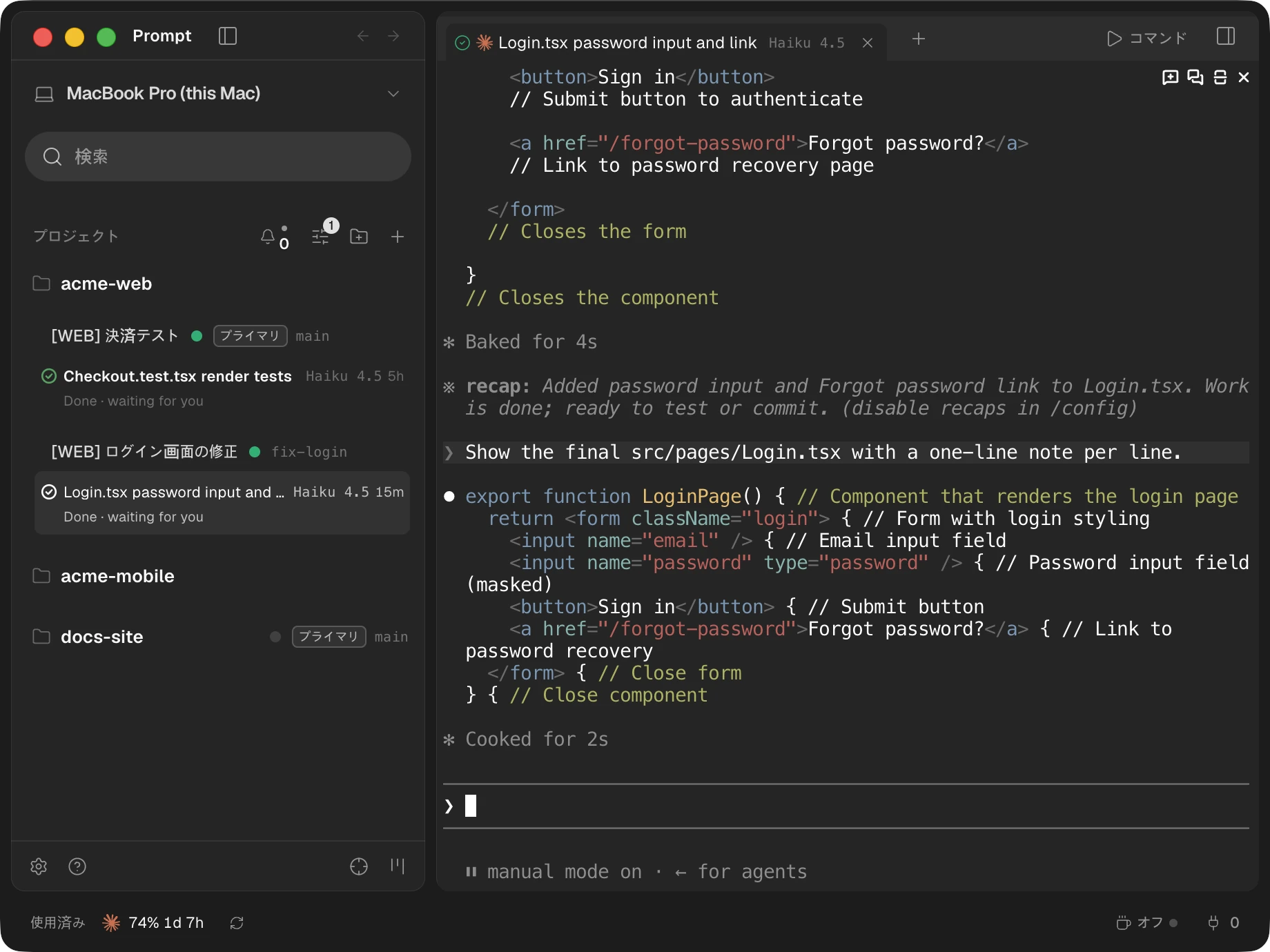
git リポジトリだけでなく普通のフォルダもプロジェクトとして追加でき、プロジェクトごとにロゴを付けて一覧で見分けられます。
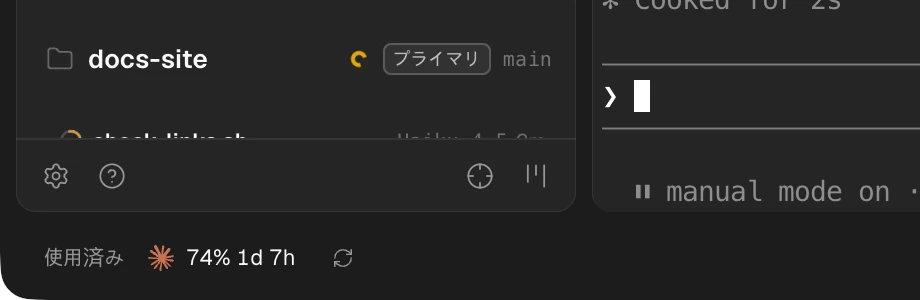
ステータスバーに Claude の使用量が表示されるので、上限に突然ぶつかることがありません。セッションが終わると macOS の通知が届きます。
先に Claude Code をインストールしておく必要があります。Prompt はこの Mac の Claude Code を動かします。
dmg を開き、Prompt をアプリケーションフォルダにドラッグします。Apple の公証を受けているので、「開発元が未確認」という警告は出ません。
作業するフォルダをプロジェクトとして追加します。git リポジトリでなくてもかまいません。
プロジェクトで新しいセッションを開くと、そのフォルダで Claude Code が起動します。
3 行をそのままターミナルに貼り付けてください。最近の Homebrew は、公式リスト以外のリポジトリを初めて使うときに一度確認を求めるため、2 行目があります。
brew tap runners-im/tap
brew trust runners-im/tap
brew install --cask promptプロジェクトとして追加したフォルダと、その中で開いたターミナルです。設定・セッション履歴・ログは、この Mac の ~/Library/Application Support/Prompt にだけ保存されます。
利用統計やクラッシュレポートは送信しません。Prompt 自体にアカウントはありません。
アップデート確認のための GitHub、ステータスバーの使用量のための Anthropic (api.anthropic.com)、そして自分でつないだほかのコンピュータ・GitHub・SSH サーバーだけです。Claude Code 自体の通信は Claude Code のものです。
$0
これからも無料です
$1/ 月
または $6 / 年 (50% オフ)
決済と RUNNERS アカウントを準備しています。始まったら、ここから Pro を始められます。
いいえ。いま無料の機能はこれからも無料です。Pro はまだない新機能だけを追加します。
まだ販売していません。RUNNERS アカウントと決済を準備しており、始まったらこのページの料金欄からすぐに始められます。料金はアプリごとに月 1 ドル、または年 6 ドルです。
macOS 12 以降の Apple silicon Mac (M1 以降) で使えます。Intel Mac 版はありません。Windows・Linux 版もリリースにありますが、RUNNERS は Mac でしか試していません。
「Mac 版を無料ダウンロード」で dmg をダウンロードし、Prompt をアプリケーションフォルダにドラッグしてください。Homebrew を使う場合は brew install --cask runners-im/tap/prompt を実行してください。
Apple の公証を受けているので、「開発元が未確認」という警告は出ません。インターネットから入手したアプリを初めて開くときに macOS が出す確認で「開く」をクリックしてください。
テーマ、通知、Yolo モード (エージェントが確認せずにコマンドを実行するモード) の 3 ステップの案内が出ます。Yolo モードはオフで始まり、案内は右上の × で閉じられます。この Mac で Orca を使っていた場合は、設定とセッションを移して案内を省略します。移したあとに Orca アプリがなければ、古い Orca のデータフォルダは削除します。
Prompt 自体にアカウントはありません。インストール済みの Claude Code を動かすだけなので、Claude Code にサインインしておけば大丈夫です。Prompt が API キーを求めることはありません。Claude のアカウントが複数ある場合は、設定 › アカウント に追加して、下のステータスバーで切り替えられます。
Prompt は Claude Code に合わせて作りました。ほかのエージェントは Terminal タブを開いて自分で実行してください。タブバーの + メニューには Claude と Terminal だけがあり、RUNNERS は Claude Code でしか試していません。
普通のフォルダもプロジェクトとして使えます。ワークスペース (ワークツリー) には git が必要で、git や GitHub CLI (gh) がない場合はスタート画面で知らせます。
ターミナルはバックグラウンドで動き続け、Prompt をもう一度開くとそのままつながります。すべて止めるには、メニューバーのアイコンから「完全に終了…」を選んでください。
はい、無料でできます。セッションが動いている Mac で、サイドバー上部のコンピュータ名をクリックし、「このコンピュータを共有…」を選んでリンクを作ります。それをもう一方の Mac の「コンピュータを追加…」に貼り付けます。共有を止めるまで、リンクを持つ人はその Mac であなたとしてコマンドを実行できるので、信頼できる人にだけ渡してください。
iPhone と Android のアプリを作っています。まだストアには出ていません。
アプリが 1 日 1 回と Mac がスリープから復帰したときに GitHub で新しいバージョンを確認し、ダウンロードする前に尋ねます。メニューの「アップデートを確認…」で自分で確認することもできます。メニューバーの「アップデートを自動的に確認」をオフにすると自動確認が止まり、ターミナルで prompt app update を実行してもインストールできます。
設定、セッション履歴、ログはこの Mac の ~/Library/Application Support/Prompt にだけ保存されます。利用統計やクラッシュレポートは送信しません。インターネットにつなぐのは、アップデートの確認 (GitHub)、ステータスバーの Claude 使用量の確認 (Anthropic)、そして自分でつないだほかのコンピュータ・GitHub・SSH などのサービスだけです。
Prompt は、Stably AI のオープンソースアプリ Orca をもとに RUNNERS が作ったアプリです。MIT ライセンスは Orca のライセンスで、Prompt 自体は RUNNERS の著作物です。名前と画面を変え、プロジェクト・セッションの 2 段リスト、複数ウインドウ、メニューバーのアイコン、セッションごとのモデルメニュー、最上部のコンピュータ選択メニューを加えました。利用統計と Orca 社のサーバーへの接続はオフにし、現在は Orca とは別に開発を進めています。
Prompt は © RUNNERS です。もとになった Orca は MIT ライセンスで、Orca とそのほかのオープンソースの表記は「Prompt について」›「オープンソースの表記」にあります。
まずメニューバーのアイコンで「ログイン時に開く」をオフにして「完全に終了…」を選び、アプリケーションフォルダの Prompt をゴミ箱に移してください。設定も消すには ~/Library/Application Support/Prompt も削除します。Homebrew を使った場合は brew uninstall --cask prompt を実行してください。ワークスペースのフォルダにはあなたのコードが入っていることがあるので、確認してから削除してください。設定でコマンドラインツールをオンにした場合は、/usr/local/bin の prompt・orca も削除してください。
セッションがつながらない、アプリが固まるといったときは、「完全に終了…」を選んでから Prompt をもう一度開いてください。それでも直らなければ、「ヘルプとフィードバック」から GitHub の Issue を作ってください。ログは ~/Library/Application Support/Prompt/logs にあります。
無料 · macOS 12 以降 · Apple silicon のみ

