


Prompt
複数の Claude セッションをプロジェクトごとにまとめ、1 つのウインドウで動かすターミナル

Split
ショートカット 1 つでウインドウを半分・3 分割・四隅に整列
無料 · macOS 13 以降 · Apple silicon · Intel · 20 言語 · GitHub で見る
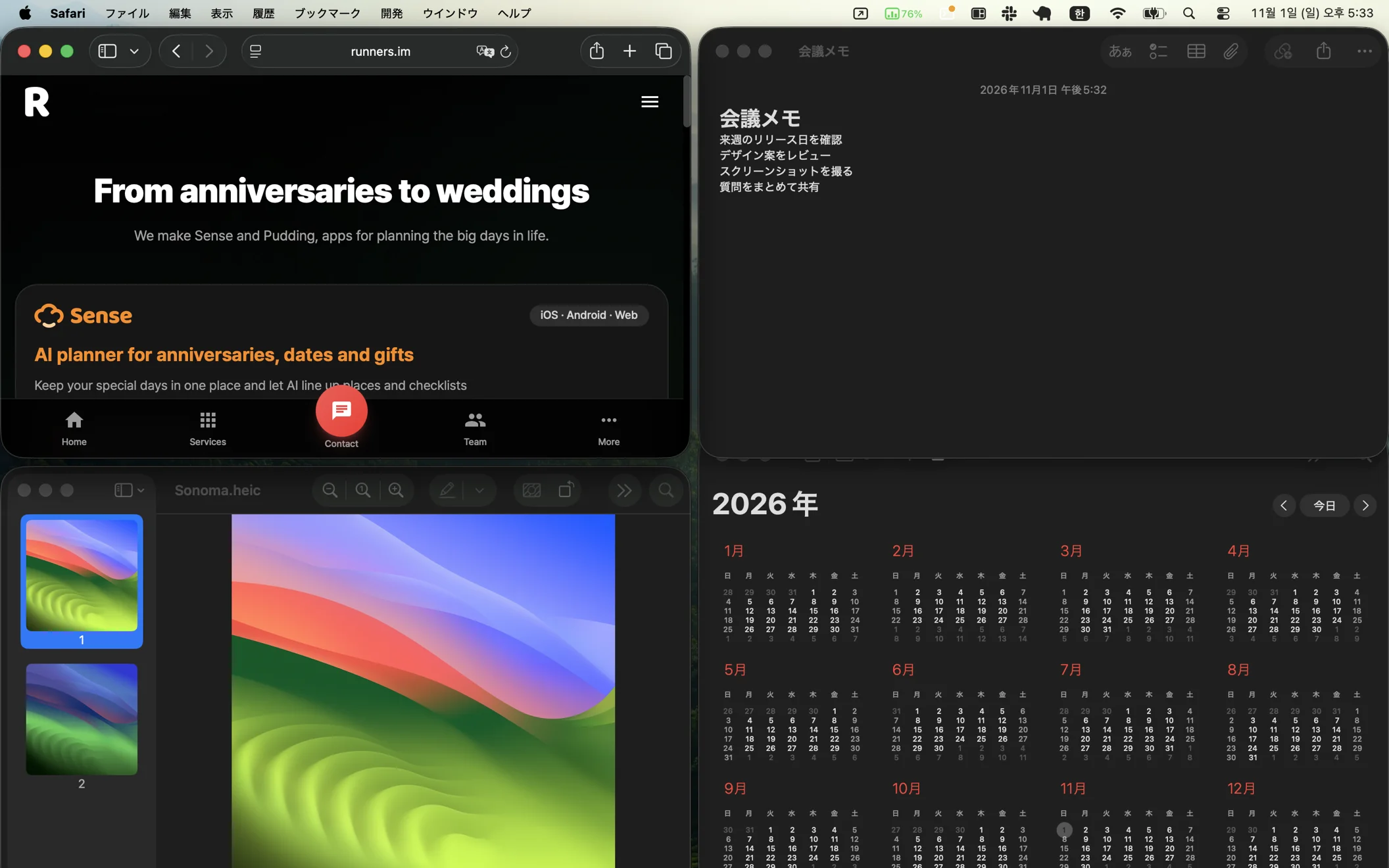 画面全体:⌥⌘A 一回で Safari・カレンダー・メモ・プレビューの 4 つのウインドウが 2 × 2 に並んだようす
半分・四隅・3 分割・次のディスプレイへの移動が、それぞれショートカット 1 つでできます。同じキーをもう一度押すと 1/2 → 3/4 → 1/4 とサイズが変わり、⌥⌘ を 1 秒押し続けるとショートカットの一覧が出ます。
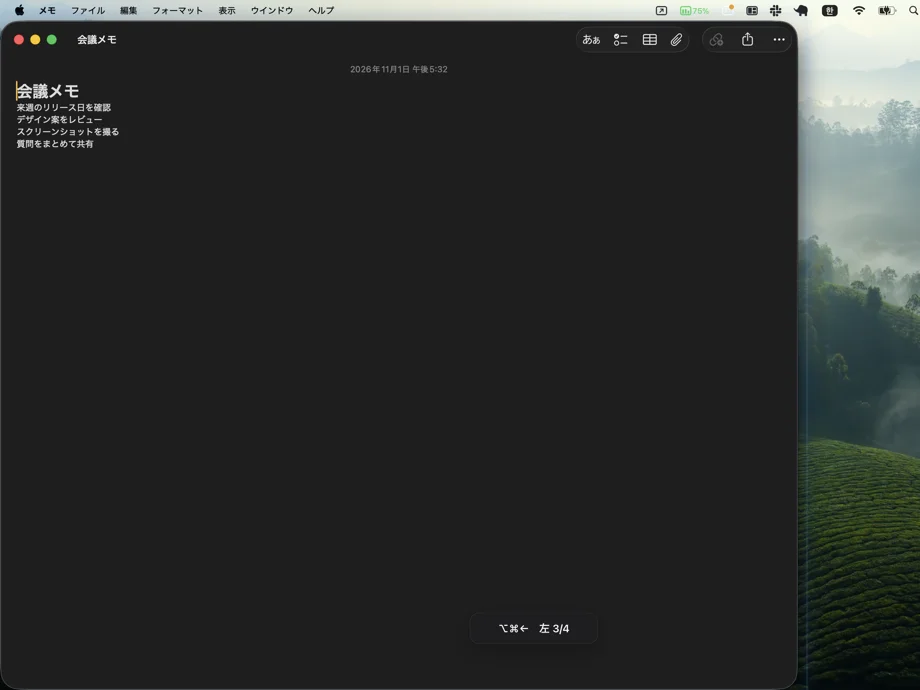 ⌥⌘← を続けて押すと、ウインドウが画面の 1/2 → 3/4 → 1/4 の大きさに変わるようす
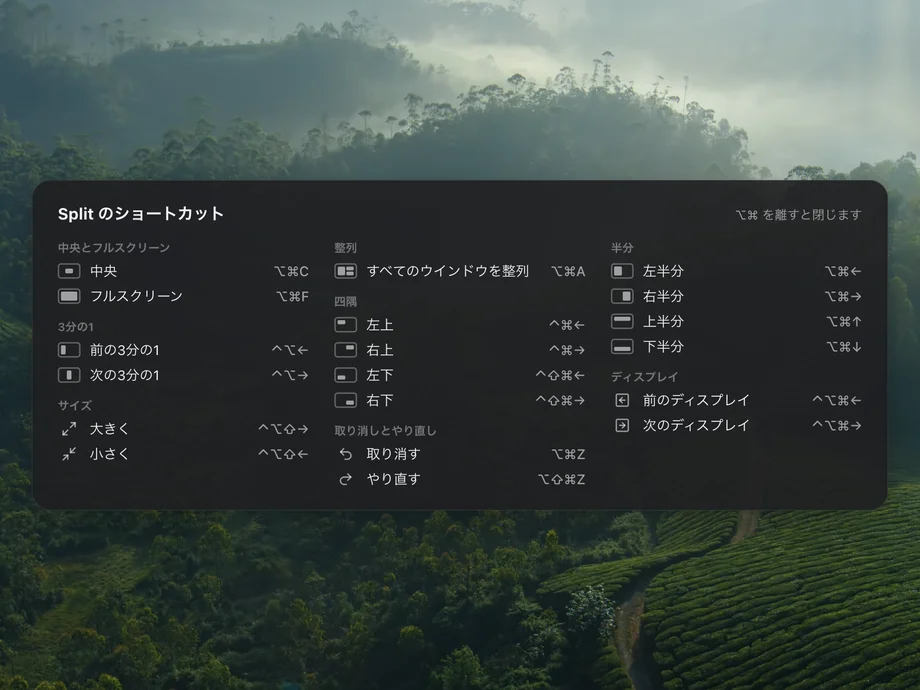
⌥⌘A を押すと、最前面のウインドウがあるディスプレイのウインドウを、数に合わせて並べます。メニューの「配置」欄でディスプレイと形を選ぶこともできます。⌥⌘Z 一回ですべてのウインドウが元の位置に戻ります。
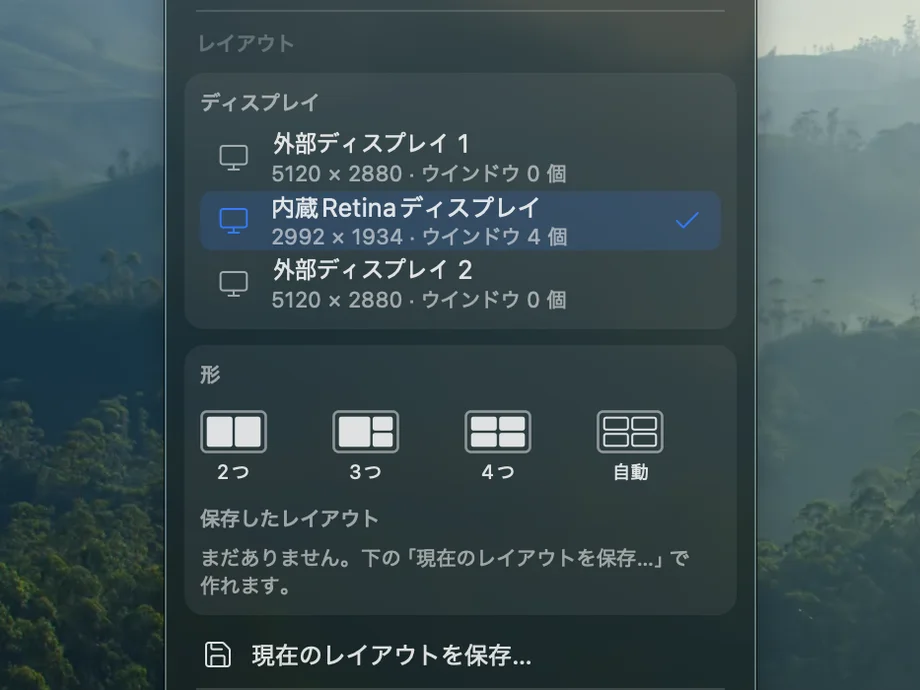
ディスプレイを外すと、そのウインドウを残りの画面に移します。もう一度つなぐと元の位置に戻ります。初めてつなぐディスプレイには自動配置を行います。
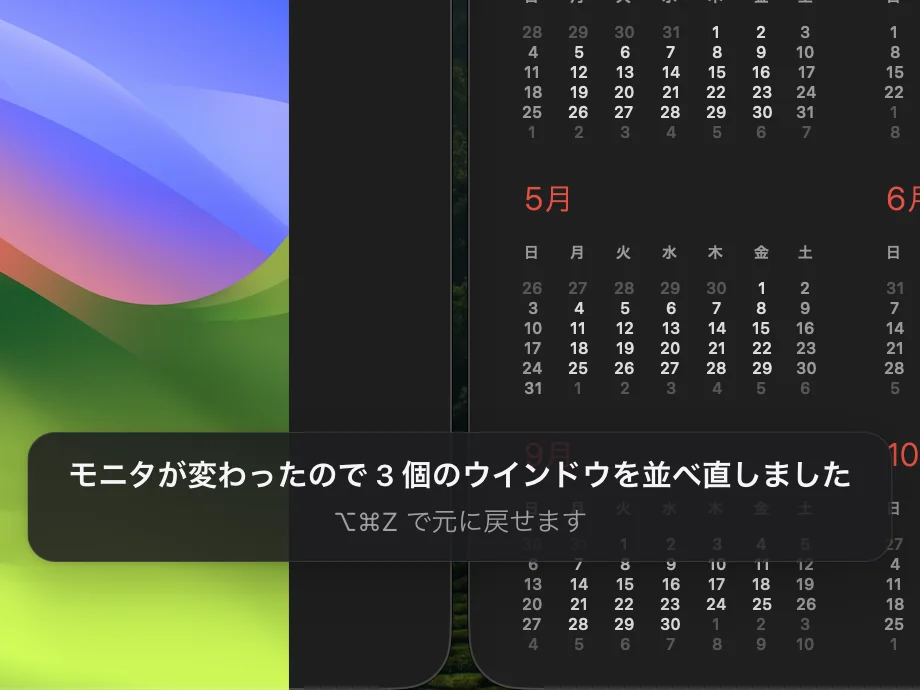
すべてのディスプレイのウインドウの位置を、名前を付けて保存します。同じディスプレイの組み合わせになると、保存した配置を自動で読み込むこともできます。どなたでも無料で使えます。
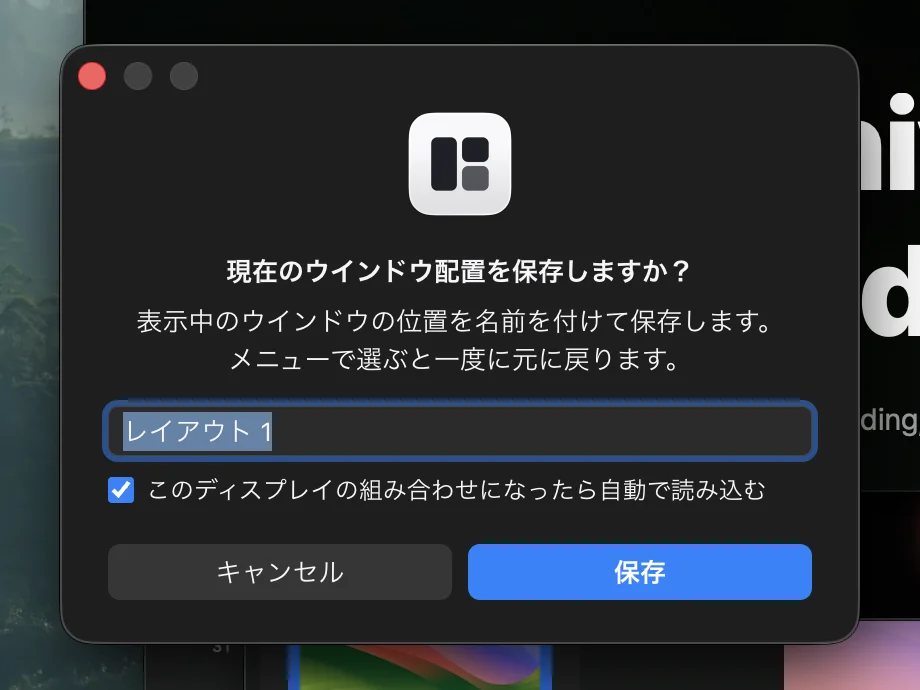
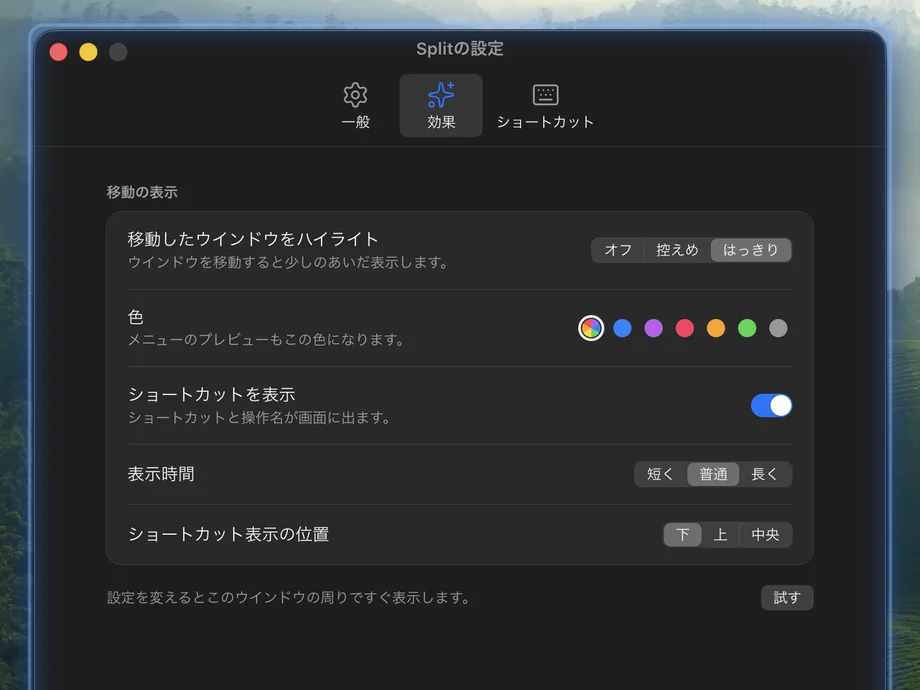
動かしたウインドウが一瞬光り、押したショートカットが画面に表示されます。強さ・色・表示時間は 設定 › エフェクト で変えられ、オフにもできます。
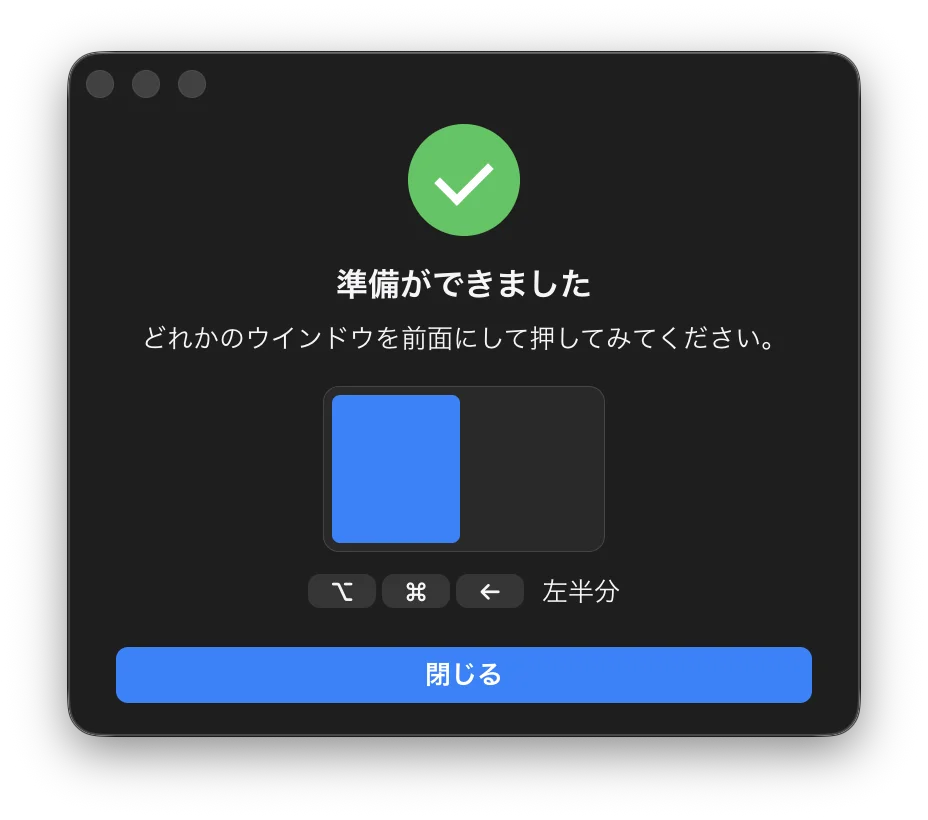
初回起動時に、システム設定のアクセシビリティ画面を開きます。Split の横のスイッチをオンにすると、案内ウインドウが「準備ができました」に変わり、最初に試すショートカットを表示します。オンにしても動かないときは、案内ウインドウの「オンにしたのに動かない」をクリックしてください。Windows・Linux ではこの手順はありません。
インストール直後のキーです。どれも 設定 › ショートカット で変更できます。Windows では ⌘ の代わりに Win、⌥ の代わりに Alt、⌃ の代わりに Ctrl を、Linux では ⌘ の代わりに Super を押します。
中央 · フルスクリーン
自動配置
半分
四隅
3 分割
ディスプレイ
サイズ
取り消す · やり直す
半分や四隅のショートカットをもう一度押すと 1/2 → 3/4 → 1/4 とサイズが変わります。フルスクリーンをもう一度押すと、前のサイズに戻ります。
最前面のウインドウがあるディスプレイで、手前のウインドウから最大 9 個まで次のように並べます。
1
フルスクリーン
2
左半分 · 右半分
3
左半分 + 右の上下
4
4 分割
5
4 分割 + 最前面のウインドウを中央に 60% で重ねる
6
6 分割 (3 × 2)
7–9
6 分割 + 残りを中央に 30 ポイントずつずらして重ねる
最小化したウインドウ、フルスクリーンのウインドウ、隠したウインドウ、ほかのデスクトップにあるウインドウは動かしません。⌥⌘Z 一回ですべてのウインドウが元の位置に戻ります。
Mac は macOS 13 以降 (Apple silicon・Intel)、Windows は 64 ビット、Linux は X11 セッションで動きます。
dmg を開き、Split をアプリケーションフォルダにドラッグします。Apple の公証を受けているので、「開発元が未確認」という警告は出ません。
初回起動時にシステム設定が自動で開きます。一覧の Split の横のスイッチをオンにしてください。オンにすると、案内ウインドウが最初に試すショートカットの表示に変わります。
メニューバーに Split のアイコンが表示されます。⌥⌘← を押すと、今のウインドウが左半分に移動します。
3 行をそのままターミナルに貼り付けてください。最近の Homebrew は、公式リスト以外のリポジトリを初めて使うときに一度確認を求めるため、2 行目があります。
brew tap runners-im/tap
brew trust runners-im/tap
brew install --cask splitほかのアプリのウインドウの位置とサイズを、動かすために macOS のアクセシビリティ機能で読み取ります。保存した配置は、アプリ名・ウインドウのタイトル・位置をこの Mac 上のファイルにだけ書き込みます。
「スマートフォン」タブでログインしなければ何も送りません。ログインすると、スマートフォンアプリがこのコンピュータを認識できるよう、コンピュータ名・ディスプレイ情報・保存した配置の名前を RUNNERS のサーバーに送ります。広告・利用統計はありません。
GitHub でアップデート一覧を読みます (1 日 1 回、オフにできます)。「スマートフォン」タブでログインした場合だけ、RUNNERS のサーバー (server.system.runners.im) に接続します。
$0
これからも無料です
$1/ 月
または $6 / 年 (50% オフ)
Pro にどんな新機能を入れるか検討しています。
決済と RUNNERS アカウントを準備しています。始まったら、ここから Pro を始められます。
いいえ。いま無料の機能はこれからも無料です。Pro はまだない新機能だけを追加します。
まだ販売していません。RUNNERS アカウントと決済を準備しており、始まったらこのページの料金欄からすぐに始められます。料金はアプリごとに月 1 ドル、または年 6 ドルです。
このページから dmg をダウンロードし、Split をアプリケーションフォルダにドラッグしてください。Homebrew を使う場合は、インストール欄の 3 行をターミナルに貼り付けてください。
最近の Homebrew は、公式リスト以外のリポジトリを初めて使うときに一度確認を求めます。brew trust runners-im/tap を実行してから、もう一度インストールしてください。
はい。1 つのアプリが両方のチップでネイティブに動きます。macOS 13 Ventura 以降が必要です。
macOS では、ほかのアプリのウインドウを動かすにはこの権限が必要です。システム設定 › プライバシーとセキュリティ › アクセシビリティ で Split をオンにしてください。Windows・Linux にはこの権限はありません。
アップデートのあとに古い権限の登録が残っていると、こうなることがあります。権限の案内ウインドウの「オンにしたのに動かない」をクリックすると、Split が権限を登録し直して設定を開きます。そこでスイッチをもう一度オンにしてください。
設定 › ショートカット で変更するか、× を押して消してください。しばらく止めたいときは、メニューの「ショートカットを一時停止」で 1 時間、またはそのアプリが最前面にある間を選べます。
Mac では、Photoshop や Steam が最前面にある間はショートカットが自動でオフになります。それ以外のアプリで動かない場合は、メニュー最上部の状態行でオフになっている理由を確認してください。
どちらも同じショートカットに反応するので、どちらか 1 つを使ってください。Split は Spectacle が起動していると (あとから起動した場合も) 終了するか尋ね、終了するとログイン項目からも外します。Rectangle や Magnet が起動している場合は、設定ウインドウでショートカットが重なるおそれがあることを知らせます。
macOS 15 から半分と 4 分割の整列が標準で入りました。Split はそれに加えて 3 分割、同じキーでのサイズ切り替え、最大 9 個のウインドウの自動配置、ディスプレイが変わったときの置き直しができ、すべてのショートカットを変更できます。
そのウインドウは残りの画面に移り、もう一度つなぐと元に戻ります。この動作は設定でオフにできます。
1 日 1 回新しいバージョンを確認して先にダウンロードしておき、インストールする前に変更点を見せて尋ねます。メニューの「アップデートを確認…」ですぐに確認でき、「アップデートを自動的に確認」スイッチでオフにもできます。Homebrew でインストールした場合は brew upgrade --cask split でも更新できます。
はい、最初からオンになっています。オフにするには、メニューか設定の「ログイン時に開く」スイッチをオフにしてください。メニューバーのアイコンを隠した場合は、Split をもう一度開くと設定ウインドウに戻れます。
初期状態では何も送信しません。インターネットにつなぐのはアップデートの確認だけです。設定の「スマートフォン」タブで RUNNERS アカウントにログインした場合に限り、スマートフォンアプリとつながるように、コンピュータ名・ディスプレイ情報・保存した配置の名前を RUNNERS のサーバーに送ります。配置を保存すると、アプリ名・ウインドウのタイトル・位置をこのコンピュータ内のファイルにだけ書き込みます。
Homebrew でインストールした場合は、brew uninstall --zap --cask split の 1 行で設定ファイルまで削除されます。直接ダウンロードした場合は、アプリケーションフォルダの Split をゴミ箱に移し、~/Library/Application Support/Split フォルダも削除してください。Windows では 設定 › アプリ で Split をアンインストールしてから %APPDATA%\Split フォルダを、Linux では ~/.config/Split フォルダを削除してください。
メニューの「ヘルプとフィードバック」を選ぶと GitHub の Issues ページが開くので、そこに書き込んでください。
無料 · macOS 13 以降 · Apple silicon · Intel · 20 言語

