


Split
Ustawiaj okna na połowach, w tercjach i w rogach jednym skrótem

Monitor
Zobacz, kto zajmuje CPU, pamięć i dysk, i od razu zakończ lub posprzątaj.
Wszystkie instalatory (GitHub Releases)
Za darmo · macOS 12 lub nowszy · Apple silicon · Intel · 20 języków · Zobacz na GitHub
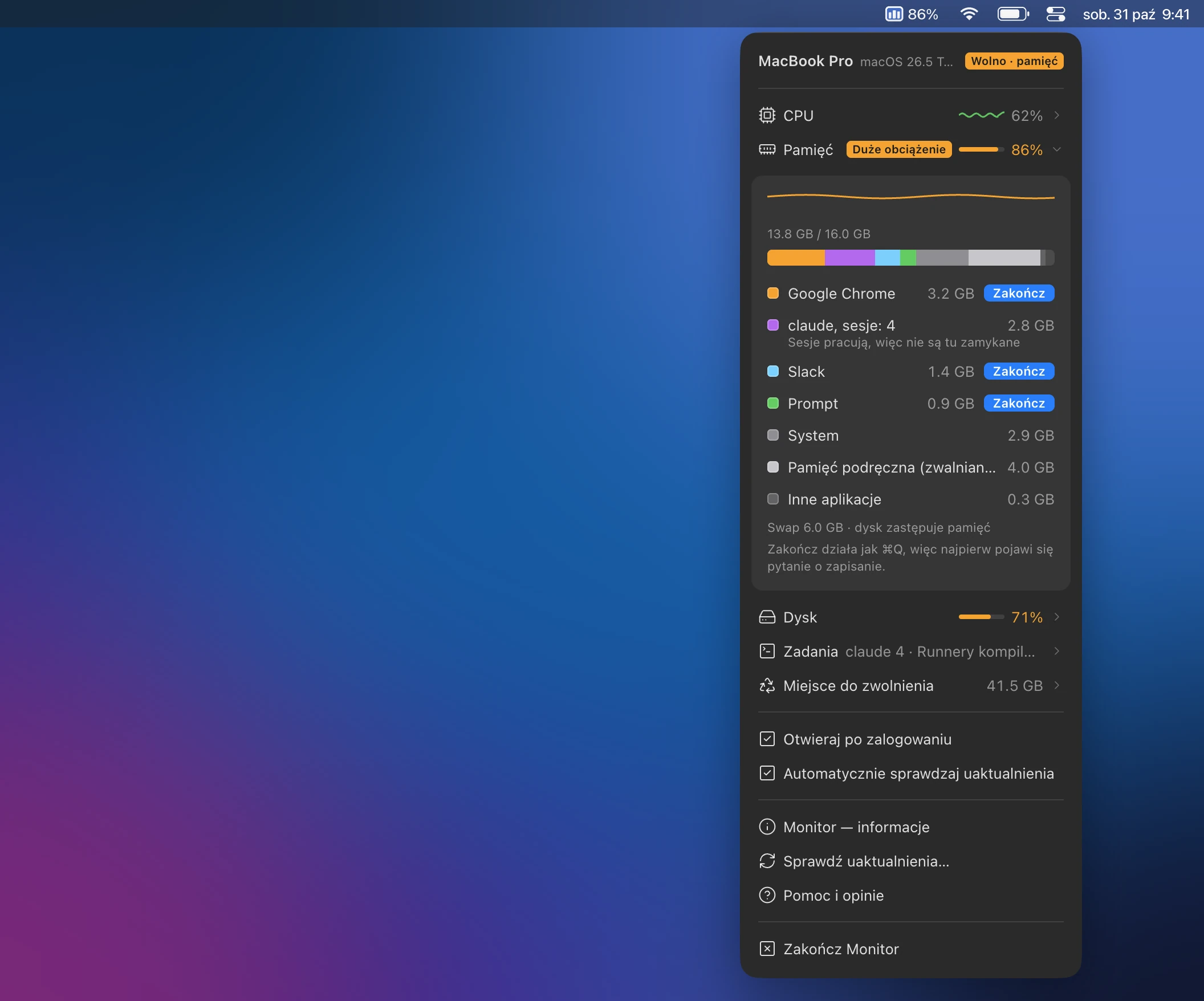
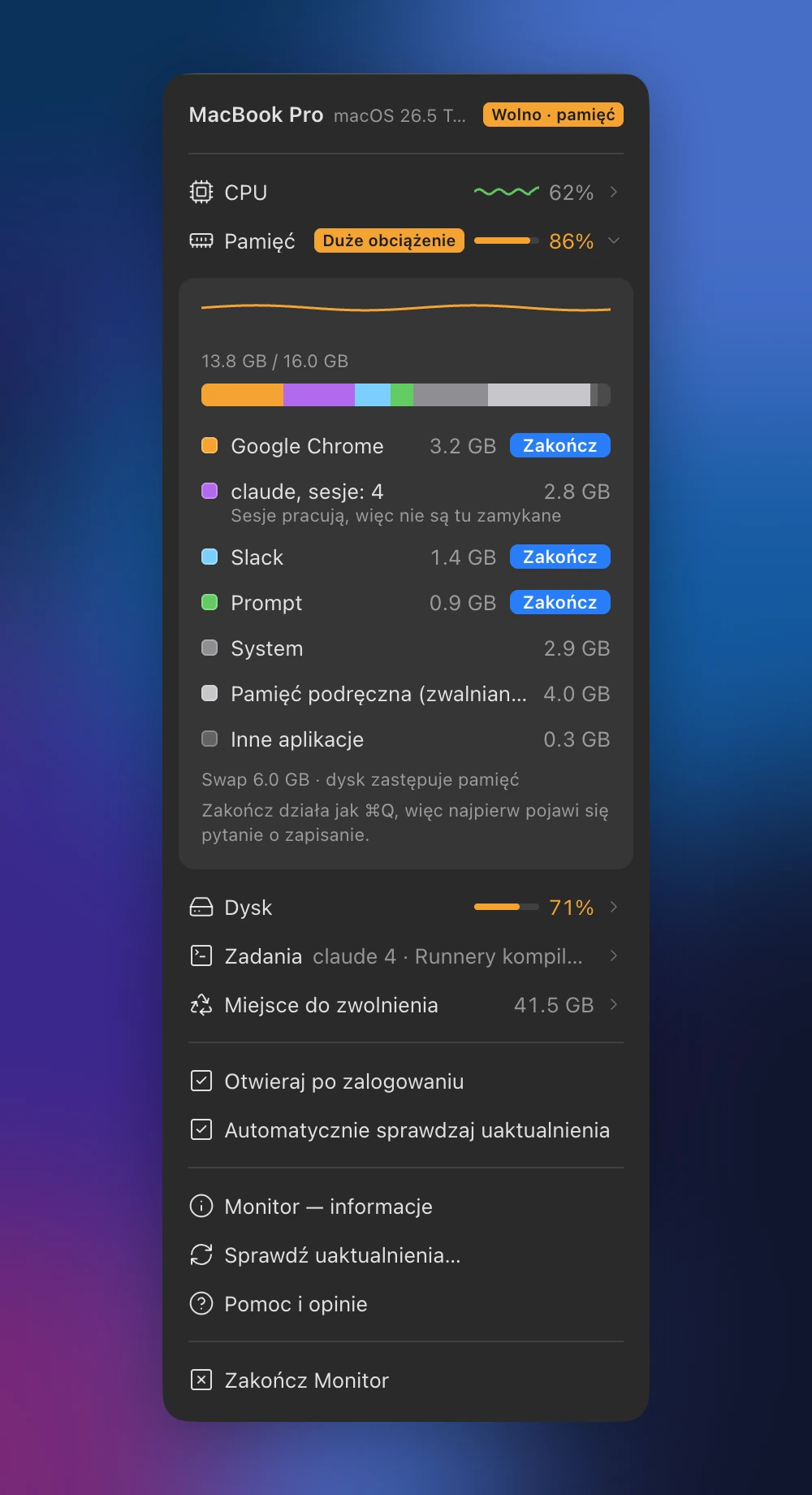
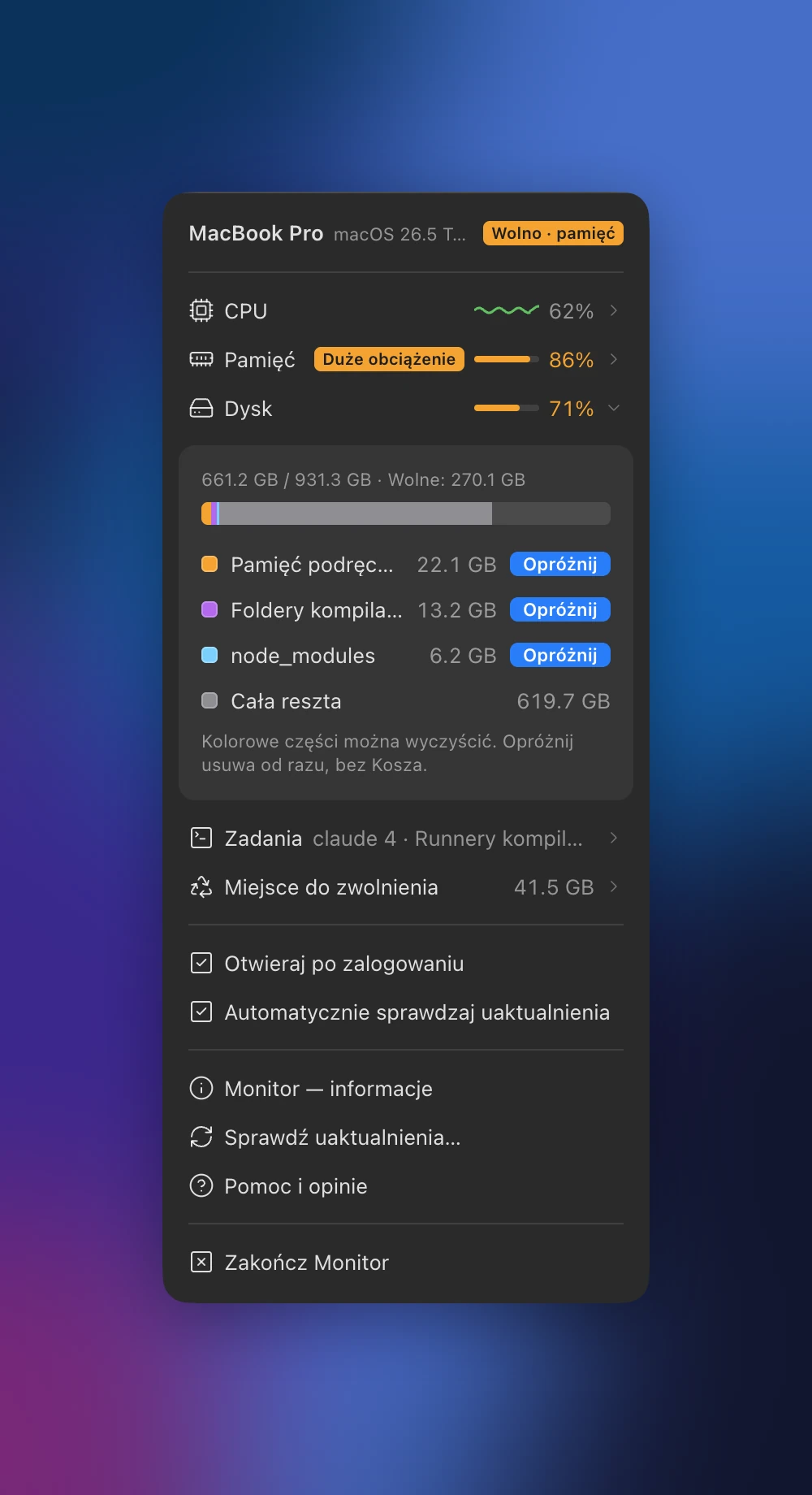
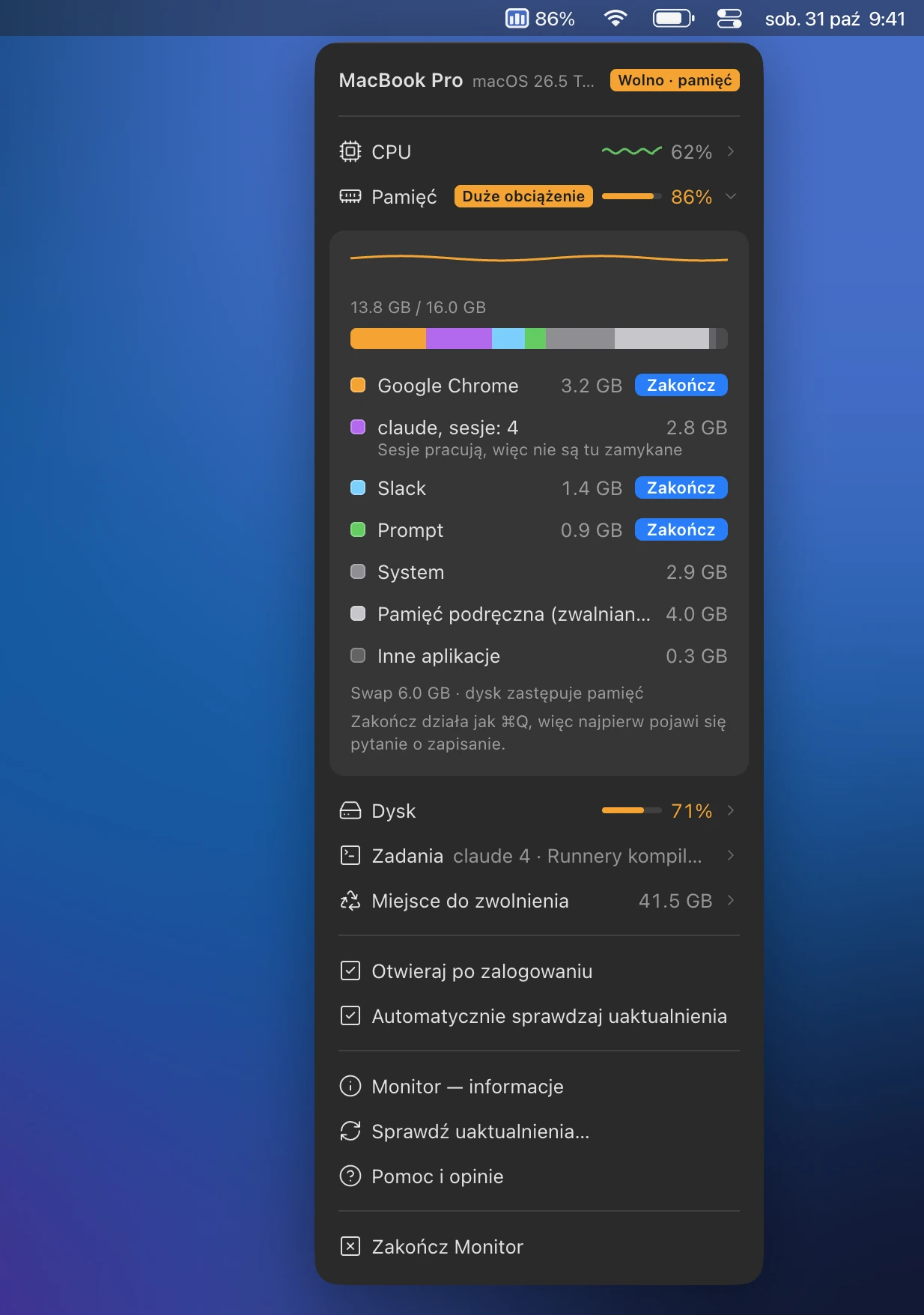
Rozwiń wiersz CPU, pamięci lub dysku, a zobaczysz pasek podzielony kolorami i listę. Pamięć dzieli się na aplikacje, sesje claude, system i pamięć podręczną; przy CPU widać udział każdej aplikacji i część zużywaną przez sam macOS (kompresja pamięci i swap).
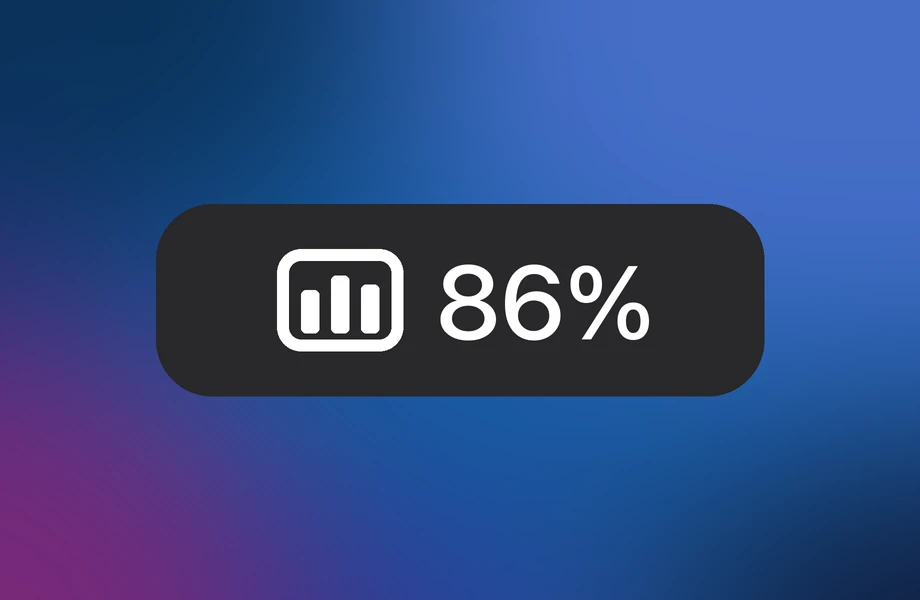 Ikona Monitor (trzy paski) i użycie pamięci na pasku menu
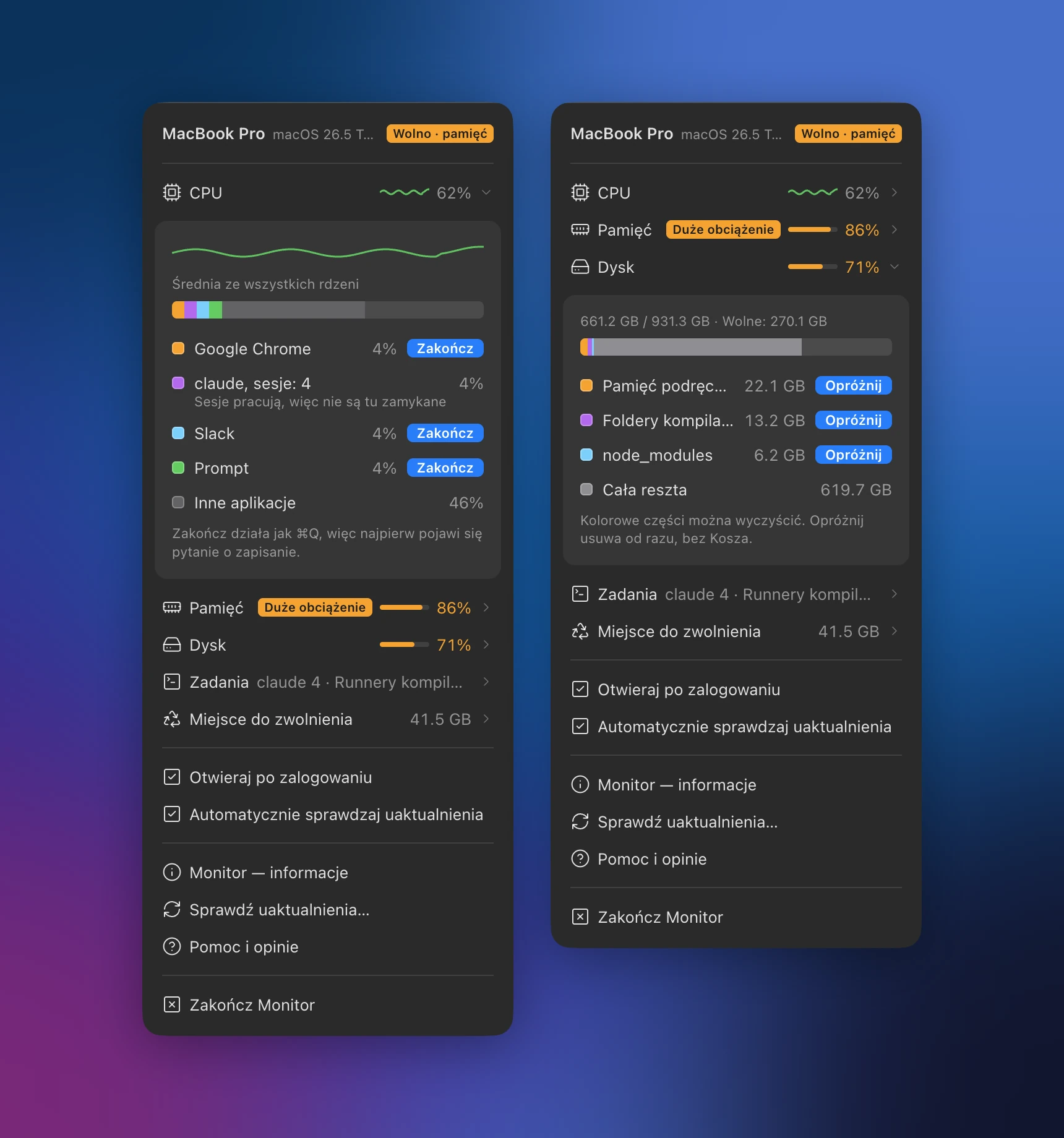
„Zakończ” obok aplikacji działa jak ⌘Q, więc aplikacja z niezapisaną pracą najpierw zapyta. Serwery deweloperskie działające od dawna są zamykane od razu. Terminale, edytory, sesje claude, narzędzia do budowania i procesy systemowe nie mają przycisku „Zakończ”, a po naciśnięciu wiersz pokazuje, czy aplikacja się zamknęła.
Pamięć podręczna, foldery buildów, node_modules, Kosz i nieużywane obrazy Docker, czyli to, co można bezpiecznie opróżnić, są mierzone według rodzaju i usuwane przyciskiem „Opróżnij”. Najpierw pyta i zostawia projekty używane w ostatnich 7 dniach, więc trwający build nigdy się nie zepsuje.
Ikona na pasku menu i liczba pamięci są zielone, gdy wszystko w porządku, pomarańczowe, gdy komputer zwalnia, i czerwone, gdy pamięci bardzo brakuje. Gdy przez ponad minutę brakuje pamięci albo CPU jest zajęte przez pełną minutę, wysyła jedno powiadomienie dziennie dla każdego powodu, a przyciskiem „Zakończ” w powiadomieniu od razu zamkniesz najcięższą aplikację.
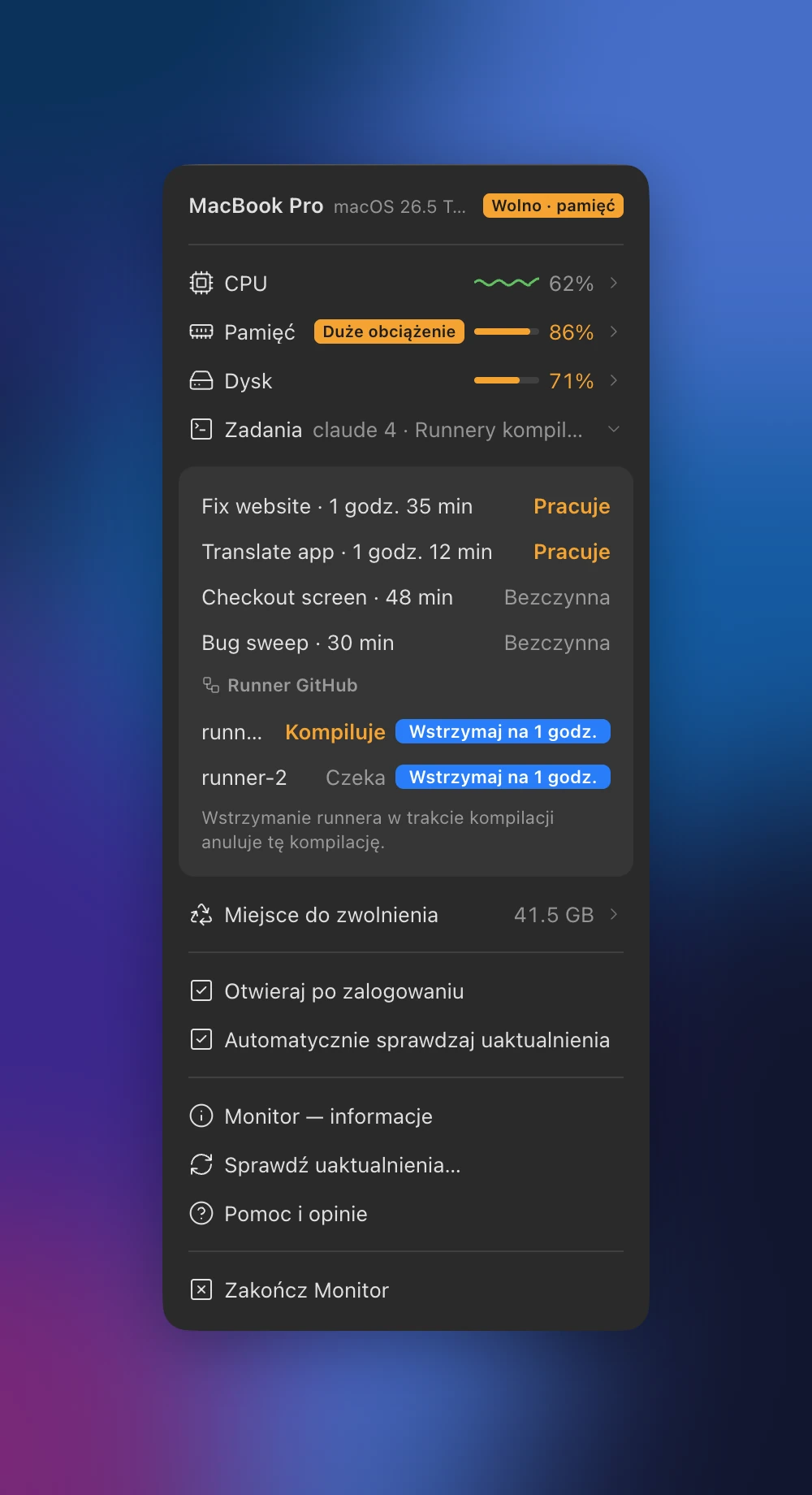
Zobacz, ile sesji claude i zadań w tle działa i jak długo. Jeśli na tym komputerze jest runner GitHub Actions, zobaczysz, czy buduje, czeka, czy jest wyłączony, i możesz go wstrzymać na godzinę, a potem od razu włączyć przyciskiem „Włącz teraz ponownie”.
Gdy inny komputer zwalnia, daje znać na komputerze, którego właśnie używasz, i zachowuje użycie z kilku dni. 1 USD miesięcznie lub 6 USD rocznie.
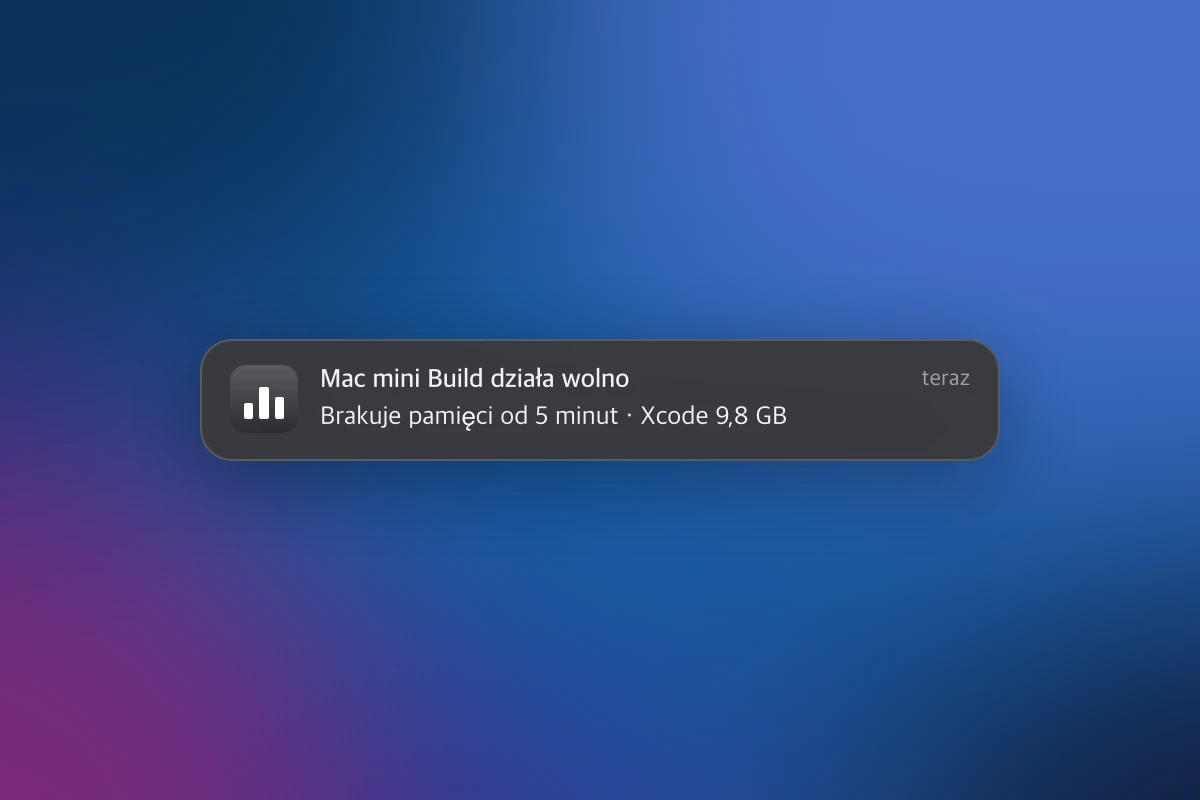
Gdy komputer Mac, przy którym nie siedzisz, zwalnia lub zapełnia dysk, powie ci o tym ten, który masz przed sobą.
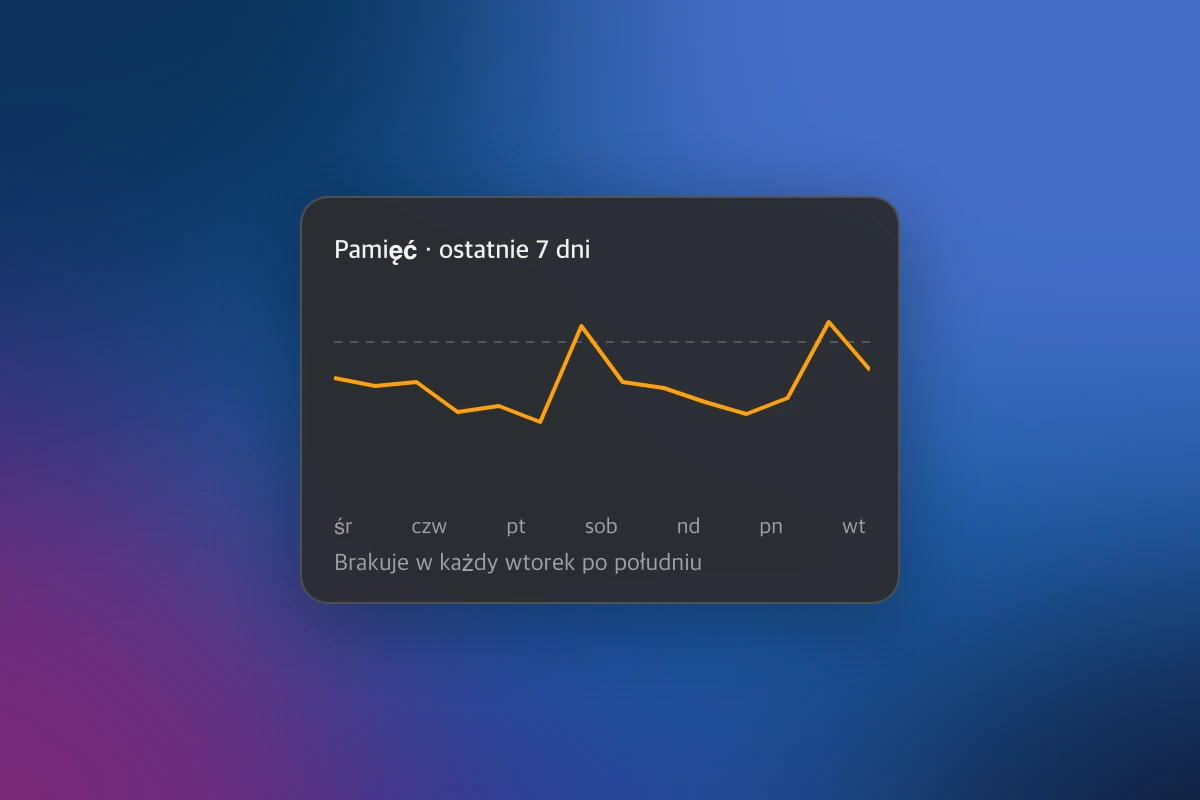
Historia z kilku dni pokazuje, kiedy robiło się wolno, więc wiesz, czy więcej pamięci by pomogło.
Działa na Macach z Apple silicon i Intel z systemem macOS 12 lub nowszym. Plik dmg dla każdego procesora jest w GitHub Releases.
Otwórz plik dmg i przeciągnij Monitor do folderu Aplikacje.
Monitor nie pojawia się w Docku; działa na pasku menu. Gdy zobaczysz tam trzy paski, działa.
Kliknij trzy paski, by otworzyć panel. Od teraz uruchamia się sam po zalogowaniu.
Wklej wszystkie trzy linie do Terminalu. Nowsze wersje Homebrew pytają raz, zanim użyją repozytorium spoza oficjalnej listy, dlatego jest druga linia. Homebrew wybierze wersję dla Twojego procesora.
brew tap runners-im/tap
brew trust runners-im/tap
brew install --cask monitorUżycie CPU, pamięci i dysku, nazwy działających procesów, aplikacja na wierzchu i rozmiar folderów, które można opróżnić. Nie odczytuje zawartości okien, plików ani procesów.
Bez reklam i bez statystyk użycia. Gdy Tailscale jest włączony, wysyła bezpośrednio do Twoich innych komputerów w tej samej sieci tylko liczby użycia i nazwy najbardziej obciążających aplikacji. Tylko gdy zalogujesz się, by połączyć aplikację na telefon, te same liczby trafiają przez serwer RUNNERS na telefon z tym samym kontem.
Strona wydań na GitHub do sprawdzania aktualizacji (minutę po uruchomieniu, raz dziennie i po wybudzeniu ze snu), inne komputery z tej samej sieci, gdy Tailscale jest włączony (port 7788), oraz serwer RUNNERS (server.system.runners.im) tylko po zalogowaniu.
$0
Za darmo i tak zostanie
$1/ miesiąc
lub $6 / rok (50% taniej)
Przygotowujemy płatności i konta RUNNERS. Gdy ruszą, uruchomisz Pro właśnie tutaj.
Nie. Wszystko, co dziś jest darmowe, pozostanie darmowe. Pro dodaje tylko nowe funkcje, których jeszcze nie ma.
Jeszcze nie jest w sprzedaży. Przygotowujemy konta RUNNERS i płatności; gdy ruszą, zaczniesz od razu w sekcji cen na tej stronie. Każda aplikacja kosztuje 1 USD miesięcznie lub 6 USD rocznie.
Pobierz plik dmg i przeciągnij Monitor do folderu Aplikacje albo wklej do Terminalu brew install --cask runners-im/tap/monitor. Otwórz go raz, a na pasku menu pojawią się trzy paski.
Sprawdź w menu Apple › Ten Mac: procesor „Apple M…” to plik arm64, a Intel to x64. Homebrew wybierze za Ciebie. Wymaga macOS 12 Monterey lub nowszego.
Monitor nie pojawia się w Docku; działa na pasku menu. Kliknij trzy paski w prawym górnym rogu ekranu. Ponowne otwarcie aplikacji otwiera panel już działającego Monitora.
Samo oglądanie nie wymaga żadnych uprawnień. Dopiero gdy pierwszy raz naciśniesz Zakończ, macOS zapyta, czy Monitor może sterować tą aplikacją. Jest to potrzebne, by poprosić aplikację o zamknięcie, więc kliknij Pozwól.
Nie. Zakończ przy aplikacjach działa jak ⌘Q, więc jeśli dokument nie jest zapisany, aplikacja najpierw zapyta. Serwery deweloperskie są zamykane od razu, ale nic nie jest zamykane na siłę. Terminale, edytory, procesy systemowe, sesje claude, narzędzia do budowania i symulatory nie mają przycisku Zakończ.
Usuwa tylko wtedy, gdy naciśniesz „Opróżnij” w wierszu dysku. Najpierw pyta, a potem od razu usuwa, bez Kosza. Pamięć podręczna traci zawartość; foldery buildów i node_modules używane w ostatnich 7 dniach zostają. Możesz też opróżnić Kosz, nieużywane obrazy Docker, wyłączone symulatory, filmy tapet oraz maszyny wirtualne lima i modele ollama nieużywane od ponad 30 dni; to, co jest w użyciu, zostaje.
Zaraz po uruchomieniu Monitor przez kilka minut mierzy foldery, które można opróżnić. Działa z niskim priorytetem, więc inne aplikacje nie zwalniają, a potem mierzy ponownie co 6 godzin (co 30 minut, gdy dysk jest zapełniony w ponad 85%). Gdy brakuje pamięci, odkłada pomiar.
Ikona na pasku menu i liczba pamięci zmieniają kolor na zielony, pomarańczowy lub czerwony. Gdy przez ponad minutę brakuje pamięci albo CPU przez pełną minutę jest zajęte powyżej 80%, wysyła jedno powiadomienie dziennie dla każdego powodu, a kliknięcie powiadomienia otwiera panel. Przyciskiem „Zakończ” w powiadomieniu możesz też od razu zamknąć najcięższą aplikację. Panel nie otwiera się sam.
macOS wypełnia wolną pamięć pamięcią podręczną i zwalnia ją w razie potrzeby. Dlatego Monitor zmienia kolor na podstawie obciążenia pamięci i tego, czy CPU jest zajęte przez pełną minutę, a nie procentu użycia. Gdy obciążenie pamięci jest bardzo wysokie, kolor jest czerwony.
Po prostu nie pojawi się wiersz zadań, a wszystko inne działa normalnie.
Jeśli się nie zalogujesz, nie wysyła niczego do Runners ani nigdzie indziej. Nie ma też reklam ani statystyk użycia. Z sieci korzysta w trzech celach. ① Minutę po uruchomieniu, raz dziennie i po wybudzeniu ze snu sprawdza nową wersję na stronie wydań w GitHub (GitHub widzi Twój adres IP, jak przy każdym pobieraniu). ② Gdy Tailscale jest włączony, Twoje komputery w tej samej sieci wymieniają się bezpośrednio, bez serwera, liczbami użycia i nazwami najbardziej obciążających aplikacji. Inne komputery mogą tylko oglądać. ③ Tylko gdy zalogujesz się kontem RUNNERS, by połączyć aplikację na telefon, te same liczby trafiają przez serwer RUNNERS na telefon z tym samym kontem. Szczegóły znajdziesz w polityce prywatności.
Raz dziennie (także po wybudzeniu ze snu) sprawdza nową wersję i najpierw ją pobiera, potem pokazuje, co nowego, i pyta przed instalacją. Naciśnij Później, a tego dnia nie zapyta ponownie. Wyłącz w panelu Automatycznie sprawdzaj uaktualnienia, by przestał sprawdzać, albo użyj w dowolnej chwili Sprawdź uaktualnienia….
Tak. Gdy otworzysz go raz, będzie się uruchamiał po każdym zalogowaniu. Wyłącz Otwieraj po zalogowaniu na dole panelu, by to zatrzymać.
Jeśli instalowałeś przez Homebrew, brew uninstall --zap --cask monitor usunie też jego ustawienia. W przeciwnym razie wybierz w panelu Zakończ Monitor, a potem przenieś Monitor z folderu Aplikacje do Kosza. Pozostałe dane są w ~/Library/Application Support/Monitor.
Wybierz w panelu Pomoc i opinie, aby otworzyć stronę zgłoszeń na GitHub, i zostaw tam wiadomość.
Wszystkie instalatory (GitHub Releases)
Za darmo · macOS 12 lub nowszy · Apple silicon · Intel · 20 języków

