


Prompt
Terminal z wieloma sesjami Claude w jednym oknie, pogrupowanymi według projektów

Split
Ustawiaj okna na połowach, w tercjach i w rogach jednym skrótem
Wszystkie instalatory (GitHub Releases)
Za darmo · macOS 13 lub nowszy · Apple silicon · Intel · 20 języków · Zobacz na GitHub
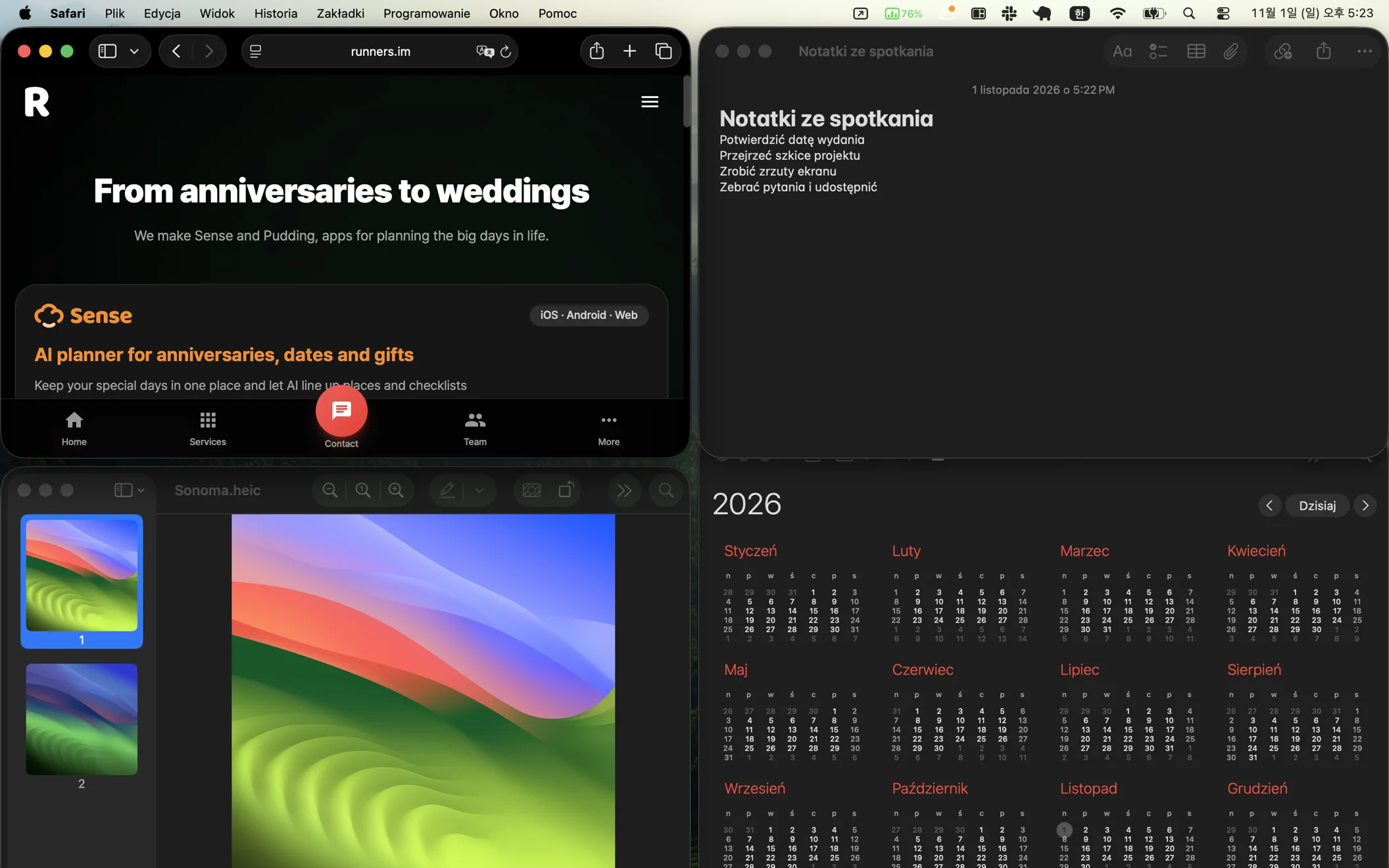 Cały ekran: jedno ⌥⌘A układa cztery okna (Safari, Kalendarz, Notatki i Podgląd) w siatkę 2 × 2
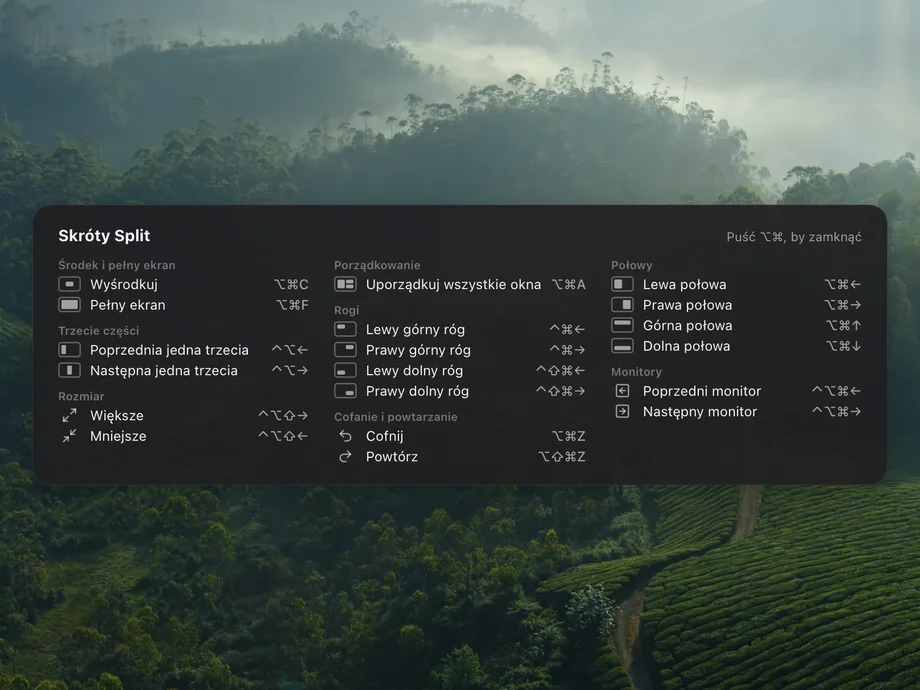
Połowy, rogi, tercje i kolejny monitor to po jednym skrócie. Naciśnij ten sam klawisz ponownie, by przełączać 1/2 → 3/4 → 1/4, a przytrzymaj ⌥⌘ przez sekundę, by zobaczyć wszystkie skróty.
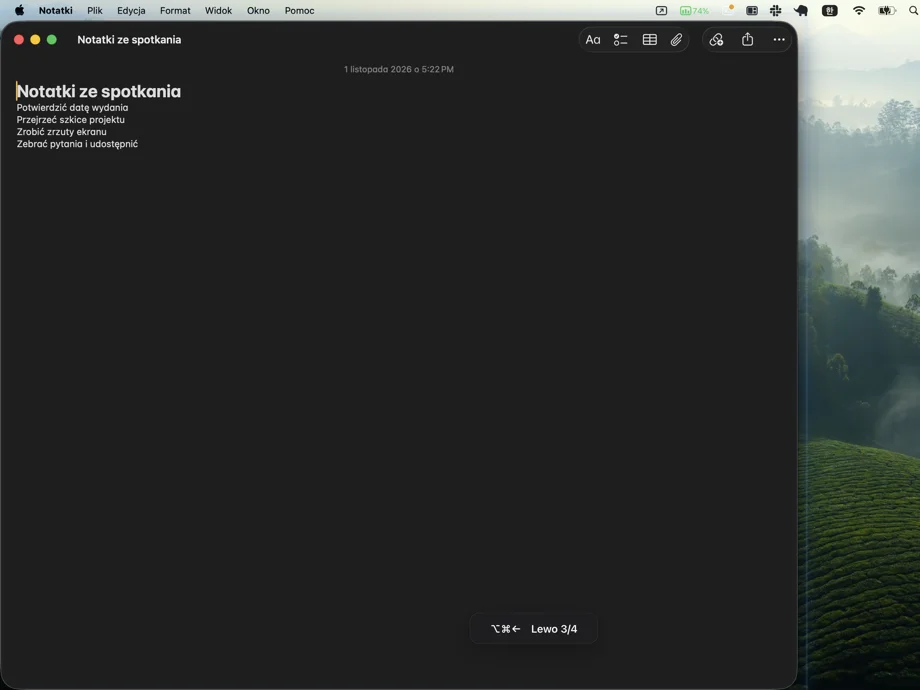 Wielokrotne naciskanie ⌥⌘← zmienia rozmiar okna na 1/2 → 3/4 → 1/4 ekranu
⌥⌘A układa okna na monitorze z oknem na wierzchu, dopasowując układ do ich liczby. Monitor i kształt możesz też wybrać w sekcji Układ w menu. Jedno ⌥⌘Z przywraca wszystkie okna.
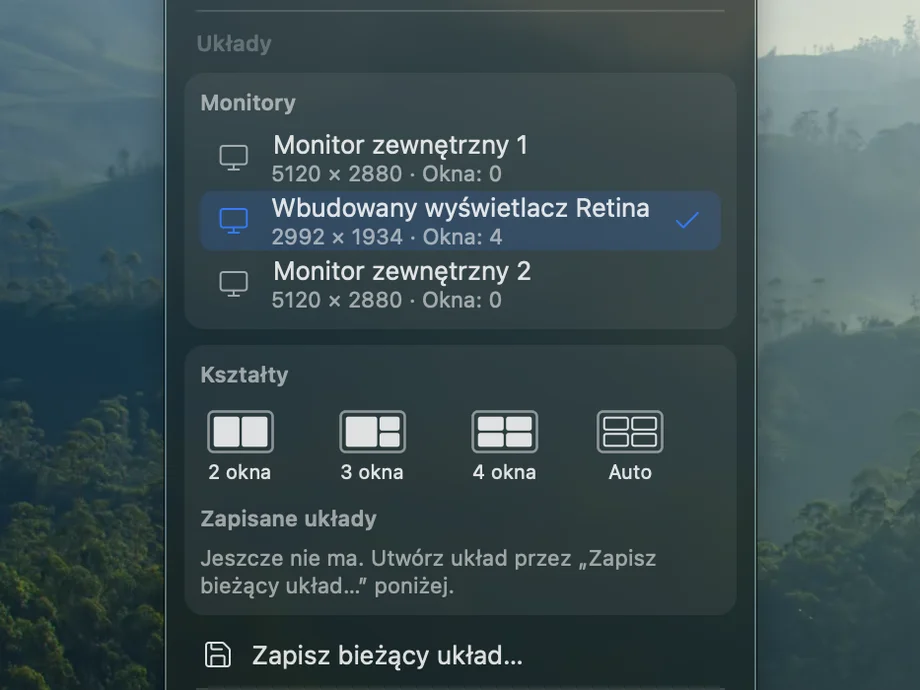
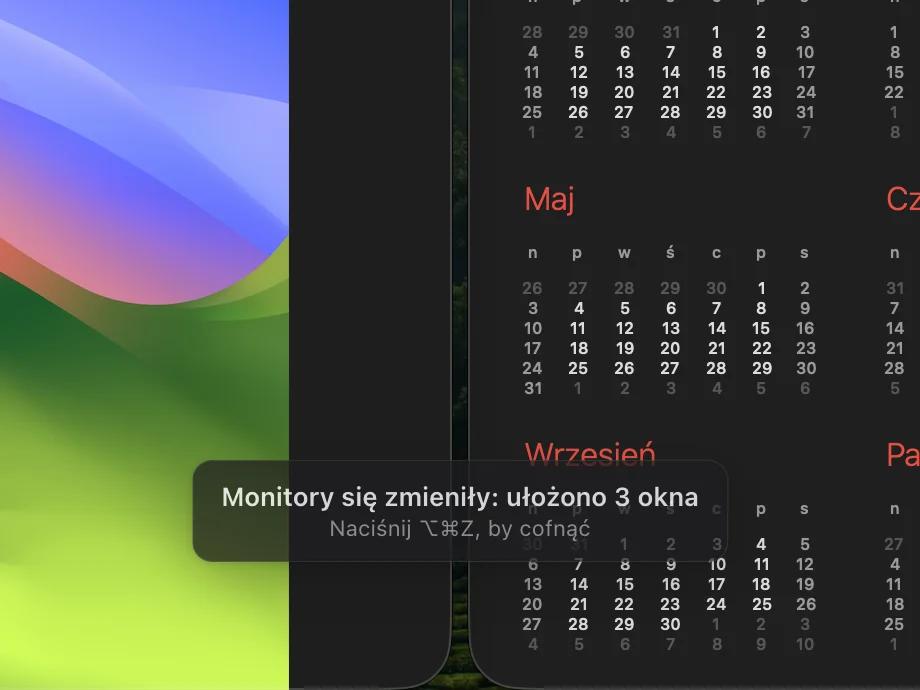
Gdy odłączysz monitor, jego okna przechodzą na pozostałe ekrany. Po ponownym podłączeniu wracają na miejsce. Monitor, którego Split jeszcze nie znał, dostaje układ automatyczny.
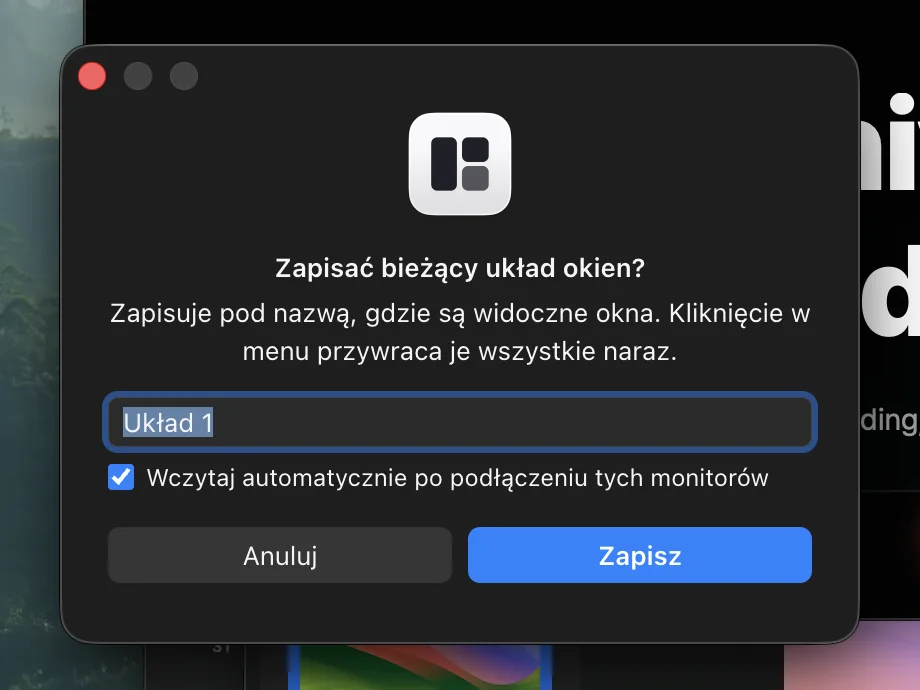
Zapisz pod wybraną nazwą położenie wszystkich okien na wszystkich monitorach. Split może wczytać układ sam, gdy podłączysz ten sam zestaw monitorów. Za darmo dla wszystkich.
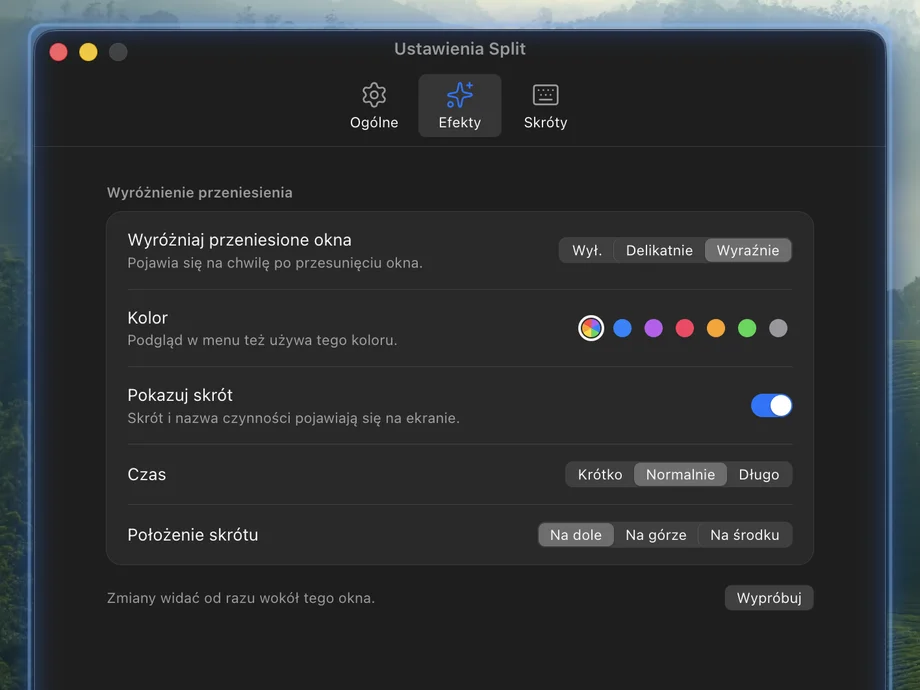
Przesunięte okno na chwilę się podświetla, a naciśnięty skrót pojawia się na ekranie. Siłę, kolor i czas trwania zmienisz w Ustawienia › Efekty; możesz je też wyłączyć.
Przy pierwszym uruchomieniu Split otwiera stronę Dostępność w Ustawieniach systemowych. Włącz przełącznik obok Split, a przewodnik zmieni się na „Gotowe” i pokaże pierwszy skrót do wypróbowania. Jeśli nadal nie działa, kliknij w przewodniku „Włączone, ale nie działa”. Na Windows i Linuksie tego kroku nie ma.
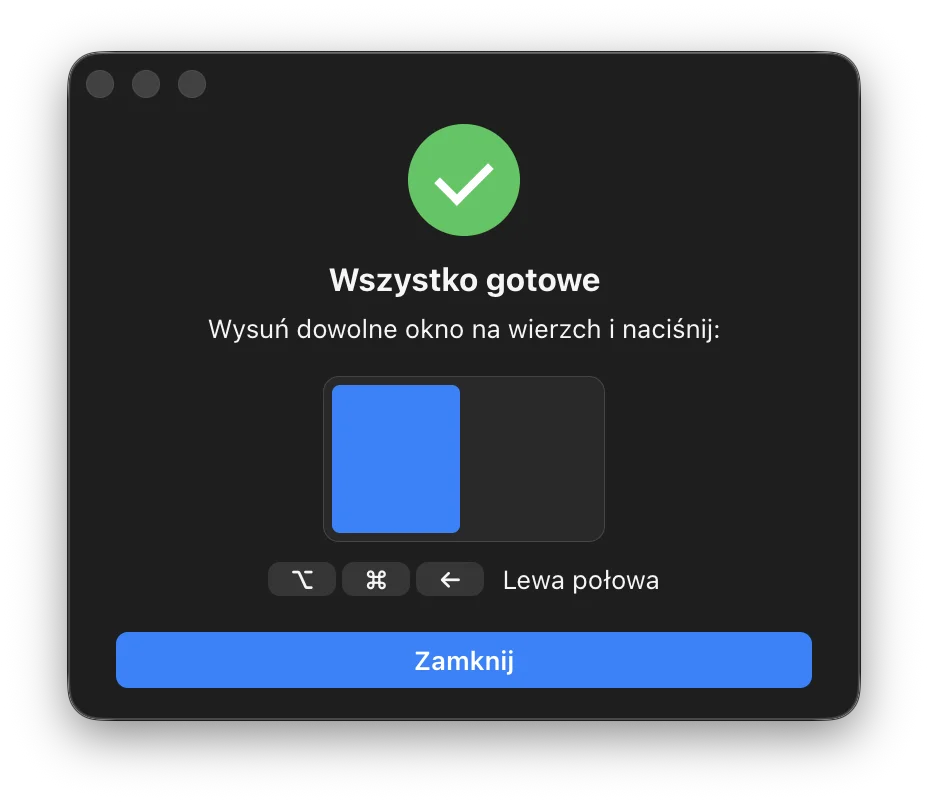
Tak działają klawisze po świeżej instalacji. Każdy możesz zmienić w Ustawienia › Skróty. Na Windows naciskaj Win zamiast ⌘, Alt zamiast ⌥ i Ctrl zamiast ⌃, a na Linuksie Super zamiast ⌘.
Środek · Pełny ekran
Auto-rozmieszczanie
Połowy
Rogi
Tercje
Monitory
Rozmiar
Cofnij · Powtórz
Naciśnij ponownie skrót połowy lub rogu, aby przełączać 1/2 → 3/4 → 1/4. Naciśnij ponownie Pełny ekran, aby wrócić do poprzedniego rozmiaru.
Na monitorze z oknem na wierzchu, do dziewięciu okien, od tego na wierzchu:
1
Pełny ekran
2
Lewa połowa · prawa połowa
3
Lewa połowa + prawa strona góra i dół
4
Cztery kafelki
5
Cztery kafelki + okno na wierzchu unoszące się pośrodku w 60%
6
Sześć kafelków (3 × 2)
7–9
Sześć kafelków + reszta ułożona pośrodku, każde przesunięte o 30 punktów
Okna zminimalizowane, na pełnym ekranie i ukryte oraz okna na innych biurkach zostają nietknięte. Jedno ⌥⌘Z przywraca wszystkie okna.
Działa na Macach z macOS 13 lub nowszym (Apple silicon i Intel), na 64-bitowym Windows i na Linuksie w sesji X11.
Otwórz plik dmg i przeciągnij Split do folderu Aplikacje. Aplikacja jest poświadczona przez Apple, więc nie zobaczysz ostrzeżenia o „niezidentyfikowanym deweloperze”.
Przy pierwszym uruchomieniu Ustawienia systemowe otworzą się same. Włącz przełącznik obok Split; przewodnik pokaże wtedy pierwszy skrót do wypróbowania.
Ikona Split pojawi się na pasku menu. Naciśnij ⌥⌘←, aby przesunąć bieżące okno na lewą połowę.
Wklej wszystkie trzy linie do Terminalu. Nowsze wersje Homebrew pytają raz, zanim użyją repozytorium spoza oficjalnej listy, dlatego jest druga linia.
brew tap runners-im/tap
brew trust runners-im/tap
brew install --cask splitPołożenie i rozmiar okien innych aplikacji, przez funkcję Dostępność w macOS, aby móc je przesuwać. Zapisane układy zapisują nazwy aplikacji, tytuły okien i ich położenie w pliku wyłącznie na tym Macu.
Nic, jeśli nie zalogujesz się na karcie Telefon. Po zalogowaniu wysyła na serwer RUNNERS nazwę komputera, informacje o monitorach i nazwy zapisanych układów, aby aplikacja na telefon rozpoznała ten komputer. Bez reklam i bez statystyk użycia.
Odczytuje listę aktualizacji na GitHub (raz dziennie, można wyłączyć). Z serwerem RUNNERS (server.system.runners.im) łączy się tylko po zalogowaniu na karcie Telefon.
$0
Za darmo i tak zostanie
$1/ miesiąc
lub $6 / rok (50% taniej)
Wciąż ustalamy, jakie nowe funkcje doda Pro.
Przygotowujemy płatności i konta RUNNERS. Gdy ruszą, uruchomisz Pro właśnie tutaj.
Nie. Wszystko, co dziś jest darmowe, pozostanie darmowe. Pro dodaje tylko nowe funkcje, których jeszcze nie ma.
Jeszcze nie jest w sprzedaży. Przygotowujemy konta RUNNERS i płatności; gdy ruszą, zaczniesz od razu w sekcji cen na tej stronie. Każda aplikacja kosztuje 1 USD miesięcznie lub 6 USD rocznie.
Pobierz plik dmg z tej strony i przeciągnij Split do folderu Aplikacje. Jeśli używasz Homebrew, wklej do Terminalu trzy linie z sekcji instalacji.
Nowsze wersje Homebrew pytają raz, zanim użyją repozytorium spoza oficjalnej listy. Uruchom brew trust runners-im/tap i zainstaluj ponownie.
Tak. Jedna aplikacja działa natywnie na obu procesorach. Wymaga macOS 13 Ventura lub nowszego.
W macOS to uprawnienie jest potrzebne, by przesuwać okna innych aplikacji. Włącz Split w Ustawienia systemowe › Prywatność i ochrona › Dostępność. Na Windows i Linuksie tego uprawnienia nie ma.
Może się tak zdarzyć, gdy po aktualizacji zostało stare uprawnienie. Kliknij w przewodniku uprawnień „Włączone, ale nie działa”; Split ponownie zarejestruje uprawnienie i otworzy Ustawienia, gdzie włączysz przełącznik jeszcze raz.
Zmień go w Ustawienia › Skróty albo naciśnij ×, by go usunąć. Aby na chwilę wyłączyć skróty, użyj w menu opcji Wstrzymaj skróty na godzinę lub na czas, gdy ta aplikacja jest na wierzchu.
Na Macu skróty same się wyłączają, gdy na wierzchu jest Photoshop lub Steam. W przypadku innych aplikacji sprawdź wiersz stanu na górze menu, by zobaczyć, dlaczego są wyłączone.
Oba reagują na te same skróty, więc wybierz jeden. Jeśli Spectacle działa (także gdy uruchomi się później), Split zapyta, czy go zamknąć, a jeśli się zgodzisz, usunie go też z rzeczy otwieranych po zalogowaniu. Jeśli działa Rectangle lub Magnet, okno ustawień ostrzeże, że skróty mogą się nakładać.
macOS 15 dodał wbudowane połowy i ćwiartki. Split dodaje tercje, zmianę rozmiaru tym samym klawiszem, auto-rozmieszczanie do dziewięciu okien i ponowne ustawianie okien po zmianie monitorów, a każdy skrót można zmienić.
Jego okna przejdą na pozostałe ekrany i wrócą, gdy podłączysz go ponownie. Możesz to wyłączyć w Ustawieniach.
Raz dziennie sprawdza nową wersję i pobiera ją z wyprzedzeniem, a przed instalacją pokazuje, co się zmieniło, i pyta. Możesz od razu sprawdzić przez Sprawdź uaktualnienia… w menu albo wyłączyć przełącznik Automatycznie sprawdzaj uaktualnienia. Jeśli instalowałeś przez Homebrew, działa też brew upgrade --cask split.
Tak, jest włączone od początku. Aby to wyłączyć, wyłącz przełącznik Otwieraj po zalogowaniu w menu lub w Ustawieniach. Jeśli ukryłeś ikonę na pasku menu, otwórz Split ponownie, by wrócić do Ustawień.
Domyślnie żadnych. Split łączy się z internetem tylko po to, by sprawdzić aktualizacje; tylko gdy zalogujesz się kontem RUNNERS na karcie Telefon w Ustawieniach, wysyła na serwer RUNNERS nazwę komputera, informacje o monitorach i nazwy zapisanych układów, aby połączyć się z aplikacją na telefon. Zapisane układy przechowują nazwy aplikacji, tytuły okien i ich położenie w pliku wyłącznie na tym komputerze.
Jeśli instalowałeś przez Homebrew, brew uninstall --zap --cask split usunie też jego ustawienia. W przeciwnym razie przenieś Split z folderu Aplikacje do Kosza i usuń folder ~/Library/Application Support/Split. Na Windows odinstaluj Split w Ustawienia › Aplikacje, a potem usuń folder %APPDATA%\Split; na Linuksie usuń folder ~/.config/Split.
Wybierz w menu Pomoc i opinie, aby otworzyć stronę zgłoszeń na GitHub, i zostaw tam wiadomość.
Wszystkie instalatory (GitHub Releases)
Za darmo · macOS 13 lub nowszy · Apple silicon · Intel · 20 języków

