


Split
Ustawiaj okna na połowach, w tercjach i w rogach jednym skrótem

Prompt
Terminal z wieloma sesjami Claude w jednym oknie, pogrupowanymi według projektów
Wszystkie instalatory (GitHub Releases)
Za darmo · macOS 12 lub nowszy · tylko Apple silicon · Zobacz na GitHub
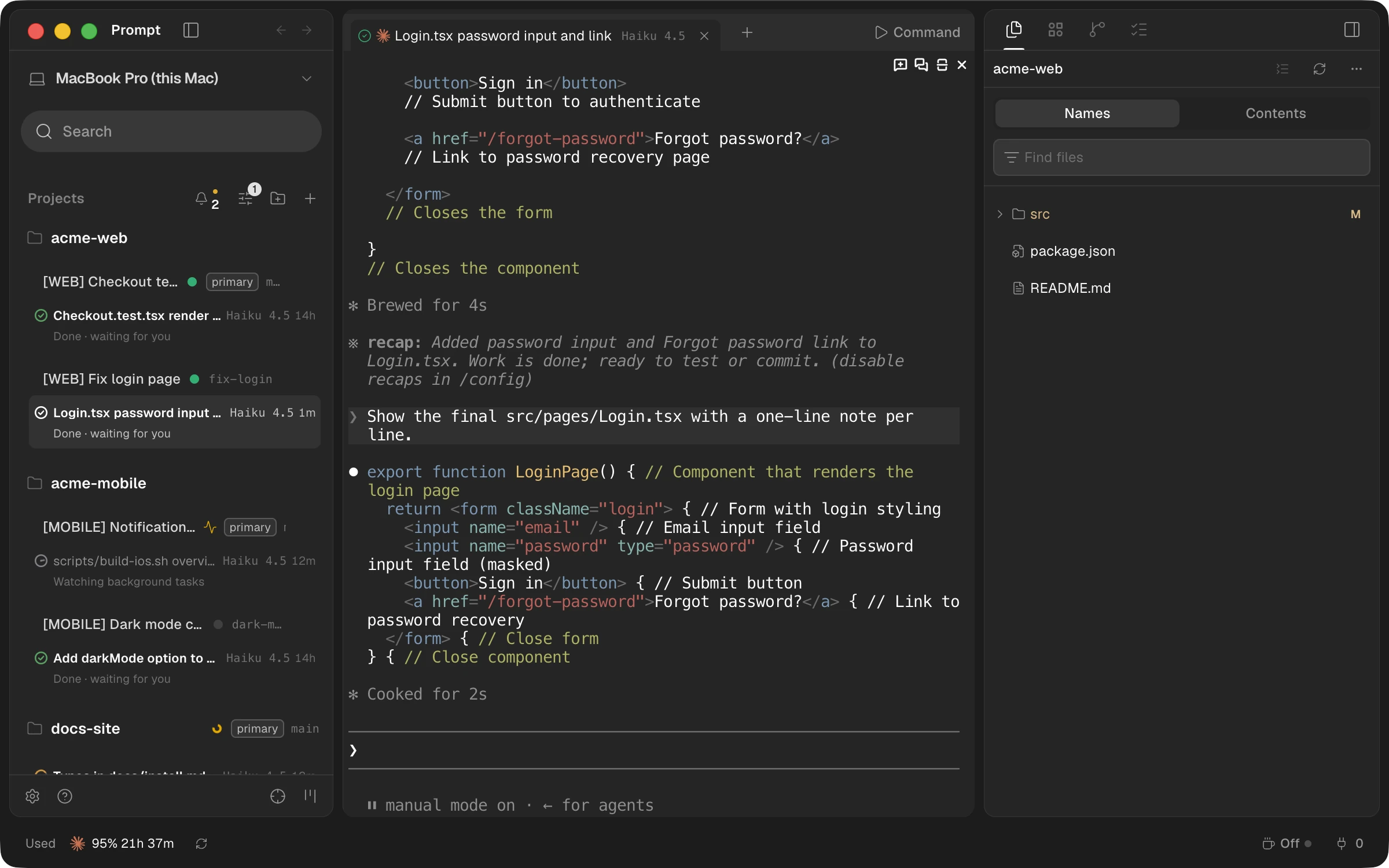
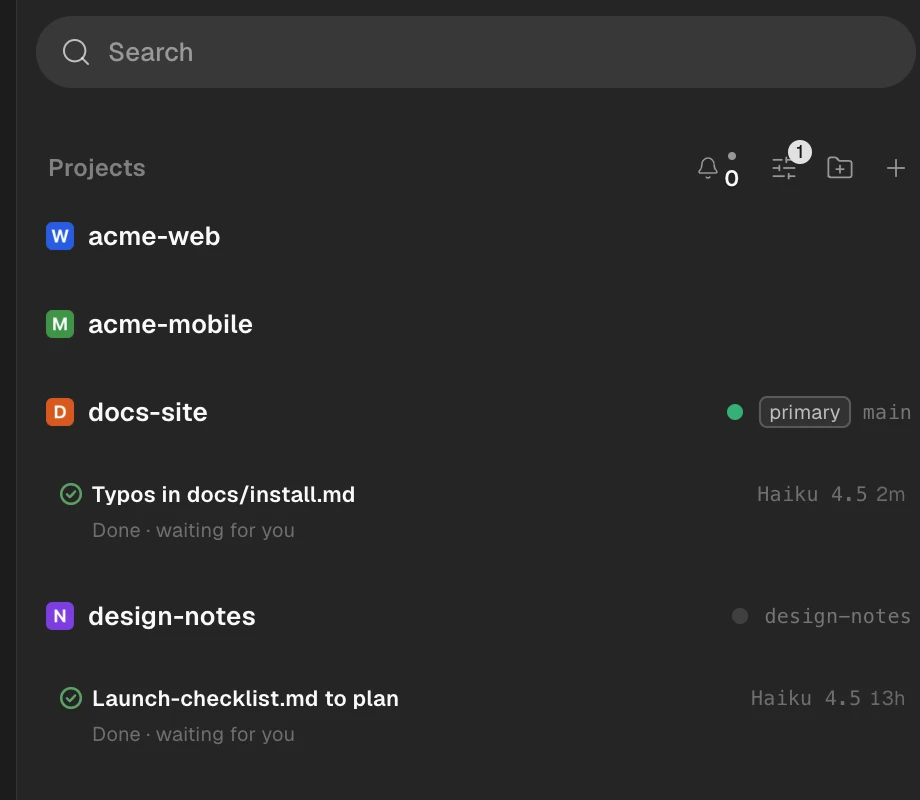
Pod każdym projektem są jego sesje, a każdy wiersz pokazuje, co się dzieje — edycja plików, uruchomione polecenie, gotowe i czeka na Ciebie — więc łatwo znajdziesz sesję, która Cię potrzebuje.
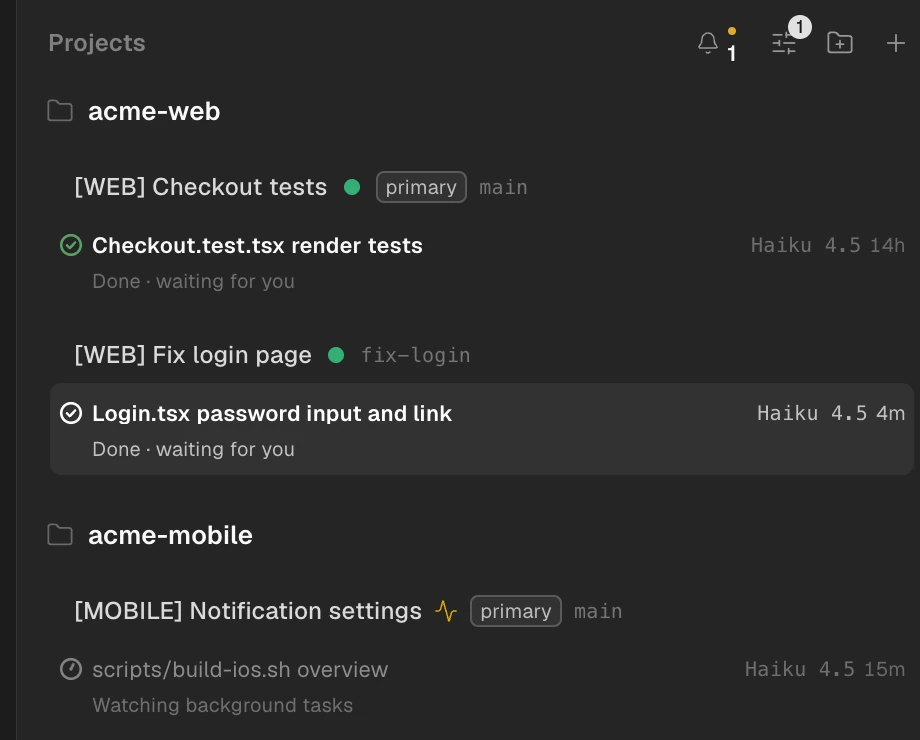
Kliknij nazwę komputera na górze paska bocznego, by przejść do sesji innego Maca. Na Macu, na którym działają, wybierz Udostępnij ten komputer…, by utworzyć link, a potem wklej go w Dodaj komputer… na drugim Macu.
Zrzut ekranu wkrótceTerminale działają dalej po zamknięciu Prompt; otwórz go ponownie, a znowu się podłączą. Aby zatrzymać wszystko, wybierz Zakończ całkowicie… z ikony na pasku menu.
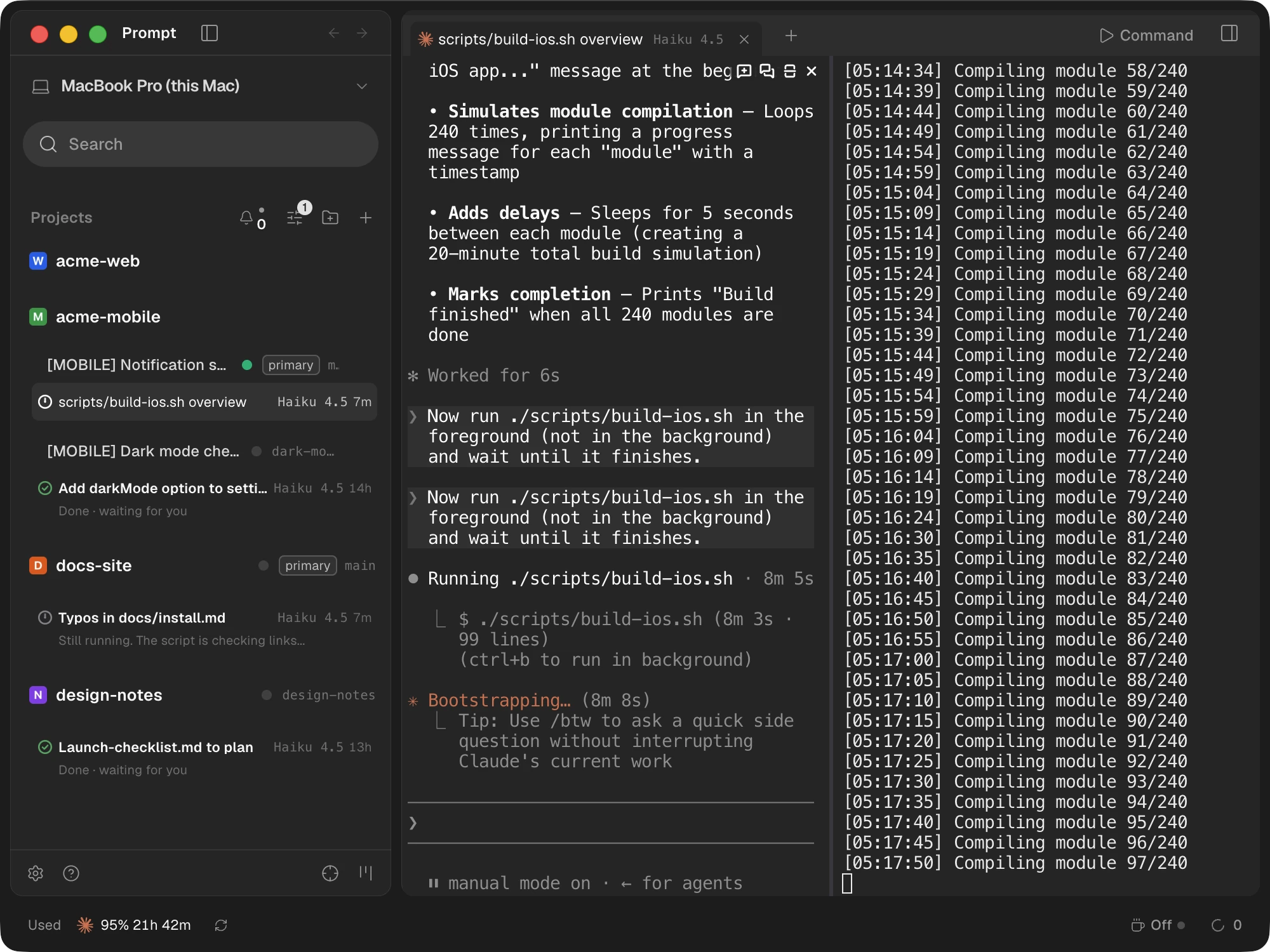
Utwórz obszar roboczy, a dostanie własne drzewo robocze git, więc sesje nie nadpisują sobie nawzajem plików. Miejsce obszarów roboczych wybierasz w Ustawieniach.
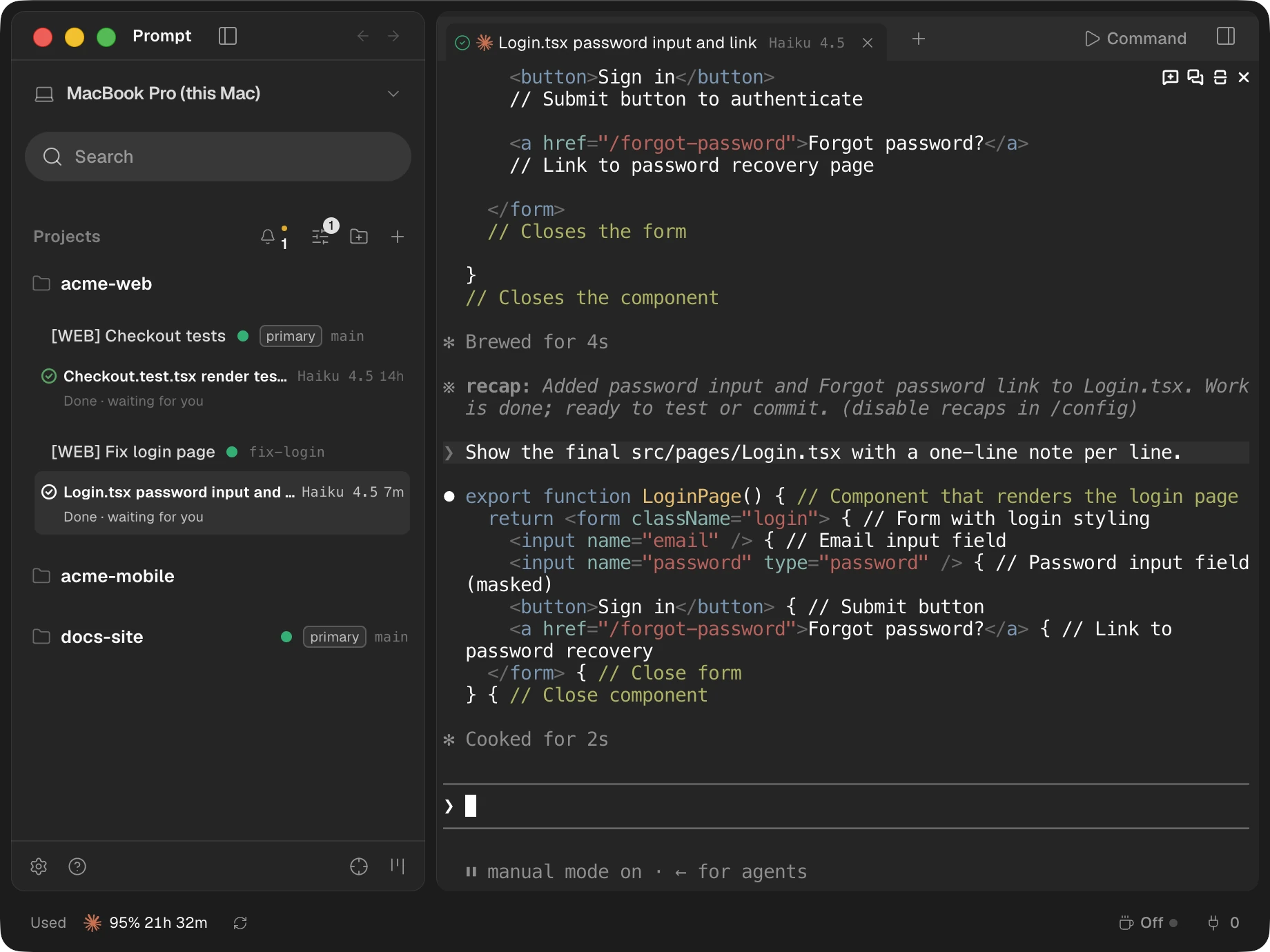
Dodawaj jako projekty zwykłe foldery, nie tylko repozytoria git, i nadaj każdemu projektowi logo, by wyróżniał się na liście.
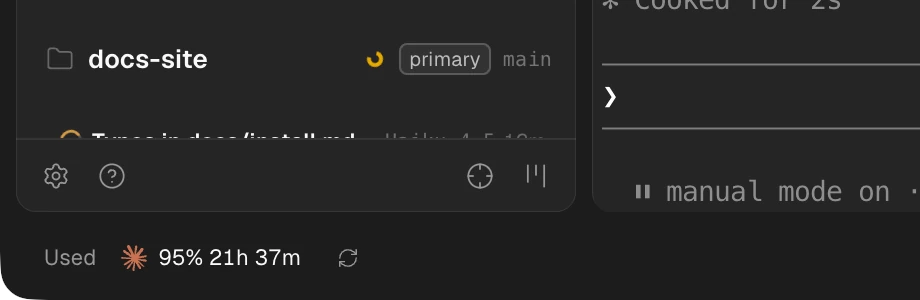
Pasek stanu pokazuje Twoje użycie Claude, więc limity Cię nie zaskoczą, a gdy sesja się kończy, pojawia się powiadomienie macOS.
Najpierw musi być zainstalowany Claude Code. Prompt uruchamia Claude Code z tego Maca.
Otwórz plik dmg i przeciągnij Prompt do folderu Aplikacje. Aplikacja jest poświadczona przez Apple, więc nie zobaczysz ostrzeżenia o „niezidentyfikowanym deweloperze”.
Dodaj folder, w którym pracujesz, jako projekt. Nie musi to być repozytorium git.
Otwórz nową sesję w projekcie, a Claude Code uruchomi się w tym folderze.
Wklej wszystkie trzy linie do Terminalu. Nowsze wersje Homebrew pytają raz, zanim użyją repozytorium spoza oficjalnej listy, dlatego jest druga linia.
brew tap runners-im/tap
brew trust runners-im/tap
brew install --cask promptFoldery dodane jako projekty i otwarte w nich terminale. Ustawienia, historia sesji i logi są przechowywane wyłącznie w ~/Library/Application Support/Prompt na tym Macu.
Żadnych statystyk użycia ani raportów o awariach. Prompt nie ma własnego konta.
GitHub do sprawdzania aktualizacji, Anthropic (api.anthropic.com) do zużycia na pasku stanu oraz inne komputery, GitHub lub serwery SSH, które sam podłączysz. Ruch samego Claude Code należy do Claude Code.
$0
Za darmo i tak zostanie
$1/ miesiąc
lub $6 / rok (50% taniej)
Przygotowujemy płatności i konta RUNNERS. Gdy ruszą, uruchomisz Pro właśnie tutaj.
Nie. Wszystko, co dziś jest darmowe, pozostanie darmowe. Pro dodaje tylko nowe funkcje, których jeszcze nie ma.
Jeszcze nie jest w sprzedaży. Przygotowujemy konta RUNNERS i płatności; gdy ruszą, zaczniesz od razu w sekcji cen na tej stronie. Każda aplikacja kosztuje 1 USD miesięcznie lub 6 USD rocznie.
Maki z Apple silicon (M1 lub nowszym) z systemem macOS 12 lub nowszym. Nie ma wersji na Intel. W wydaniach są też wersje na Windows i Linuksa, ale RUNNERS testował tylko na Macu.
Kliknij Pobierz za darmo na Maca, by pobrać plik dmg, i przeciągnij Prompt do folderu Aplikacje. Jeśli używasz Homebrew, uruchom brew install --cask runners-im/tap/prompt.
Aplikacja jest poświadczona przez Apple, więc nie ma ostrzeżenia o „niezidentyfikowanym deweloperze”. Kliknij Otwórz w oknie, które macOS pokazuje przy pierwszym otwarciu aplikacji pobranej z internetu.
Trzykrokowy przewodnik: motyw, powiadomienia i tryb Yolo (agenci uruchamiają polecenia bez pytania). Tryb Yolo jest na starcie wyłączony, a przewodnik możesz zamknąć przyciskiem × w prawym górnym rogu. Jeśli używałeś Orca na tym Macu, Twoje ustawienia i sesje zostaną skopiowane, a przewodnik pominięty. Jeśli po przeniesieniu aplikacji Orca już nie ma, stary folder danych Orca zostanie usunięty.
Prompt nie ma własnego konta. Uruchamia zainstalowany przez Ciebie Claude Code, więc wystarczy zalogować się do Claude Code. Prompt nigdy nie prosi o klucz API. Jeśli masz kilka kont Claude, dodaj je w Ustawienia › Konta i przełączaj się między nimi na pasku stanu na dole.
Prompt powstał z myślą o Claude Code. Innych agentów uruchomisz sam w karcie Terminal. Menu + na pasku kart ma tylko Claude i Terminal, a RUNNERS testował tylko Claude Code.
Zwykłe foldery działają jako projekty. Obszary robocze (drzewa robocze) wymagają git, a jeśli brakuje git lub GitHub CLI (gh), poinformuje Cię o tym ekran startowy.
Terminale działają dalej w tle; otwórz Prompt ponownie, a znowu się podłączą. Aby zatrzymać wszystko, wybierz Zakończ całkowicie… z ikony na pasku menu.
Tak, za darmo. Na Macu, na którym działają sesje, kliknij nazwę komputera na górze paska bocznego i wybierz Udostępnij ten komputer…, by utworzyć link. Wklej go w Dodaj komputer… na drugim Macu. Każdy, kto ma link, może uruchamiać polecenia jako Ty na tym Macu, dopóki nie przestaniesz udostępniać, więc dawaj go tylko zaufanym osobom.
Aplikacje na iPhone i Androida są w przygotowaniu. Nie ma ich jeszcze w sklepach.
Prompt sprawdza nową wersję na GitHub raz dziennie i po wybudzeniu Maca, a przed pobraniem pyta. W każdej chwili możesz użyć opcji Sprawdź uaktualnienia… w menu. Wyłącz Automatycznie sprawdzaj uaktualnienia na pasku menu, by zatrzymać automatyczne sprawdzanie; możesz też zainstalować aktualizację w terminalu poleceniem prompt app update.
Ustawienia, historia sesji i logi zostają w ~/Library/Application Support/Prompt na tym Macu. Nie są wysyłane statystyki użycia ani raporty o awariach. Z sieci korzysta tylko sprawdzanie aktualizacji (GitHub), sprawdzanie zużycia Claude na pasku stanu (Anthropic) i usługi, które sam podłączysz, takie jak inne komputery, GitHub lub SSH.
Prompt to aplikacja RUNNERS zbudowana na bazie Orca, aplikacji open source od Stably AI. Licencja MIT to licencja Orca; sam Prompt jest dziełem RUNNERS. Zmieniliśmy nazwę i wygląd oraz dodaliśmy dwupoziomową listę projektów i sesji, wiele okien, ikonę na pasku menu, menu modelu dla każdej sesji i menu wyboru komputera na górze. Wyłączyliśmy statystyki użycia i połączenia z serwerami Orca, a teraz rozwijamy Prompt niezależnie od Orca.
Prompt to © RUNNERS. Bazuje na Orca, objętej licencją MIT; informacje o Orca i innym kodzie open source znajdziesz w O programie Prompt › Informacje o open source.
Najpierw w ikonie na pasku menu wyłącz Otwieraj po zalogowaniu i wybierz Zakończ całkowicie…, a potem przenieś Prompt z folderu Aplikacje do Kosza. Aby usunąć też ustawienia, usuń ~/Library/Application Support/Prompt. Jeśli używałeś Homebrew, uruchom brew uninstall --cask prompt. Foldery obszarów roboczych mogą zawierać Twój kod, więc sprawdź je przed usunięciem. Jeśli w ustawieniach włączyłeś narzędzie wiersza poleceń, usuń też prompt i orca z /usr/local/bin.
Jeśli sesje się nie podłączają albo aplikacja się zawiesza, wybierz Zakończ całkowicie… i otwórz Prompt ponownie. Jeśli to nie pomoże, użyj Pomoc i opinie, by utworzyć zgłoszenie na GitHub. Logi są w ~/Library/Application Support/Prompt/logs.
Wszystkie instalatory (GitHub Releases)
Za darmo · macOS 12 lub nowszy · tylko Apple silicon

