


Split
Половина, треть или угол экрана — одним сочетанием клавиш

Monitor
Смотрите, кто занимает CPU, память и диск, и тут же завершайте или очищайте.
Все установщики (GitHub Releases)
Бесплатно · macOS 12 или новее · Apple silicon · Intel · 20 языков · Открыть на GitHub
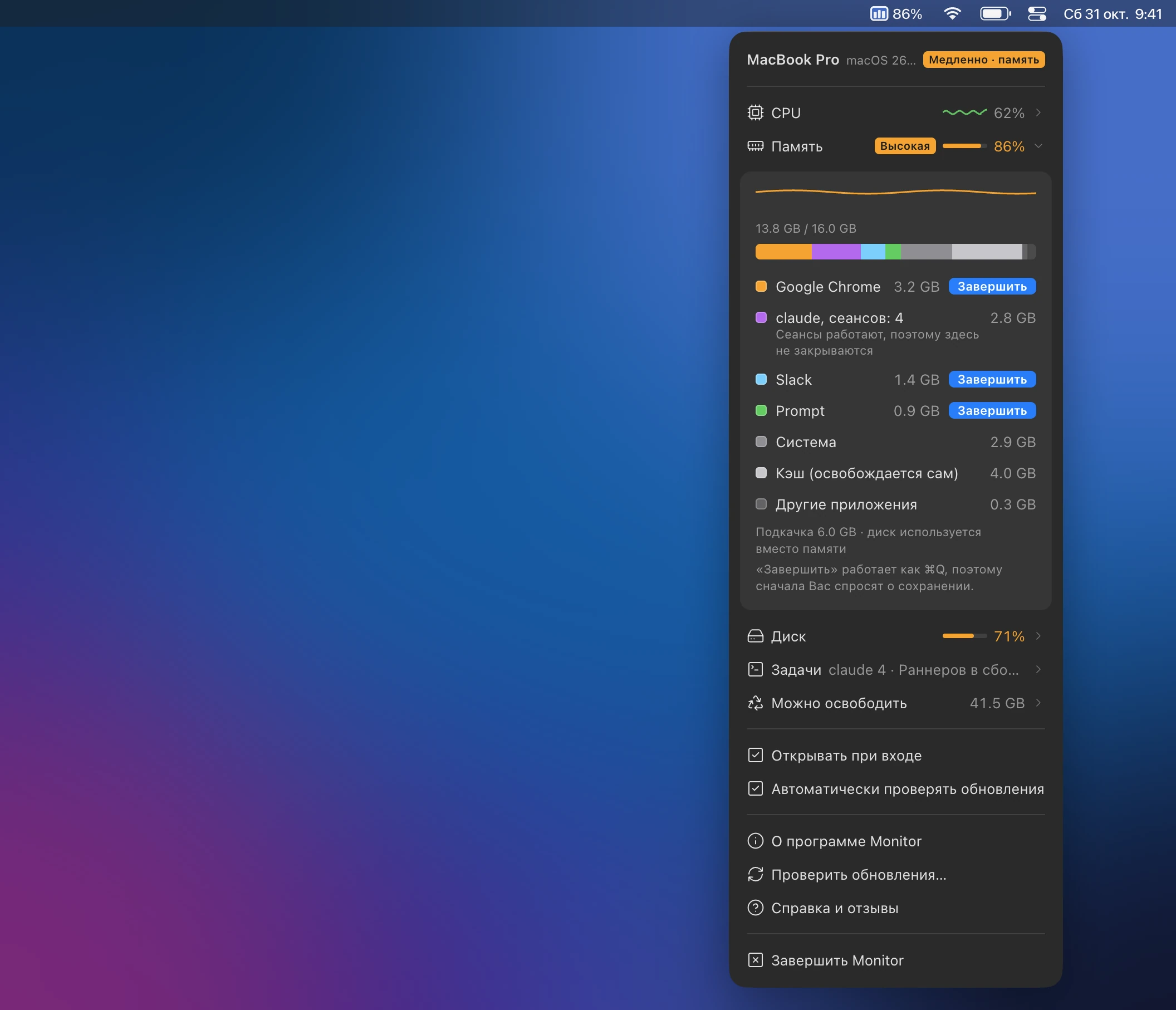
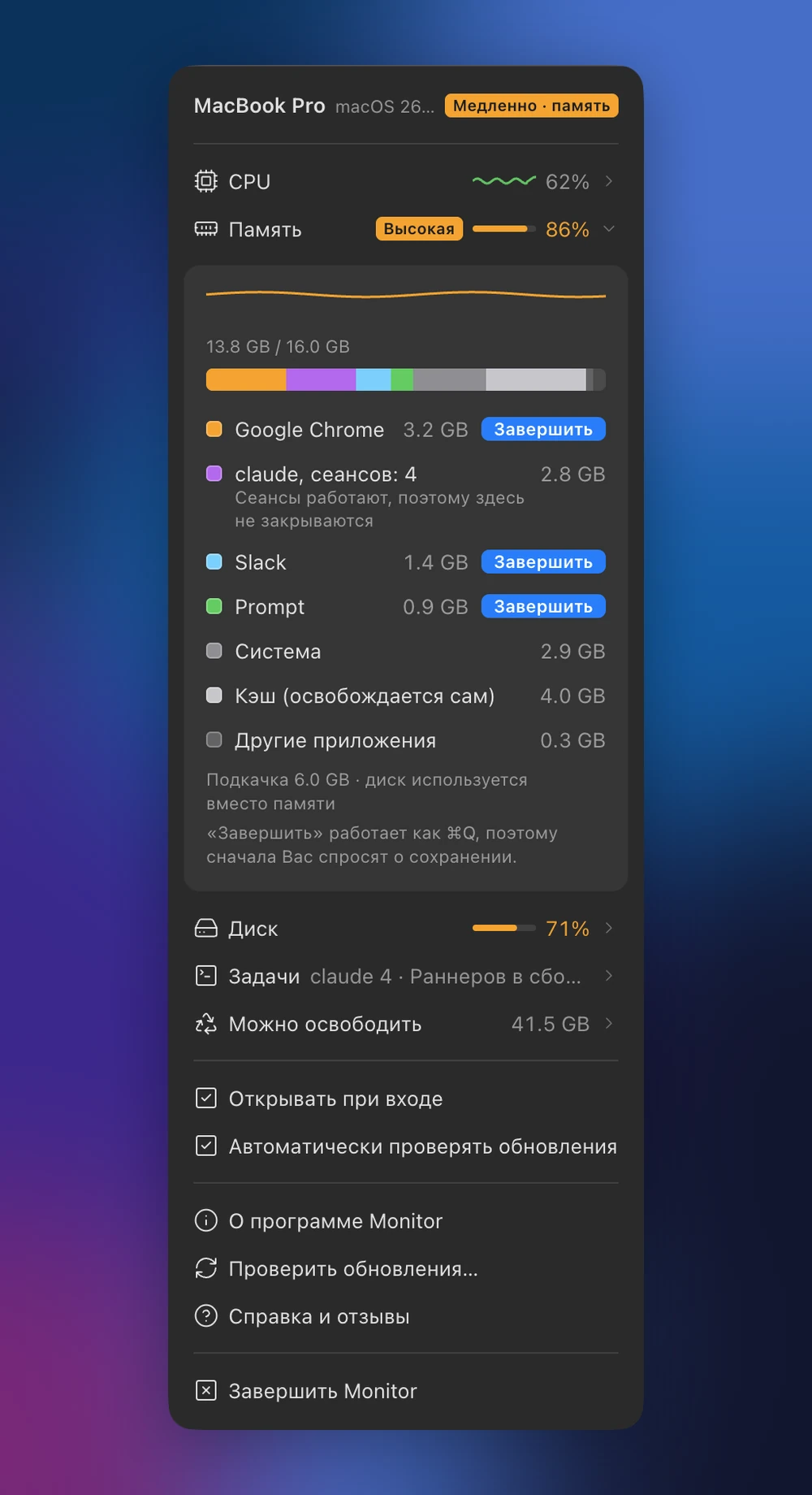
Раскройте строку CPU, памяти или диска, и вы увидите полосу, разделённую по цветам, и список. Память делится на приложения, сессии claude, систему и кэш; для CPU видна доля каждого приложения и то, что тратит сама macOS (сжатие памяти и своп).
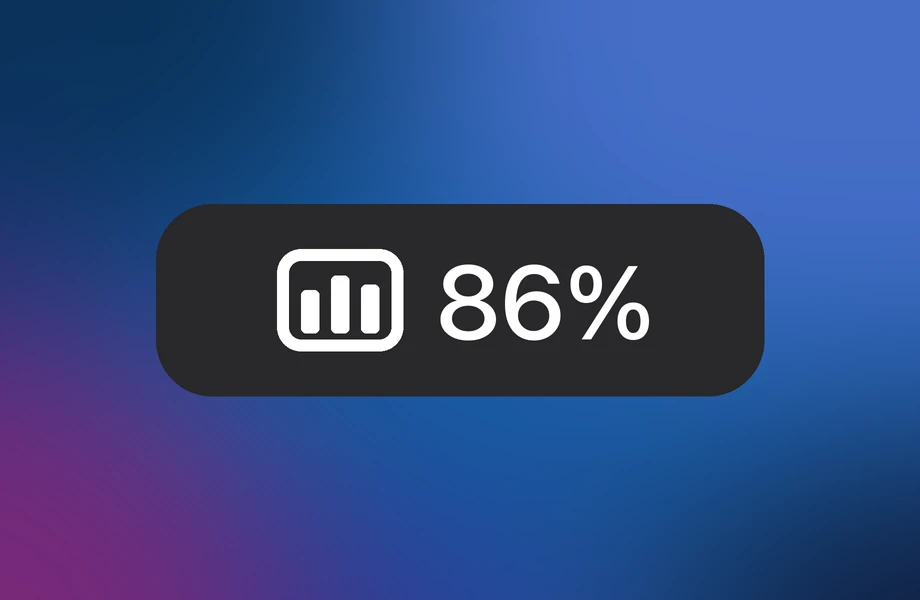 Значок Monitor (три полосы) и занятая память в строке меню
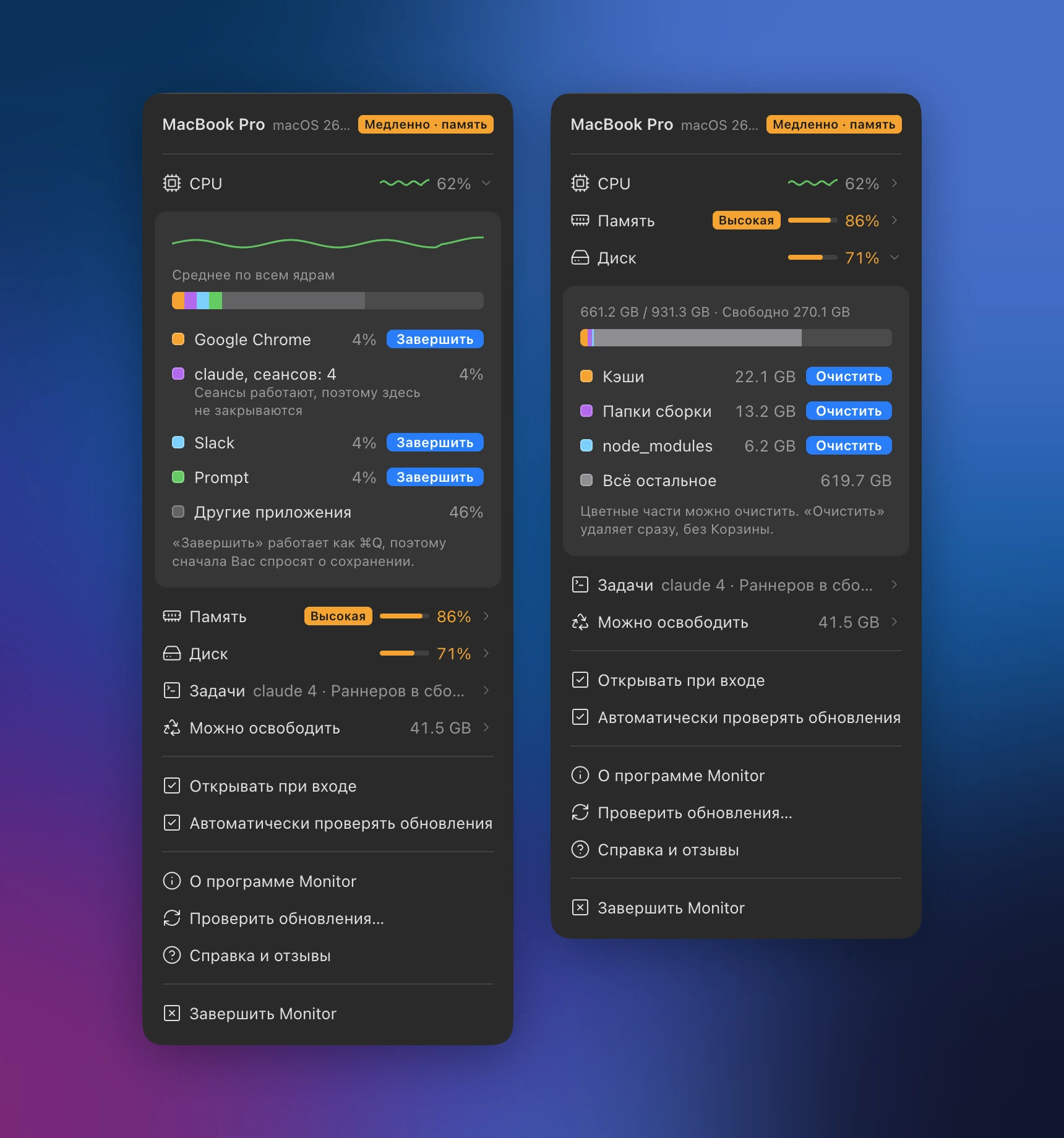
«Завершить» рядом с приложением работает как ⌘Q, поэтому приложение с несохранённой работой сначала спросит. Давно запущенные серверы разработки закрываются сразу. У терминалов, редакторов, сессий claude, инструментов сборки и системных процессов нет кнопки «Завершить», а после нажатия в строке видно, закрылось ли приложение.
Кэши, папки сборки, node_modules, Корзина и неиспользуемые образы Docker — всё, что можно спокойно очистить, — измеряются по видам и удаляются кнопкой «Очистить». Сначала он спрашивает и оставляет проекты, которые использовались за последние 7 дней, чтобы текущая сборка не сломалась.
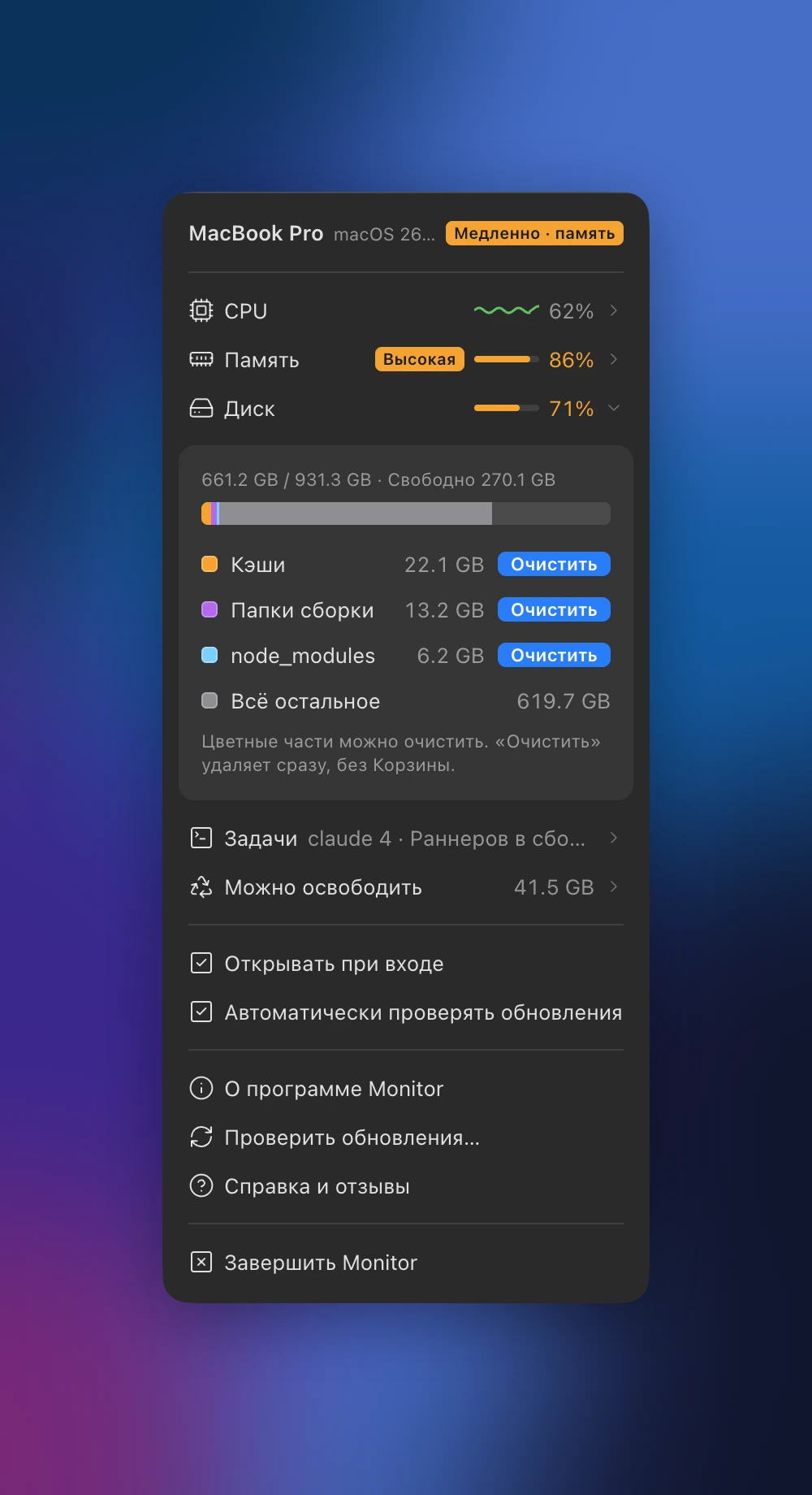
Значок в строке меню и число памяти зелёные, когда всё в порядке, оранжевые, когда компьютер тормозит, и красные, когда памяти совсем не хватает. Если памяти не хватает больше минуты или CPU занят целую минуту, Monitor раз в день по каждой причине присылает уведомление, а кнопкой «Завершить» в уведомлении можно сразу закрыть самое тяжёлое приложение.
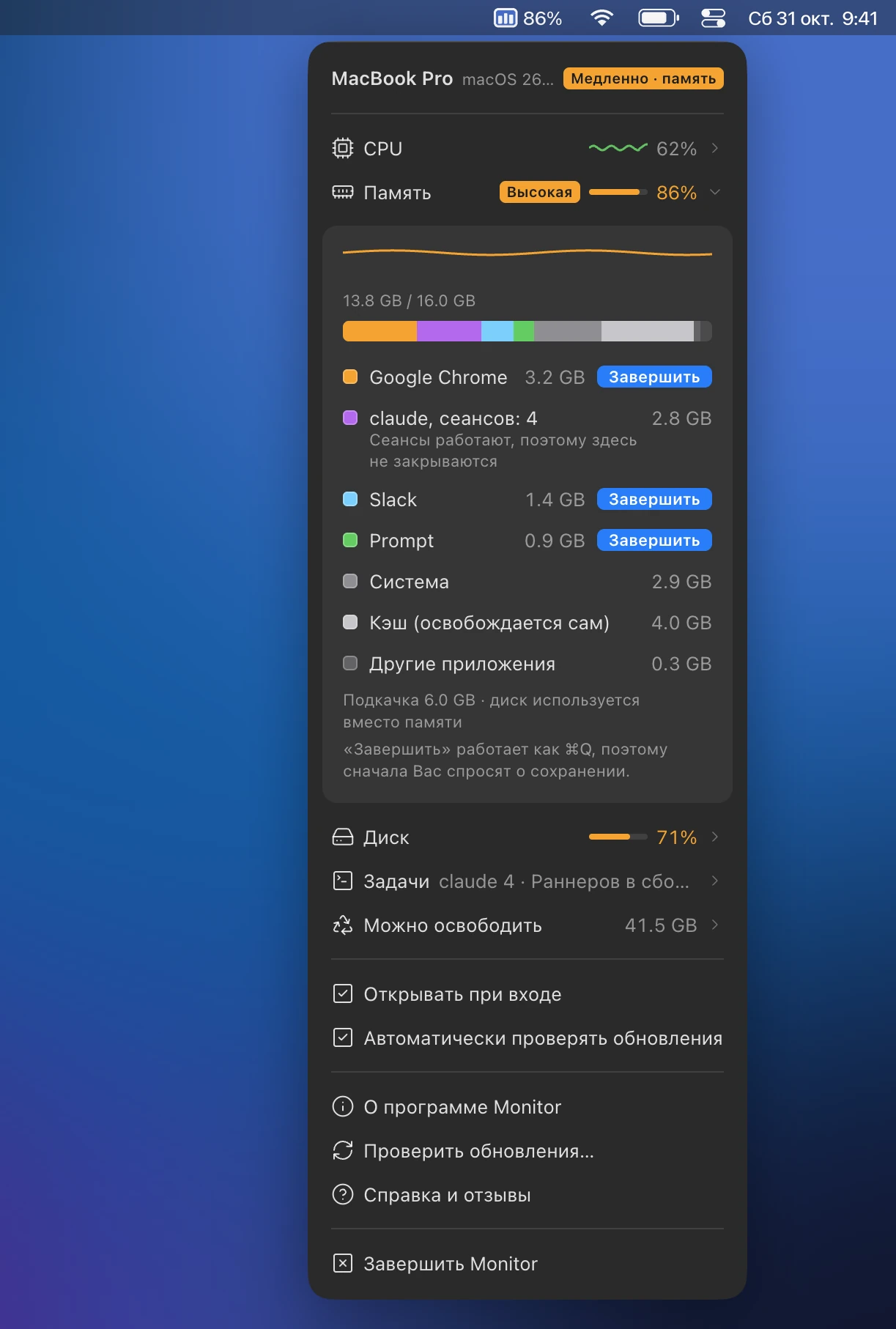
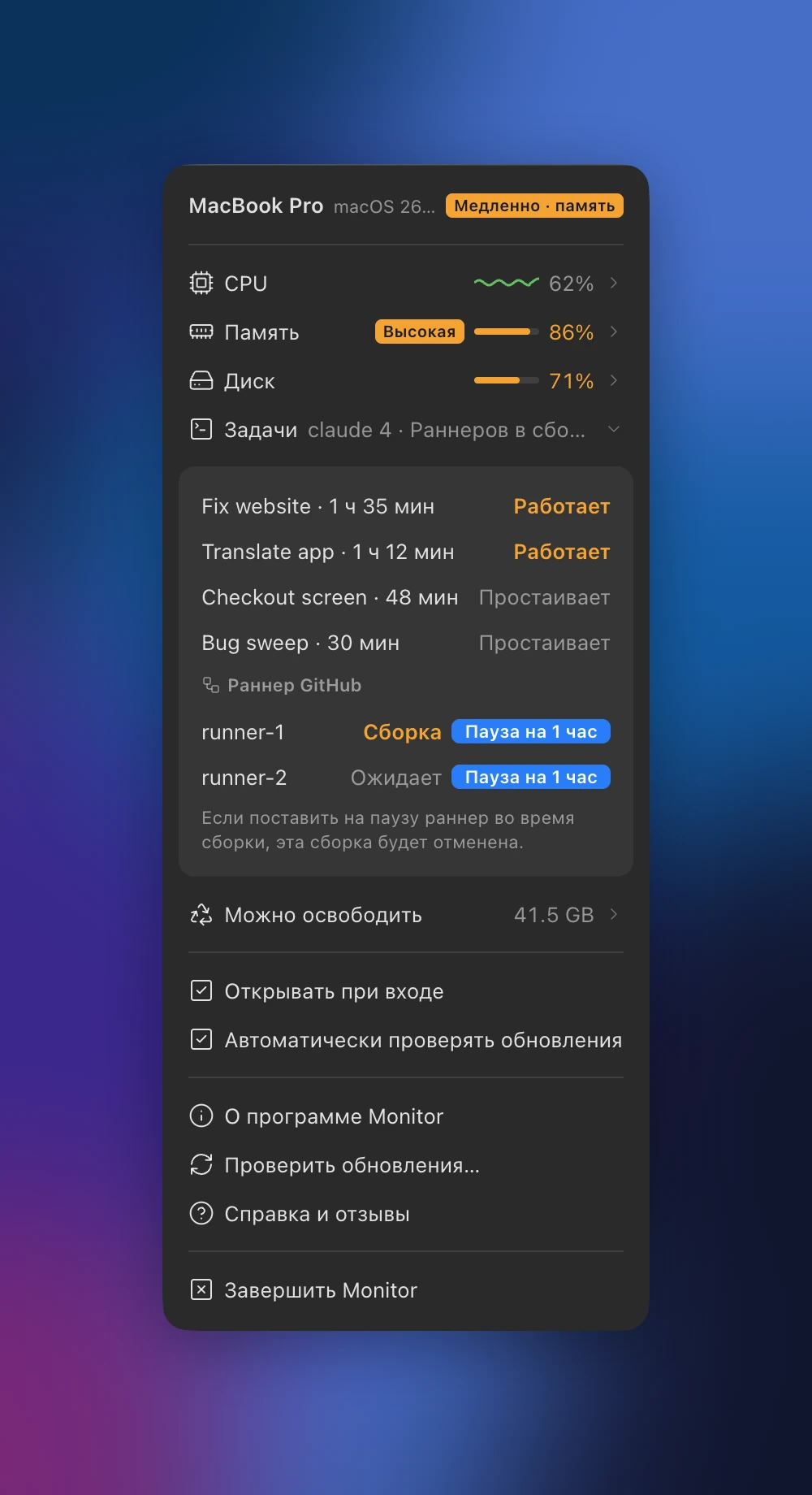
Видно, сколько запущено сессий claude и фоновых задач и сколько они работают. Если на этом компьютере есть раннер GitHub Actions, видно, собирает он, ждёт или выключен, и его можно приостановить на час, а потом сразу включить кнопкой «Включить сейчас».
Когда другой компьютер тормозит, он сообщит об этом на компьютере, за которым вы сейчас работаете, и сохранит использование за несколько дней. 1 $ в месяц или 6 $ в год.
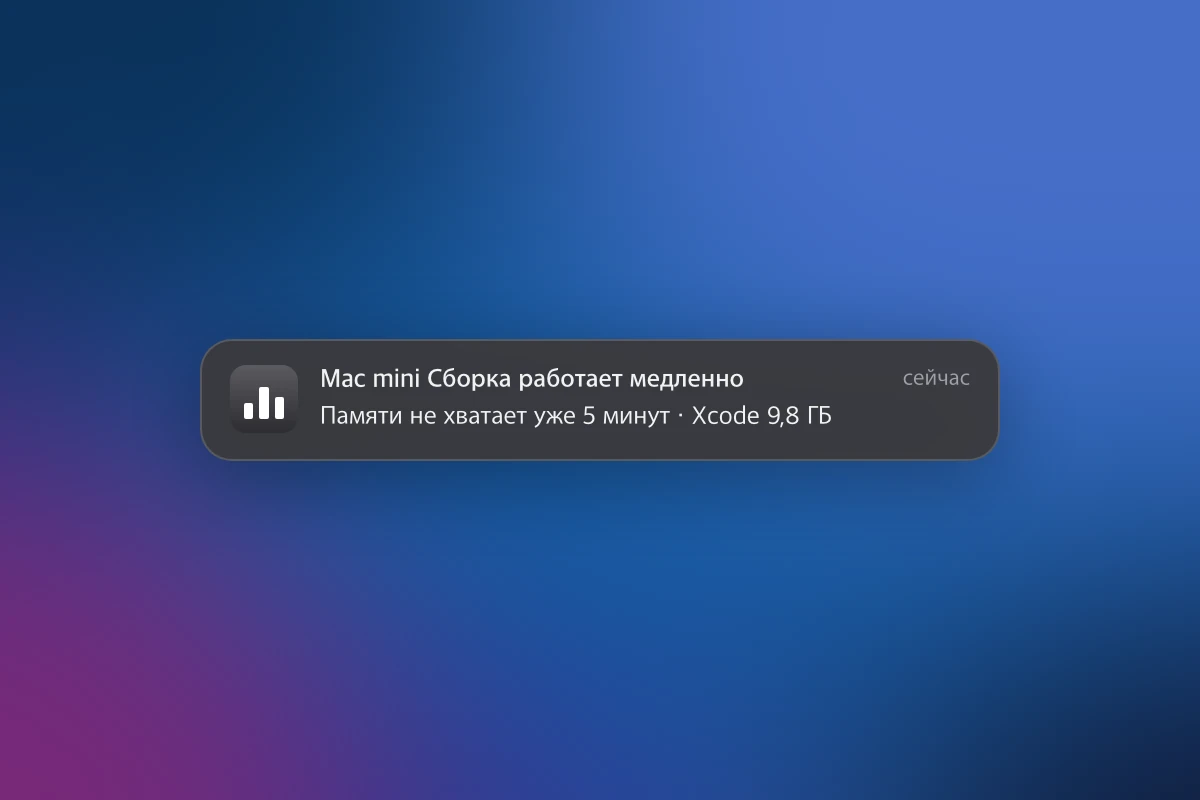
Когда Mac, за которым вы сейчас не сидите, начинает тормозить или заполняет диск, вам сообщит тот, что перед вами.
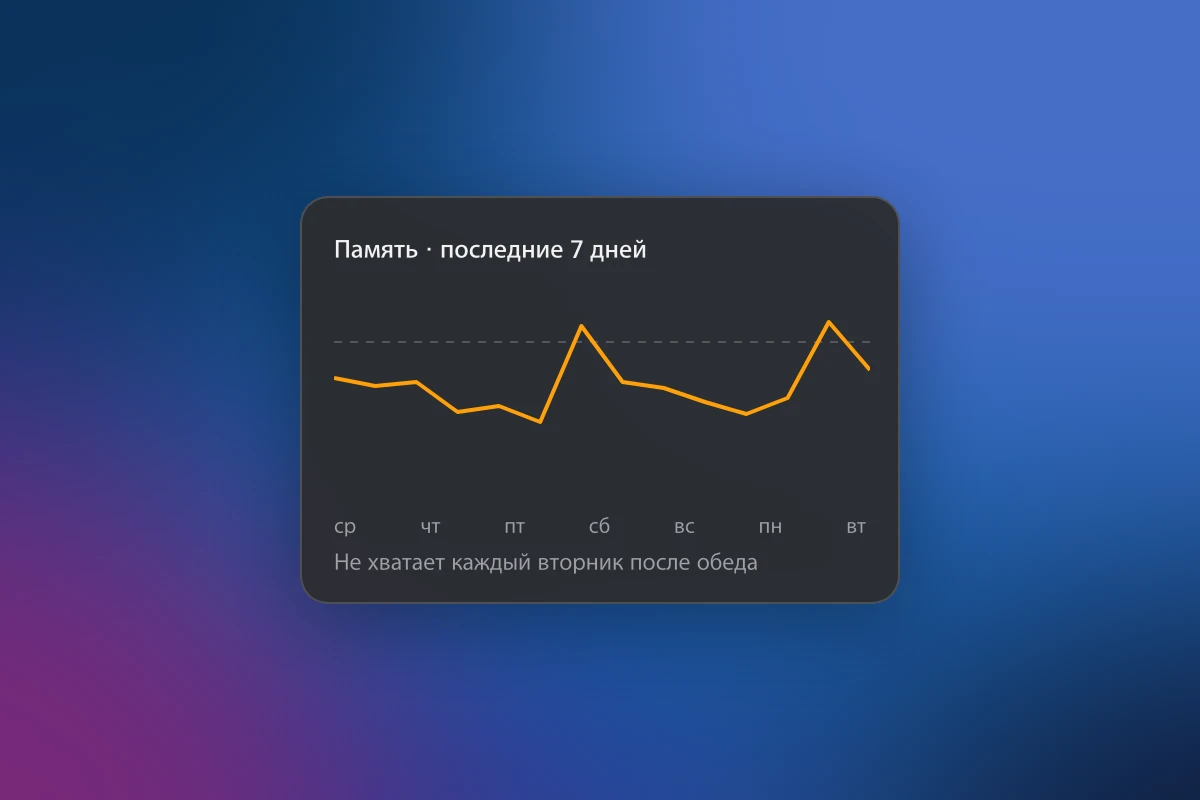
История за несколько дней показывает, когда всё тормозило, и вы поймёте, поможет ли больше памяти.
Работает на Mac с Apple silicon и Intel под macOS 12 или новее. dmg для каждого типа процессора лежит на GitHub Releases.
Откройте dmg и перетащите Monitor в папку «Программы».
Monitor не появляется в Dock — он живёт в строке меню. Если там видны три полосы, он работает.
Нажмите на три полосы, чтобы открыть панель. Теперь он будет сам запускаться при входе в систему.
Вставьте все три строки в Терминал. Свежие версии Homebrew один раз спрашивают подтверждение, прежде чем использовать репозиторий не из официального списка, — для этого вторая строка. Нужная сборка для вашего процессора выбирается сама.
brew tap runners-im/tap
brew trust runners-im/tap
brew install --cask monitorЗагрузку CPU, памяти и диска, имена запущенных процессов, приложение на переднем плане и размер папок, которые можно очистить. Содержимое окон, файлов и процессов не читается.
Ни рекламы, ни статистики использования. Если включён Tailscale, он отправляет напрямую вашим другим компьютерам в той же сети только показатели использования и названия самых тяжёлых приложений. Только если вы вошли, чтобы связать приложение на телефоне, те же показатели идут через сервер RUNNERS на телефон с тем же аккаунтом.
Страница релизов GitHub для проверки обновлений (через минуту после запуска, раз в день и после выхода из сна), другие компьютеры в той же сети, если включён Tailscale (порт 7788), и сервер RUNNERS (server.system.runners.im) — только после входа.
$0
Бесплатно и останется бесплатным
$1/ месяц
или $6 / год (скидка 50%)
Мы готовим оплату и учётные записи RUNNERS. Когда они заработают, Pro можно будет подключить прямо здесь.
Нет. Всё, что бесплатно сейчас, останется бесплатным. Pro только добавит новые функции, которых пока нет.
Пока Pro не продаётся. Мы готовим учётные записи RUNNERS и оплату; когда они заработают, Pro можно будет подключить прямо в разделе цен на этой странице. Каждое приложение стоит 1 доллар в месяц или 6 долларов в год.
Скачайте dmg и перетащите Monitor в папку «Программы» или вставьте в Терминал brew install --cask runners-im/tap/monitor. Откройте его один раз, и в строке меню появятся три полосы.
Откройте меню Apple › «Об этом Mac»: если процессор «Apple M…», берите файл arm64, если Intel — x64. Homebrew выберет сам. Нужна macOS 12 Monterey или новее.
Monitor не появляется в Dock — он живёт в строке меню. Нажмите на три полосы в правом верхнем углу экрана. Если открыть его ещё раз, откроется панель уже запущенного Monitor.
Для просмотра разрешения не нужны. Только когда вы впервые нажмёте «Завершить», macOS спросит, можно ли Monitor управлять этим приложением. Это нужно, чтобы попросить приложение завершиться, поэтому нажмите «Разрешить».
Нет. «Завершить» для приложений работает как ⌘Q, поэтому если документ не сохранён, приложение сначала спросит. Серверы разработки закрываются сразу, но ничего не закрывается принудительно. У терминалов, редакторов, системных процессов, сессий claude, инструментов сборки и симуляторов кнопки «Завершить» нет.
Удаление происходит, только когда вы нажимаете «Очистить» в строке диска. Сначала он спрашивает, а потом сразу удаляет, минуя Корзину. У кэшей удаляется содержимое; папки сборки и node_modules, использованные за последние 7 дней, остаются. Можно также очистить Корзину, неиспользуемые образы Docker, выключенные симуляторы, видео обоев, а также виртуальные машины lima и модели ollama, которыми не пользовались больше 30 дней; то, что используется, остаётся.
Сразу после запуска Monitor несколько минут измеряет папки, которые можно очистить. Он работает с низким приоритетом, чтобы другие приложения не тормозили, а потом пересчитывает каждые 6 часов (каждые 30 минут, если диск заполнен больше чем на 85%). Когда не хватает памяти, он откладывает измерение.
Значок в строке меню и число памяти становятся зелёными, оранжевыми или красными. Если памяти не хватает больше минуты или CPU целую минуту загружен больше чем на 80%, Monitor раз в день по каждой причине присылает уведомление, а нажатие на уведомление открывает панель. Кнопкой «Завершить» в уведомлении можно и сразу закрыть самое тяжёлое приложение. Сама панель не открывается.
macOS заполняет свободную память кэшем и освобождает её, когда нужно. Поэтому Monitor меняет цвет по нагрузке на память и по тому, занят ли CPU целую минуту, а не по проценту занятой памяти. Если нагрузка на память очень высокая, цвет красный.
Просто не появится строка задач, а всё остальное работает как обычно.
Если вы не вошли в аккаунт, ничего не отправляется ни в Runners, ни куда-либо ещё. Нет ни рекламы, ни статистики использования. В сеть Monitor выходит в трёх случаях. ① Через минуту после запуска, раз в день и после выхода из сна он проверяет новую версию на странице релизов GitHub (GitHub видит ваш IP-адрес, как при любой загрузке). ② Если включён Tailscale, ваши компьютеры в одной сети напрямую, без сервера, обмениваются показателями использования и названиями самых тяжёлых приложений. Другие компьютеры могут только смотреть. ③ Только если вы вошли в аккаунт RUNNERS, чтобы связать приложение на телефоне, те же показатели идут через сервер RUNNERS на телефон с тем же аккаунтом. Подробности — в политике конфиденциальности.
Раз в день (и после выхода из сна) он проверяет новую версию и сначала скачивает её, потом показывает, что нового, и спрашивает перед установкой. Нажмите «Позже», и в этот день он больше не спросит. Чтобы прекратить проверки, выключите в панели «Автоматически проверять обновления»; проверить вручную можно в любой момент через «Проверить обновления…».
Да. После первого открытия он запускается при каждом входе. Чтобы это отключить, выключите «Открывать при входе» внизу панели.
Если вы ставили через Homebrew, команда brew uninstall --zap --cask monitor удалит и настройки. Иначе выберите в панели «Завершить Monitor», затем перенесите Monitor из папки «Программы» в Корзину. Оставшиеся данные лежат в ~/Library/Application Support/Monitor.
Выберите в панели «Справка и отзывы» — откроется страница Issues на GitHub, оставьте сообщение там.
Все установщики (GitHub Releases)
Бесплатно · macOS 12 или новее · Apple silicon · Intel · 20 языков

