


Split
Половина, треть или угол экрана — одним сочетанием клавиш

Prompt
Терминал, в котором много сессий Claude работают в одном окне, сгруппированные по проектам
Все установщики (GitHub Releases)
Бесплатно · macOS 12 или новее · только Apple silicon · Открыть на GitHub
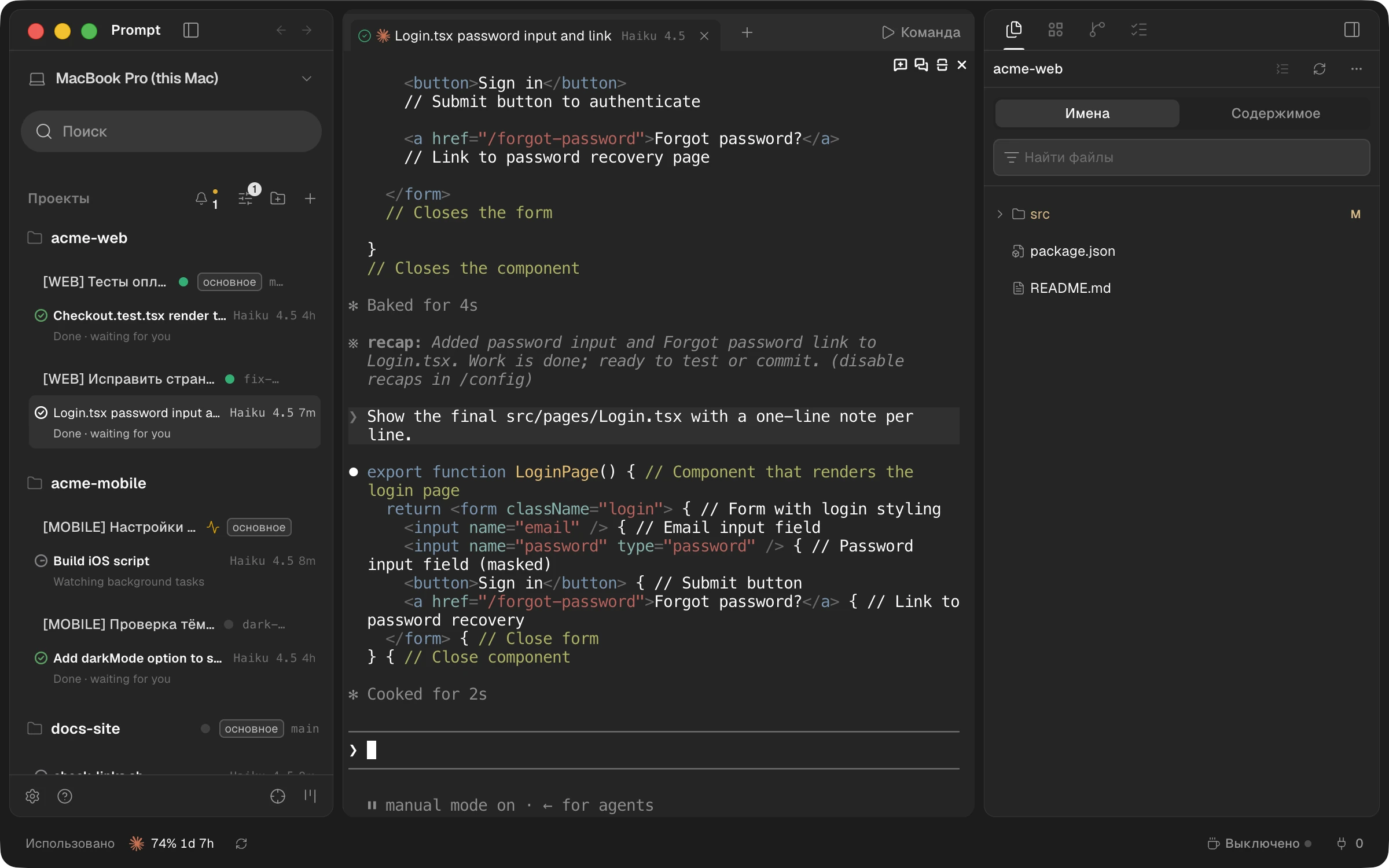
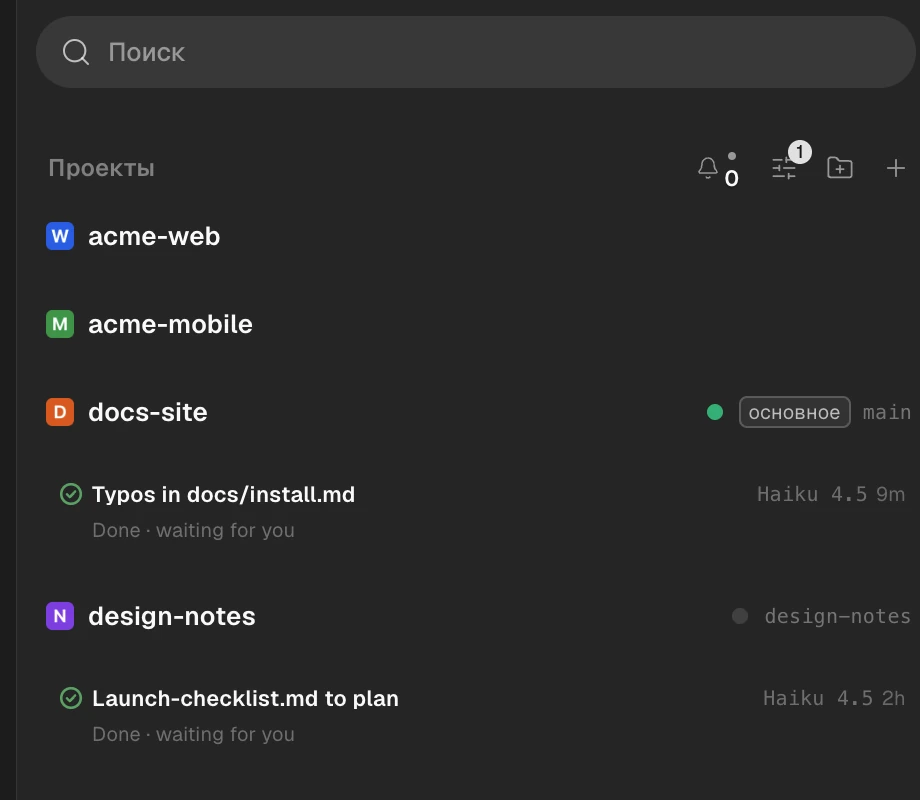
Под каждым проектом перечислены его сессии, и в каждой строке видно, что она сейчас делает: редактирует файлы, выполняет команду или закончила и ждёт вас. Так легко найти сессию, которой вы нужны.
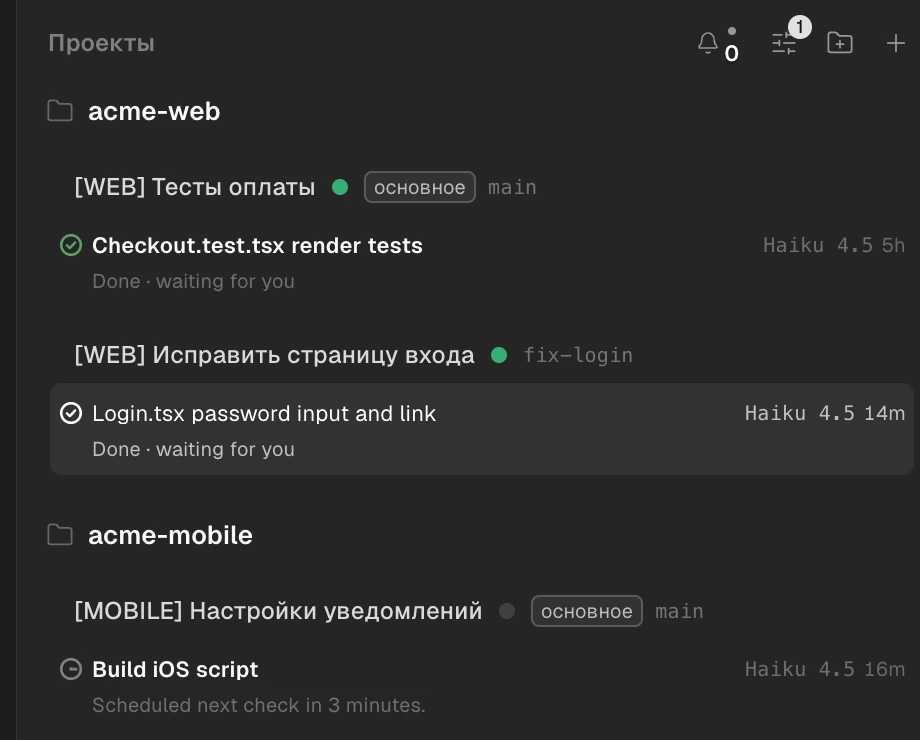
Нажмите на имя компьютера вверху боковой панели, чтобы переключиться на сессии другого Mac. На Mac, где работают сессии, выберите «Открыть доступ к этому компьютеру…», чтобы создать ссылку, и вставьте её в «Добавить компьютер…» на другом Mac.
Скриншот скоро появитсяТерминалы продолжают работать после выхода из Prompt; откройте его снова, и они подключатся обратно. Чтобы остановить всё, выберите «Завершить полностью…» в значке в строке меню.
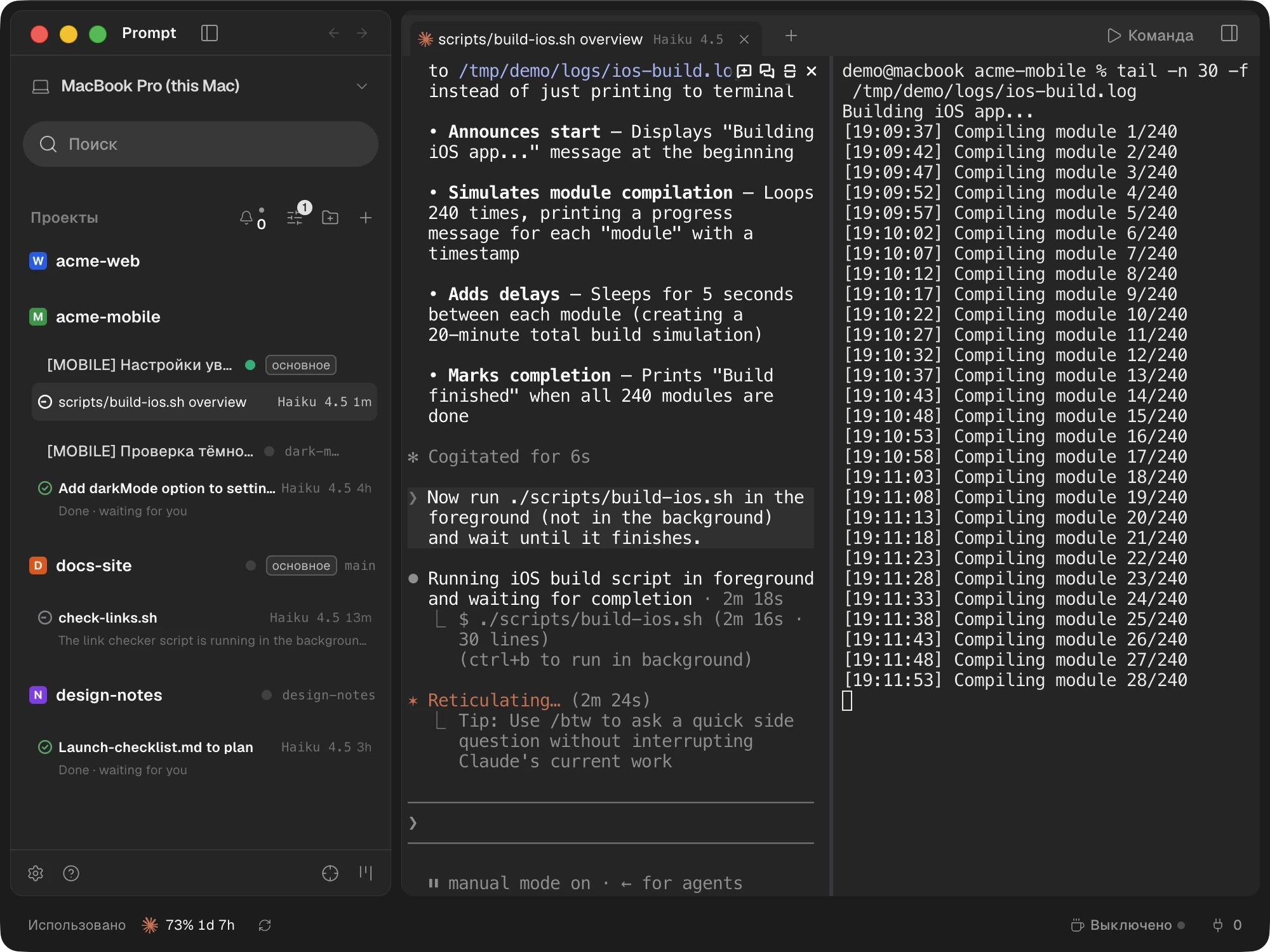
У каждого нового рабочего пространства своё рабочее дерево git, поэтому сессии не перезаписывают файлы друг друга. Где создавать рабочие пространства, выбирается в настройках.
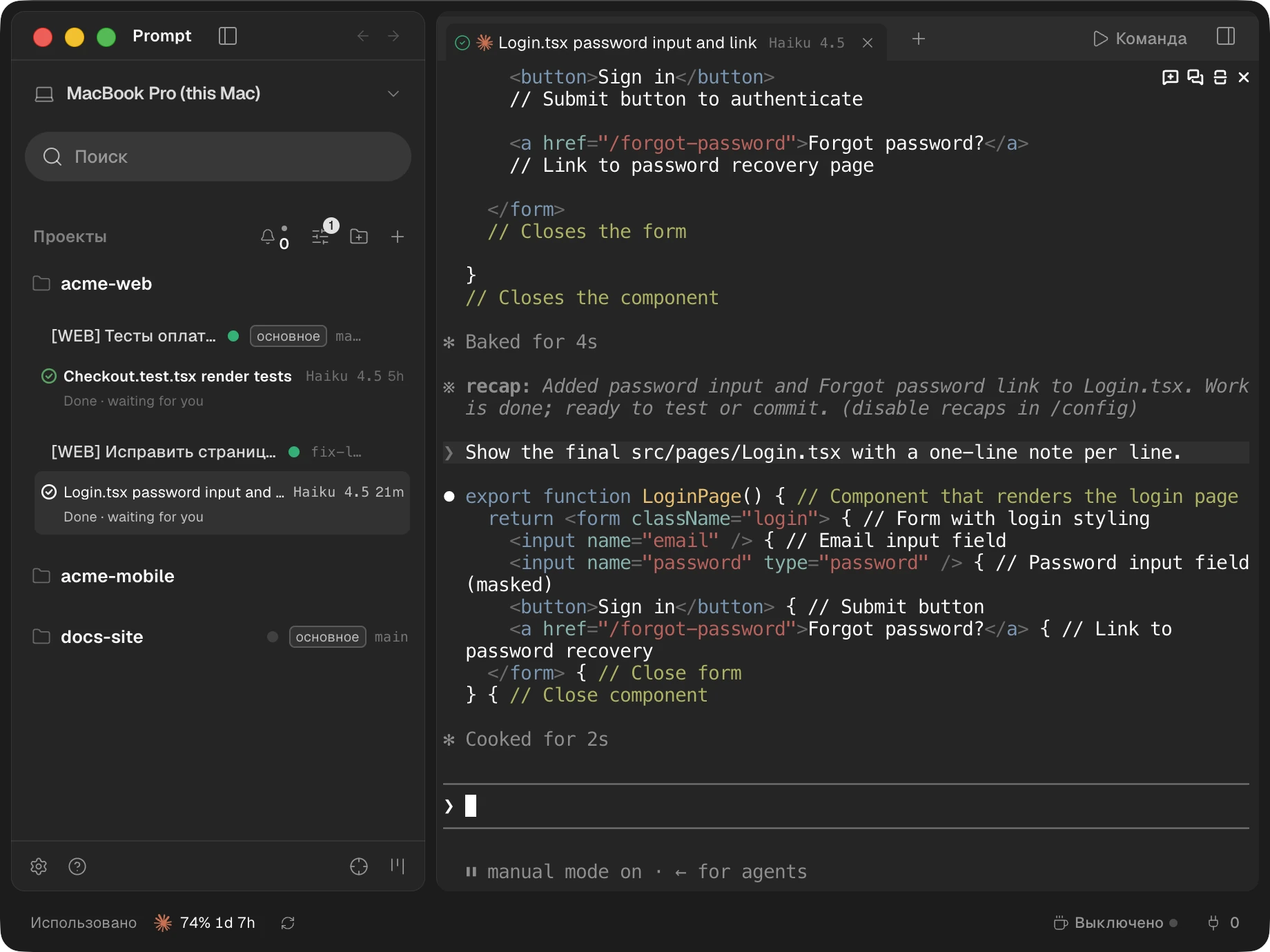
Добавляйте как проекты обычные папки, а не только репозитории git, и задайте каждому проекту логотип, чтобы он выделялся в списке.
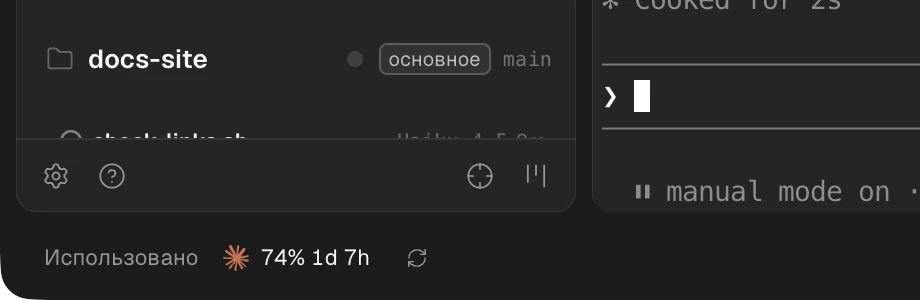
Строка состояния показывает расход Claude, чтобы лимиты не застали врасплох, а когда сессия заканчивает работу, появляется уведомление macOS.
Сначала нужно установить Claude Code. Prompt запускает Claude Code, установленный на этом Mac.
Откройте dmg и перетащите Prompt в папку «Программы». Приложение заверено Apple, поэтому предупреждения о неустановленном разработчике не будет.
Добавьте папку, в которой работаете, как проект. Она не обязательно должна быть репозиторием git.
Откройте новую сессию в проекте, и Claude Code запустится в этой папке.
Вставьте все три строки в Терминал. Свежие версии Homebrew один раз спрашивают подтверждение, прежде чем использовать репозиторий не из официального списка, — для этого вторая строка.
brew tap runners-im/tap
brew trust runners-im/tap
brew install --cask promptПапки, которые вы добавили как проекты, и терминалы, открытые в них. Настройки, история сессий и журналы хранятся только в ~/Library/Application Support/Prompt на этом Mac.
Никакой статистики использования и отчётов о сбоях. У Prompt нет своей учётной записи.
GitHub для проверки обновлений, Anthropic (api.anthropic.com) для использования в строке состояния, а также другие компьютеры, GitHub или серверы SSH, которые вы подключили сами. Трафик самого Claude Code относится к Claude Code.
$0
Бесплатно и останется бесплатным
$1/ месяц
или $6 / год (скидка 50%)
Мы готовим оплату и учётные записи RUNNERS. Когда они заработают, Pro можно будет подключить прямо здесь.
Нет. Всё, что бесплатно сейчас, останется бесплатным. Pro только добавит новые функции, которых пока нет.
Пока Pro не продаётся. Мы готовим учётные записи RUNNERS и оплату; когда они заработают, Pro можно будет подключить прямо в разделе цен на этой странице. Каждое приложение стоит 1 доллар в месяц или 6 долларов в год.
Mac с Apple silicon (M1 или новее) на macOS 12 или новее. Версии для Intel нет. В релизах есть и версии для Windows и Linux, но RUNNERS проверял только на Mac.
Нажмите «Скачать бесплатно для Mac», чтобы получить dmg, и перетащите Prompt в папку «Программы». Если пользуетесь Homebrew, выполните brew install --cask runners-im/tap/prompt.
Приложение заверено Apple, поэтому предупреждения о неустановленном разработчике не будет. Когда вы впервые открываете приложение из интернета, macOS покажет запрос — нажмите в нём «Открыть».
Появится подсказка из трёх шагов: тема, уведомления и режим Yolo (агенты выполняют команды, не спрашивая). Режим Yolo сначала выключен, а подсказку можно закрыть крестиком × справа вверху. Если на этом Mac вы пользовались Orca, ваши настройки и сессии будут перенесены, а подсказка пропущена. Если после переноса приложения Orca нет, старая папка данных Orca удаляется.
У Prompt нет своей учётной записи. Он запускает установленный у вас Claude Code, так что достаточно войти в Claude Code. Prompt никогда не запрашивает ключ API. Если у вас несколько аккаунтов Claude, добавьте их в Настройки › Аккаунты и переключайтесь между ними в строке состояния внизу.
Prompt сделан для Claude Code. Другие агенты можно запустить самому во вкладке Terminal. В меню + на панели вкладок есть только Claude и Terminal, а RUNNERS проверял только Claude Code.
Обычные папки работают как проекты. Для рабочих пространств (рабочих деревьев) нужен git, и если git или GitHub CLI (gh) не установлены, об этом сообщит стартовый экран.
Терминалы продолжают работать в фоне; откройте Prompt снова, и они подключатся обратно. Чтобы остановить всё, выберите «Завершить полностью…» в значке в строке меню.
Да, бесплатно. На Mac, где работают сессии, нажмите на имя компьютера вверху боковой панели и выберите «Открыть доступ к этому компьютеру…», чтобы создать ссылку. Вставьте её в «Добавить компьютер…» на другом Mac. Пока вы не закроете доступ, любой, у кого есть ссылка, может выполнять команды на том Mac от вашего имени, поэтому давайте её только тем, кому доверяете.
Приложения для iPhone и Android в разработке. В магазинах приложений их пока нет.
Раз в день и при выходе Mac из сна Prompt проверяет новую версию на GitHub и спрашивает перед загрузкой. В любой момент можно выбрать в меню «Проверить обновления…». Если выключить «Автоматически проверять обновления» в строке меню, автоматическая проверка прекратится; установить обновление можно и из терминала командой prompt app update.
Настройки, история сессий и журналы хранятся в ~/Library/Application Support/Prompt на этом Mac. Статистика использования и отчёты о сбоях не отправляются. В сеть Prompt выходит только для проверки обновлений (GitHub), для показа использования Claude в строке состояния (Anthropic) и для сервисов, которые вы подключили сами, например других компьютеров, GitHub или SSH.
Prompt — приложение RUNNERS на основе Orca, приложения с открытым кодом от Stably AI. Лицензия MIT — это лицензия Orca; сам Prompt — работа RUNNERS. Мы сменили название и оформление и добавили двухуровневый список проектов и сессий, несколько окон, значок в строке меню, меню модели для каждой сессии и меню выбора компьютера вверху. Статистику использования и подключения к серверам Orca мы отключили, а теперь развиваем Prompt отдельно от Orca.
Prompt — © RUNNERS. Он основан на Orca, распространяемом по лицензии MIT; уведомления об Orca и другом открытом коде находятся в «О программе Prompt» › «Уведомления об открытом ПО».
Сначала в значке в строке меню выключите «Открывать при входе» и выберите «Завершить полностью…», затем перенесите Prompt из папки «Программы» в Корзину. Чтобы удалить и настройки, удалите ~/Library/Application Support/Prompt. Если вы ставили через Homebrew, выполните brew uninstall --cask prompt. В папках рабочих пространств может быть ваш код, поэтому проверьте их перед удалением. Если в настройках вы включали инструмент командной строки, удалите также prompt и orca из /usr/local/bin.
Если сессии не подключаются или приложение зависло, выберите «Завершить полностью…» и откройте Prompt снова. Если не помогло, через «Справка и отзывы» создайте issue на GitHub. Журналы лежат в ~/Library/Application Support/Prompt/logs.
Все установщики (GitHub Releases)
Бесплатно · macOS 12 или новее · только Apple silicon

